Kommentar
Åtkomst till den här sidan kräver auktorisering. Du kan prova att logga in eller ändra kataloger.
Åtkomst till den här sidan kräver auktorisering. Du kan prova att ändra kataloger.
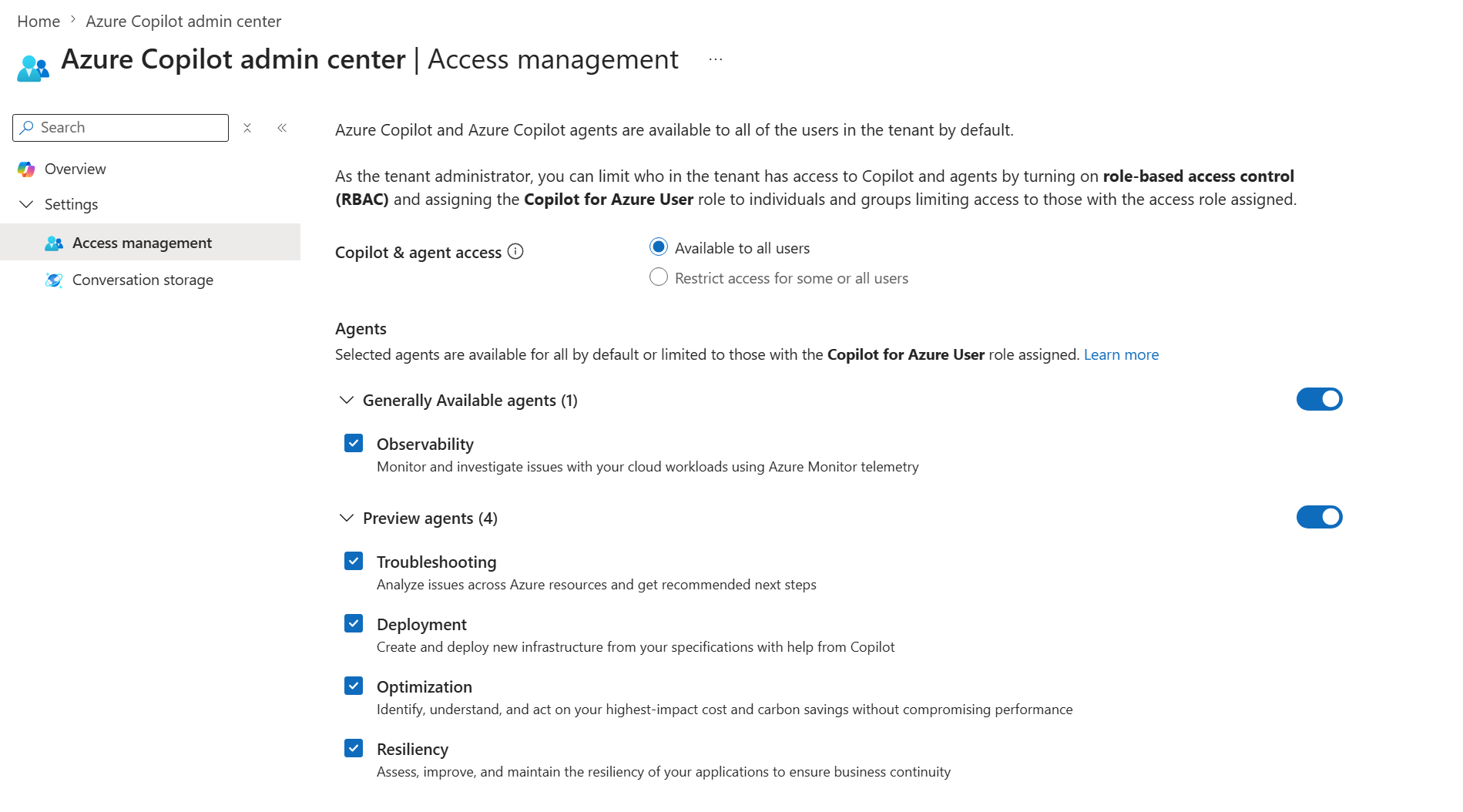
Som standard är Azure Copilot tillgängligt för alla användare i en klientorganisation. Globala administratörer kan dock hantera åtkomst till Azure Copilot för sin organisation. Åtkomst kan också beviljas till specifika Microsoft Entra-användare eller -grupper.
Om Azure Copilot inte är tillgängligt för en användare visas ett obehörigt meddelande när de väljer knappen Copilot i Azure-portalen.
Kommentar
I vissa fall kanske klientorganisationen inte har åtkomst till Azure Copilot som standard. Globala administratörer kan aktivera åtkomst genom att följa stegen som beskrivs i den här artikeln när som helst.
Som alltid har Azure Copilot bara åtkomst till resurser som användaren har åtkomst till. Den kan bara vidta åtgärder som användaren har behörighet att utföra och kräver bekräftelse innan ändringar utförs. Azure Copilot följer alla befintliga regler och skydd för åtkomsthantering, till exempel rollbaserad åtkomstkontroll i Azure (Azure RBAC), Privileged Identity Management, Azure Policy och resurslås.
Hantera användaråtkomst till Azure Copilot och agenter
Om du vill hantera åtkomsten till Azure Copilot för användare i din klientorganisation kan alla globala administratörer i den klientorganisationen följa dessa steg.
Öka din åtkomst så att ditt globala administratörskonto kan hantera alla prenumerationer i din klientorganisation.
I Azure-portalen söker du efter administrationscentret för Azure Copilot och väljer det.
På tjänstmenyn går du till Inställningar och väljer Åtkomsthantering.
Om du vill ge åtkomst till alla användare i klientorganisationen väljer du Tillgänglig för alla användare.
Om du vill begränsa åtkomsten till specifika Microsoft Entra användare eller grupper väljer du Begränsa åtkomst för vissa eller alla användare.
Tilldela rollen Copilot för Azure-användare till specifika användare eller grupper. Läs mer om att tilldela roller i Tilldela Azure-roller via Azure Portal. Endast användare och grupper med den här rollen har åtkomst till Azure Copilot.
Om du vill förhindra att användare i klientorganisationen kommer åt Azure Copilot tar du bort Copilot för Azure användarroll från alla användare och grupper.
När du är klar tar du bort den förhöjda åtkomsten.
Globala administratörer för en klientorganisation kan ändra val av åtkomsthantering när som helst.
Hantera aktivering av Azure Copilot agenter
Om du vill hantera åtkomst till agenter i Azure Copilot för användare i din klientorganisation kan alla globala administratörer i den klientorganisationen följa dessa steg:
Öka din åtkomst så att ditt globala administratörskonto kan hantera alla prenumerationer i din klientorganisation.
I Azure-portalen söker du efter administrationscentret för Azure Copilot och väljer det.
På tjänstmenyn går du till Inställningar och väljer Åtkomsthantering.
Välj vilka Azure Copilot agenter som ska vara tillgängliga för användarna. Markera kryssrutan för varje agent för att aktivera den eller avmarkera kryssrutan för att inaktivera den. Du kan också välja att aktivera alla allmänt tillgängliga agenter eller alla förhandsversionsagenter.
När du är klar tar du bort den förhöjda åtkomsten.
Globala administratörer för en klientorganisation kan när som helst ändra valet Åtkomsthantering .
För närvarande kan du hantera åtkomst till följande agenter:
Allmänt tillgängliga agenter:
Förhandsversionsagenter:
Kommentar
Åtkomst till optimeringsagenten hanteras här, även om agenten inte är tillgänglig via Azure Copilot chattfönster. Mer information finns i dokumentationen om observerbarhetsagenten.
Om du tar bort åtkomsten till en agent som tidigare har aktiverats kan användare i din klientorganisation inte komma åt agenten och tidigare konversationer med agenten är inte tillgängliga i deras chatthistorik. Var noga med att informera användarna i din klientorganisation innan du tar bort åtkomsten till en agent.
Hantera konversationshistorik
Du kan välja om du vill lagra Azure Copilot-konversationshistorik i din klientorganisations egen Cosmos DB-instans. Mer information finns i Ta med din egen lagring för konversationshistorik i Azure Copilot.
Nästa steg
- Läs mer om Azure Copilot.
- Läs vanliga frågor och svar om ansvarsfull AI för Azure Copilot.
- Utforska funktionerna i Azure Copilot och lär dig hur du skriver effektiva frågor.