Kommentar
Åtkomst till den här sidan kräver auktorisering. Du kan prova att logga in eller ändra kataloger.
Åtkomst till den här sidan kräver auktorisering. Du kan prova att ändra kataloger.
Databricks IDE-tillägget erbjuder en konfigurationsvy inom tillägget som gör det enkelt att konfigurera och uppdatera inställningar för ditt Databricks-projekt. Dessa funktioner inkluderar lokala mappinställningar, installation av AI-verktyg, en valare för utplacering av ett målområde för arbetsytan, enkel konfiguration av autentisering och beräkning, synkronisering av arbetsytsmappar och enkla steg för att aktivera den virtuella Python-miljön som krävs för felsökning.
Konfigurationsvyn i Databricks IDE-tillägget är tillgänglig när du har skapat eller migrerat ett projekt till ett Databricks-projekt. Se Skapa ett nytt Databricks-projekt.
Anteckning
Tidigare versioner av Databricks IDE-tillägg definierade konfigurationsinställningar i en projekt-JSON-fil och miljövariabler sattes i terminalen. I utgåvan finns projekt- och miljökonfiguration i databricks.yml- och databricks.env-filerna.
Om projektet är ett Databricks-tillgångspaket tillhandahåller databricks-utsträckningsgränssnittet även en paketresursutforskare och en paketvariabelvy för att hantera dina paketresurser och variabler. Se Bundle- och utforskarfunktioner.
Ställ in den lokala mappen
För att välja en annan lokal mapp för ditt Databricks-projekt, klicka på kugghjulsikonen som är kopplad till posten Lokal mapp i konfigurationsvyn .
Installera och använd AI-verktyg
Important
Den här funktionen finns i Beta.
AI-verktygsdelen i konfigurationsvyn gör det möjligt att installera AI-verktyg så att dina kodagenter fungerar effektivt med Azure Databricks. Tillägget kontrollerar om AI-verktyg är installerade på global eller projektnivå, inklusive installationer som du utfört via Azure Databricks CLI, och uppdaterar den visade statusen. För mer information om AI-verktyg, se Agentfärdigheter för AI-kodningsassistenter och aitools kommandogrupp.
För att installera AI-verktyg:
- I konfigurationsvyn i tillägget, klicka på Installera AI-verktyg.
- Följ instruktionerna för att välja ett teleskop och verktyg för att slutföra installationen.
När AI-verktyg installeras visas en grön robotikon bredvid AI-verktyg. AI-verktyg uppdateras automatiskt till den senaste versionen.
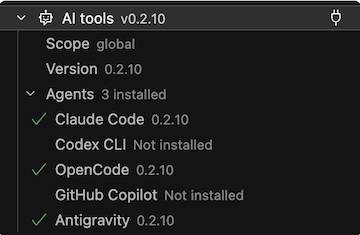
För att avinstallera AI-verktyg, högerklicka på AI-verktyg och välj Avinstallera AI-verktyg.
Ändra arbetsytan för måldistribution
Om du vill välja eller byta distributionsmål för ditt Databricks-projekt (till exempel för att växla från ett dev mål till ett prod mål):
I konfigurationsvyn i Databricks-tillägget, klicka på kugghjulsikonen (Välj ett Databricks Asset Bundle-mål) kopplat till Target.
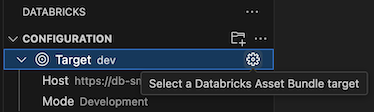
I kommandopaletten väljer du önskat distributionsmål.
När ett mål har konfigurerats visas värd- och distributionsläget. Information om distributionslägen för deklarativ automationspaket finns i Distributionslägen för deklarativa automationspaket.
Arbetsytevärden kan ändras genom att ändra målinställningen workspace i konfigurationsfilen databricks.yml som är associerad med projektet. Se mål.
Anteckning
Följande funktioner i Databricks IDE-tillägget är endast tillgängliga när måldistributionsläget är inställt på utveckling:
- Använda det anslutna utvecklingsklustret för paketjobb
- Synkronisera mappfiler för arbetsytor
- Välj ett interaktivt utvecklingskluster
Konfigurera Databricks-profilen för projektet
När du skapar ett Databricks-projekt eller konverterar ett projekt till ett Databricks-projekt konfigurerar du en profil som inkluderar autentiseringsinställningar som används för att ansluta till Databricks. Om du vill ändra den autentiseringsprofil som används klickar du på kugghjulsikonen som är associerad med AuthType i konfigurationsvyn.
För mer information om autentisering av Databricks IDE-tillägg, se Sätt upp auktorisation för Databricks IDE-tillägget.
Välj beräkning för att köra kod och jobb
Med Databricks IDE-tillägget kan du välja serverlöst, välja ett befintligt Azure Databricks-kluster eller skapa ett nytt Azure Databricks-kluster för att köra din kod och dina jobb. När du har anslutit till beräkning visas ett klusters ID, Databricks Runtime-version, skapare, tillstånd och åtkomstläge. Du kan också starta och stoppa ett kluster och navigera direkt till klustrets sidinformation.
Tips
Om du inte vill vänta tills jobbklustret startar kontrollerar du Åsidosätt jobbklustret i paketet precis under klustervalet för att använda det valda klustret för att köra paketjobb i utvecklingsläge. Detta är inte tillgängligt om du använder serverlös beräkning.
Använd serverlös
Serverlös beräkning hanteras av Azure Databricks. När du kör arbetsbelastningar på serverlös beräkning allokerar och hanterar Azure Databricks automatiskt de nödvändiga beräkningsresurserna.
I konfigurationsvyn , klicka på Välj beräkning eller kugghjulsikonen (Konfigurera beräkning).
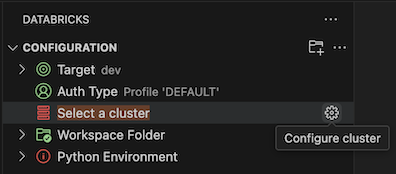
I kommandopaletten väljer du Serverlös.
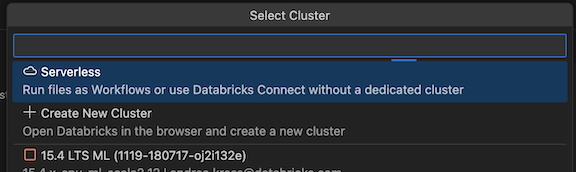
Använda ett befintligt kluster
Om du har ett befintligt Azure Databricks-kluster som du vill använda:
I konfigurationsvyn , klicka på Välj beräkning eller kugghjulsikonen (Konfigurera beräkning).
I kommandopaletten väljer du det kluster som du vill använda.
Skapa ett nytt kluster
Om du inte har ett befintligt Azure Databricks-kluster eller om du vill skapa ett nytt:
I konfigurationsvyn , klicka på Välj beräkning eller kugghjulsikonen (Konfigurera beräkning).
I kommandopaletten klickar du på Skapa nytt kluster.
När du uppmanas att öppna den externa webbplatsen (din Azure Databricks-arbetsyta) klickar du på Öppna.
Logga in på din Azure Databricks-arbetsyta om du uppmanas att göra det.
Följ anvisningarna för att skapa ett kluster.
Anteckning
Databricks rekommenderar att du skapar ett personligt beräkningskluster . På så sätt kan du börja köra arbetsbelastningar omedelbart, vilket minimerar kostnaderna för beräkningshantering.
När klustret har skapats och körs går du tillbaka till Visual Studio Code.
I vyn Konfiguration, bredvid klustret, klickar du på kugghjulsikonen (Konfigurera beräkningsresurser).
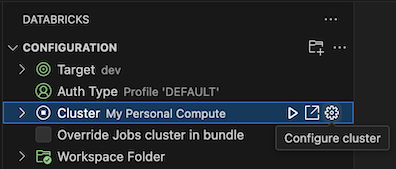
I kommandopaletten klickar du på det kluster som du vill använda.
Synkronisera din arbetsytemapp med Databricks
Du kan synkronisera den fjärranslutna Databricks-arbetsytmappen som är kopplad till ditt Databricks-projekt genom att klicka på synkikonen (Starta synkronisering) som är kopplad till Fjärrmappen i konfigurationsvyn i Databricks-tillägget.
Anteckning
Databricks IDE-tillägg fungerar endast med workspace-kataloger som den skapar. Du kan inte använda en befintlig arbetsytekatalog i projektet om den inte har skapats av tillägget.
Om du vill navigera till arbetsytevyn i Databricks klickar du på ikonen för extern länk (Öppna länk externt) som är associerad med Fjärrmapp.
Tillägget avgör vilken Azure Databricks-arbetsytemapp som ska användas baserat på file_path inställningen i mappningen workspace av projektets associerade paketkonfiguration. Se arbetsyta.
Anteckning
Databricks IDE-tillägg utför endast envägs, automatisk synkronisering av filändringar från ditt lokala Visual Studio Code-projekt till den relaterade arbetsytmappen i din fjärranslutna Azure Databricks-arbetsyta. Filerna i den här fjärrarbetsytans katalog är avsedda att vara tillfälliga. Initiera inte ändringar i dessa filer från din fjärrarbetsyta eftersom dessa ändringar inte synkroniseras tillbaka till ditt lokala projekt.
För användningsdetaljer om funktionen för workspace-katalogsynkronisering för tidigare versioner av Databricks IDE-tillägget, se Välj en workspace-katalog för Databricks IDE-tillägget.
Starta en SSH-tunnel
Important
Den här funktionen finns i Beta.
Du kan starta en SSH-tunnel från Databricks IDE-tillägg för att öppna en fjärrutvecklingssession på Azure Databricks beräkning. Detta gör att du kan redigera filer och köra kod direkt mot fjärrberäkning från Visual Studio Code.
För att starta en SSH-tunnel, klicka på knappen Start SSH Tunnel i SSH-tunnelvyn i tillägget.
Välj sedan klassisk eller serverlös beräkning att ansluta till:
- Kluster: Klusterplockaren visar endast kluster som använder dedikerat (enanvändar-) åtkomstläge. Om du redan har ett enanvändarkluster valt i din lokala Visual Studio Code-session, är det klustret förvalt för SSH-anslutningen.
- Serverlös: Om du inte väljer ett kluster ansluter tunneln till serverless compute som standard.
När du startar en tunnel öppnas en ny Visual Studio Code-instans i samma IDE som du använder just nu. Den fjärrsessionen öppnar din hemmapp (users/username@databricks.com) som standard och visar automatiskt den specifika fil du aktivt redigerade. Autentiseringen är förkonfigurerad, så du behöver inte logga in igen för att ansluta till fjärrsessionen.
Konfigurera Din Python-miljö och Databricks Connect
I avsnittet Python-miljö i konfigurationsvyn kan du enkelt konfigurera din virtuella Python-utvecklingsmiljö och installera Databricks Connect för att köra och felsöka kod och notebook-celler. Python-virtuella miljöer säkerställer att ditt projekt använder kompatibla versioner av Python- och Python-paket.
Tillägget använder en klusters Databricks Runtime-version eller en serverlös miljöversion för att bygga en lokal .venv version vars Python-version och paketuppsättning matchar runtime. Detta undviker det vanliga problemet där kod fungerar lokalt men misslyckas på Azure Databricks på grund av skillnader i Python- eller paketversioner.
Automatiserad installation kräver UV för att skapa och hantera den virtuella miljön. När du startar installationen installerar tillägget UV automatiskt om det inte redan är tillgängligt. Om UV inte kan installeras automatiskt stannar installationen och ber dig installera UV manuellt och sedan försöka igen.
För att automatiskt konfigurera den virtuella Python-miljön för ditt projekt, i konfigurationsvyn i tillägget:
- Klicka på det röda Sätt upp Python-miljön.
- I Kommandopaletten, välj den beräkningsresurs du vill matcha med.
För ett befintligt projekt slår installationen ihop sina ändringar i din pyproject.toml och skriver en pyproject.toml.bak backup, så att du kan granska eller återställa ändringarna. Om du senare byter beräkning upptäcker tillägget avvikelsen och erbjuder att köra om installationen för att matcha den nya körtiden.
Alternativt kan du använda Databricks CLI-kommando databricks environments setup-local för att skapa en lokal miljö. Detta kräver UV på din PATH.
databricks environments setup-local --serverless-version 5
För projekt som redan använder pip, Poetry eller conda visar tillägget en steg-för-steg-checklista för Python Environment istället för den automatiserade UV-installationen. Du kan också rikta tillägget mot en befintlig Python-tolk genom att ändra den aktiva miljön.
Om du vill ändra miljöer klickar du på kugghjulsikonen (Ändra virtuell miljö) som är associerad med Aktiv miljö.
För information om att köra och felsöka kod och notebookar med Databricks Connect, se Felsöka kod med Databricks Connect i Databricks IDE-tillägget.