Kommentar
Åtkomst till den här sidan kräver auktorisering. Du kan prova att logga in eller ändra kataloger.
Åtkomst till den här sidan kräver auktorisering. Du kan prova att ändra kataloger.
Anmärkning
Åtkomst till Operations Center (förhandsversion) är en del av Agenter (förhandsversion) i Azure Copilot. Information om hur du begär åtkomst finns i Hantera åtkomst till agenter (förhandsversion) i Azure Copilot.
Menyn Optimering i Operations Center hjälper dig att identifiera möjligheter att förbättra kostnadseffektiviteten och koldioxidutsläppen för dina Azure-resurser. Den ger insikter och rekommendationer baserat på metodtips och användningsmönster och utnyttjar Optimera agenten för att ge proaktiva rekommendationer och guidad hjälp.
Menyn Optimering använder följande Azure-tjänster:
Menyalternativ
Menyn Optimering innehåller följande menyalternativ:
| Meny | Description |
|---|---|
| Optimization | Översikt över kostnads- och koldioxidanvändnings- och optimeringsrekommendationer. Mer information finns i Översikt över optimering . |
| Kostnad + utsläpp | Sammanfattning av koldioxidutsläpp och kostnader för dina prenumerationer. |
| Carbon optimization | Mät och minimera koldioxidpåverkan för ditt Azure-fotavtryck. Flikarna överst på den här sidan motsvarar menyalternativ i menyn Koldioxidoptimering. Mer information om dessa sidor finns i Koldioxidoptimering . |
| Recommendations | Azure Advisor-rekommendationer relaterade till kostnader. Den här sidan är samma som advisor-rekommendationsobjektet i avsnittet Kostnadshantering på prenumerationsmenyn . Mer information finns i Optimera kostnader från rekommendationer . |
Översikt över optimering
Optimeringsöversiktssidan innehåller en ögonblicksbild av kostnads-, koldioxid- och optimeringsmått i dina prenumerationer för att driva optimeringsarbetet. Den sammanfattar viktig information som total kostnad, koldioxidutsläpp, aktiva rekommendationer och potentiella besparingar.
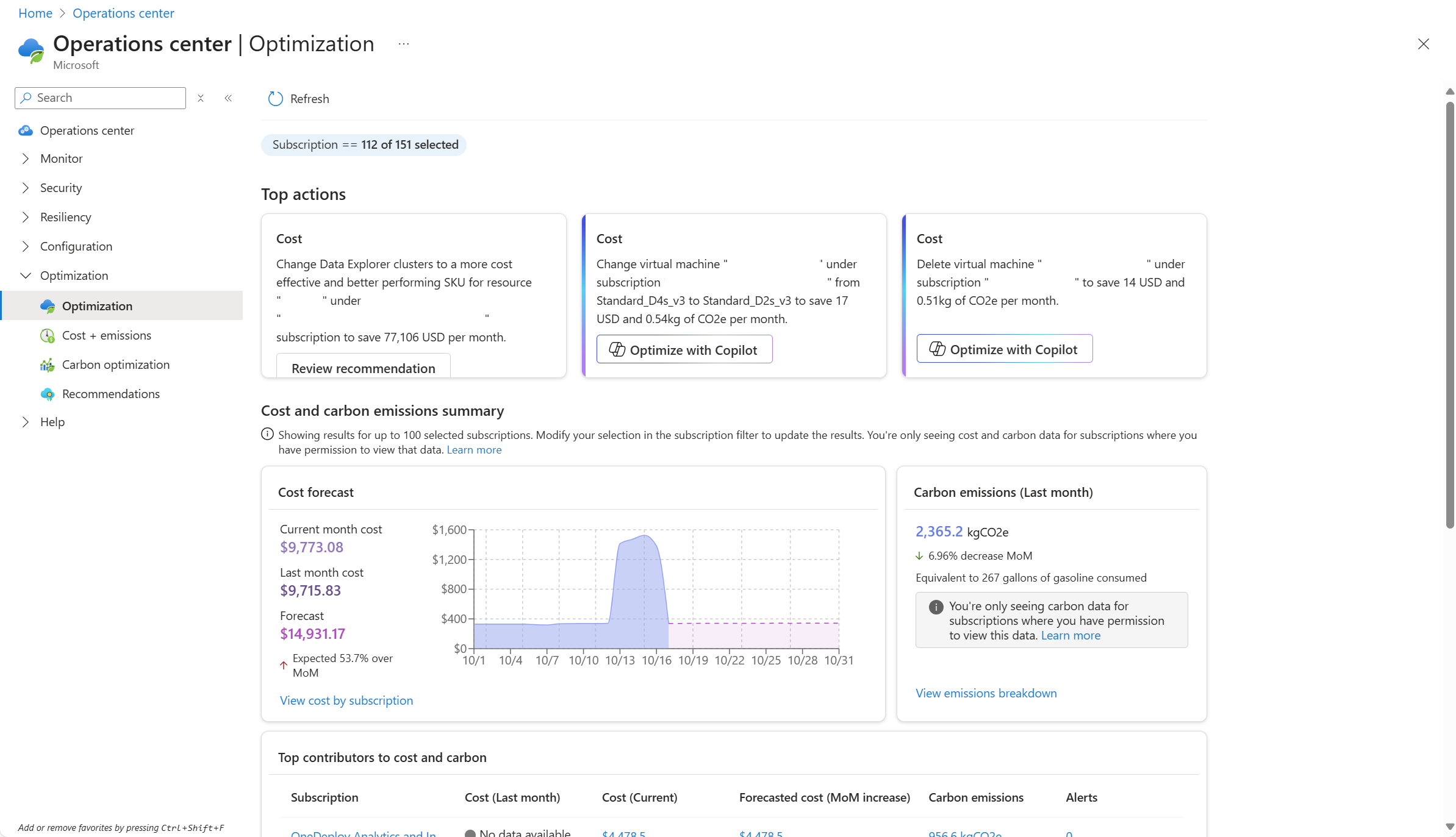
Sidan Optimeringsöversikt innehåller följande avsnitt. Ändra omfånget för paneler genom att välja filtret Prenumeration överst på sidan.
| Section | Description |
|---|---|
| De viktigaste åtgärderna | Ger de mest effektfulla och användbara rekommendationerna för att maximera kostnad och koldioxidbesparingar. Det här är en enhetlig och prioriterad lista över kostnadsrekommendationer och kostnadsaviseringar så att du omedelbart kan identifiera var du ska fokusera din uppmärksamhet. Vissa av dessa åtgärder kan öppna Optimize-agenten som gör att du kan interagera med Azure Copilot för att agera enligt rekommendationen. |
| Sammanfattning av kostnader och koldioxidutsläpp | Sammanfattar data från föregående månad och förutspår nästa månad för alla valda prenumerationer och de mest bidragande prenumerationerna. Gå in på någon av dessa vyer för att öppna andra sidor på menyn Optimering för ytterligare information. |
| Optimeringsrekommendationer | Azure Advisor-rekommendationer som rör optimering. Se grundläggande funktioner hos Azure Advisor-portalen för detaljer. |
Kostnad + utsläpp
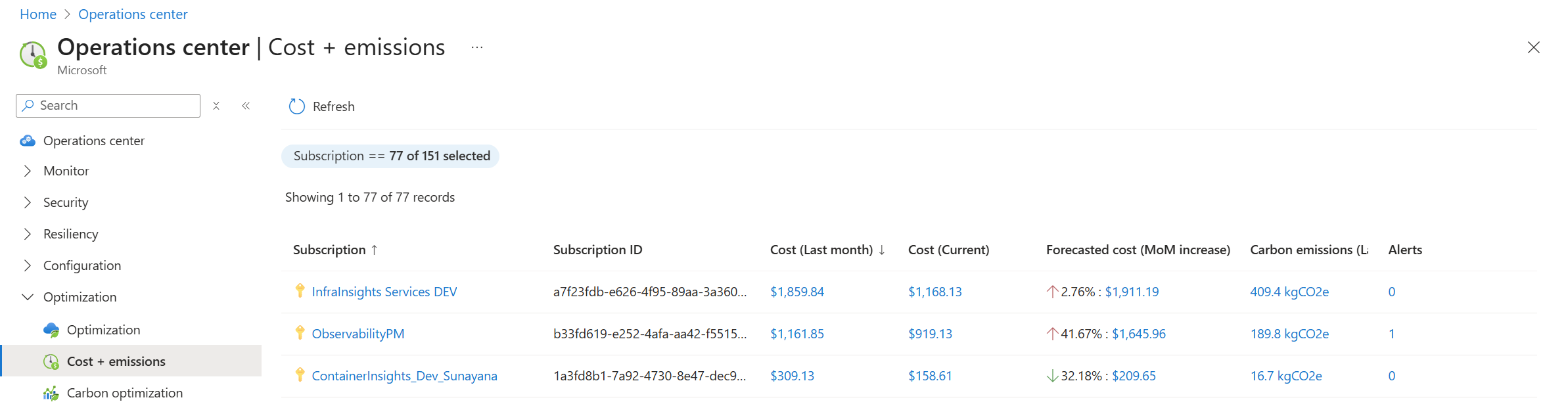
På sidan Kostnad + utsläpp visas dina prenumerationer med en snabb sammanfattning av deras kostnader och koldioxidutsläpp för den aktuella månaden utöver eventuella aviseringar om öppen kostnad. Klicka på något av dessa värden för att öppna informationssidorna kostnadsanalys eller utsläpp eller med mer information.
Optimeringsagent
Optimeringsagenten i Operations Center ger en agentisk upplevelse som hjälper dig att identifiera och implementera kostnadsbesparande och koldioxidbesparande åtgärder. Agenten använder Azure Copilot för att analysera dina resursanvändningsmönster och rekommendera åtgärder för att optimera din Azure-miljö. Du kan antingen starta en konversation med agenten med hjälp av prompter eller välja specifika rekommendationer för att få guidad hjälp.
Exempel på uppgifter som du kan utföra med optimize-agenten är:
- Identifiera de främsta rekommendationerna i en prenumeration
- Förstå rekommendationer och identifiera alternativa rekommendationer
- Genererade Powershell- eller CLI-skript för att följa rekommendationer
Öppna agenten
Det finns flera sätt att öppna Optimize agent i operationscenter. Hur du öppnar den avgör konversationens kontext.
Optimera alternativen
I båda följande fall anropar Azure Copilot optimera agenten och initierar en konversation kring den valda rekommendationen. Konversationens omfång är begränsat till Optimize-agenten. Om du vill växla till en annan agent eller den allmänna Azure Copilot-upplevelsen öppnar du Azure Copilot överst i portalen.
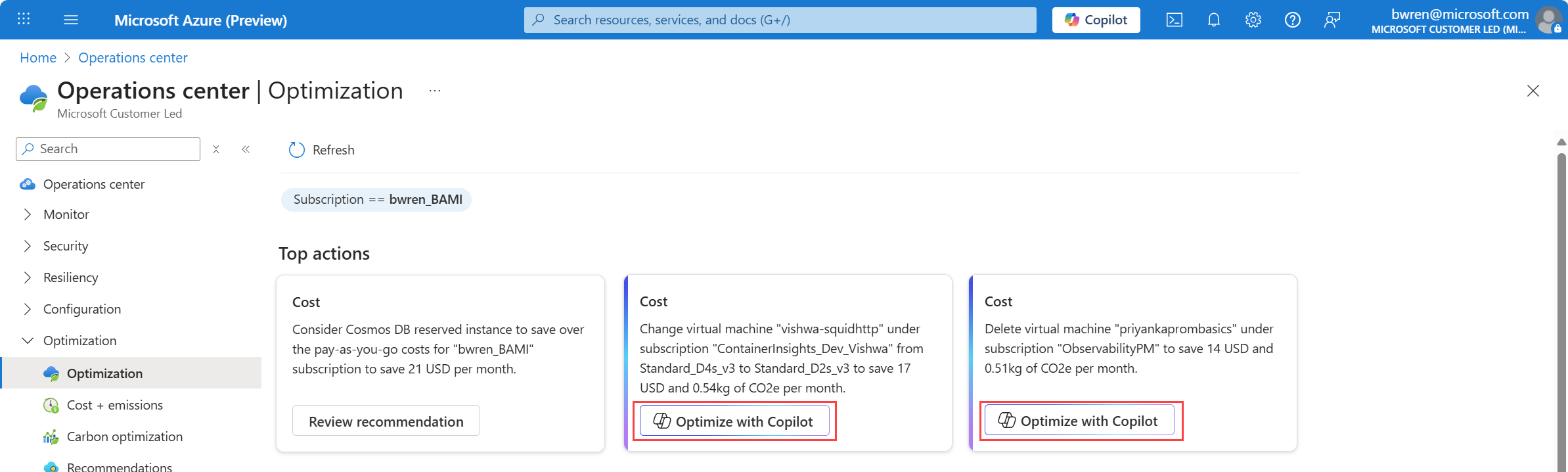
Klicka på knappen Optimera med Copilot på alla rekommendationer som erbjuder det alternativet på sidan Optimeringsöversikt .
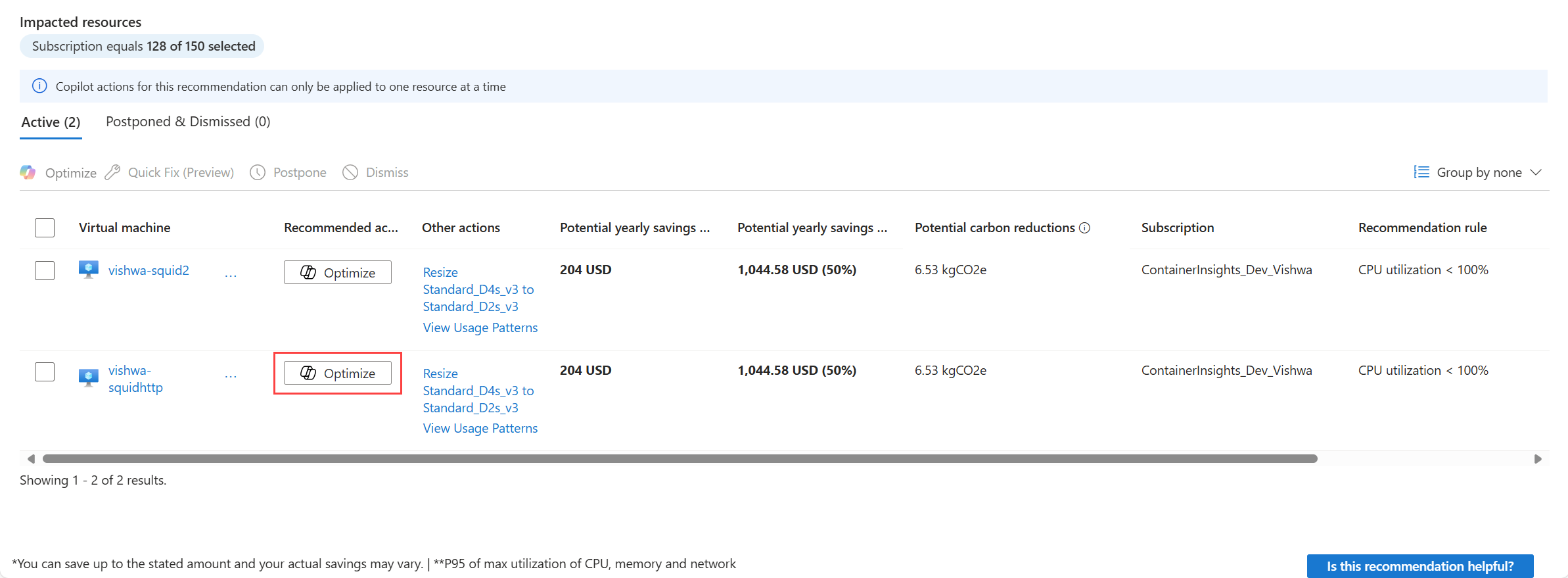
Klicka på knappen Optimera för eventuella rekommendationer som erbjuder det alternativet på sidan Rekommendationer .
Anmärkning
Rekommendationer med alternativet Optimera är för närvarande begränsade till de som är relaterade till VM- och VM-skalningsuppsättningar.
Azure Copilot-alternativ
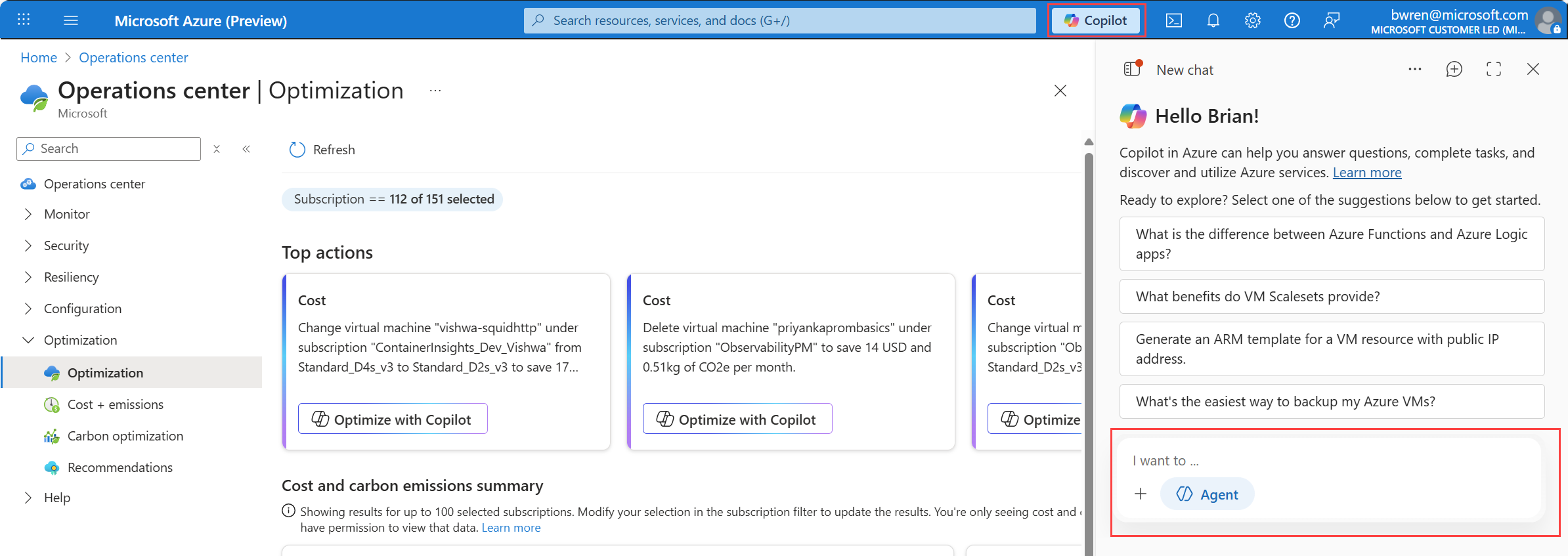
Klicka på knappen Copilot överst i portalen. Kontrollera att agenten är aktiverad och ange sedan en fråga som rör optimering. Azure Copilot avgör vilka agenter som används baserat på konversationen och konversationen behöver inte begränsas till optimeringsämnen. Se exempel på exempelmeddelanden. Du kan också klicka på de föreslagna anvisningarna som Azure Copilot tillhandahåller.
Använd agenten
När optimera agenten är öppen kan du interagera med den med hjälp av frågor på naturligt språk. Du får även länkar för att utföra rekommenderade åtgärder eller få ytterligare information. Mer information om hur du använder agentupplevelsen finns i Copilot-dokumentationen .
Exempel på uppmaningar
Här följer några exempel på frågor och svar för att komma igång med optimera agenten:
- "Vilka är mina främsta kostnadsbesparande rekommendationer?"
- "Vilka är några alternativa rekommendationer?"
- "Visa kostnadsbesparande rekommendationer för resursen ContosoWebPOC."
- "Visa mig de 5 främsta kostnadsbesparande rekommendationerna för prenumerationen aaaa0a0a-bb1b-cc2c-dd3d-eeeeee4e4e4e."
- "Visa rekommendationer för extra kostnadsbesparingar för prenumerationen aaaa0a0a-bb1b-cc2c-dd3d-eeeeee4e4e4e."
- "Sammanfatta den totala potentiella kostnaden och koldioxidminskningen från alla aktiva rekommendationer"
- "Förklara rekommendationen för FakeVMSS-011."
- "Vilka är några alternativ till den här rekommendationen?"
- "Generera ett PowerShell-skript för rekommendationen rightsize."
- "Generera ett Azure CLI-skript för rekommendationen rightsize."
Nästa steg
- Läs mer om Operations Center