Snabbstart: Skapa en privat slutpunkt med hjälp av Azure Portal
Kom igång med Azure Private Link genom att skapa och använda en privat slutpunkt för att ansluta säkert till en Azure-webbapp.
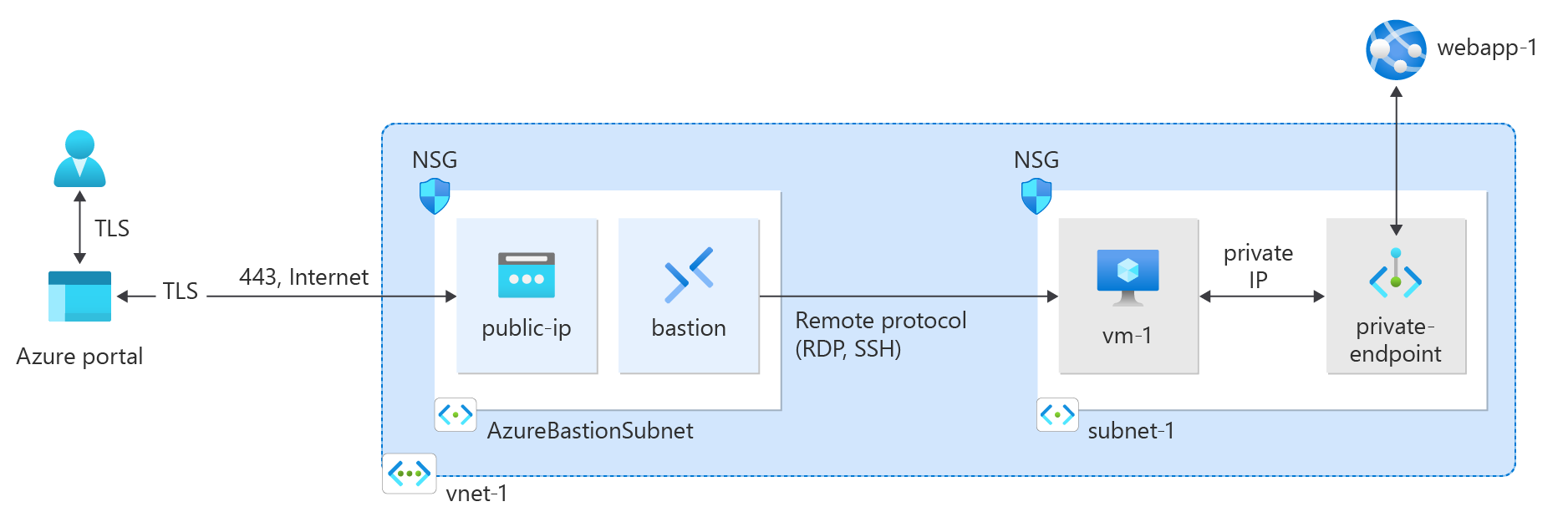
I den här snabbstarten skapar du en privat slutpunkt för en Azure App Services-webbapp och skapar och distribuerar sedan en virtuell dator (VM) för att testa den privata anslutningen.
Du kan skapa privata slutpunkter för olika Azure-tjänster, till exempel Azure SQL och Azure Storage.
Förutsättningar
Ett Azure-konto med en aktiv prenumeration. Om du inte redan har ett Azure-konto skapar du ett konto kostnadsfritt.
En Azure App Services-webbapp med apptjänstplanen Basic, Standard, PremiumV2, PremiumV3, IsolatedV2, Functions Premium (kallas ibland Elastic Premium-planen) som distribueras i din Azure-prenumeration.
Mer information och ett exempel finns i Snabbstart: Skapa en ASP.NET Core-webbapp i Azure.
Exempelwebbappen i den här artikeln heter webapp-1. Ersätt exemplet med webbappens namn.
Logga in på Azure
Logga in på Azure-portalen.
Skapa ett virtuellt nätverk och en Azure Bastion-värd
Följande procedur skapar ett virtuellt nätverk med ett resursundernät, ett Azure Bastion-undernät och en Bastion-värd:
I portalen söker du efter och väljer Virtuella nätverk.
På sidan Virtuella nätverk väljer du + Skapa.
På fliken Grundläggande i Skapa virtuellt nätverk anger du eller väljer följande information:
Inställning Värde Projektinformation Prenumeration Välj din prenumeration. Resursgrupp Välj Skapa ny.
Ange test-rg som namn.
Välj OK.Instansinformation Name Ange vnet-1. Region Välj USA, östra 2. 
Välj Nästa för att fortsätta till fliken Säkerhet .
I avsnittet Azure Bastion väljer du Aktivera Azure Bastion.
Bastion använder webbläsaren för att ansluta till virtuella datorer i ditt virtuella nätverk via Secure Shell (SSH) eller Remote Desktop Protocol (RDP) med hjälp av sina privata IP-adresser. De virtuella datorerna behöver inte offentliga IP-adresser, klientprogramvara eller särskild konfiguration. Mer information finns i Vad är Azure Bastion?.
I Azure Bastion anger eller väljer du följande information:
Inställning Värde Azure Bastion-värdnamn Ange bastion. Offentlig IP-adress för Azure Bastion Välj Skapa en offentlig IP-adress.
Ange public-ip-bastion i Namn.
Välj OK.
Välj Nästa för att fortsätta till fliken IP-adresser .
I rutan adressutrymme i Undernät väljer du standardundernätet .
I Redigera undernät anger eller väljer du följande information:
Inställning Värde Undernätssyfte Låt standardvärdet Standard vara kvar. Name Ange undernät-1. IPv4 IPv4-adressintervall Låt standardvärdet vara 10.0.0.0/16. Startadress Låt standardvärdet vara 10.0.0.0. Storlek Lämna standardvärdet /24 (256 adresser). 
Välj Spara.
Välj Granska + skapa längst ned i fönstret. När valideringen har godkänts väljer du Skapa.

Skapa en privat slutpunkt
Sedan skapar du en privat slutpunkt för webbappen som du skapade i avsnittet Förutsättningar .
Viktigt!
Du måste ha en tidigare distribuerad Azure App Services-webbapp för att kunna fortsätta med stegen i den här artikeln. Mer information finns i Förutsättningar.
I sökrutan överst i portalen anger du Privat slutpunkt. Välj Privata slutpunkter.
Välj + Skapa i privata slutpunkter.
På fliken Grundläggande i Skapa en privat slutpunkt anger eller väljer du följande information.
Inställning Värde Projektinformation Prenumeration Välj din prenumeration. Resursgrupp Välj test-rg Instansinformation Name Ange privat slutpunkt. Namn på nätverksgränssnitt Låt standardvärdet private-endpoint-nic vara kvar. Region Välj USA, östra 2. Välj Nästa: Resurs.
I fönstret Resurs anger eller väljer du följande information.
Inställning Värde Anslutningsmetod Lämna standardvärdet Anslut till en Azure-resurs i min katalog. Prenumeration Välj din prenumeration. Resurstyp Välj Microsoft.Web/sites. Resurs Välj webapp-1. Underresurs för mål Välj webbplatser. Välj Nästa: Virtuellt nätverk.
I Virtuellt nätverk anger eller väljer du följande information.
Inställning Värde Nätverk Virtuellt nätverk Välj vnet-1 (test-rg). Undernät Välj undernät-1. Nätverksprincip för privata slutpunkter Välj redigera för att tillämpa nätverksprincip för privata slutpunkter.
I Redigera nätverksprincip för undernät markerar du kryssrutan bredvid Nätverkssäkerhetsgrupper och Routningstabeller i inställningen Nätverksprinciper för alla privata slutpunkter i det här undernätet .
Välj Spara.
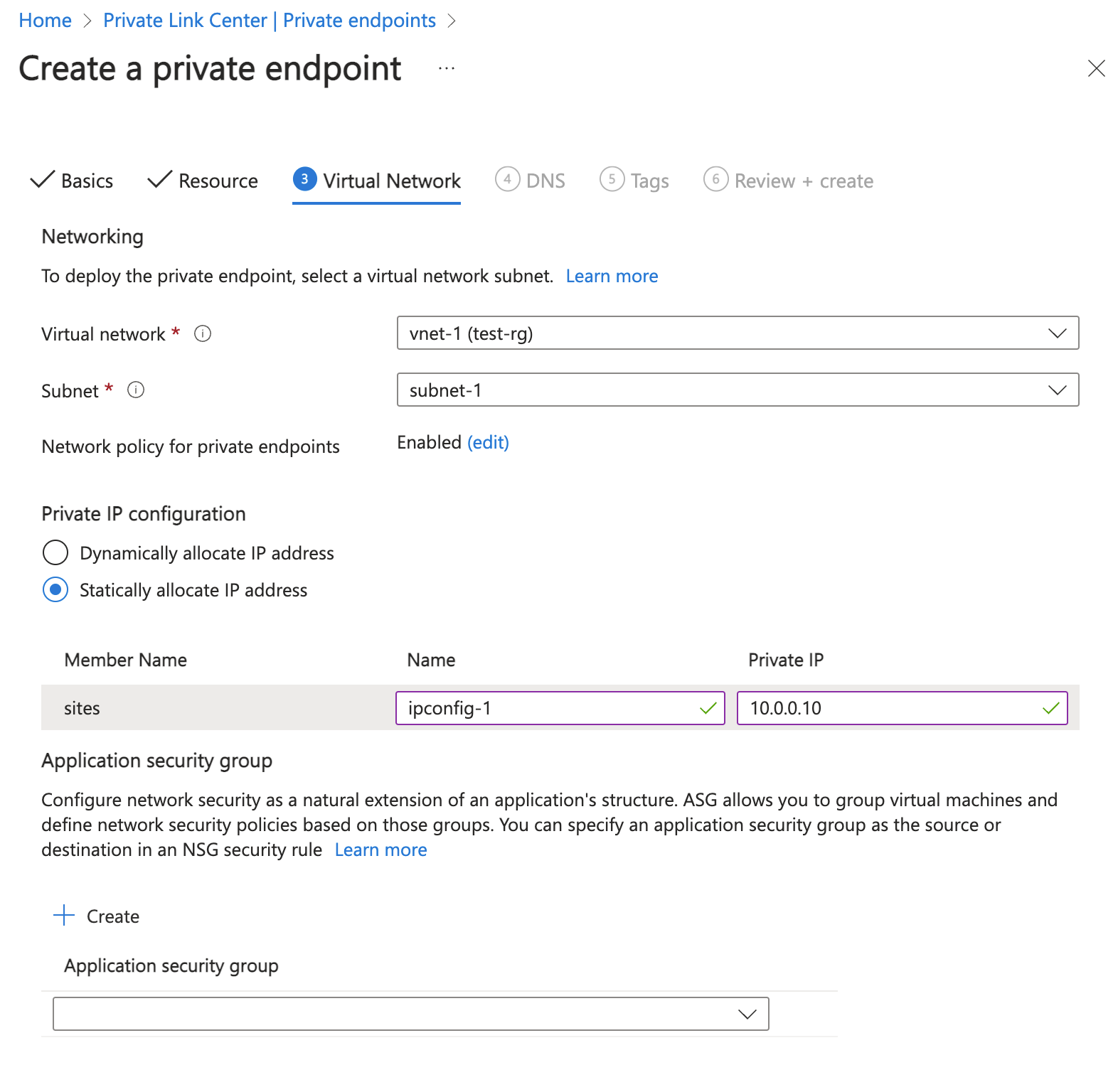
Mer information finns i Hantera nätverksprinciper för privata slutpunkterInställning Värde Privat IP-konfiguration Välj Dynamiskt allokera IP-adress. 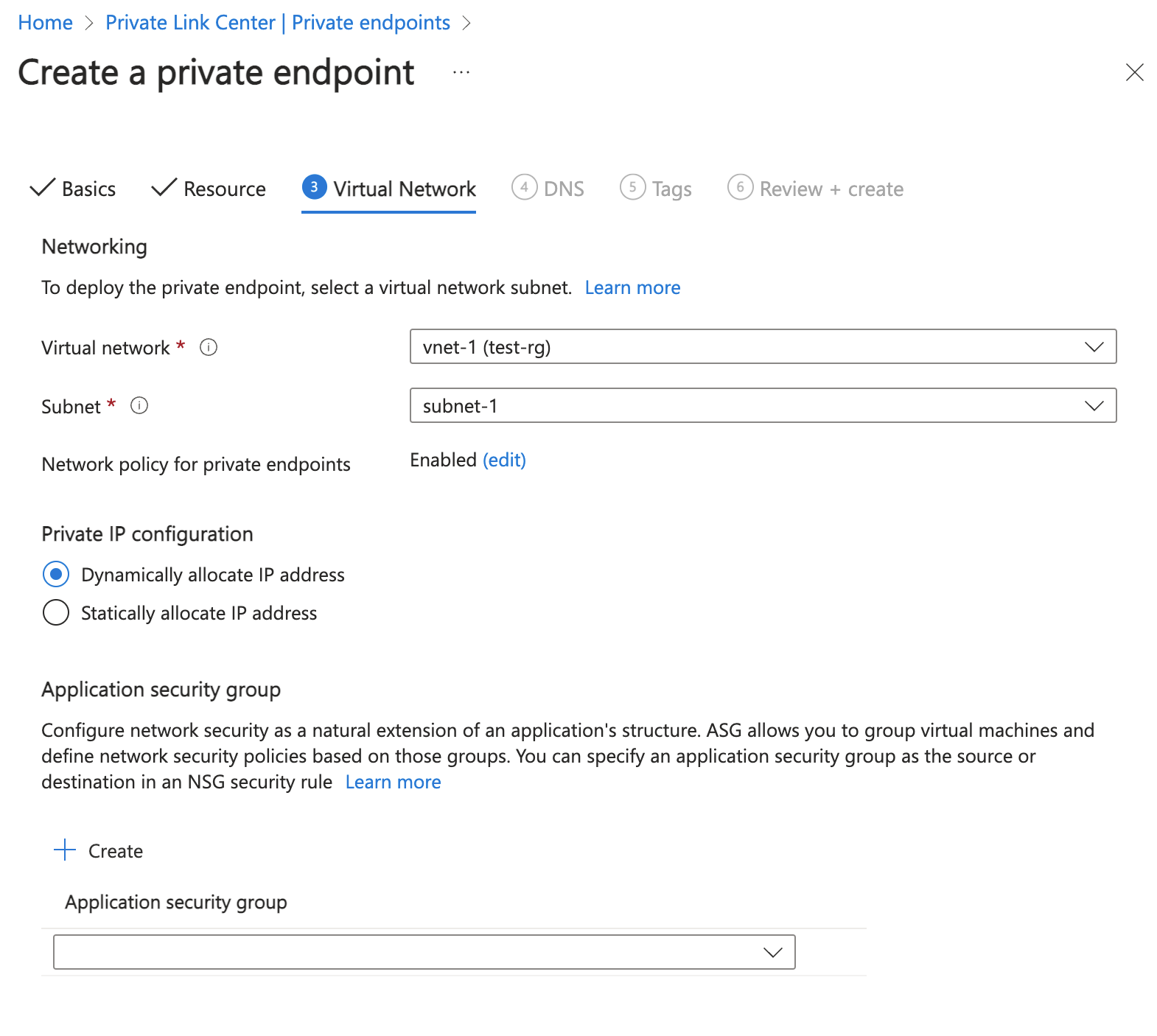
Välj Nästa: DNS.
Lämna standardvärdena i DNS. Välj Nästa: Taggar och sedan Nästa: Granska + skapa.
Välj Skapa.
Skapa en virtuell testdator
Följande procedur skapar en virtuell testdator (VM) med namnet vm-1 i det virtuella nätverket.
I portalen söker du efter och väljer Virtuella datorer.
I Virtuella datorer väljer du + Skapa och sedan Virtuell Azure-dator.
På fliken Grundläggande i Skapa en virtuell dator anger eller väljer du följande information:
Inställning Värde Projektinformation Prenumeration Välj din prenumeration. Resursgrupp Välj test-rg. Instansinformation Virtual machine name Ange vm-1. Region Välj USA, östra 2. Tillgängliga alternativ Välj Ingen infrastrukturredundans krävs. Säkerhetstyp Låt standardvärdet Standard vara kvar. Bild Välj Windows Server 2022 Datacenter – x64 Gen2. VM-arkitektur Låt standardvärdet x64 vara kvar. Storlek Välj en storlek. Administratörskonto Authentication type Välj Lösenord. Username Ange azureuser. Lösenord Ange ett lösenord. Bekräfta lösenord Ange lösenordet igen. Regler för inkommande portar Offentliga inkommande portar Välj Ingen. Välj fliken Nätverk överst på sidan.
Ange eller välj följande information på fliken Nätverk :
Inställning Värde Nätverksgränssnitt Virtuellt nätverk Välj vnet-1. Undernät Välj undernät-1 (10.0.0.0/24). Offentlig IP-adress Välj Ingen. Nätverkssäkerhetsgrupp för nätverkskort Visa avancerad. Konfigurera nätverkssäkerhetsgrupp Välj Skapa ny.
Ange nsg-1 som namn.
Låt resten vara som standard och välj OK.Låt resten av inställningarna vara som standard och välj Granska + skapa.
Granska inställningarna och välj Skapa.
Kommentar
Virtuella datorer i ett virtuellt nätverk med en skyddsvärd behöver inte offentliga IP-adresser. Bastion tillhandahåller den offentliga IP-adressen och de virtuella datorerna använder privata IP-adresser för att kommunicera i nätverket. Du kan ta bort de offentliga IP-adresserna från alla virtuella datorer i bastionens värdbaserade virtuella nätverk. Mer information finns i Koppla bort en offentlig IP-adress från en virtuell Azure-dator.
Kommentar
Azure tillhandahåller en standard-IP för utgående åtkomst för virtuella datorer som antingen inte har tilldelats någon offentlig IP-adress eller som finns i serverdelspoolen för en intern grundläggande Azure-lastbalanserare. Ip-mekanismen för utgående åtkomst har en utgående IP-adress som inte kan konfigureras.
Standard-IP för utgående åtkomst inaktiveras när någon av följande händelser inträffar:
- En offentlig IP-adress tilldelas till den virtuella datorn.
- Den virtuella datorn placeras i serverdelspoolen för en standardlastbalanserare, med eller utan regler för utgående trafik.
- En Azure NAT Gateway-resurs tilldelas till den virtuella datorns undernät.
Virtuella datorer som du skapar med hjälp av vm-skalningsuppsättningar i flexibelt orkestreringsläge har inte standardåtkomst till utgående trafik.
Mer information om utgående anslutningar i Azure finns i Standardutgående åtkomst i Azure och Använda SNAT (Source Network Address Translation) för utgående anslutningar.
Testa anslutningen till den privata slutpunkten
Använd den virtuella dator som du skapade tidigare för att ansluta till webbappen över den privata slutpunkten.
I sökrutan överst i portalen anger du Virtuell dator. Välj Virtuella datorer.
Välj vm-1.
På översiktssidan för vm-1 väljer du Anslut och sedan fliken Bastion .
Välj Använd Bastion.
Ange det användarnamn och lösenord som du använde när du skapade den virtuella datorn.
Välj Anslut.
När du har anslutit öppnar du PowerShell på servern.
Ange
nslookup webapp-1.azurewebsites.net. Du får ett meddelande som liknar följande exempel:Server: UnKnown Address: 168.63.129.16 Non-authoritative answer: Name: webapp-1.privatelink.azurewebsites.net Address: 10.0.0.10 Aliases: webapp-1.azurewebsites.netEn privat IP-adress på 10.0.0.10 returneras för webbappens namn om du valde statisk IP-adress i föregående steg. Den här adressen finns i undernätet för det virtuella nätverk som du skapade tidigare.
Öppna webbläsaren i bastion-anslutningen till vm-1.
Ange URL:en för din webbapp,
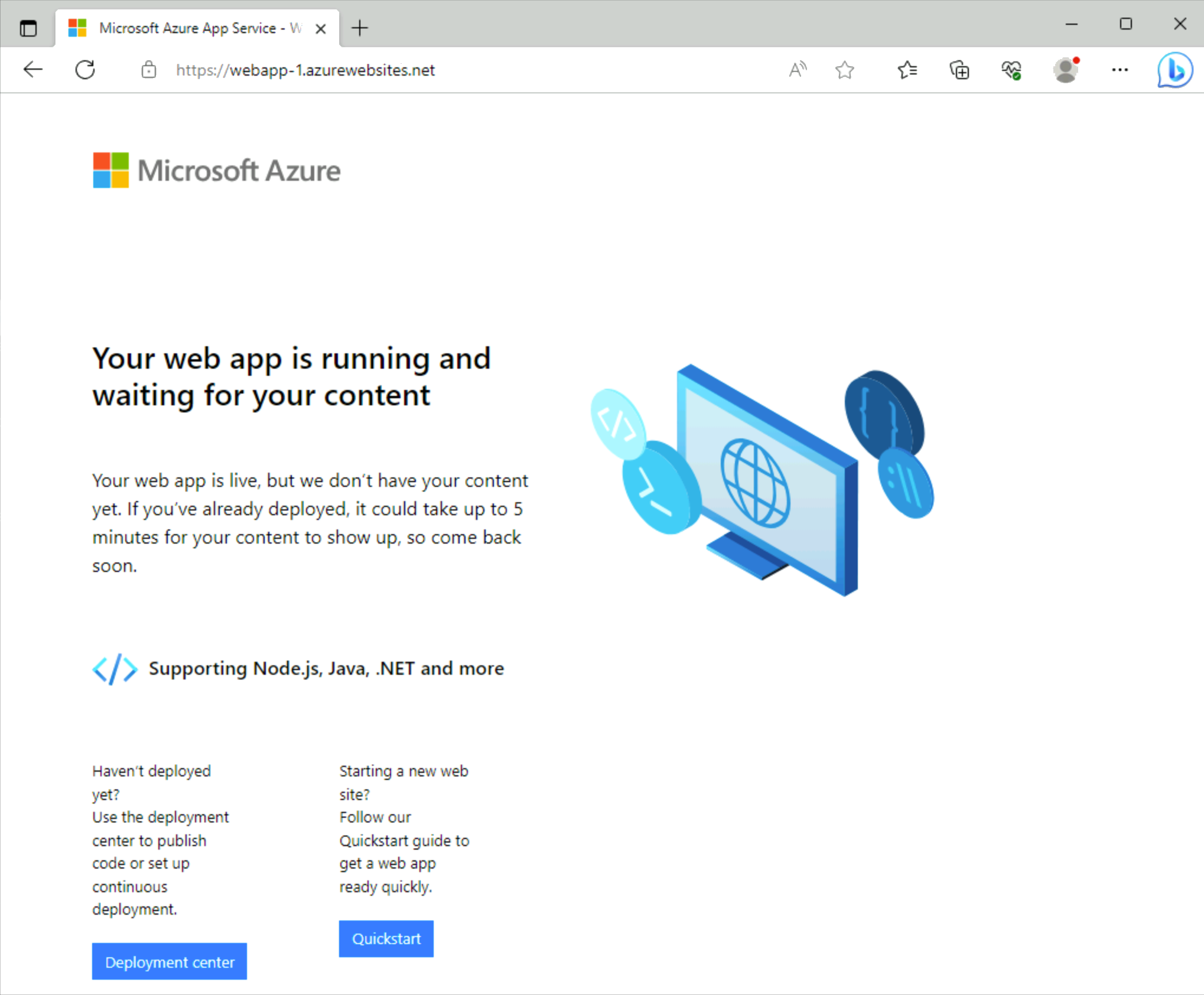
https://webapp-1.azurewebsites.net.Om webbappen inte har distribuerats får du följande standardwebbappsida:
Stäng anslutningen till vm-1.
När du är klar med de resurser som du skapade kan du ta bort resursgruppen och alla dess resurser.
I Azure Portal söker du efter och väljer Resursgrupper.
På sidan Resursgrupper väljer du resursgruppen test-rg .
På sidan test-rg väljer du Ta bort resursgrupp.
Ange test-rg i Ange resursgruppsnamn för att bekräfta borttagningen och välj sedan Ta bort.
Nästa steg
I den här snabbstarten skapade du:
Ett virtuellt nätverk och en skyddsvärd
En virtuell dator
En privat slutpunkt för en Azure-webbapp
Du använde den virtuella datorn för att testa anslutningen till webbappen över den privata slutpunkten.
Mer information om de tjänster som stöder privata slutpunkter finns i: