Kommentar
Åtkomst till den här sidan kräver auktorisering. Du kan prova att logga in eller ändra kataloger.
Åtkomst till den här sidan kräver auktorisering. Du kan prova att ändra kataloger.
Som kommunikations- och samarbetsplattform möjliggör Cisco Webex effektiv kommunikation och samarbete i hela organisationen. Användning av Cisco Webex för utbyte av data och tillgångar kan exponera känslig organisationsinformation för externa användare, till exempel i chattrum där de också kan delta i en konversation med dina anställda.
Genom att ansluta Cisco Webex till Defender for Cloud Apps får du bättre insikter om användarnas aktiviteter, informationsskyddsidentifieringar och automatiserade styrningskontroller.
Huvudsakliga hot
Cisco Webex-användning kan utsätta din organisation för följande hot:
- Komprometterade konton och insiderhot
- Dataläckage
- Otillräcklig säkerhetsmedvetenhet
- Utpressningsprogram
- Ohanterad BYOD (Bring Your Own Device)
Hur Defender for Cloud Apps hjälper till att skydda din miljö
Defender for Cloud Apps hjälper dig att skydda Din Cisco Webex-miljö med följande metodtips:
- Tillämpa DLP- och efterlevnadsprinciper för data som lagras i molnet
- Begränsa exponeringen av delade data och framtvinga samarbetsprinciper
- Använd granskningsloggen över aktiviteter för forensiska utredningar
Kontrollera Cisco Webex med inbyggda principer och principmallar
Du kan använda följande inbyggda principmallar för att identifiera och meddela dig om potentiella hot:
Important
Filprinciper tas ur bruk den 6 januari 2027. Om du vill behålla filbaserat dataskydd för den här appen migrerar du till principer för Microsoft Purview DLP eller automatisk etikettering.
| Typ | Namn |
|---|---|
| Inbyggd princip för avvikelseidentifiering |
Aktivitet utförd av avslutad användare (kräver Microsoft Entra ID som identitetsleverantör (IdP)) Upptäckt av utpressningsprogram Ovanliga filborttagningsaktiviteter Ovanliga fildelningsaktiviteter Ovanliga nedladdningsaktiviteter för flera filer |
| Mall för filprincip | Identifiera en fil som delas med en obehörig domän Identifiera en fil som delas med personliga e-postadresser |
| Mall för aktivitetsprincip | Massnedladdning av en enskild användare Möjlig ransomware-aktivitet |
Obs!
När du har anslutit Cisco Webex och när du använder Webex-möten matas bifogade filer in till Defender for Cloud Apps endast när de delas i chattar. Bifogade filer som delas i möten matas inte in.
Mer information om hur du skapar principer finns i Skapa en princip i Defender for Cloud Apps.
Automatisera styrningskontroller
Förutom övervakning av potentiella hot kan du tillämpa och automatisera följande Cisco Webex-styrningsåtgärder för att åtgärda identifierade hot:
| Typ | Åtgärd |
|---|---|
| Användarstyrning | – Meddela användaren vid avisering (via Microsoft Entra-ID) – Kräv att användaren loggar in igen (via Microsoft Entra-ID) – Pausa användare (via Microsoft Entra-ID) |
| Datastyrning | - Släng fil |
Mer information om hur du åtgärdar hot från appar finns i Styrningsåtgärder för anslutna appar.
Skydda Cisco Webex i realtid
Läs våra metodtips för att skydda och samarbeta med externa användare och blockera och skydda nedladdning av känsliga data till ohanterade eller riskfyllda enheter.
Ansluta Cisco Webex till Microsoft Defender for Cloud Apps
Använd ANSLUTNINGS-API:erna för att ansluta Microsoft Defender for Cloud Apps till ditt befintliga Cisco Webex-konto. Att koppla Microsoft Defender for Cloud Apps till ditt Cisco Webex-konto ger dig insyn i och kontroll över Webex-användare, aktiviteter och filer. Information om hur Defender for Cloud Apps skyddar Cisco Webex finns i Skydda Cisco Webex.
Förutsättningar:
Vi föreslår att du skapar ett dedikerat tjänstkonto för anslutningen. På så sätt kan du se att styrningsåtgärder som utförs i Webex utförs från det här kontot, till exempel ta bort meddelanden som skickas i Webex. Annars visas namnet på administratören som anslöt Defender for Cloud Apps till Webex som den användare som utförde åtgärderna.
Du måste ha rollerna Fullständig administratör och Efterlevnadsansvarig i Webex (under Roller och säkerhet>Administratörsroller).
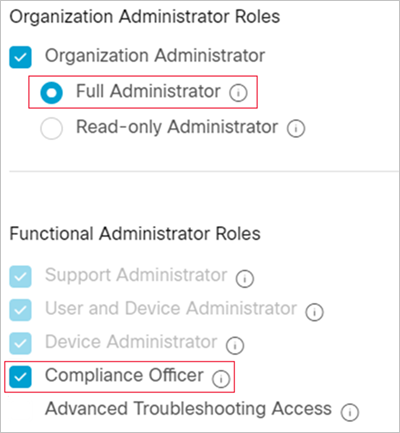
Så här ansluter du Webex till Defender for Cloud Apps:
I Microsoft Defender-portalen väljer du Inställningar. Välj sedan Cloud Apps. Under Anslutna appar väljer du Appanslutningsprogram.
På sidan Appanslutningsprogram klickar du på +Anslut en app följt av Cisco Webex.
I nästa fönster ger du anslutningsappen ett namn och väljer Nästa.
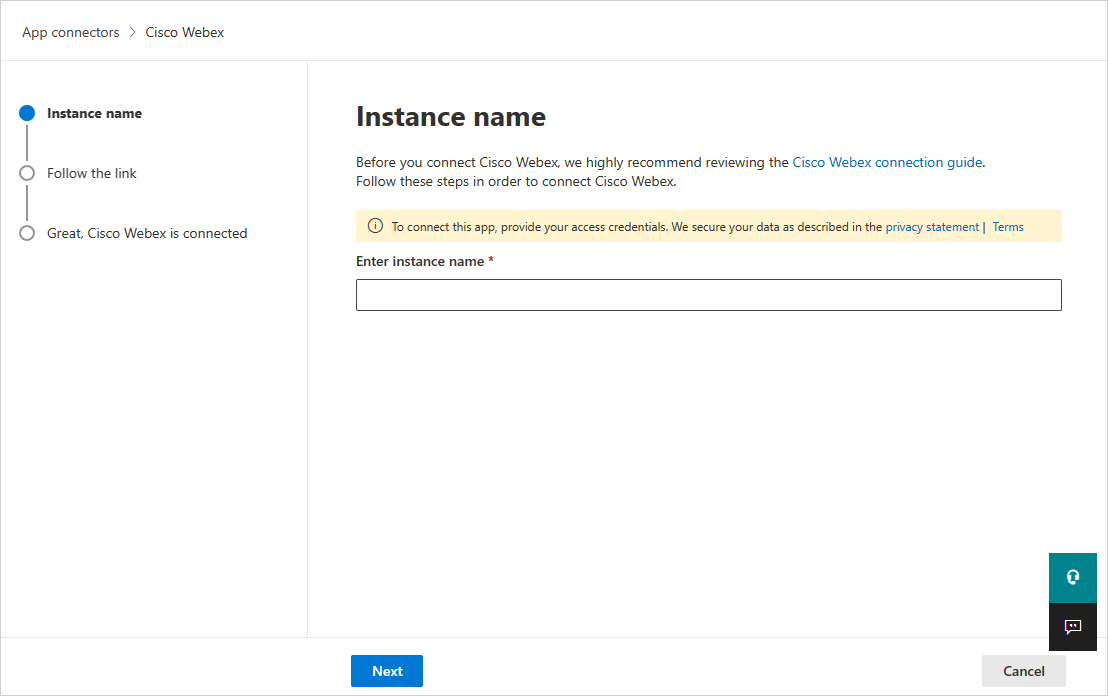
På sidan Följ länken väljer du Anslut Cisco Webex. Inloggningssidan för Webex öppnas. Ange dina autentiseringsuppgifter för att tillåta Defender for Cloud Apps åtkomst till teamets Webex-instans.
Webex frågar dig om du vill ge Defender for Cloud Apps åtkomst till din teaminformation, aktivitetslogg och utföra aktiviteter som gruppmedlem. Klicka på Tillåt för att fortsätta.
Tillbaka i Defender for Cloud Apps-konsolen bör du få ett meddelande om att Webex har anslutits.
I Microsoft Defender-portalen väljer du Inställningar. Välj sedan Cloud Apps. Under Anslutna appar väljer du Appanslutningsprogram. Kontrollera att statusen för den anslutna appanslutningen är Ansluten.
När du har anslutit Webex får du händelser i 7 dagar före anslutningen. Defender for Cloud Apps genomsöker händelser under de senaste tre månaderna. För att förlänga den tre månader långa standardperioden för händelseskanning av Defender for Cloud Apps måste du ha en Cisco Webex Pro-licens och öppna ett ärende hos Defender for Cloud Apps-stöd.
Om du har problem med att ansluta till appen, se Felsökning av appanslutningar.
Nästa steg
Om du stöter på problem är vi här för att hjälpa till. Om du vill ha hjälp eller support för ditt produktproblem öppnar du ett supportärende.