Kommentar
Åtkomst till den här sidan kräver auktorisering. Du kan prova att logga in eller ändra kataloger.
Åtkomst till den här sidan kräver auktorisering. Du kan prova att ändra kataloger.
Den här artikeln förklarar hur du använder dataanalysfunktionen från listsidor och frågor. Med funktionen dataanalys kan du analysera data direkt från sidan, utan att behöva köra en rapport eller öppna ett annat program, t.ex. Excel. Funktionen ger ett interaktivt och mångsidigt sätt att beräkna, sammanfatta och undersöka data. I stället för att köra rapporter med olika alternativ och filter kan du lägga till flera analysvyer som representerar olika uppgifter eller perspektiv för data. Vissa exempel kan vara "Mina kunder", "Följa upp artiklar", "Nyligen tillagda leverantörer", "Försäljningsstatistik" eller någon annan vy som du kan komma att tänka på.
Tips/Råd
En bra sak med dataanalysfunktionen är att den inte ändrar underliggande data för en listsida eller fråga. Layouten på sidan eller frågan ändras inte heller när den inte är i analysläge. Därför är det bästa sättet att lära dig mer om vad du kan göra i analysläge att prova saker.
Förutsättningar
- Om du använder Business Central version 22 är dataanalysfunktionen i förhandsversion. Så en administratör måste aktivera den innan du kan använda den. Om du vill aktivera det går du till sidan Feature Management och aktiverar Feature Update: Analysis mode, analyserar snabbt data direkt i Business Central. Läs mer om Funktionshantering.
- I version 23 och senare måste ditt konto tilldelas behörighetsuppsättningen DATA ANALYSIS – EXEC eller inkludera körningsbehörighet för systemobjektet 9640 Tillåt dataanalysläge. Som administratör kan du undanta dessa behörigheter för användare som du inte vill ska ha åtkomst till analysläget.
Note
Vissa listsidor som inte erbjuder växlingsknappen Ange analysläge för att aktivera analysläge. Anledningen är att utvecklare kan inaktivera analysläget på specifika sidor med hjälp av egenskapen AnalysisModeEnabled i AL.
Kom igång
Följ dessa steg för att börja använda analysläget.
Tips/Råd
Analysläget innehåller även en Copilot funktion som kallas analysis assist som kan hjälpa dig att komma igång. Läs mer om analyshjälp med Copilot.
Öppna listsidan eller frågan.
Om du till exempel vill arbeta med sidan Kundreskontratransaktioner ska du välja ikonen
 icon (Alt+Q), skriva kundreskontratransaktioner och sedan välja relaterad länk.
I åtgärdsfältet högst upp på sidan väljer du knappen Visa analysläget
 .
.Dataanalysläget öppnas data i en upplevelse som är optimerad för dataanalys. I analysläge ersätts normalt åtgärdsfältet med ett speciellt fältet analysläge. I bilden nedan visas de olika områdena på en sida i analysläge.
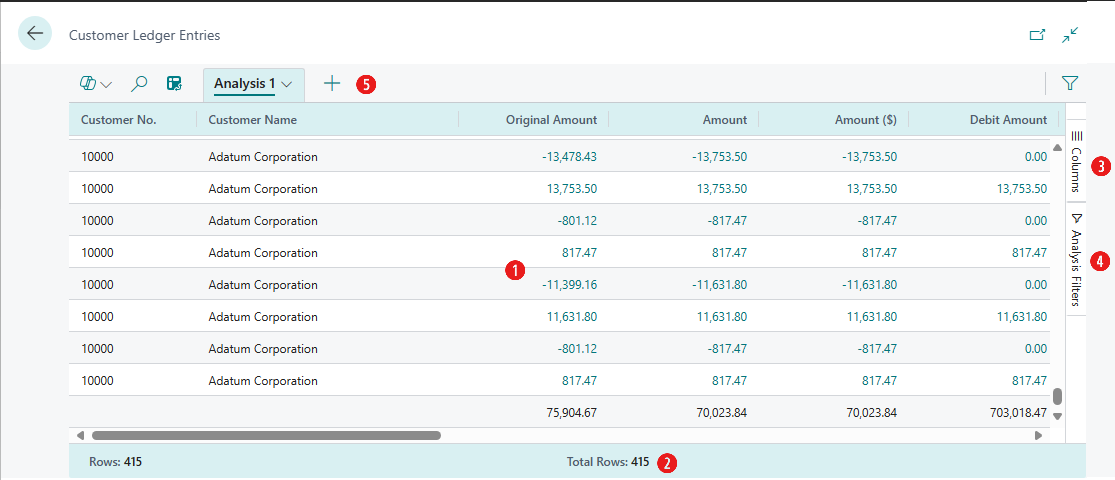
Varje område förklaras i följande avsnitt.
Använd de olika områdena för att ändra, sammanfatta och analysera data. Se följande avsnitt för information.
När du vill stoppa analysläget väljer du knappen Lämna analysläget
 .
.Analysvyerna som du lade till finns kvar tills du tar bort dem. Om du återgår till analysläget igen visas de exakt som du lämnade dem.
Note
De data som visas i analysläget styrs av de filter eller vyer som anges på listsidan. Med den här funktionen kan du förfiltrera data innan du går in i analysläge.
Arbeta med analysläge
I analysläge delas sidan upp i två områden:
- Huvudområdet, som består av dataområdet (1), sammanfattningsfältet (2) och analysvyfältet (5).
- Datamanipuleringsområdet, som består av två rutor: kolumner (3) och analysfilter (4).
Dataområde (1)
Dataområdet är där raderna och kolumnerna på listsidans fråga visas och data summeras. Dataområdet ger ett mångsidigt sätt att styra layouten på kolumner och ett snabbt sätt att få fram en sammanfattning av informationen. För kolumner som innehåller numeriska värden visas summan av alla värden i kolumnen på en sista rad, såvida du inte definierar radgrupper. I det här fallet visas summorna som delsummor för grupperna.
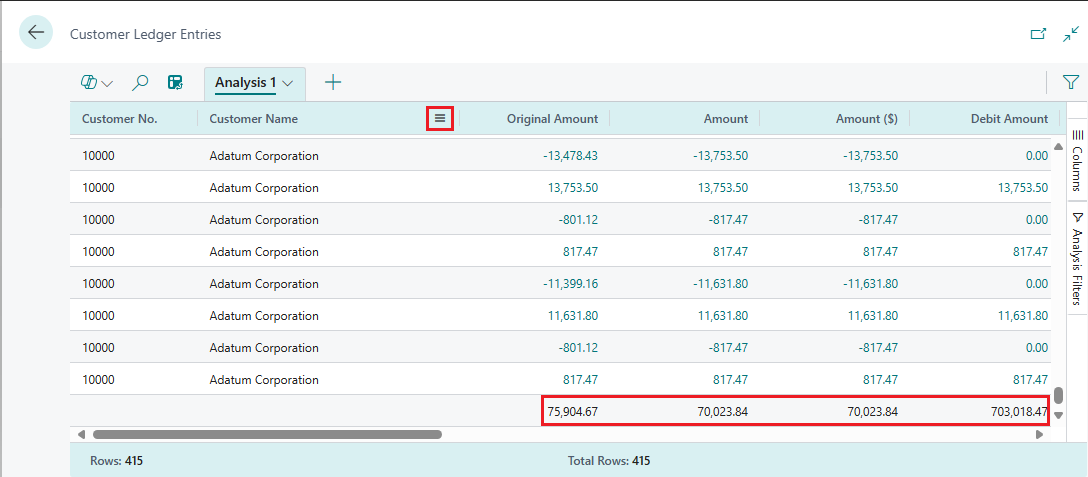
Om du vill flytta en kolumn markerar du den och drar den till den plats som verkar vettig i analysen.
För att sortera i en kolumn, välj kolumnrubriken. För att sortera på flera kolumner, välj och håll ned Skift-tangenten medan du väljer de kolumnrubriker som du vill sortera på.
Om du vill komma åt flera åtgärder som du kan utföra på kolumner, högerklickar du på kolumnen eller håller muspekaren över den och väljer menyikonen
 . Som exempel:
- Om du vill fästa en kolumn till dataområdet så att den inte flyttas från skärmen när du bläddrar, väljer du kolumndelen >Fästa kolumn>Fästa vänster.
- Definiera datafilter direkt i kolumndefinitionen i stället för att gå till rutan analysfilter. Du kan fortfarande visa information om relaterade data och för varje rad och öppna kortet för att lära dig mer om en viss entitet.
- Om du vill fästa en kolumn till dataområdet så att den inte flyttas från skärmen när du bläddrar, väljer du kolumndelen
Använd dataområdet för att interagera med informationen. För kolumner som innehåller numeriska, summerbara värden kan du hämta beskrivande statistik för en fältuppsättning genom att markera dem. Statistiken visas i statusfältet (2) längs med sidans nederkant.
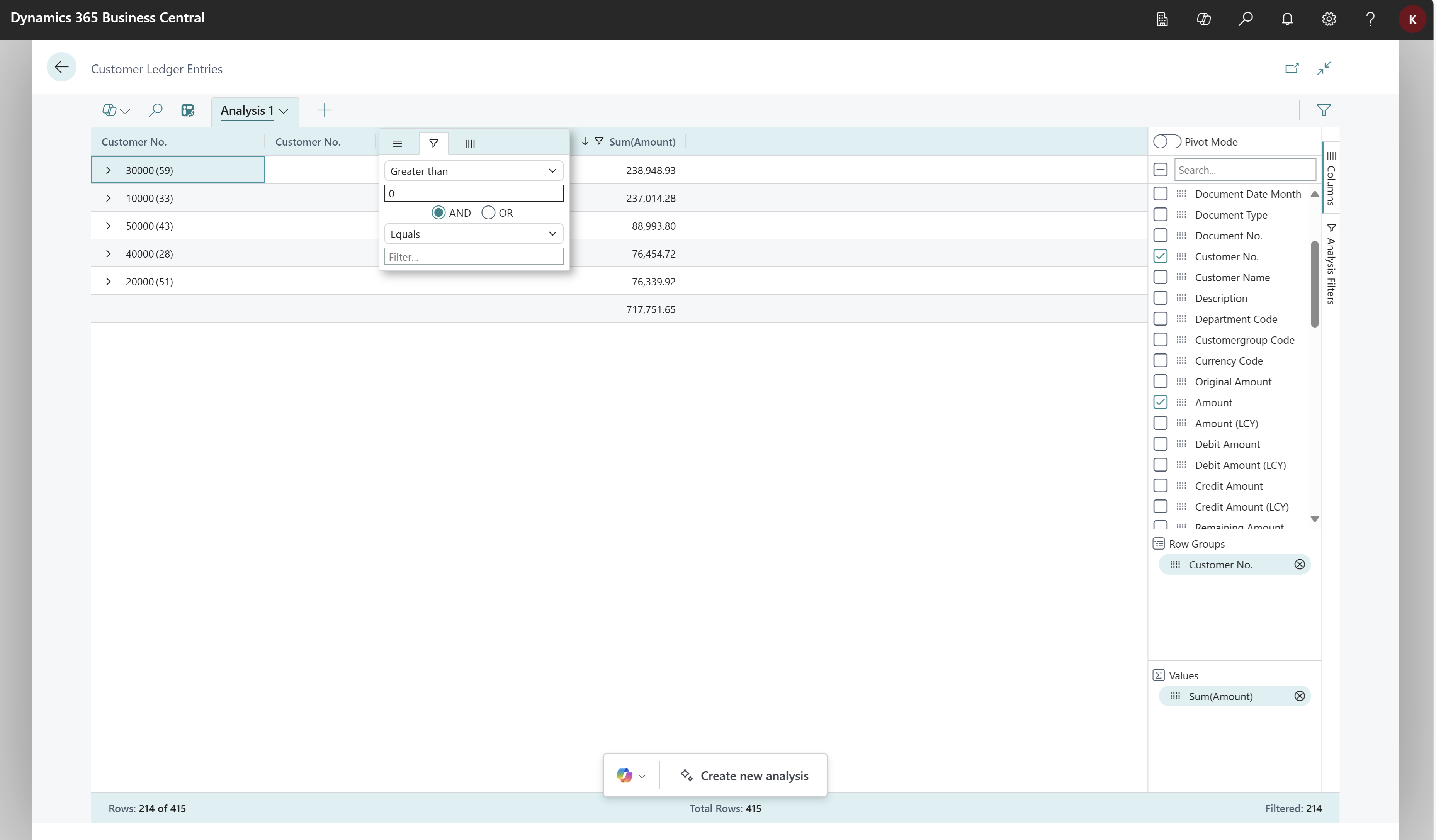
I dataområdet kan du filtrera på alla kolumner, inklusive summor som summa eller antal.
Sammanfattningsfält (2)
Sammanfattningsfältet finns längs sidans nederkant och visar statistik över data på listsidan eller i frågan. När du interagerar med kolumner vars värden kan summeras, t.ex. om du markerar flera rader i en kolumn som visar belopp, kommer informationen att uppdateras.
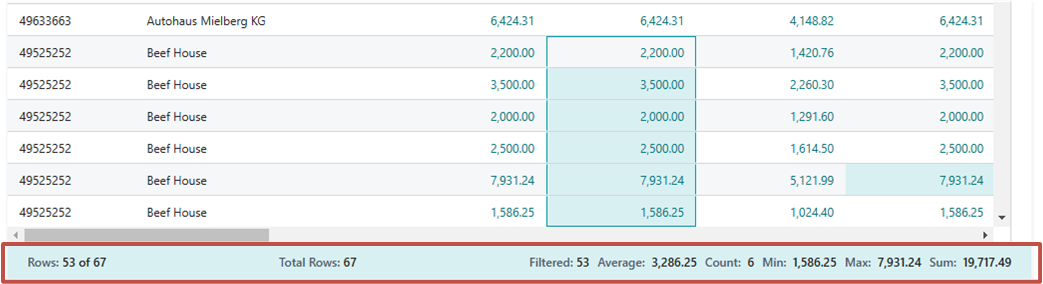
I följande tabell beskrivs de olika nummer som visas i summa området:
| Antal | Description |
|---|---|
| Rows | Antalet markerade rader som en del av det totala antalet tillgängliga rader. |
| Totalt antal rader | Antalet rader i den ofiltrerade listan eller frågan. |
| Har filtrerats | Antalet rader som visas som ett resultat av de filter som tillämpas på listan eller fråga. |
| Average | Det genomsnittliga värdet i alla valda summeringsbara fält. |
| Räkna | Antalet valda rader. |
| Min | Det minsta värdet i alla valda summeringsbara fält. |
| Max | Det högsta värdet i alla valda summeringsbara fält. |
| Summa | Total summan av alla värden i de valda summeringsbara fälten. |
Kolumner (3)
Rutan Kolumnerna är en av två fönsterrutor som samarbetar för att definiera analysen. Det andra området är rutan Analysfilter. Rutan kolumner används för att summera data. Använd rutan kolumner för att definiera vilka kolumner som ska tas med i analysen.
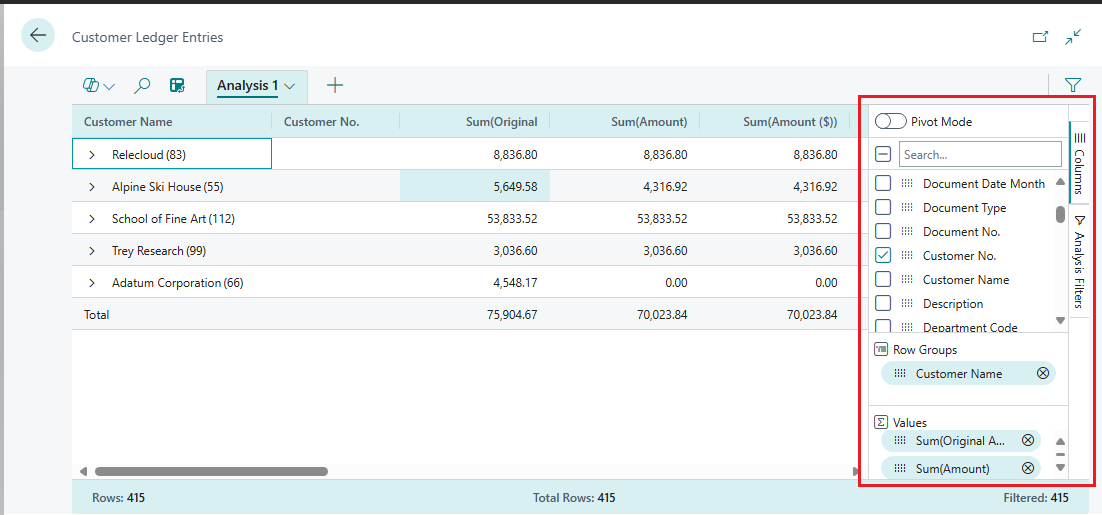
| Areas | Description |
|---|---|
| Sök/markera eller avmarkera alla rutor | Söka efter kolumner. För att markera/rensa alla kolumner, markera kryssrutan. |
| kryssrutor | I det här området finns en kryssruta för varje fält i listans eller frågans källtabell. Använd det här området om du vill ändra vilka kolumner som ska visas. Markera en kryssruta om du vill visa kolumnen för fältet på sidan. Avmarkera kryssrutan om du vill dölja kolumnen. |
| Radgrupper | Använd det här området om du vill gruppera och summera data efter ett eller flera fält. Du kan endast ta med icke-numeriska fält, t.ex. text, datum och tid. Radgrupper används ofta i pivotläge. |
| Värden | Använd det här området för att ange fält som du vill ha en total summa för. Du kan bara ta med fält som innehåller nummer som kan läggas samman. Det kan t.ex. inte vara text, datum eller tid. |
Om du vill flytta ett fält från ett område till ett annat väljer du greppikonen  bredvid kolumnen i listan och drar den till målområdet. Du kan inte flytta ett fält till ett område där det inte är tillåten.
Note
Om du använder personanpassning för att lägga till eller ta bort fält från en listsida återspeglas ditt val av synlighet i fönstret Kolumner. I ett tillagd fält är kryssrutan Visa avmarkerad. Om du vill inkludera det tillagda fältet i en analysdefinition markerar du kryssrutan i fönstret Kolumner. Mer information om personanpassning finns i Lägga till/ta bort fält och kolumner på en sida.
Lägga till fält från relaterade tabeller
Note
Det går att lägga till fält från relaterade tabeller från version 26.2, och om du vill använda funktionen måste du ha behörighetsuppsättningen Lägg till relaterade fält.
Före version 27.0 aktiveras funktionen med funktionsnyckeln Add fields from related tables in analysis mode. Läs mer i Funktionsnyckel: Lägg till fält från relaterade tabeller i analysläge.
Med analysläget kan du lägga till fält från relaterade tabeller i analysvyn. Om du till exempel analyserar sidan Kund kan du lägga till fält från tabellen Lagerställe. Du kan sedan gruppera data efter dessa relaterade fält, vilket möjliggör en mer omfattande och avancerad dataanalys.
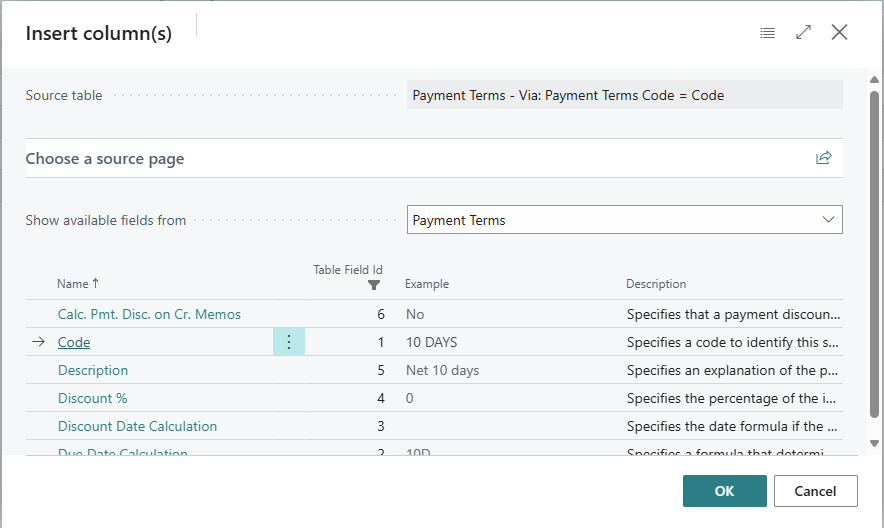
Om du vill lägga till fält från relaterade tabeller väljer du alternativet Lägg till kolumner från på snabbmenyn Analys. Nu kan du se de tabeller som är relaterade till den aktuella sidans källtabell som förslag. När du väljer den relaterade tabellen öppnas dialogrutan Infoga kolumner från med alla fält som är tillgängliga i den tabellen. Du kan också använda listrutan Välj en källsida för att navigera igenom och hitta fält som du vill visa i analysvyn. När du har valt det fält som ska läggas till läggs de till i fönstret Kolumner och i dataområdet. Använd alternativet Ta bort relaterade kolumner för att ta bort de relaterade fälten från analysvyn.
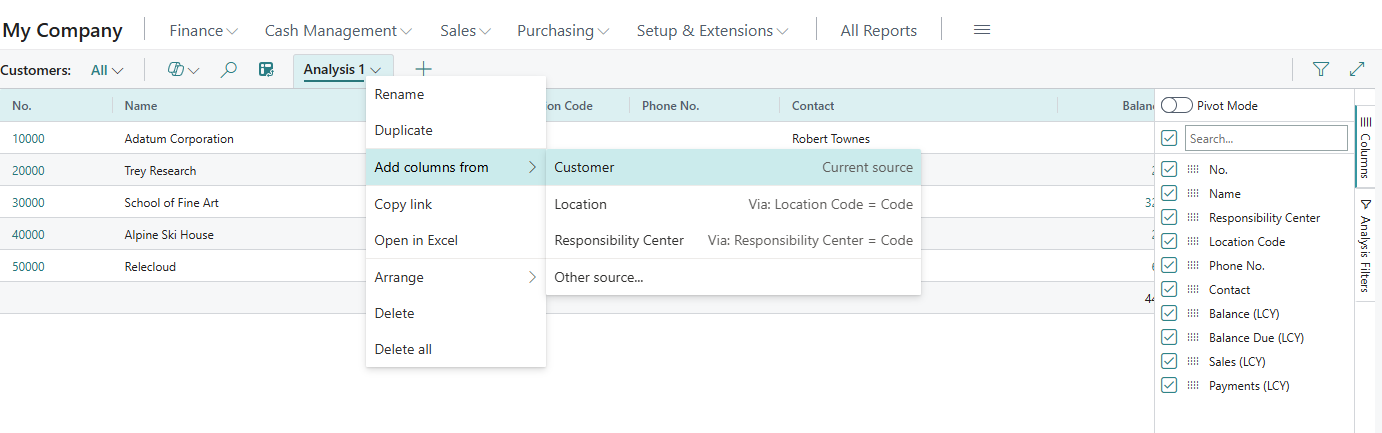
Om du vill visa alla tabellförslag väljer du Annan källa … på menyn Lägg till kolumner från. Den här åtgärden öppnar en dialogruta för Infoga kolumner , där du väljer källtabellen och den relaterade tabellen, källsidan som de är tillgängliga på och sedan fältet eller fälten som ska visas i analysvyn.
Saker att kontrollera
Om du inte hittar tabellen eller fältet du letar efter finns det några saker du kan kontrollera:
- Tabellen måste vara relaterad till källtabellen för den sida som du analyserar.
- Du måste ha behörighet för att komma åt tabellen eller fältet. Om du inte har behörighet är fältet inte tillgängligt i listan med fält att lägga till.
- Fältet måste vara ett fält som kan läggas till i analysen. Du kan till exempel inte lägga till fält som är interna eller som inte tillåts i anpassningar.
- Tabellen eller fältet måste vara kopplat till en sida. Om tabellen eller fältet inte har någon sida kan du inte lägga till den i analysen.
- Vissa typer av fält, till exempel mediefält, stöds inte i analysläge.
- Alla beräknade fält går förlorade när du lägger till relaterade fält.
Analysfilter (4)
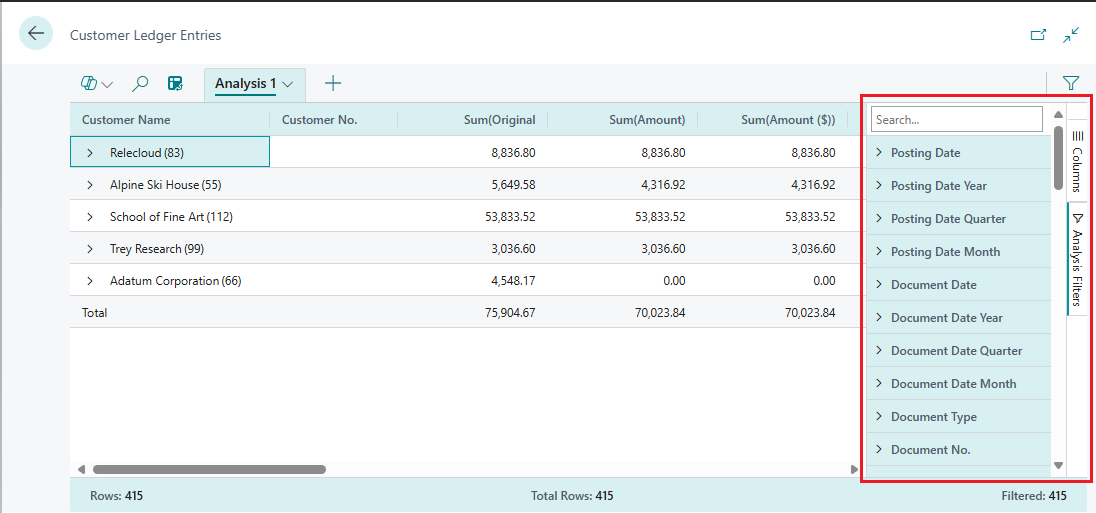
Med rutan Analysfilter kan du ange ytterligare datafilter för kolumner för att begränsa posterna i listan. Ange filter för kolumner om du vill begränsa antalet poster i listan och efterföljande summor till endast de transaktioner som du är intresserad av baserat på ett villkor som du definierar. Du kanske till exempel bara vill ha information om en viss kund eller försäljningsorder som överstiger ett visst belopp. Om du vill definiera ett filter markerar du kolumnen, väljer jämförelseåtgärden i listan (t.ex. lika med eller börjar med) och anger sedan värdet.
Note
De tillagda filtren gäller endast för den aktuella analysvyn, så att du kan definiera exakt de extra datafilter som behövs för en specifik analys.
Analysöversikter (5)
I området för analysvyer överst kan du skapa olika konfigurationer (kolumner och analysfilter) för separata vyer, där du kan ändra data i varje vy oberoende av varandra. Det finns alltid minst en analysvy med namnet Analysis 1 som standard. Det är bra att lägga till fler vyer för att spara ofta använda analyskonfigurationer på en datauppsättning. Du kan till exempel ha vyer för att analysera data i pivotläge och andra som filtrerar till en delmängd rader. Vissa vyer kan visa en detaljerad vy med många kolumner, och andra visar bara några få nyckelkolumner.
Här följer några tips om hur du arbetar med flera analysvyer:
Om du vill lägga till en ny analysvy väljer du det stora + tecknet bredvid den senaste analysvyn.
Välj nedåtpilen i en analysvy för att komma åt en lista över åtgärder som du kan göra i en vy, till exempel byt namn, duplicera, ta bort och flytta.
- Med Byt namn kan du ge analysvyn ett nytt namn och lägga till en beskrivning. Beskrivningen visas som en knappbeskrivning när du hovrar över analysvyn, vilket gör det lättare att komma ihåg dess syfte.
- Ta bort tar bort den analysvy som du för närvarande har öppnat. Ta bort alla tar bort alla analysvyer som du har lagt till, förutom standardvyn Analys 1 .
Du kan inte ta bort Analys 1 helt men du kan byta namn på den med åtgärden Byt namn och ta bort alla ändringar som du har gjort med Ta bort eller Ta bort alla.
De analysvyer som du lägger till och konfigurerar finns kvar tills du tar bort dem. Om du återgår till analysläget visas de exakt som du lämnade dem.
Tips/Råd
De analysvyer som du har konfigurerat är bara synliga för dig. Andra användare ser bara de vyer som de har konfigurerat.
Du kan kopiera analysvyer. Kopiering kan vara användbart, till exempel för att experimentera med att ändra en vy utan att ändra originalet. Kopiering är också användbart om du vill skapa olika varianter av samma analys.
Datumhierarkier
I analysläge genereras datumfält för datauppsättningen i en hierarki mellan år och kvartal med tre separata fält. Den här hierarkin baseras på den normala kalendern, inte på några räkenskapskalendrar som definierats i Business Central.
De extra fälten heter <fältnamn> År, <fältnamn> Kvartal och <fältnamn> Månad. Om datamängden till exempel innehåller ett fält som heter Bokföringsdatum, består motsvarande datumhierarki av fält som heter Bokföringsdatum år, Bokföringsdatum kvartal och Bokföringsdatum månad.
Note
Datumhierarkin gäller för närvarande bara för fält av typen datum, inte för fält av typen DatumTid.
Pivotläge
Du kan använda pivotläge för att analysera stora mängder numeriska data, delsummera data efter kategorier och underkategorier. Pivotläget är som pivot-tabeller i Microsoft Excel.
Aktivera och inaktivera pivotläge genom att inaktivera växlingen pivotläge i rutan kolumner (3). När du slår på pivotläget, visas området Kolumnetiketter i rutan. Använd området kolumnetikett om du vill gruppera totala summor för rader i kategorier. Fält som du lägger till i området kolumnetiketter visas som kolumner i dataområdet (1).
Att bygga ut dataanalysen i pivotläge innebär att du flyttar fält till de tre områdena: radgrupper, kolumnetiketter och värden. I bilden nedan visas var fälten är mappade till dataområdet (1), där sum är beräknad data och även eventuellt värden.
| Kolumnetikett | Kolumnetikett | |||
|---|---|---|---|---|
| Radgrupp | Value | Value | Value | Value |
| rad | sum | sum | sum | sum |
| rad | sum | sum | sum | sum |
| rad | sum | sum | sum | sum |
| rad | sum | sum | sum | sum |
Tips/Råd
Kolumner som bara har ett fåtal värden är de bästa kandidater för att använda i kolumnen värden.
Vill du exportera data till Excel?
Högerklicka på dataområdet eller en cellmarkering som du vill exportera data..
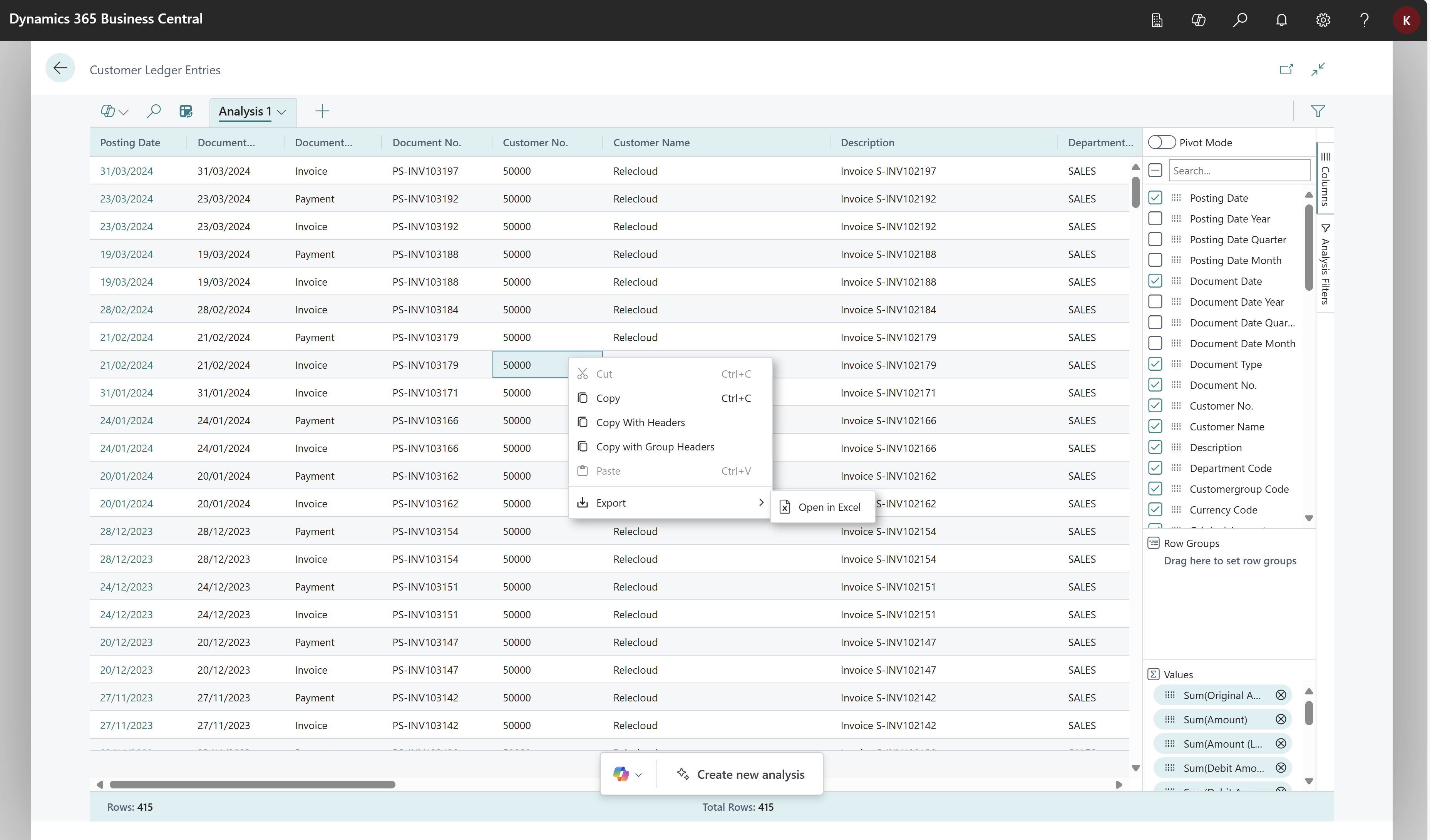
Note
När du exporterar data till Excel visar exporterade data det du ser på skärmen. Om du vill behålla fullständig funktionalitet måste du ta bort tillagda relaterade fält och om listan överskrider 100 000 rader måste du ange filter för att minska antalet rader innan du exporterar.
Analysera stora mängder data
Om den datauppsättning som du vill analysera överskrider 100 000 rader rekommenderar vi att du använder ett analysläge som är optimerat för stora datauppsättningar. Det finns dock några begränsningar om du växlar till det här läget.
Formaten i fälten för följande fyra datatyper kan komma att ändras:
- Valuta
- Decimaler (visas alltid med två decimaler)
- Datum (visas alltid i formatet ÅÅÅÅ-MM-DD)
- Timezones
I versioner av Business Central tidigare än 2025 release wave 2 kunde du inte använda datumhierarki-fält för kolumnetiketter i pivot-läge. I utgivningscykel 2 för 2025 och senare tas den här begränsningen bort.
Fält som används i pivotläge och läggs till i kolumnetiketter måste ha ett lågt antal distinkta värden.
Om du aktiverar pivotläge och drar ett fält till området Kolumnetiketter, där underliggande data för fältet har för många distinkta värden, kan webbläsarfliken komma att sluta svara. Webbläsaren stängs så småningom, vilket kräver att du börjar om i en ny session. I det här fallet ska du antingen inte gå vidare i fältet eller ange ett filter för fältet innan du lägger till det i området Kolumnetiketter.
Dela dataanalys
När du har förberett en analysvy kan du dela den som en länk med medarbetare och andra i din organisation direkt från klienten. Endast mottagare som har behörighet till företaget och data kan använda länken.
I analysvyn väljer du nedåtpilen och väljer sedan Kopiera länk.
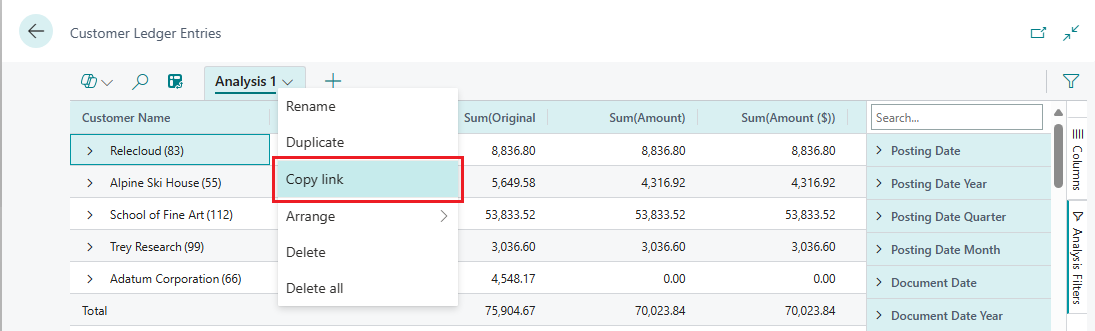
Dialogrutan Länk till <fliknamn> öppnas.
Som standard kommer analysen du delar att länka till sidan eller frågan i det företag du för närvarande arbetar i, vilket indikeras av
company=<company_name>i URL-fältet bredvid knappen Kopiera. Om du vill skicka en länk till en analys som inte är kopplad till ett visst företag anger du fältet Företag: till Länka inte till ett specifikt företag.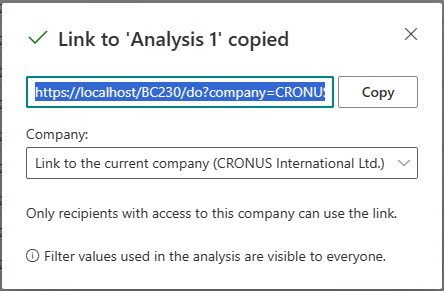
Välj kopiera.
Klistra in länken i valfritt kommunikationsmedium, till exempel Word, Outlook, Teams eller OneNote.
Mottagare kan välja länken och öppna analysen för sidan eller frågan i Business Central. De uppmanas att ange ett namn för den nya analysvyn som de skapar.
Exportera analysdefinition – avancerat
Med funktionen för exportanalysdefinition kan du exportera analysdefinitionen, som innehåller de kolumner och filter som du har konfigurerat för en analysvy, som en .json fil. Det här alternativet används vanligtvis för att dela eller återanvända analyskonfigurationer. Läs mer i Export- och paketanalysvyer.
Exempel på hur du analyserar data
Använd funktionen dataanalys för snabb faktakontroll och ad hoc-analys:
- Om du inte vill köra en rapport.
- Om det inte finns någon rapport för dina specifika behov.
- Om du snabbt vill iterera för att få en bra överblick över en del av din verksamhet.
Följande avsnitt innehåller exempel på scenarier för många av de funktionella områdena i Business Central.
Exempel: Finans (Kundfordringar)
För att se vad dina kunder är skyldiga dig, till exempel uppdelat i tidsintervall för när belopp ska betalas gör du följande steg:
- Öppna listan Kundreskontratransaktioner och välj för att aktivera analysläge.
- Gå till menyn Kolumner och ta bort alla kolumner (markera rutan bredvid sökfältet till höger).
- Aktivera växlingsknappen Pivot-läget (finns direkt ovanför Sökfältet till höger).
- Dra nu fältet Kundnamn till området Radgrupper och dra Återstående belopp till området Värden.
- Dra Förfallodatum månad till området Kolumnetiketter.
- Använd menyn Analysfilter (under menyn Kolumner till höger) för att tillämpa ett filter och analysera data för ett visst år eller kvartal.
- Byt namn på analysvyn till Föråldrade konton efter månad, eller något som beskriver den här analysen.
Exempel ad hoc-dataanalys efter funktionsområde
Många av de funktionella områdena i Business Central har artiklar med ad hoc-dataanalysexempel.
| Om du arbetar med... | Se |
|---|---|
| Ekonomi | Ad hoc-analys av ekonomiska data |
| Anläggningstillgångar | Ad hoc-analys av data för anläggningstillgångar |
| Hållbarhet | Ad hoc-analys av data för hållbarhet |
| Försäljning | Ad hoc-analys av försäljningsdata |
| Inköp | Ad hoc-analys av inköpsdata |
| Inventory | Ad hoc-analys av lagerdata |
| Auditing |
Ad hoc-analys av ändringsloggdata Analysera användarstatus efter licenstyp |
Limitations
- Analysläge stöds inte i listor som använder indrag, vare sig fasta eller komprimerbara hierarkier, som till exempel sidorna Chart of Account eller G/L Account List. På dessa sidor är knappen Ange analysläge inte tillgänglig.
- När en lista överskrider 100 000 rader eller innehåller fält från relaterade tabeller visas inte beräknade fältvärden. Beräknade fält är värden som beräknas på sidan i stället för att hämtas direkt från databasen, till exempel löpande summor, procentandelar eller villkorsstyrda antal. En informationsikon visas på analysfliken för att ange när den här begränsningen gäller. Den här begränsningen hjälper till att upprätthålla prestanda vid analys av stora datamängder.
Relaterad information
Ad hoc-analys av data efter huvudområde
Ad hoc-dataanalys
Visa och redigera i Excel