หมายเหตุ
การเข้าถึงหน้านี้ต้องได้รับการอนุญาต คุณสามารถลอง ลงชื่อเข้าใช้หรือเปลี่ยนไดเรกทอรีได้
การเข้าถึงหน้านี้ต้องได้รับการอนุญาต คุณสามารถลองเปลี่ยนไดเรกทอรีได้
สำคัญ
คุณสามารถปรับใช้สภาพแวดล้อมใหม่และใช้การเคลื่อนย้ายฐานข้อมูลเพื่อสร้างสเนาได้ สำหรับข้อมูลเพิ่มเติมเกี่ยวกับการปรับใช้งานด้วยตนเอง ให้ดูที่ ภาพรวมของการปรับใช้งานด้วยตนเอง สำหรับข้อมูลเพิ่มเติมเกี่ยวกับความเคลื่อนย้ายฐานข้อมูลของโครงสร้างพื้นฐานของการเงินและการดําเนินงาน โปรดดูที่ โฮมเพจการดําเนินการเคลื่อนย้ายฐานข้อมูล
ใช้ Microsoft Dynamics Lifecycle Services (LCS) เพื่อคัดลอกฐานข้อมูล Microsoft Dynamics 365 Human Resources ไปยังสภาพแวดล้อม Sandbox ถ้าคุณมีสภาพแวดล้อม Sandbox อื่นคุณยังสามารถคัดลอกฐานข้อมูลจากสภาพแวดล้อมดังกล่าวไปยังสภาพแวดล้อม Sandbox ที่กำหนดเป้าหมาย
เมื่อต้องการคัดลอกอินสแตนซ์ ให้ใช้คำแนะนำต่อไปนี้:
- อินสแตนซ์ทรัพยากรบุคคลที่คุณต้องการเขียนทับต้องเป็นสภาพแวดล้อม sandbox
- สภาพแวดล้อมที่คุณกำลังคัดลอกมาจากและไปถึง ต้องอยู่ในภูมิภาคเดียวกัน คุณไม่สามารถคัดลอกข้ามภูมิภาคได้
- คุณต้องเป็นผู้ดูแลระบบในสภาพแวดล้อมเป้าหมายเพื่อให้คุณสามารถลงชื่อเข้าใช้สู่ระบบได้หลังจากการคัดลอกอินสแตนซ์แล้ว
- เมื่อคุณคัดลอกฐานข้อมูลทรัพยากรบุคคล คุณไม่ต้องคัดลอกองค์ประกอบ (แอปหรือข้อมูล) ที่มีอยู่ในสภาพแวดล้อมของ Microsoft Power Apps สำหรับข้อมูลเกี่ยวกับวิธีการคัดลอกสภาพแวดล้อมใน Power Apps โปรดดูที่ การคัดลอกสภาพแวดล้อม สภาพแวดล้อม Power Apps ที่คุณต้องการเขียนทับต้องเป็นสภาพแวดล้อมแบบ Sandbox คุณต้องเป็นผู้ดูแลระบบผู้เช่าส่วนกลางเพื่อเปลี่ยนสภาพแวดล้อมการผลิต Power Apps เป็นสภาพแวดล้อมแบบ Sandbox สําหรับข้อมูลเพิ่มเติมเกี่ยวกับการเปลี่ยนสภาพแวดล้อม Power Apps ให้ดู สลับอินสแตนซ์
- ถ้าคุณคัดลอกอินสแตนซ์ไปยังสภาพแวดล้อม Sandbox และต้องการรวมสภาพแวดล้อม Sandbox กับ Dataverseคุณต้องนำฟิลด์ที่กำหนดเองไปใช้กับตาราง Dataverse ใหม่อีกครั้ง ดูที่ ใช้ฟิลด์ที่กำหนดเองกับ Dataverse
ผลของการคัดลอกฐานข้อมูลทรัพยากรบุคคล
Note
เริ่มต้นเดือนสิงหาคม 2022 เอกสารในที่เก็บข้อมูล Microsoft Azure Blob จะรวมอยู่เมื่อคัดลอกสภาพแวดล้อมการผลิตไปยังสภาพแวดล้อม Sandbox เอกสารและเท็มเพลตใดๆ ที่แนบ จะถูกคัดลอกจากสภาพแวดล้อมต้นทางไปยังสภาพแวดล้อมเป้าหมาย
เหตุการณ์ต่อไปนี้เกิดขึ้นเมื่อคุณคัดลอกฐานข้อมูลทรัพยากรบุคคล:
- กระบวนการคัดลอกจะลบฐานข้อมูลที่มีอยู่ในสภาพแวดล้อมเป้าหมาย หลังจากกระบวนการคัดลอกเสร็จสิ้น คุณจะไม่สามารถกู้คืนฐานข้อมูลที่มีอยู่ได้
- สภาพแวดล้อมเป้าหมายจะไม่พร้อมใช้งานจนกว่ากระบวนการคัดลอกจะเสร็จสิ้น
- ผู้ใช้ทั้งหมดยกเว้นผู้ที่มีบทบาทความปลอดภัย "ผู้ดูแลระบบ" และบัญชีผู้ใช้บริการภายในอื่น ๆ จะไม่พร้อมใช้งาน ผู้ใช้ที่เป็นผู้ดูแลระบบจึงสามารถลบข้อมูลก่อนที่ผู้ใช้คนอื่นจะได้รับอนุญาตให้กลับเข้าสู่ระบบ
- ผู้ใช้ใดๆ ที่มีบทบาทความปลอดภัย "ผู้ดูแลระบบ" ต้องทำการเปลี่ยนแปลงการตั้งค่าคอนฟิก เช่น การเชื่อมต่อปลายทางการรวมกับบริการ หรือ URL เฉพาะ
คัดลอกฐานข้อมูลทรัพยากรบุคคล
เพื่อทํางานนี้ให้เสร็จสมบูรณ์ ก่อนอื่นให้คัดลอกอินสแตนซ์ แล้วลงชื่อเข้าใช้ศูนย์การจัดการ Microsoft Power Platform เพื่อคัดลอกสภาพแวดล้อม Power Apps ของคุณ
คำเตือน
เมื่อคุณคัดลอกอินสแตนซ์ฐาน ข้อมูลจะถูกลบออกในอินสแตนซ์เป้าหมาย อินสแตนซ์เป้าหมายไม่พร้อมใช้งานในระหว่างกระบวนการนี้
ลงชื่อเข้าใช้ LCS และเลือกโครงการ LCS ที่มีอินสแตนซ์ที่คุณต้องการคัดลอก
ในโครงการ LCS ของคุณ เลือกไทล์ การจัดการแอป Human Resources
เลือกอินสแตนซ์ที่จะคัดลอก แล้วเลือก copy
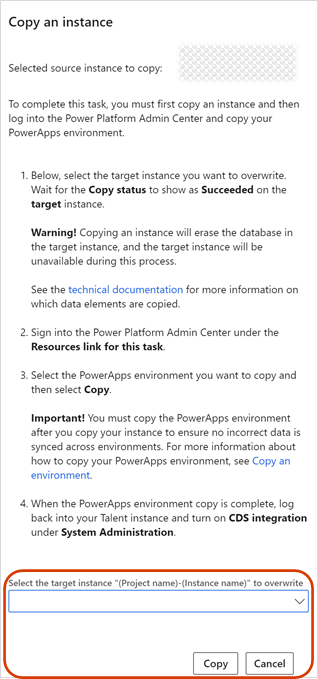
ในบานหน้าต่างงาน คัดลอกอินสแตนซ์ ให้เลือกอินสแตนซ์ที่จะเขียนทับ แล้วเลือก คัดลอก รอให้ฟิลด์ สถานะการคัดลอก เป็น เสร็จสมบูรณ์
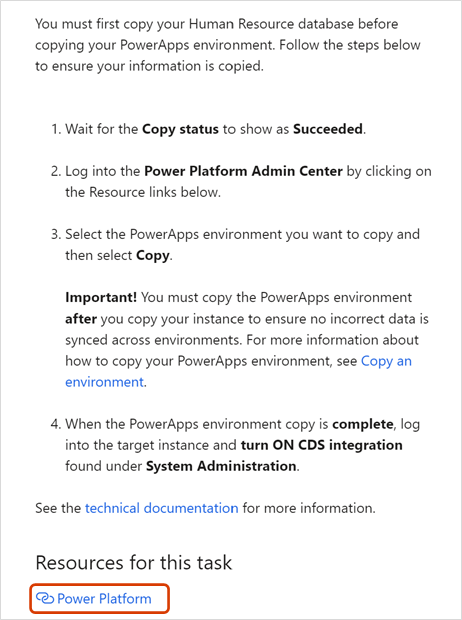
เลือก Power Platform และลงชื่อเข้าใช้ศูนย์การจัดการ Microsoft Power Platform
เลือกสภาพแวดล้อม Power Apps ที่จะคัดลอก จากนั้นเลือก Copy
สำหรับข้อมูลเพิ่มเติมเกี่ยวกับการคัดลอกสภาพแวดล้อมของ Power Apps ดูที่ คัดลอกสภาพแวดล้อม
- เมื่อกระบวนการคัดลอกเสร็จสิ้น ให้ลงชื่อเข้าใช้อินสแตนซ์เป้าหมาย และเปิดใช้งานการรวม Dataverse สำหรับข้อมูลและคำแนะนำเพิ่มเติม ดูที่ ตั้งค่าคอนฟิกการรวม Dataverse
องค์ประกอบและสถานะของข้อมูล
เมื่อคุณคัดลอกอินสแตนซ์ทรัพยากรบุคคล กระบวนการจะไม่คัดลอกองค์ประกอบข้อมูลต่อไปนี้:
ที่อยู่อีเมลในตาราง LogisticsElectronicAddress
ประวัติชุดงานในตาราง BatchJobHistory, BatchHistory และ BatchConstraintHistory
รหัสผ่าน Simple Mail Transfer Protocol (SMTP) ในตาราง SysEmailSMTPPassword
เซิร์ฟเวอร์ SMTP Relay ในตาราง SysEmailParameters
การตั้งค่าการจัดการการพิมพ์ในตาราง PrintMgmtSettings และ PrintMgmtDocInstance
ระเบียนเฉพาะสภาพแวดล้อมใน SysServerConfig, SysServerSessions, SysCorpNetPrinters, SysClientSessions, BatchServerConfig และตาราง BatchServerGroup
เอกสารแนบในตาราง DocuValue สิ่งที่แนบมาเหล่านี้รวมถึงแม่แบบ Microsoft Office ที่ถูกเขียนทับในสภาพแวดล้อมต้นทาง
สายอักขระการเชื่อมต่อ ในตาราง PersonnelIntegrationConfiguration
องค์ประกอบบางอย่างเหล่านี้ไม่ได้รับการคัดลอกเนื่องจากเป็นองค์ประกอบเฉพาะของสภาพแวดล้อม ตัวอย่าง ได้แก่ เรกคอร์ด BatchServerConfig และ SysCorpNetPrinters องค์ประกอบอื่นๆ ที่ไม่ได้รับการคัดลอก เนื่องจากปริมาณของตั๋วสนับสนุน เช่น:
อาจมีการส่งอีเมลที่ซ้ำกันเนื่องจาก SMTP ยังคงเปิดใช้งานอยู่ในสภาพแวดล้อมการทดสอบการยอมรับของผู้ใช้ (Sandbox)
อาจมีการส่งข้อความการรวมที่ไม่ถูกต้องเนื่องจากชุดงานยังคงเปิดใช้งานอยู่
ผู้ใช้อาจเปิดใช้งานก่อนที่ผู้ดูแลระบบจะสามารถดำเนินการล้างข้อมูลหลังการรีเฟรช
นอกจากนี้ สถานะดังต่อไปนี้จะเปลี่ยนไปเมื่อคุณคัดลอกอินสแตนซ์:
ผู้ใช้ทั้งหมด ยกเว้นผู้ที่มีบทบาทความปลอดภัย "ผู้ดูแลระบบ" จะถูกตั้งค่าเป็น ปิดใช้งาน
ชุดงานทั้งหมดยกเว้นงานระบบบางงานจะถูกตั้งค่าเป็น ระงับ
รหัสสภาพแวดล้อม
กระบวนการคัดลอกจะแทนที่ผู้ใช้ทั้งหมดในสภาพแวดล้อม Sandbox เป้าหมาย รวมถึงผู้ดูแลระบบ ด้วยผู้ใช้จากสภาพแวดล้อมต้นทาง ก่อนที่คุณจะคัดลอกอินสแตนซ์ ตรวจสอบให้แน่ใจว่าคุณเป็นผู้ดูแลระบบในสภาพแวดล้อมต้นทาง ถ้าคุณไม่ได้เป็นเช่นนั้น คุณจะไม่สามารถลงชื่อเข้าใช้สภาพแวดล้อมแซนด์บ็อกซ์เป้าหมายได้หลังจากการคัดลอกเสร็จสมบูรณ์
กระบวนการคัดลอกจะปิดใช้งานผู้ใช้ทั้งหมดที่ไม่ใช่ผู้ดูแลระบบในสภาพแวดล้อมแซนด์บ็อกซ์เป้าหมายเพื่อป้องกันการลงชื่อเข้าใช้ที่ไม่ต้องการ ผู้ดูแลระบบสามารถเปิดใช้งานผู้ใช้อีกครั้งได้หากจำเป็น
ใช้ฟิลด์ที่กำหนดเองกับ Dataverse
ถ้าคุณคัดลอกอินสแตนซ์ไปยังสภาพแวดล้อม Sandbox และต้องการรวมสภาพแวดล้อม Sandbox กับ Dataverseคุณต้องนำฟิลด์ที่กำหนดเองไปใช้กับตาราง Dataverse ใหม่อีกครั้ง
สําหรับแต่ละเขตข้อมูลแบบกําหนดเองที่แสดงในตาราง Dataverse ให้ทําตามขั้นตอนต่อไปนี้:
- ไปที่ฟิลด์ที่กำหนดเองและเลือก แก้ไข
- ยกเลิกการเลือกฟิลด์ เปิดใช้งานแล้ว สำหรับแต่ละเอนทิตี้ cdm_ * ซึ่งเปิดใช้งานฟิลด์ที่กำหนดเอง
- เลือก ใช้การเปลี่ยนแปลง
- เลือก แก้ไข อีกครั้ง
- เลือกฟิลด์ เปิดใช้งานแล้ว สำหรับแต่ละเอนทิตี้ cdm_ * ซึ่งเปิดใช้งานฟิลด์ที่กำหนดเอง
- เลือก ใช้การเปลี่ยนแปลง อีกครั้ง กระบวนการยกเลิกการเลือก นําการเปลี่ยนแปลงไปใช้ การเลือกใหม่ และการนําการเปลี่ยนแปลงไปใช้ใหม่ จะพร้อมท์ให้ Schema ทําการอัปเดตใน Dataverse เพื่อรวมเขตข้อมูลแบบกําหนดเอง
สำหรับข้อมูลเพิ่มเติมเกี่ยวกับฟิลด์ที่กำหนดเอง ให้ดูที่ สร้างและทำงานกับฟิลด์ที่กำหนดเอง