หมายเหตุ
การเข้าถึงหน้านี้ต้องได้รับการอนุญาต คุณสามารถลอง ลงชื่อเข้าใช้หรือเปลี่ยนไดเรกทอรีได้
การเข้าถึงหน้านี้ต้องได้รับการอนุญาต คุณสามารถลองเปลี่ยนไดเรกทอรีได้
Important
ฟังก์ชันการทำงานบางส่วนหรือทั้งหมดมีให้โดยเป็นส่วนหนึ่งของรุ่นพรีวิว เนื้อหาและฟังก์ชันการทำงานอาจเปลี่ยนแปลงได้ คุณลักษณะแสดงตัวอย่างไม่ได้มีไว้สําหรับการใช้งานจริงและอาจมีฟังก์ชันการทํางานที่จํากัด คุณลักษณะเหล่านี้อยู่ภายใต้ ข้อกำหนดการใช้งานเพิ่มเติม และสามารถใช้ได้ก่อนการเผยแพร่อย่างเป็นทางการเพื่อให้ลูกค้าสามารถเข้าถึงล่วงหน้าและแสดงความคิดเห็น
Note
Microsoft Sustainability Manager ได้รับการเปลี่ยนชื่อใหม่เป็น Dynamics 365 Sustainability การเปลี่ยนแปลงนี้เป็นการเปลี่ยนแปลงชื่อผลิตภัณฑ์ใหม่เท่านั้น ฟังก์ชันการทํางานของผลิตภัณฑ์ ความสามารถ การให้สิทธิ์การใช้งาน และบริการยังคงไม่เปลี่ยนแปลง ภาพหน้าจอและป้ายชื่อ UI บางอย่างในบทความนี้อาจแสดงชื่อก่อนหน้าในระหว่างที่ภาพประกอบกำลังได้รับการอัปเดต
Note
คุณลักษณะนี้รวมอยู่ใน Microsoft Dynamics 365 Sustainability Premium
สร้างแผนคอลเลกชันข้อมูล
ลงชื่อเข้าใช้ไปยัง Microsoft Dynamics 365 Sustainability ในฐานะผู้ดูแลระบบหรือผู้จัดการข้อมูล เลือก การเก็บรวบรวมข้อมูล (ตัวอย่าง) > แผน ในบานหน้าต่างนำทางด้านซ้าย
เลือก ใหม่ และป้อนรายละเอียดแผนคอลเลกชันข้อมูล:
ชื่อเรื่อง: ชื่อที่ระบุได้ไม่ซ้ํากันของแผนการรวบรวมข้อมูล
คําอธิบาย: เขตข้อมูลทางเลือกที่จะอธิบายเอนทิตี
ระยะเวลาการรายงาน: ช่วงวันที่ที่ต้องรวบรวมข้อมูล ESG
วันที่ครบกําหนด: วันที่จําเป็นต้องรวบรวมข้อมูล ESG
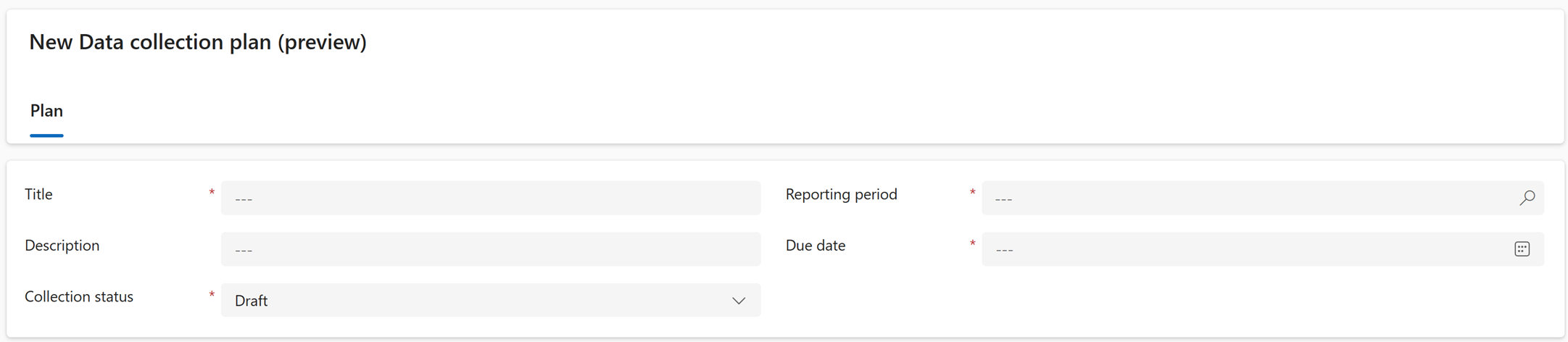
เลือก บันทึก
เลือกข้อกำหนดข้อมูลความยั่งยืนที่มีอยู่
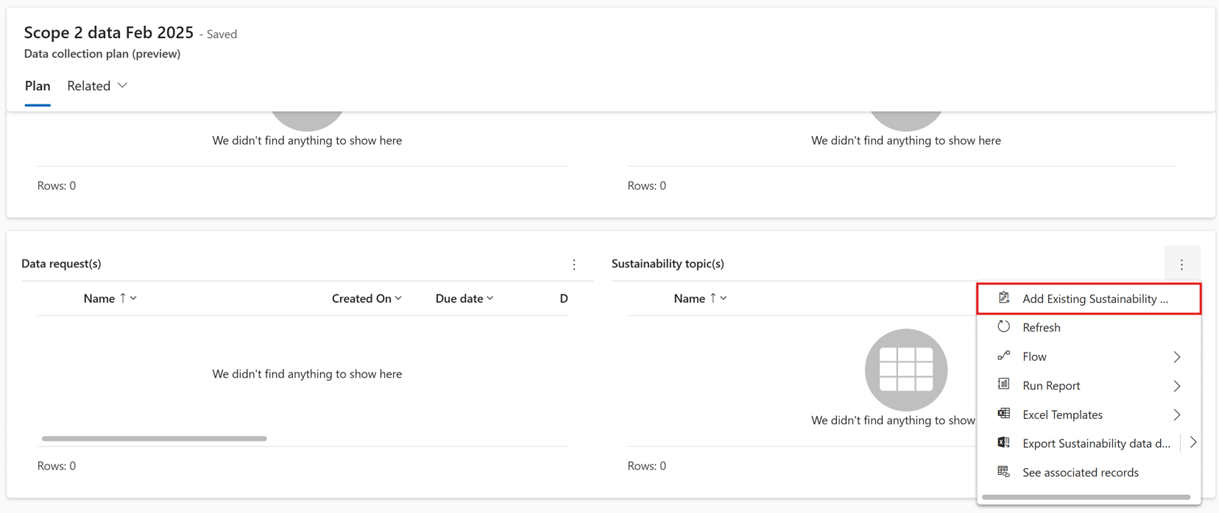
ใส่ชื่อของตาราง Microsoft Dynamics 365 Sustainability แต่ละตารางที่คุณต้องการรวบรวมข้อมูล แล้วเลือก เพิ่ม
เลือกเจ้าของข้อมูลที่มีอยู่ (พรีวิว).
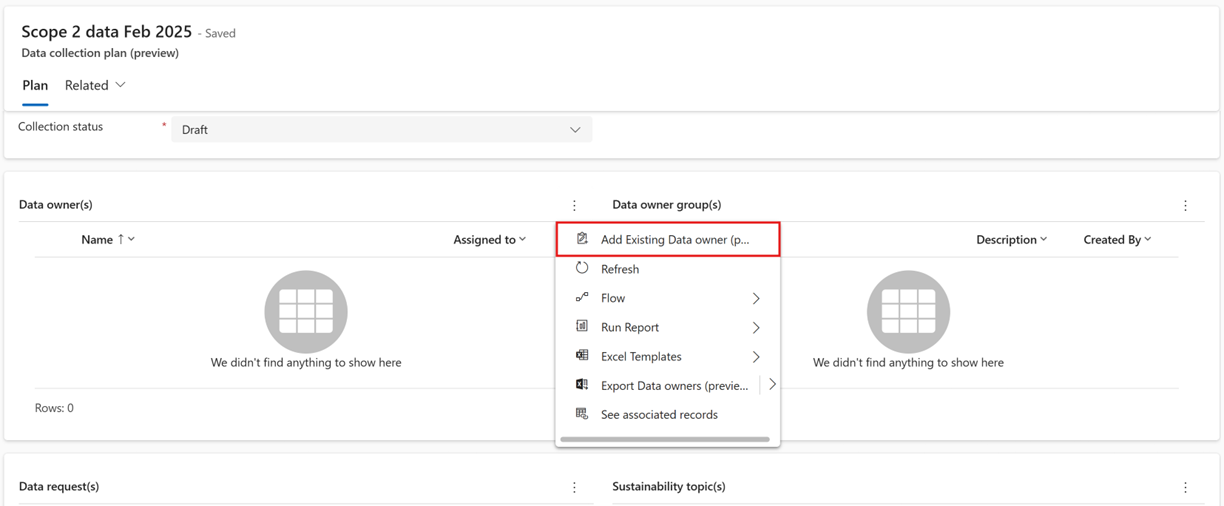
ใส่ชื่อของระเบียนเจ้าของข้อมูลแต่ละระเบียนที่คุณจําเป็นต้องเก็บรวบรวมข้อมูล จากนั้นเลือก เพิ่ม
เลือก เพิ่มกลุ่มเจ้าของข้อมูลที่มีอยู่ (พรีวิว)
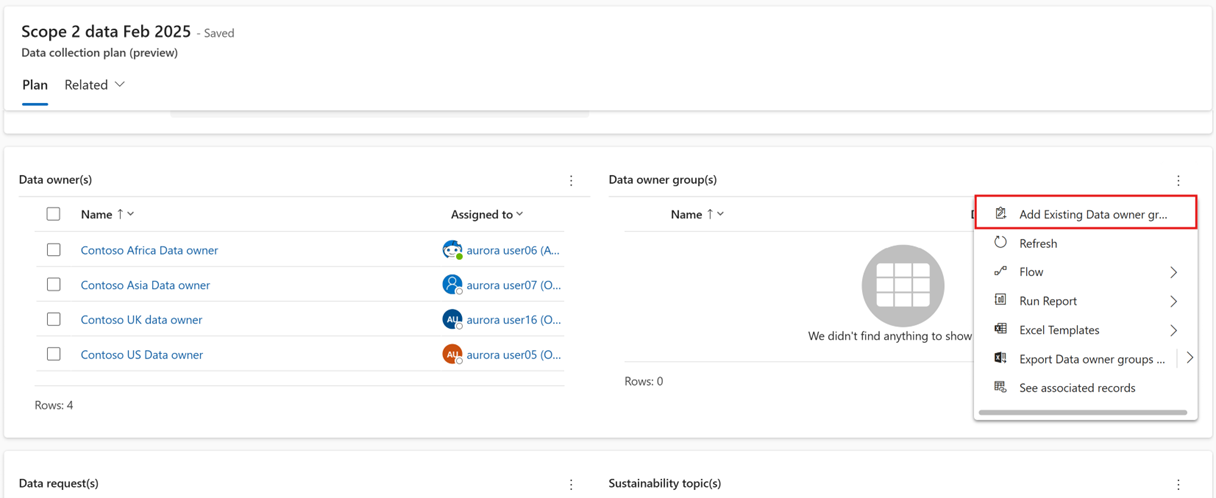
ใส่ชื่อของแต่ละระเบียนกลุ่มเจ้าของข้อมูลที่คุณต้องเก็บรวบรวมข้อมูลจาก แล้วเลือก เพิ่ม
เลือก บันทึก
สร้างคําขอคอลเลกชันข้อมูลจากแผนการรวบรวมข้อมูล
ลงชื่อเข้าใช้ Microsoft Dynamics 365 Sustainability และเลือก คอลเลกชันข้อมูล (ตัวอย่าง) > แผน ในแผงนำทางด้านซ้าย
เลือกแผนคอลเลกชันข้อมูลที่คุณต้องการสร้างคําขอ
เลือกสร้างคําขอ.
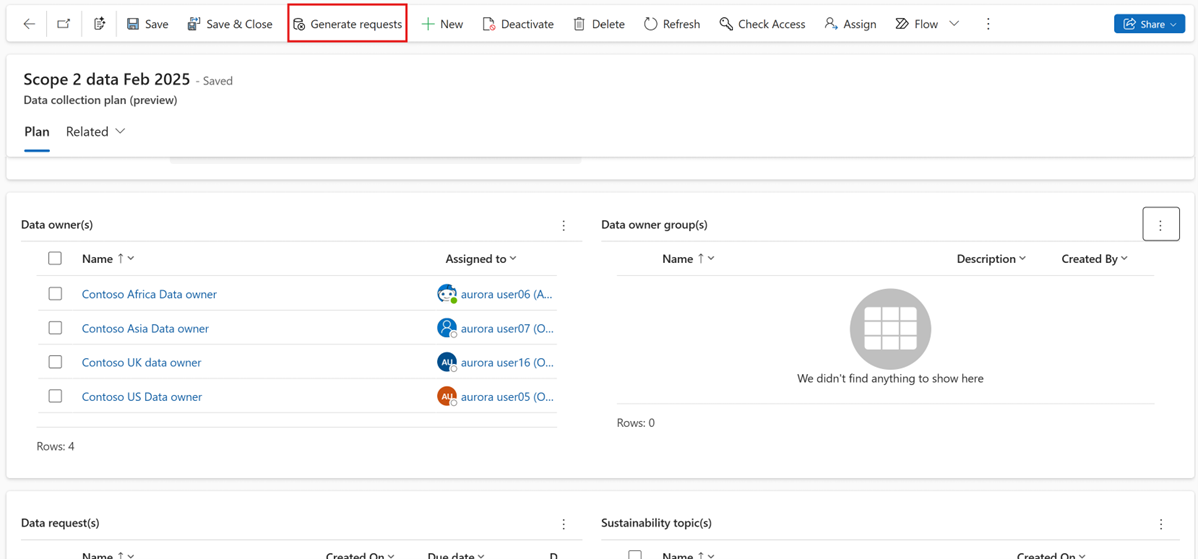
เลือก ใช่ ในกล่องโต้ตอบ
ส่งการแจ้งเตือนทางอีเมลสําหรับคําขอข้อมูลทั้งหมดในแผนการรวบรวมข้อมูล
ลงชื่อเข้าใช้ Microsoft Dynamics 365 Sustainability และเลือก การเก็บรวบรวมข้อมูล (ตัวอย่าง) > แผน ในแผงนำทางด้านซ้าย
เลือกแผนการเก็บรวบรวมข้อมูลที่คุณต้องการส่งการแจ้งเตือนทางอีเมลสำหรับแผนนั้น
เลือกรายการดรอปดาวน์ ที่เกี่ยวข้อง จากนั้นเลือก คําขอข้อมูล (ตัวอย่าง)
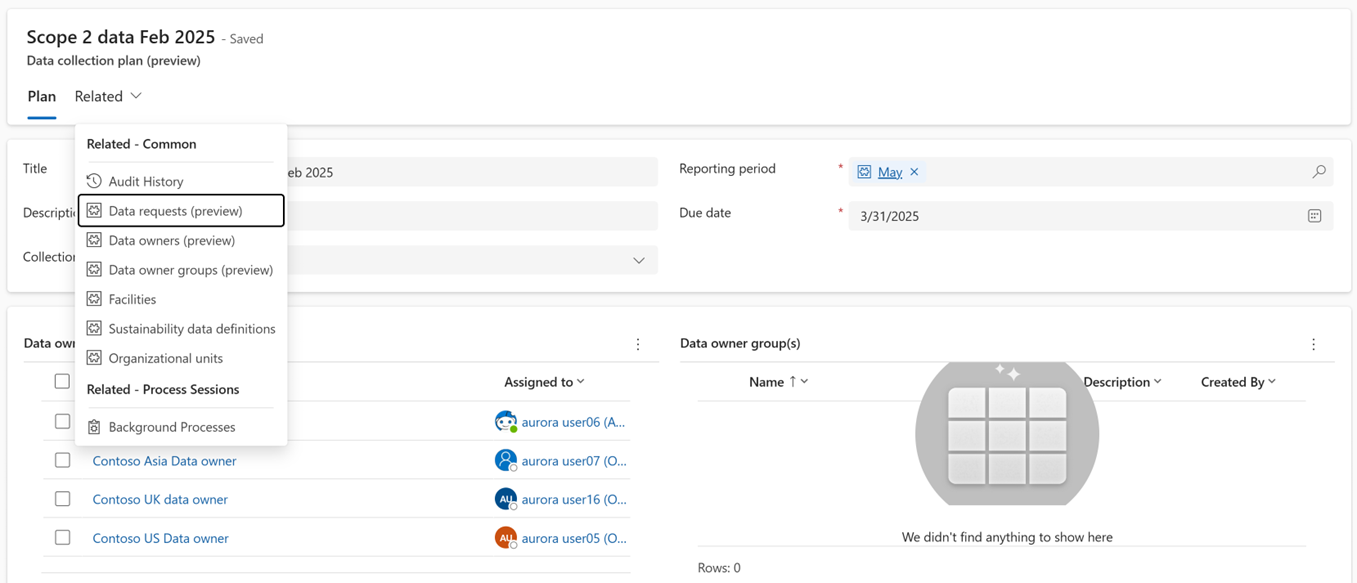
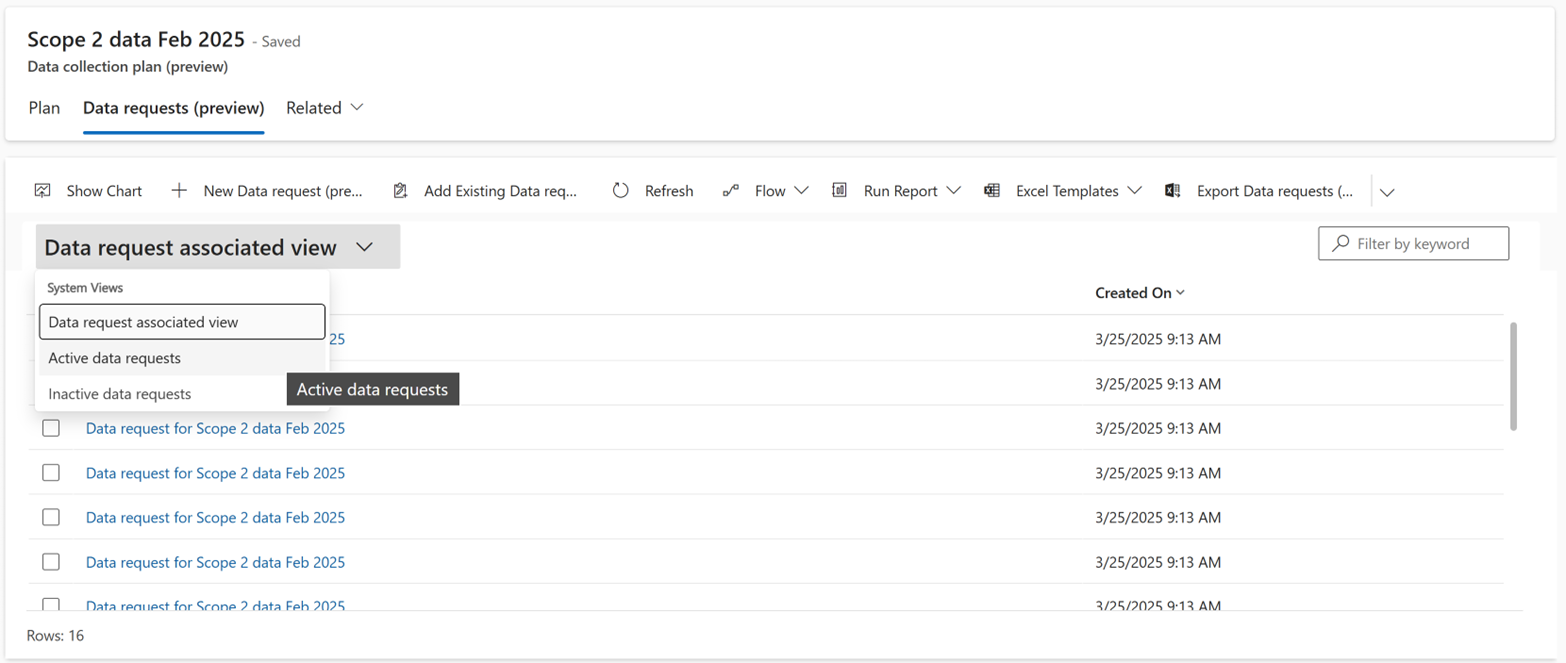
เปลี่ยนมุมมองเป็นคำขอข้อมูลที่ใช้งานโดยการเลือกรายการดรอปดาวน์ มุมมองที่เชื่อมโยงกับคำขอข้อมูล
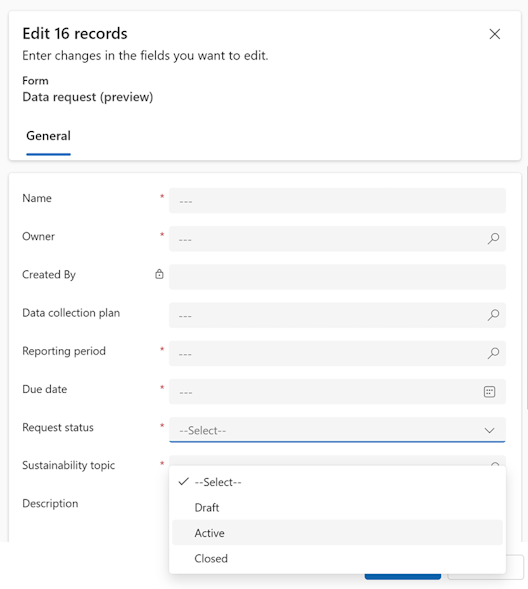
เลือกเรกคอร์ดทั้งหมด แล้วเลือก แก้ไข
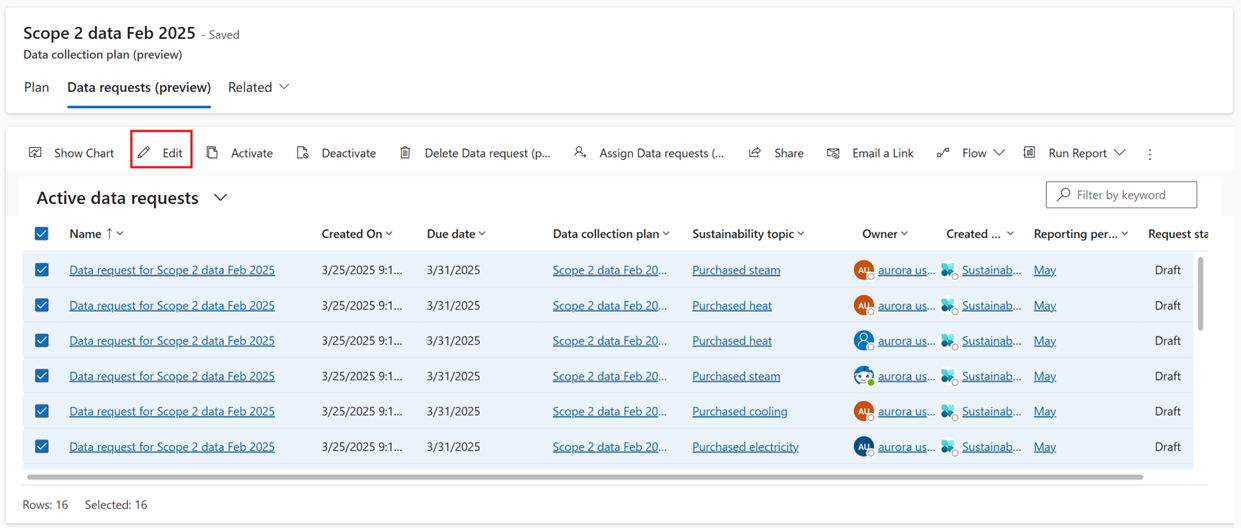
เปลี่ยน สถานะคําขอ เป็น ใช้งานอยู่ ในดรอปดาวน์
เลือก บันทึก
