หมายเหตุ
การเข้าถึงหน้านี้ต้องได้รับการอนุญาต คุณสามารถลอง ลงชื่อเข้าใช้หรือเปลี่ยนไดเรกทอรีได้
การเข้าถึงหน้านี้ต้องได้รับการอนุญาต คุณสามารถลองเปลี่ยนไดเรกทอรีได้
Important
ฟังก์ชันการทำงานบางส่วนหรือทั้งหมดมีให้โดยเป็นส่วนหนึ่งของรุ่นพรีวิว เนื้อหาและฟังก์ชันการทำงานอาจเปลี่ยนแปลงได้ คุณลักษณะแสดงตัวอย่างไม่ได้มีไว้สําหรับการใช้งานจริงและอาจมีฟังก์ชันการทํางานที่จํากัด คุณลักษณะเหล่านี้อยู่ภายใต้ ข้อกำหนดการใช้งานเพิ่มเติม และสามารถใช้ได้ก่อนการเผยแพร่อย่างเป็นทางการเพื่อให้ลูกค้าสามารถเข้าถึงล่วงหน้าและแสดงความคิดเห็น
Note
Microsoft Sustainability Manager ได้รับการเปลี่ยนชื่อใหม่เป็น Dynamics 365 Sustainability การเปลี่ยนแปลงนี้สะท้อนถึงชื่อผลิตภัณฑ์ใหม่เท่านั้น ฟังก์ชันการทํางานของผลิตภัณฑ์ ความสามารถ การให้สิทธิ์การใช้งาน และบริการยังคงไม่เปลี่ยนแปลง ภาพหน้าจอและป้ายชื่อ UI บางอย่างในบทความนี้อาจแสดงชื่อก่อนหน้าขณะกําลังอัปเดตวิชวล
Note
คุณลักษณะนี้รวมอยู่ใน Microsoft Dynamics 365 Sustainability Premium
สร้างการตอบกลับการเก็บรวบรวมข้อมูล
เลือกลิงก์ในอีเมลคำขอเก็บรวบรวมข้อมูลเพื่อเปิดแพลตฟอร์มที่คุณส่งข้อมูล
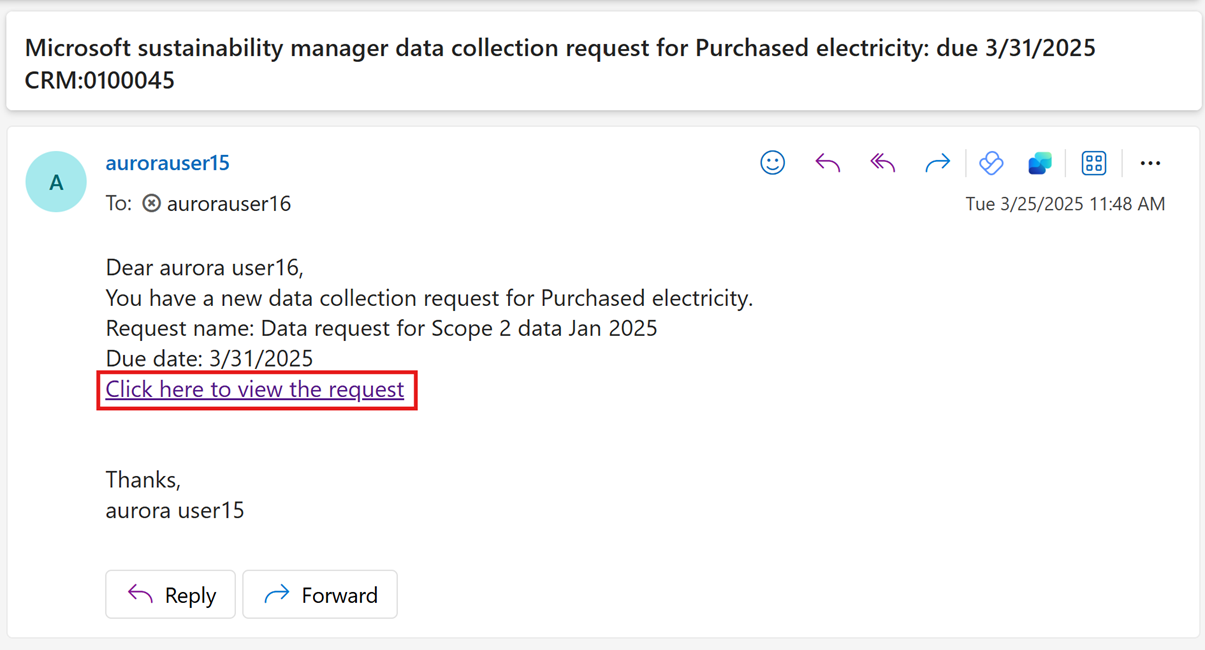
บนแพลตฟอร์ม เลือก คําขอ เพื่อดูคําขอทั้งหมดของคุณ
เลือกคําขอเพื่อดูการตอบกลับที่มีอยู่ภายใต้ส่วน การตอบกลับข้อมูล ที่ด้านล่าง คุณสามารถเพิ่มการตอบกลับใหม่ได้สองวิธี
เพิ่มคำตอบโดยการกรอกแบบฟอร์ม (เพิ่มอาร์ติแฟกต์)
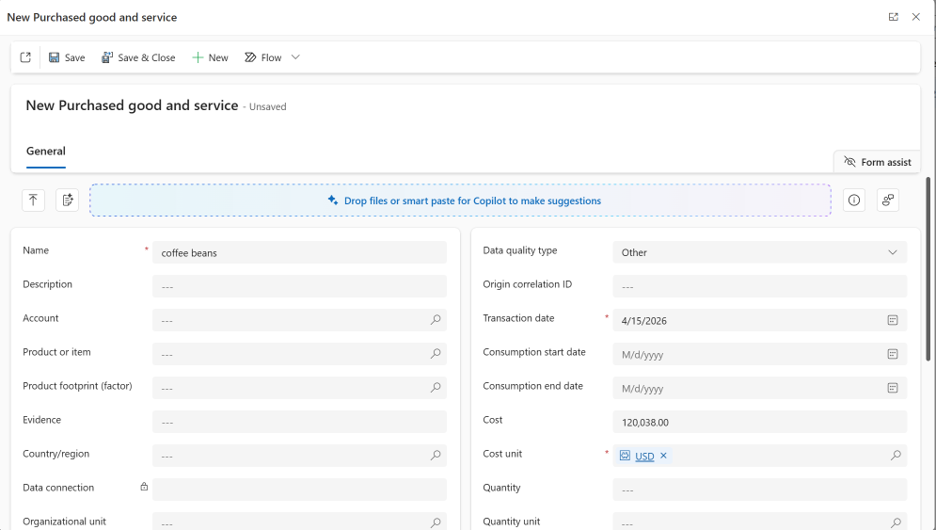
เลือกคําขอ จากนั้นเลือก เพิ่มการตอบสนอง > เพิ่มอาร์ติแฟกต์ บนแถบคําสั่ง อีกวิธีหนึ่งคือ เปิดคำขอและเลือก เพิ่มการตอบกลับ > เพิ่มอาร์ติแฟกต์ ในส่วน การตอบกลับข้อมูล
กรอกข้อมูลในเขตข้อมูลที่จําเป็นและเขตข้อมูลเพิ่มเติมในฟอร์ม จากนั้นเลือก บันทึกและปิด
เพิ่มการตอบกลับเป็นกลุ่มโดยการนําเข้าข้อมูล Excel (นําเข้าข้อมูล)
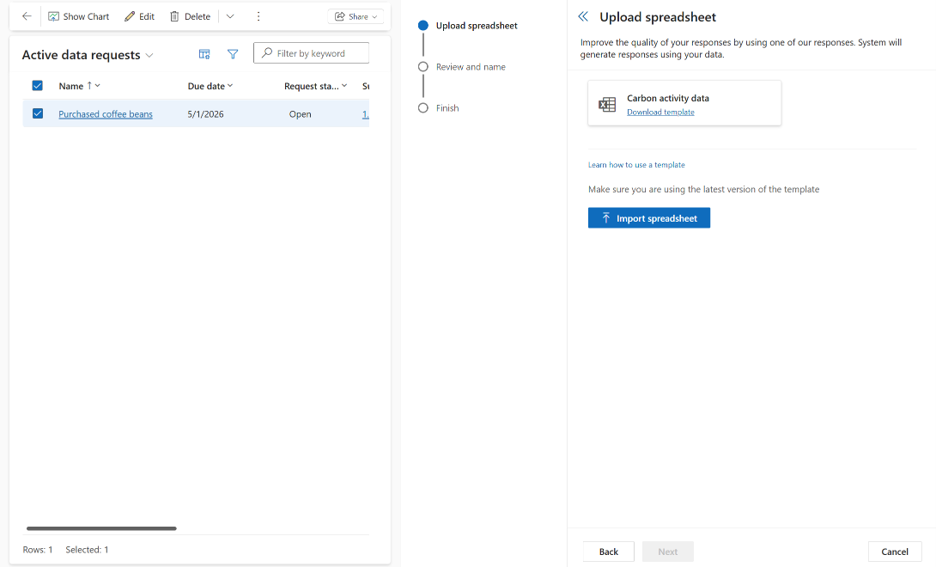
เลือกคําขอ จากนั้นเลือก เพิ่มการตอบกลับ > นําเข้าข้อมูล บนแถบคําสั่ง อีกวิธีหนึ่งคือ เปิดคำขอและเลือกเพิ่มการตอบกลับ > นำเข้าข้อมูลในส่วนการตอบกลับข้อมูล
ดาวน์โหลดเทมเพลตและเปิดแผ่นงาน Excel ที่ตรงกับหัวข้อความยั่งยืนในคําขอ
เพิ่มคําตอบแต่ละรายการเป็นแถว กรอกข้อมูลในเขตข้อมูลที่จําเป็นและเป็นทางเลือก ตัวอย่างเช่น หากหัวข้อความยั่งยืนคือ สินค้าและบริการที่ซื้อ ให้ใส่ข้อมูลของคุณบนแผ่นงานนั้น
เลือก นําเข้าสเปรดชีต เพื่อบันทึกและอัปโหลดเทมเพลต
เลือก ถัดไป ตั้งชื่อการนําเข้า หรือเพิ่มคําอธิบายหรือไม่ก็ได้ จากนั้นเลือก บันทึก เลือก เสร็จสิ้น
หลังจากที่คุณเพิ่มการตอบกลับ เขตข้อมูล สถานะการตอบกลับ เป็น ร่าง ซึ่งหมายความว่าการตอบกลับยังไม่ได้ถูกส่งและคุณยังคงสามารถแก้ไขได้
แนบเอกสารหลักฐานเพื่อสนับสนุนคำตอบ (เป็นทางเลือก)
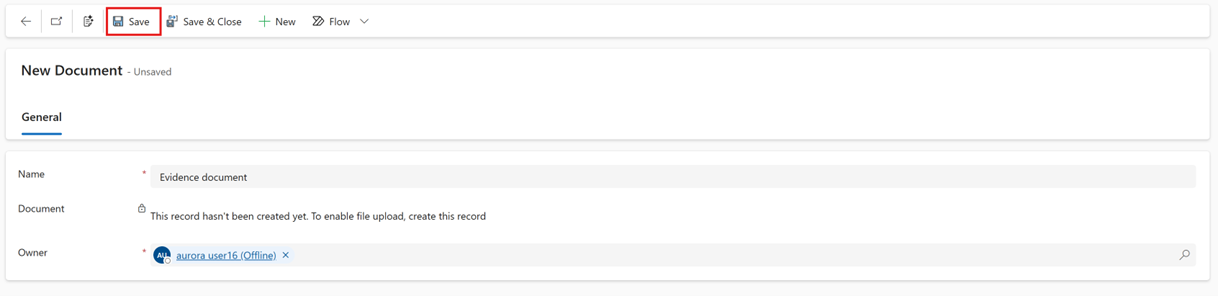
เปิดการตอบสนองของคอลเลกชันข้อมูลที่คุณสร้างขึ้นในขั้นตอนก่อนหน้า และเลือก เอกสารใหม่
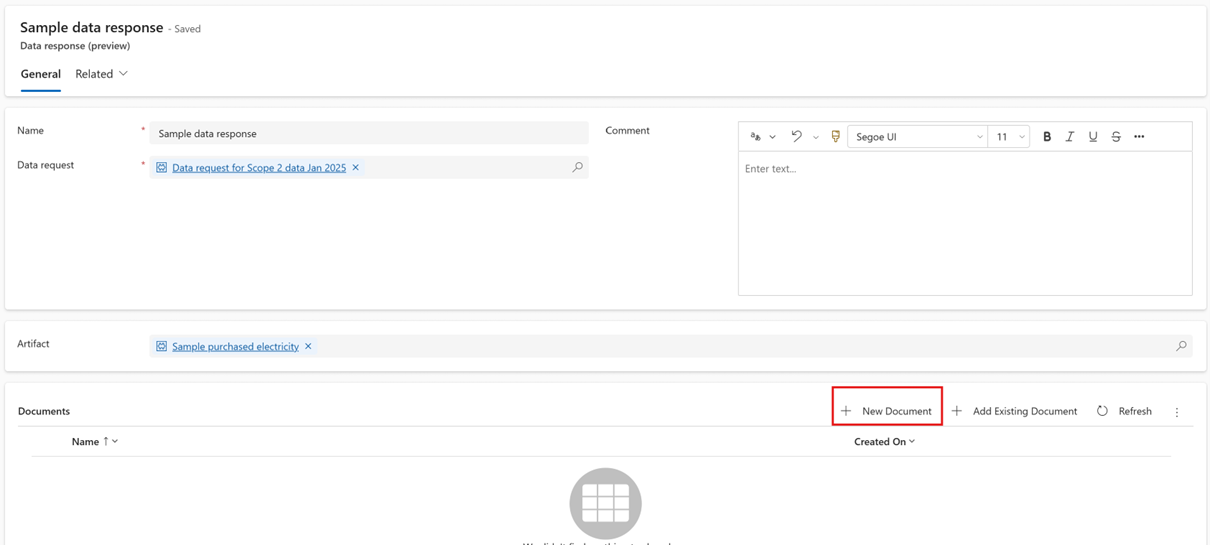
ใส่ชื่อเอกสาร จากนั้นเลือก บันทึก
เลือก เลือกไฟล์ จากนั้นเลือกไฟล์ที่คุณต้องการเพิ่ม
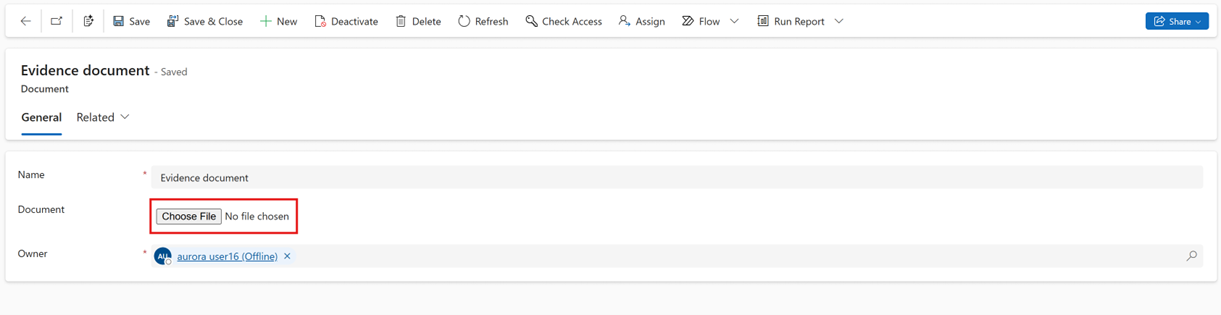
เลือก บันทึก
ส่งคำตอบข้อมูล
เมื่อการตอบกลับแบบร่างของคุณพร้อมแล้ว ให้ส่งเพื่อให้ผู้จัดการข้อมูลสามารถตรวจสอบได้
เลือกอย่างน้อยหนึ่งคําตอบภายใต้การร้องขอข้อมูล จากนั้นเลือกส่ง
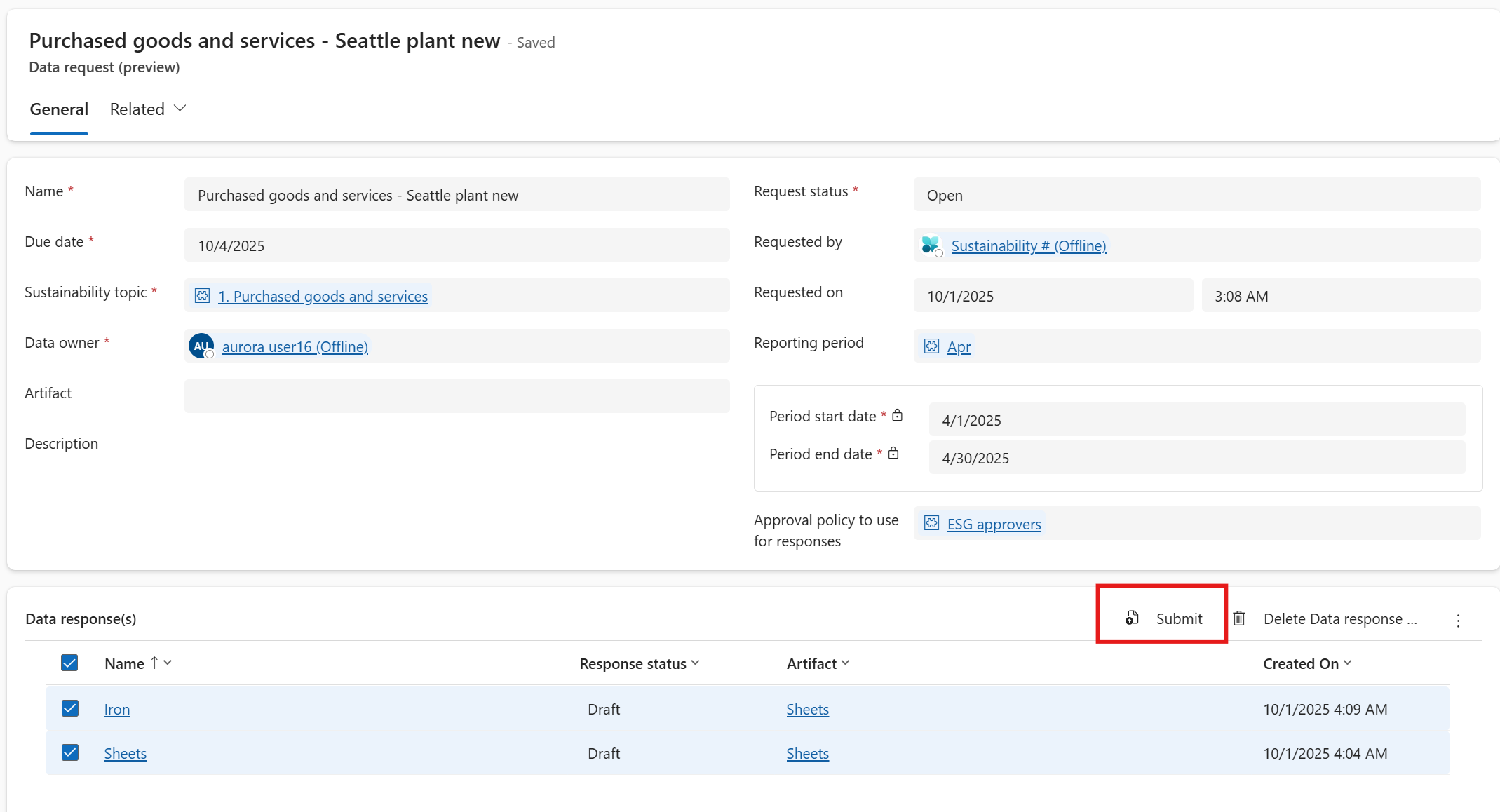
ถ้าผู้จัดการข้อมูลตั้งค่า นโยบายการอนุมัติเพื่อใช้สำหรับการตอบกลับ เมื่อสร้างคำขอข้อมูล คำตอบที่ส่งแล้วของคุณจะเข้าสู่กระบวนการตรวจทานโดยอัตโนมัติ
สิ่งที่คาดหวังในระหว่างกระบวนการตรวจทาน
- ผู้จัดการข้อมูลกําหนดค่านโยบายการอนุมัติด้วยผู้อนุมัติหลายระดับตามลําดับเพื่อช่วยรับประกันความถูกต้อง ในขณะที่ผู้อนุมัติตรวจสอบการตอบกลับของคุณ สถานะการตอบกลับ คือ กําลังตรวจทาน และคุณไม่สามารถแก้ไขได้
- เมื่อต้องการติดตามความคืบหน้า เปิดการตอบกลับ และตรวจทานส่วน การอนุมัติ ที่ด้านล่าง เลือกเรกคอร์ดเพื่อดูเวิร์กโฟลว์และสถานะการอนุมัติ
- ถ้าการตอบกลับถูกปฏิเสธ ให้เลือกการตอบสนอง ลบ แล้วส่งการตอบกลับใหม่
- คุณยังคงสามารถเพิ่มการตอบกลับใหม่ไปยังคําขอเดียวกันได้ในขณะที่การตอบกลับที่ส่งมาก่อนหน้านี้ยังอยู่ในการตรวจสอบ เลือกและส่งคำตอบใหม่แต่ละรายการ
- เมื่อการตอบกลับมีแผ่นงาน Excel ผู้อนุมัติจะตรวจทานทั้งไฟล์ก่อนที่จะอนุมัติ