หมายเหตุ
การเข้าถึงหน้านี้ต้องได้รับการอนุญาต คุณสามารถลอง ลงชื่อเข้าใช้หรือเปลี่ยนไดเรกทอรีได้
การเข้าถึงหน้านี้ต้องได้รับการอนุญาต คุณสามารถลองเปลี่ยนไดเรกทอรีได้
การนําเข้าข้อมูลโดยใช้เทมเพลต Excel มอบประสบการณ์ใช้งานของผู้ใช้ที่ง่ายที่สุดภายใน Dynamics 365 Sustainability ตัวเลือกนี้มีเทมเพลต Excel เฉพาะสําหรับแต่ละประเภทข้อมูล แต่ละเอนทิตี้ภายในคาร์บอน น้ํา ข้อมูลอ้างอิง และการปล่อยมลพิษจะถูกคั่นด้วยแท็บแต่ละรายการที่มีคําแนะนําและตัวอย่างโดยละเอียดสําหรับแต่ละเอนทิตี้และแอตทริบิวต์ที่เกี่ยวข้อง
คุณสามารถดาวน์โหลดเทมเพลต เพิ่มข้อมูลสําหรับเอนทิตีที่จําเป็น และนําเข้าสเปรดชีตเพื่อนําเข้าข้อมูลให้เสร็จสมบูรณ์ได้ นอกเหนือจากเอนทิตีมาตรฐานเหล่านี้ภายในหมวดหมู่ข้อมูลแล้ว เทมเพลตยังรองรับข้อมูลต่างชนิด
คุณไม่ถูกจํากัดการนําเข้าข้อมูลสําหรับประเภทข้อมูลเฉพาะ คุณสามารถดาวน์โหลดเทมเพลตและเพิ่มเอนทิตีจากหมวดหมู่ข้อมูลหนึ่งไปยังอีกหมวดหมู่หนึ่ง ซึ่งช่วยให้สามารถนำเข้าข้อมูลแบบต่างประเภทได้อย่างแท้จริง ตัวอย่างเช่น คุณสามารถดาวน์โหลดเทมเพลตข้อมูลอ้างอิงและเพิ่มเอนทิตีสําหรับกิจกรรมคาร์บอนไปยังเทมเพลตได้ และนําเข้าสเปรดชีตเพื่อการนําเข้าข้อมูลเพียงครั้งเดียว กลไกการนําเข้าจะระบุข้อมูลเอนทิตีภายในเทมเพลต แมปข้อมูลไปยังเอนทิตีที่ถูกต้อง และนําเข้าไปยัง Dynamics 365 Sustainability
Note
การนําเข้า Excel ไม่สนับสนุนการนําเข้าเขตข้อมูลอ้างอิงแบบโพลีมอร์ฟิกทั้งหมด ถ้าการค้นหาแบบพหุสัณฐานหายไปจากเทมเพลต Excel คุณสามารถใช้การนําเข้า Power Query ได้ สําหรับคําแนะนําเกี่ยวกับวิธีการนําเข้าการค้นหาโพลีมอร์ฟิกที่รองรับโดยใช้เทมเพลต Excel โปรดดู ขั้นตอนที่ 2: กรอกเทมเพลตให้สมบูรณ์
หากต้องการอัปโหลดข้อมูลโดยใช้ Excel เทมเพลต ให้ทําตามขั้นตอนเหล่านี้:
ขั้นตอนที่ 1: ดาวน์โหลดเทมเพลต
ในการนําทางด้านซ้าย เลือกนําเข้าข้อมูลภายใต้การจัดการข้อมูลในพื้นที่ข้อมูล
เลือก ใหม่ ที่ด้านบน จากนั้นเลือกเทมเพลต Excel จากสามตัวเลือกที่พร้อมใช้งานสําหรับการนําเข้าข้อมูล
ดาวน์โหลดเทมเพลตที่ยึดตามข้อมูลที่คุณกําลังอัปโหลด เนื่องจากการนําเข้าทุกครั้งเริ่มต้นด้วยข้อมูลอ้างอิง Dynamics 365 Sustainability มีเทมเพลตข้อมูลอ้างอิงเป็น ขั้นตอนที่ 1 การนําเข้าล้มเหลวถ้าไม่มีข้อมูลอ้างอิงสําหรับบริบท คุณสามารถข้ามการอัปโหลดข้อมูลอ้างอิงได้ถ้าคุณได้นำเข้าข้อมูลนี้มาก่อน
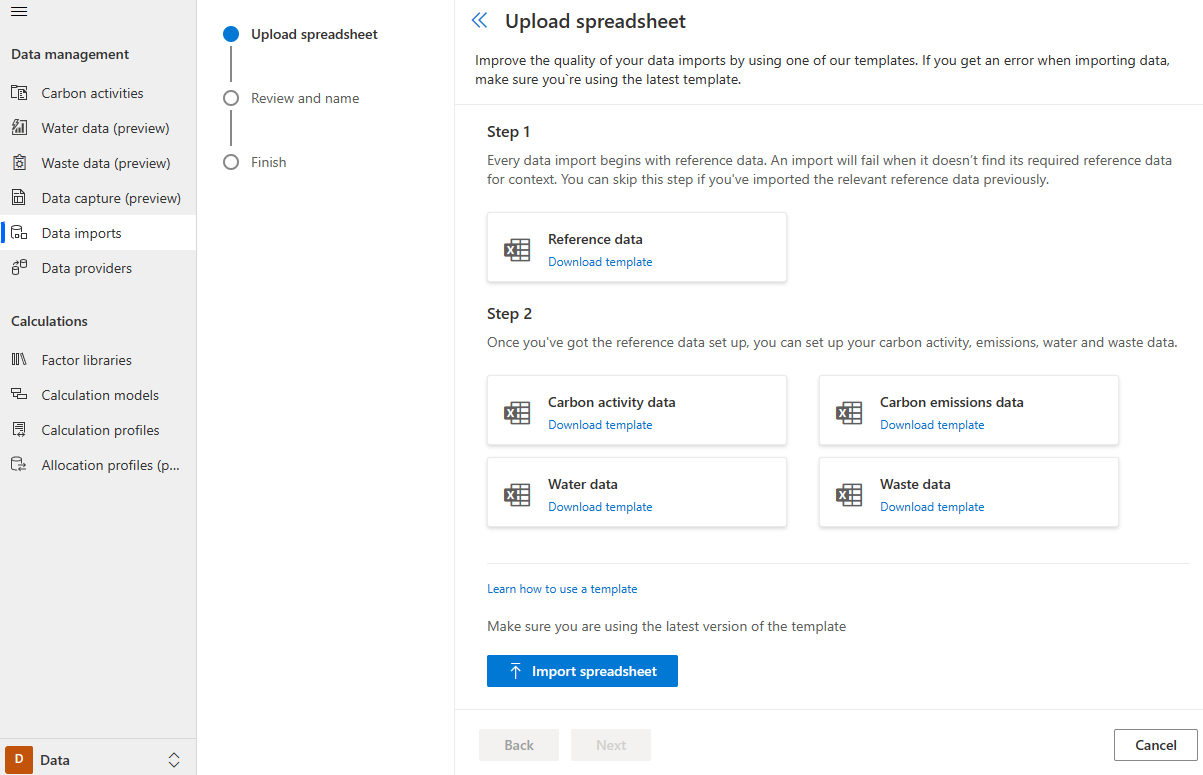
เลือก ดาวน์โหลดเทมเพลต ในหมวดหมู่ใดหมวดหมู่หนึ่ง
ขั้นตอนที่ 2: ทําเทมเพลตให้เสร็จสมบูรณ์
แต่ละเทมเพลตประกอบด้วยแผ่นคําสั่ง แผ่นคำแนะนำให้คำแนะนำเกี่ยวกับการใช้เทมเพลตและรายการของตัวย่อ
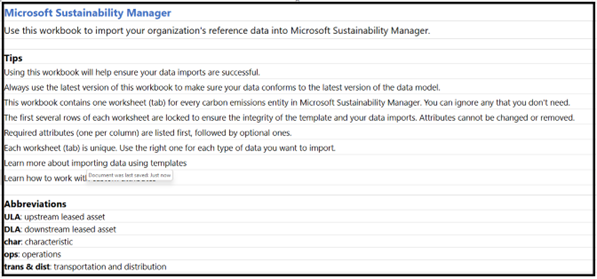
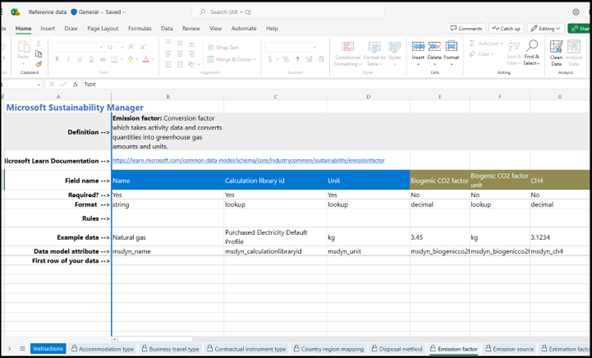
เทมเพลตประกอบด้วยแท็บสําหรับแต่ละเอนทิตี แต่ละแท็บเอนทิตีประกอบด้วยรายการของแอตทริบิวต์ภายในแบบจำลองข้อมูลที่ใช้เพื่อเติมข้อมูล

แต่ละแท็บเอนทิตีประกอบด้วยรายการต่อไปนี้:
- คำจำกัดความของเอนทิตี
- ลิงก์ไปยังเอกสารประกอบ
- ชื่อแอตทริบิวต์หรือเขตข้อมูล แอตทริบิวต์ที่จําเป็นจะแสดงเป็นรายการแรก และมีพื้นหลังสีน้ําเงินในขณะที่แอตทริบิวต์ตัวเลือกจะแสดงเป็นลำดับถัดไปด้วยพื้นหลังสีทอง
- การระบุว่าแอตทริบิวต์หรือเขตข้อมูลนั้นเป็นแบบบังคับหรือไม่บังคับ
- รูปแบบสําหรับแอตทริบิวต์หรือเขตข้อมูลเพื่อแจ้งให้คุณทราบว่าข้อมูลชนิดใดที่จําเป็น
- กฎที่คุณจําเป็นต้องทําตามเพื่อให้แน่ใจว่าการนําเข้าสําเร็จ
- ข้อมูลตัวอย่างเพื่อให้คําแนะนําเพิ่มเติมแก่ผู้ใช้เกี่ยวกับชนิดของข้อมูลที่จําเป็นต้องเพิ่มในสเปรดชีต
- แอตทริบิวต์แบบจําลองข้อมูลจะแจ้งให้คุณทราบว่าแอตทริบิวต์หรือเขตข้อมูลเหล่านี้แสดงอะไรภายในแบบจําลองข้อมูล
Note
เทมเพลตจะบล็อกคุณจากการแก้ไขข้อมูลคําอธิบายนี้เพื่อให้แน่ใจว่าคุณไม่เปลี่ยนแปลงเนื้อหาที่อาจทําให้การนําเข้าเสียหาย
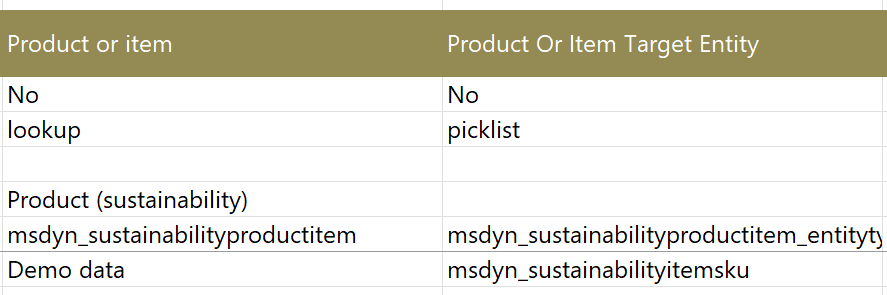
เมื่อต้องการนำเข้าเขตข้อมูลลุคอัปแบบโพลีมอร์ฟิกโดยใช้เทมเพลต Excel ให้ป้อนค่าสำหรับลุคอัป จากนั้นเลือกตารางที่เหมาะสมจากรายการแบบเลื่อนลงในคอลัมน์เอนทิตีเป้าหมายที่สอดคล้องกัน คอลัมน์นี้ระบุตารางที่มีค่าการค้นหาอยู่
ป้อนข้อมูลภายในแต่ละแท็บโดยเริ่มต้นจากแถวที่ 10 เฉพาะข้อมูลที่ป้อนจากแถวนี้เป็นต้นไปจะถูกนําเข้าจากกระดาษคํานวณ
ขั้นตอนที่ 3: นําเข้าสเปรดชีต
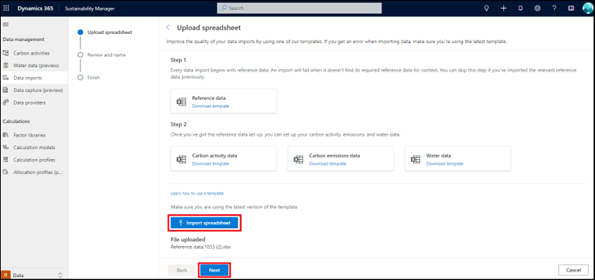
หลังจากที่คุณกรอกข้อมูลของเอนทิตีที่จะนำเข้าในเทมเพลตเสร็จแล้ว ให้เลือก การนำเข้าข้อมูล เลือก นำเข้าสเปรดชีต เลือกสเปรดชีตที่จะนำเข้า จากนั้นเลือก ถัดไป
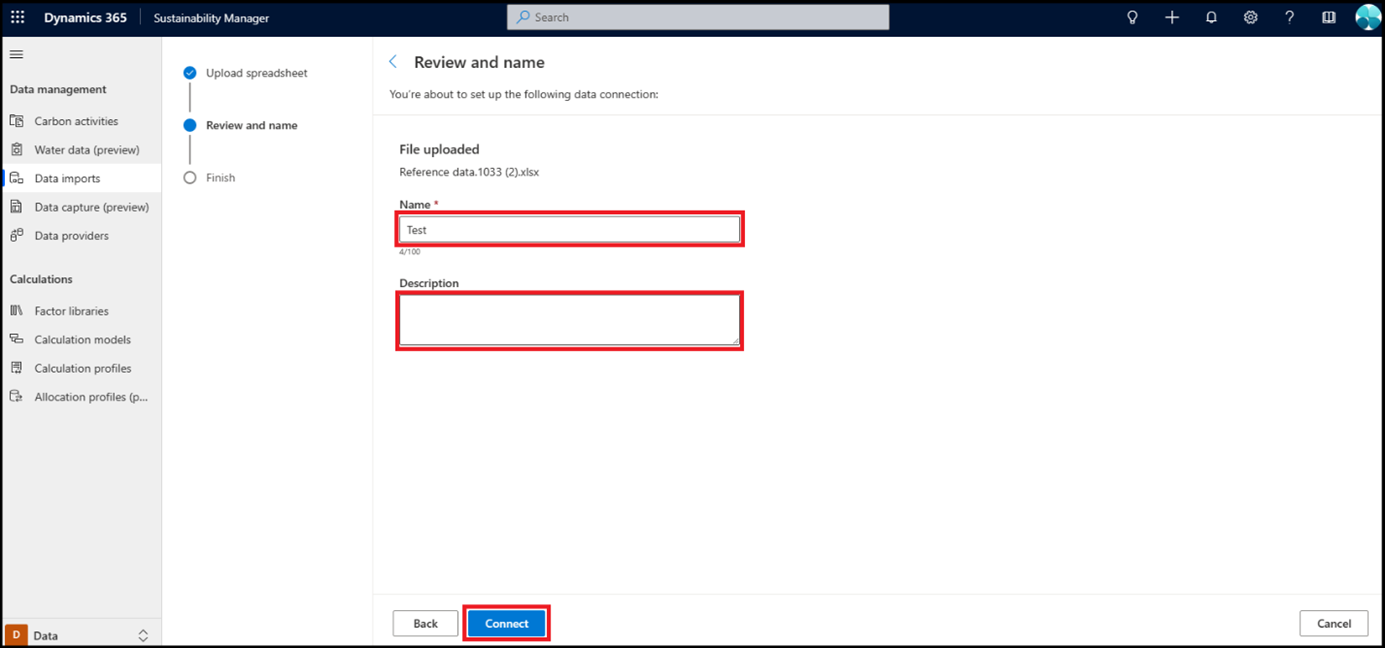
ป้อนชื่อของการนําเข้าข้อมูลและคําอธิบาย ถ้าจําเป็น เลือก เชื่อมต่อ
เลือก เสร็จสิ้น
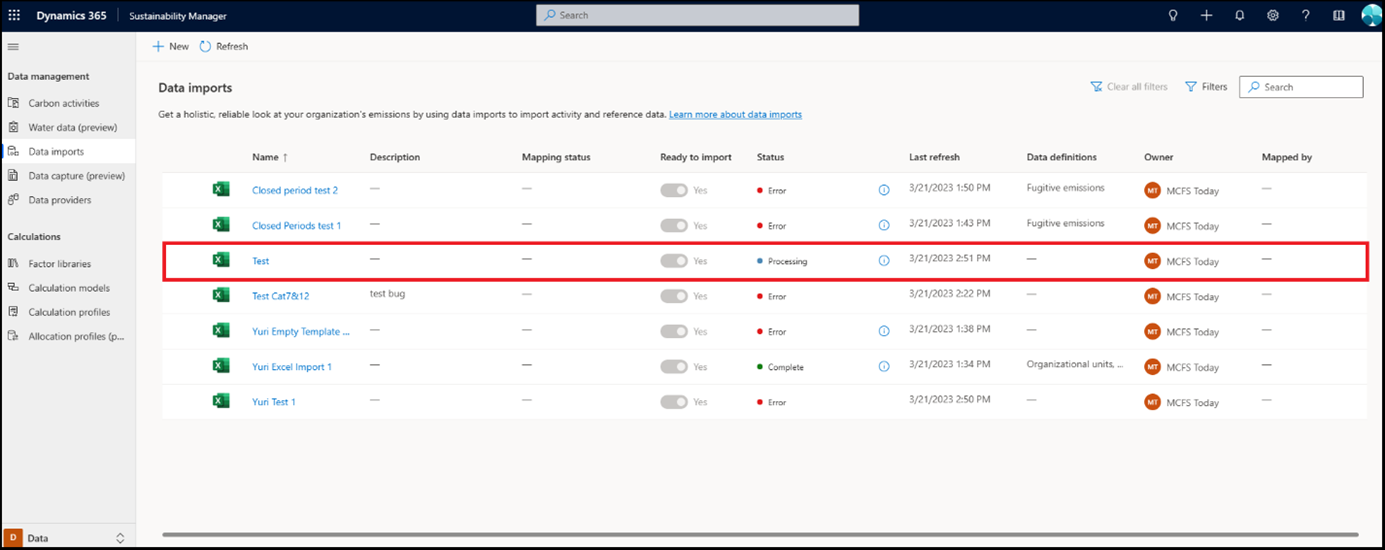
เทมเพลตจะถูกเพิ่มลงในรายการนําเข้าข้อมูล การนําเข้าจะถูกเพิ่มไปยังหน้า การนําเข้าข้อมูล สถานะจะอัปเดตหลังจากการนําเข้าเสร็จสมบูรณ์
Note
มีการแมปข้อมูลรวมอยู่ในฟังก์ชันการนําเข้าสำหรับประสบการณ์เทมเพลต หลังจากที่คุณนําเข้าเทมเพลตลงใน Dynamics 365 Sustainability แล้ว กลไกการนําเข้าจะตรวจสอบแอตทริบิวต์ที่จําเป็นและเป็นทางเลือกสําหรับแต่ละเอนทิตี ดําเนินการแมปให้เสร็จสมบูรณ์ และจากนั้นจึงนําเข้าข้อมูลให้เสร็จสมบูรณ์