หมายเหตุ
การเข้าถึงหน้านี้ต้องได้รับการอนุญาต คุณสามารถลอง ลงชื่อเข้าใช้หรือเปลี่ยนไดเรกทอรีได้
การเข้าถึงหน้านี้ต้องได้รับการอนุญาต คุณสามารถลองเปลี่ยนไดเรกทอรีได้
ประสบการณ์แบบมีคำแนะนำของ Power Query คือวิธีการนำเข้าที่ครอบคลุมมากที่สุดที่มีอยู่ภายใน Microsoft Dynamics 365 Sustainability ซึ่งช่วยให้คุณสามารถนําเข้าข้อมูลสําหรับหลายเอนทิตีจากหลายแหล่งข้อมูลทั้งหมดผ่านการนําเข้าเดียว คุณสามารถเพิ่มเอนทิตีหนึ่งหรือหลายรายการตลอดโฟลว์การนําเข้าได้ และคุณจะได้รับคําแนะนําโดยละเอียดเพื่อให้แน่ใจว่าการนําเข้าข้อมูลนั้นประสบความสําเร็จ
โฟลว์นี้แยกขั้นตอนการแปลงข้อมูลและการแมป เพื่อให้ผู้ใช้สามารถแปลงและแมปข้อมูลในระหว่างการนําเข้าได้ คุณยังสามารถแปลงและแมปข้อมูลภายในโฟลว์การนําเข้าเดียวกันได้ ประสบการณ์การแมปประกอบด้วยตรรกะอัจฉริยะที่ใช้ข้อมูลแอตทริบิวต์จากคิวรีการแปลงข้อมูลเพื่อระบุเอนทิตีแบบจําลองข้อมูลที่ถูกต้อง
ขั้นตอนในส่วนนี้ช่วยให้คุณใช้ประสบการณ์การใช้งาน Power Query ภายใน Dynamics 365 Sustainability
ขั้นตอนที่ 1: เริ่มต้นใช้งาน Power Query
หากต้องการเข้าถึงประสบการณ์ Power Query ใหม่ ให้เลือก นําเข้าข้อมูล ภายใต้ การจัดการข้อมูล ในพื้นที่ ข้อมูล ของการนําทางด้านซ้าย
เลือก Power Query Guided Experience หน้าจอการนําทางใหม่จะเปิดขึ้นซึ่งคุณสามารถเลือกเอนทิตีสําหรับการนําเข้าได้
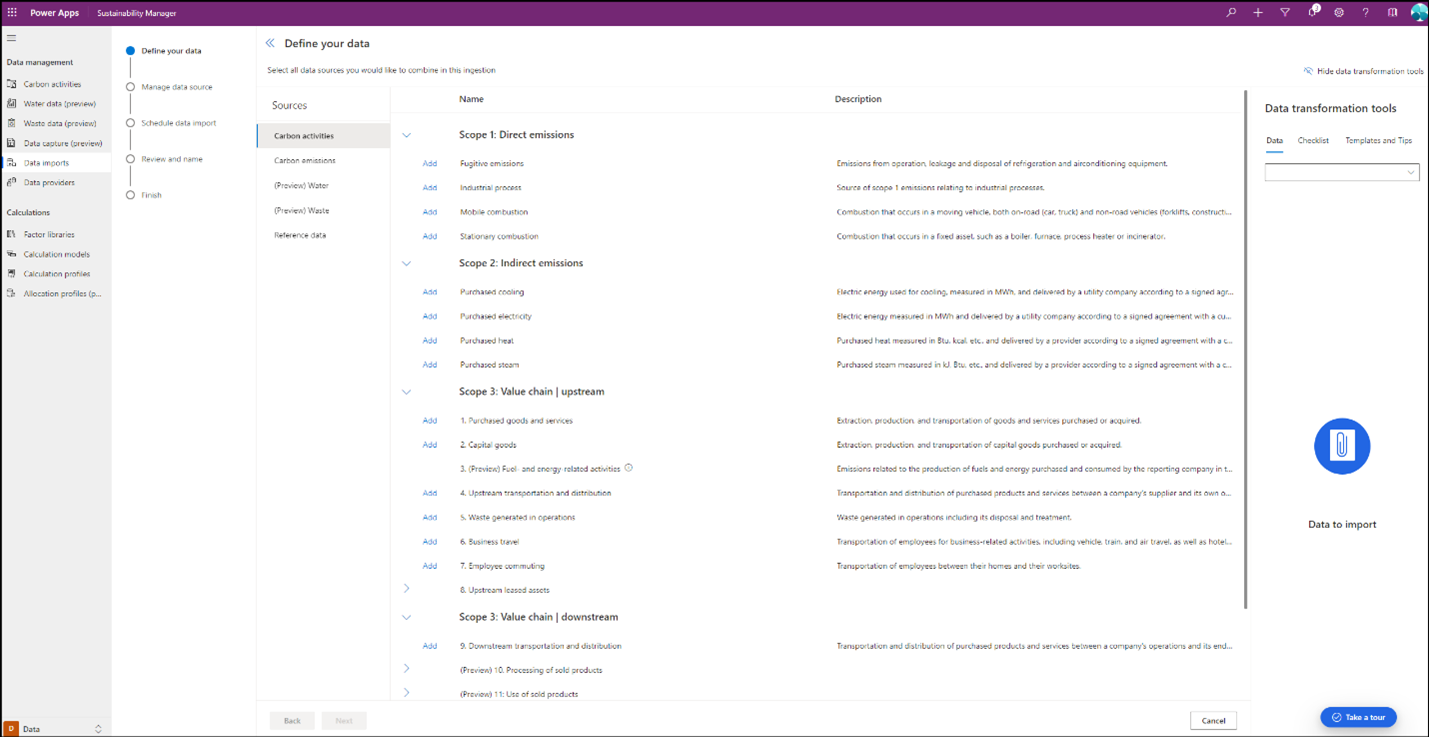
Dynamics 365 Sustainability มีประสบการณ์การใช้งานแบบตะกร้าสินค้า โดยเอนทิตีที่มีอยู่ทั้งหมดถูกแบ่งออกเป็นหมวดหมู่ต่อไปนี้
- กิจกรรมด้านคาร์บอน
- การปล่อยคาร์บอน
- น้ํา
- ของเสีย
- ข้อมูลอ้างอิง
- ห่วงโซ่คุณค่า
- เมตริกการรายงาน
เลือกหมวดหมู่ข้อมูลเหล่านี้เพื่อดูรายการเอนทิตีทั้งหมดในหมวดหมู่เหล่านี้ที่คุณสามารถนำเข้าได้
ขั้นตอนที่ 2: เพิ่มเอนทิตี
คุณสามารถเพิ่มเอนทิตีอย่างน้อยหนึ่งรายการภายในการนําเข้าข้อมูลเดียวกัน เลือกปุ่ม เพิ่ม สำหรับแต่ละเอนทิตีในรถเข็นซื้อของทางด้านขวา คุณยังสามารถเพิ่มเอนทิตีข้ามหลายหมวดหมู่ภายในการนําเข้าเดียวกัน
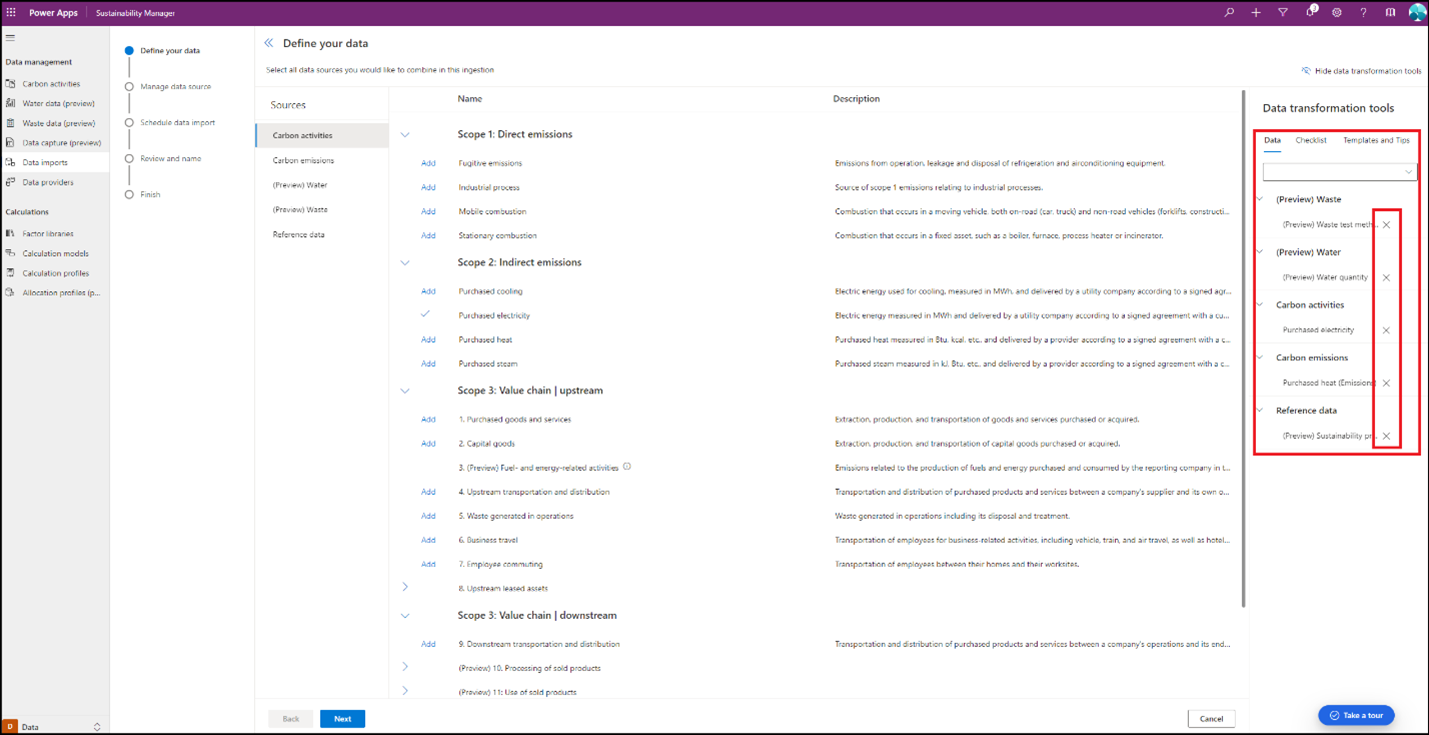
เครื่องหมายถูกจะแสดงข้างเอนทิตีที่เลือกแต่ละรายการในตะกร้าสินค้า คุณสามารถลบเอนทิตีออกจากตะกร้าสินค้าได้โดยการเลือก X ที่อยู่ถัดจากรายการเหล่านั้น
คุณยังสามารถดูข้อมูลใด ๆ ที่นําเข้าสําหรับแต่ละเอนทิตีเหล่านี้ได้โดยการเลือก View ที่อยู่ถัดจากชื่อเอนทิตี หน้าต่างใหม่แสดงข้อมูลทั้งหมดที่นําเข้ามาแล้วไปยัง Dynamics 365 Sustainability
ประสบการณ์การใช้งานตะกร้าสินค้าอยู่ภายใต้การนําทางที่แยกต่างหากบนด้านขวาที่เรียกว่า เครื่องมือการแปลงข้อมูล เครื่องมือเหล่านี้จะปรากฏในสามแท็บ แต่ละแท็บจะพร้อมใช้งานตลอดทั้งประสบการณ์การนําเข้า แต่คุณสามารถซ่อนได้ถ้าจําเป็น โดยการเลือก ซ่อนเครื่องมือการแปลงข้อมูล ที่ด้านบนขวา แต่ละแท็บจะช่วยแนะนําคุณในการนําเข้าข้อมูลอย่างเรียบร้อย
ข้อมูล
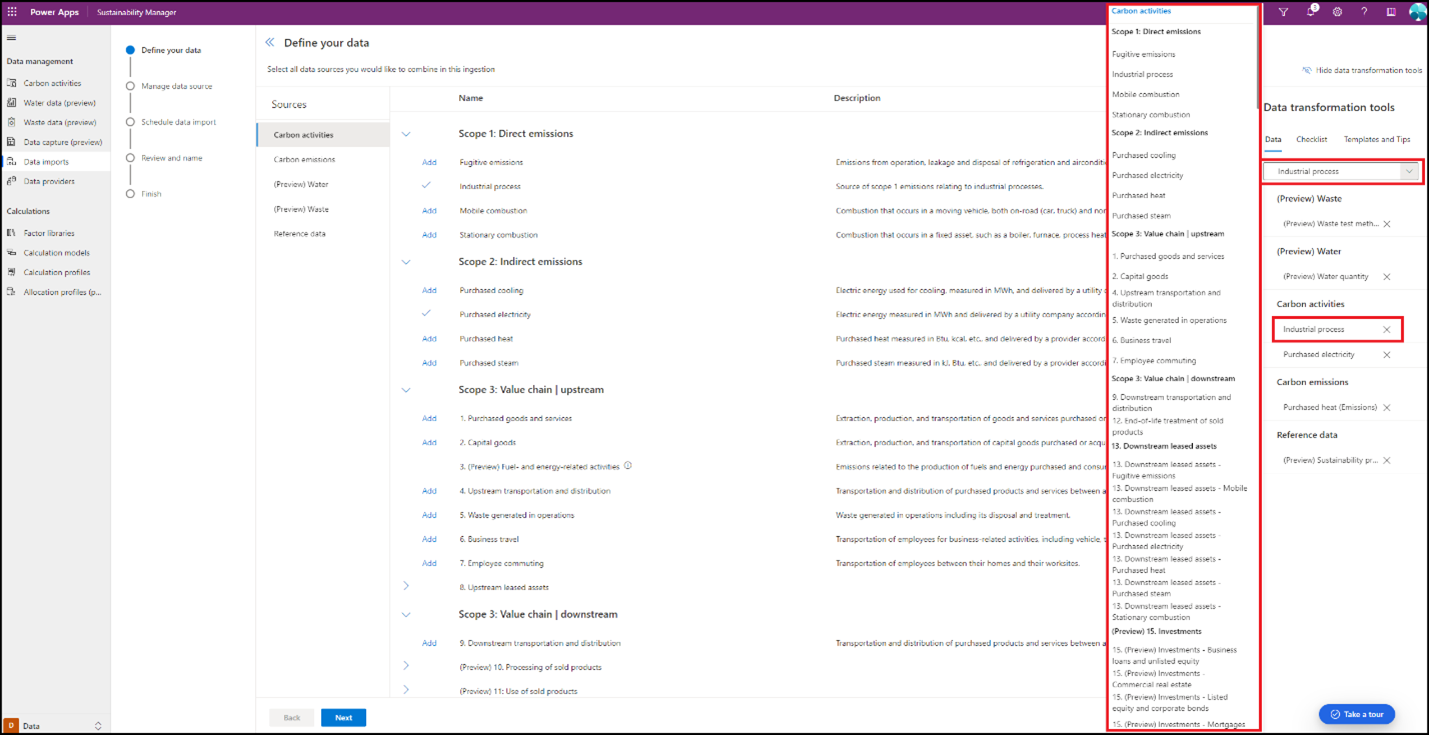
แท็บข้อมูลแสดงรายการของเอนทิตีทั้งหมดที่ถูกเพิ่มไปยังการนําเข้าข้อมูลพร้อมกับรายการแบบเลื่อนลงของเอนทิตีทั้งหมดที่พร้อมใช้งานสําหรับการนําเข้าภายใน Dynamics 365 Sustainability เลือกดรอปดาวน์เพื่อแสดงรายการเอนทิตี เลือกเอนทิตีเพื่อเพิ่มไปยังการนําเข้าข้อมูล เครื่องมือนี้ช่วยให้คุณมีตัวเลือกในการเพิ่มเอนทิตีในกรณีที่คุณลืมทําการเลือกในขั้นตอนแรก
รายการตรวจสอบ
แท็บ รายการตรวจสอบ แสดงรายการของเอนทิตีทั้งหมด มีเอนทิตีจากการนําเข้าที่แสดงเป็นรายการแรก หลังจากที่คุณเลือกเอนทิตีใด ๆ คุณจะเห็นรายการของแอตทริบิวต์ที่จําเป็นทั้งหมดและเป็นทางเลือกสําหรับการนําเข้าที่สําเร็จ เครื่องมือนี้เป็นข้อมูลอ้างอิงอย่างรวดเร็วเพื่อให้แน่ใจว่าแอตทริบิวต์ที่จําเป็นทั้งหมดจะถูกนําเข้าจากแหล่งข้อมูลเพื่อให้การนําเข้าสําเร็จ
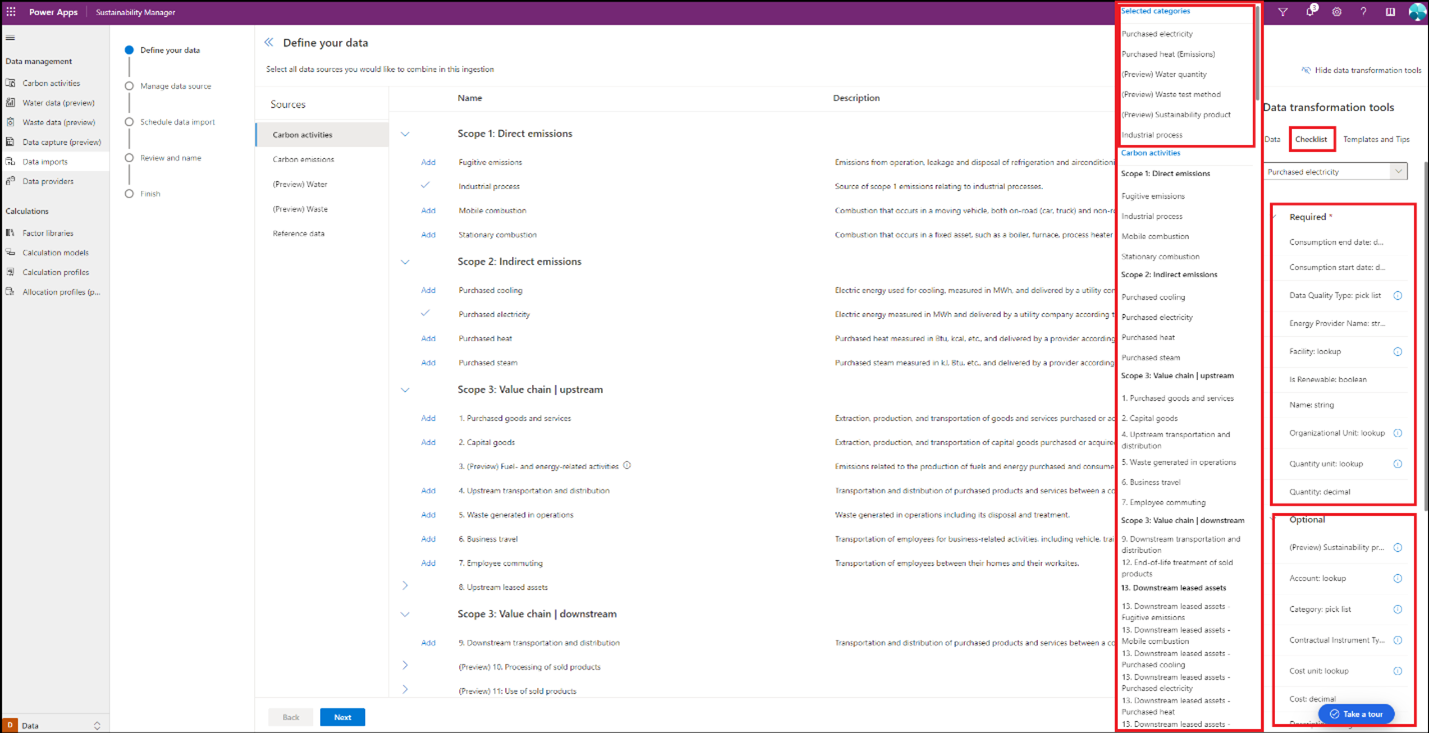
รายการตรวจสอบยังมีข้อมูลเพิ่มเติมเกี่ยวกับแต่ละแอตทริบิวต์ เช่น หากเป็นรายการค้นหาหรือรายการเลือก คุณสามารถรับรายละเอียดเพิ่มเติมเกี่ยวกับแอตทริบิวต์เหล่านี้ได้โดยการเลือกไอคอนข้อมูลที่อยู่ถัดจากแอตทริบิวต์เหล่านี้
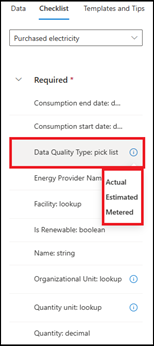
สําหรับแอตทริบิวต์บางอย่าง จะเปิดหน้าต่างใหม่ที่มีข้อมูลที่พร้อมใช้งาน
Note
แท็บ รายการตรวจสอบ ให้ข้อมูลเกี่ยวกับแอตทริบิวต์ที่เกี่ยวข้องกับเอนทิตีที่เลือกเท่านั้น ดังนั้นคุณจึงไม่สามารถใช้รายการแบบเลื่อนลงเพื่อเพิ่มเอนทิตีเพิ่มเติมในการนำเข้าข้อมูลของคุณได้ เมนูดรอปดาวน์จะพร้อมใช้งานผ่านทางแท็บข้อมูลเท่านั้น อย่างไรก็ตาม คุณสามารถเลือก เพิ่ม บนหน้าจอการนําทางหลักเพื่อเพิ่มเอนทิตีเพิ่มเติมโดยใช้แท็บใดก็ได้จากทั้งสามแท็บภายใต้ เครื่องมือการแปลงข้อมูล คุณสามารถดูรายการเอนทิตีที่เลือกสําหรับการนําเข้าในแท็บ ข้อมูล เท่านั้น
เทมเพลตและเคล็ดลับ
แท็บเทมเพลตและเคล็ดลับช่วยให้คุณมีตัวเลือกในการดาวน์โหลดและใช้เทมเพลต Excel ที่เรียบง่ายภายในประสบการณ์ Power Query ประสบการณ์การใช้เทมเพลตเฉพาะที่อธิบายไว้ในการนําเข้าข้อมูลพร้อมเทมเพลต Excel ใช้สําหรับการนําเข้าครั้งเดียวและให้คําแนะนําสําหรับการนําเข้าข้อมูลไปยัง Dynamics 365 Sustainability อย่างประสบความสําเร็จ อย่างไรก็ตาม เทมเพลตภายใน Power Query รวมเฉพาะเอนทิตีและแอตทริบิวต์ที่คุณสามารถดาวน์โหลดผ่านประสบการณ์การใช้งาน Power Query เพิ่มข้อมูล และสร้างการเชื่อมต่อ Power Query ได้
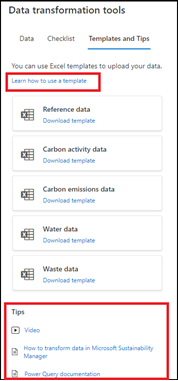
แท็บนี้มีคําแนะนําเกี่ยวกับวิธีการใช้เทมเพลตเหล่านี้ภายในประสบการณ์ Power Query นอกจากนี้ยังมีวิดีโอและเอกสารประกอบเกี่ยวกับวิธีการแปลงข้อมูลใน Dynamics 365 Sustainability พร้อมกับเอกสารประกอบโดยละเอียดเกี่ยวกับ Power Query ข้อมูลทั้งหมดนี้จะช่วยตอบโจทย์ความต้องการของคุณตามระดับประสบการณ์ของคุณ ทั้งในด้านหน่วยงานด้านความยั่งยืนและความเชี่ยวชาญใน Power Platform ตัวเลือกในการรวมเทมเพลตไว้ในการใช้งาน Power Query มีความยืดหยุ่นหากคุณพบว่าเป็นการยากที่จะใช้เครื่องมือการแปลง Power Query แม้จะมีข้อมูลให้
ขั้นตอนที่ 3: เลือกแหล่งข้อมูล
หลังจากเพิ่มเอนทิตีทั้งหมดลงในตะกร้าสินค้า ให้เลือก ถัดไป เพื่อเลือกแหล่งข้อมูล รายการแสดงตัวเชื่อมต่อ Power Query ทั้งหมดที่คุณสามารถใช้เพื่อนําเข้าข้อมูลได้
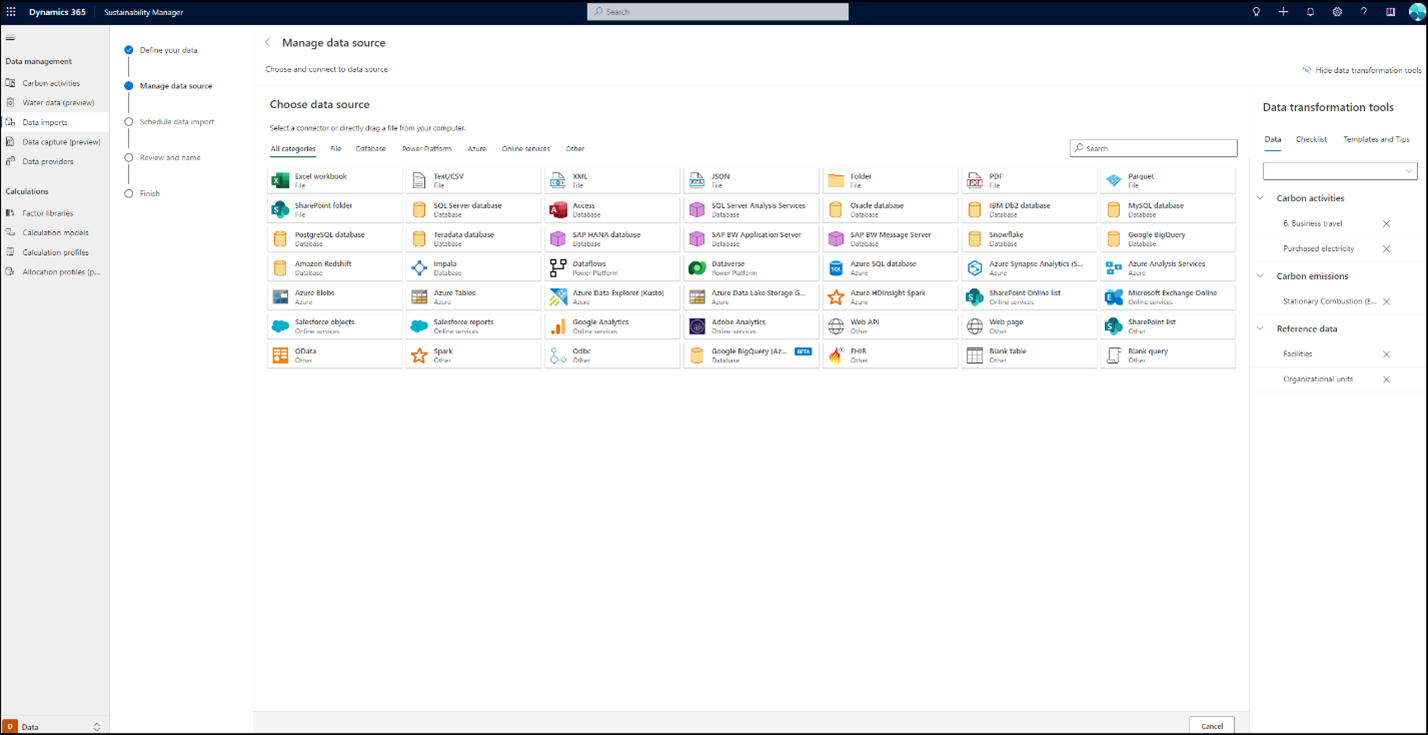
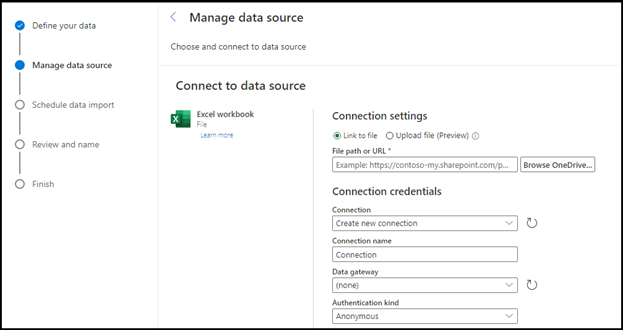
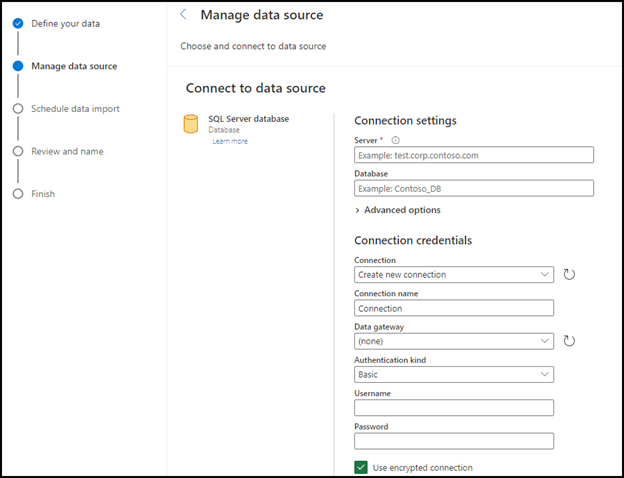
เลือกแหล่งข้อมูลเพื่อไปที่หน้าการตั้งค่าการเชื่อมต่อ ทั้งนี้ขึ้นอยู่กับแหล่งข้อมูลที่คุณเลือก คุณอาจจำเป็นต้องยืนยันตัวตนโดยใช้ข้อมูลประจำตัวของคุณ และสร้างการเชื่อมต่อกับแหล่งข้อมูล
ตัวอย่างของแหล่งข้อมูล Excel:
ตัวอย่างของฐานข้อมูล SQL:
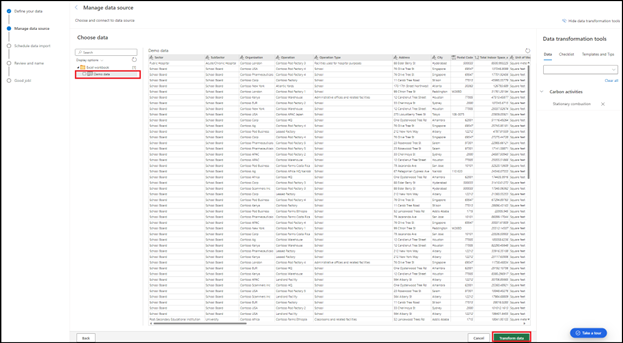
เลือกแหล่งข้อมูล จากนั้นเลือก ถัดไป ที่ด้านล่างของหน้าจอ เลือกแท็บบนการนําทางด้านซ้ายเพื่อแสดงตัวอย่างชุดข้อมูล จากนั้นเลือก แปลงข้อมูล
ขั้นตอนที่ 4: แปลงข้อมูล
ตัวอย่างต่อไปนี้ใช้ข้อมูลตัวอย่างเพื่อแสดงขั้นตอนแบบมีคำแนะนำสำหรับการแปลงข้อมูลโดยใช้ Power Query
ไฟล์ข้อมูลที่คุณใช้เพื่อแยกข้อมูลสำหรับการเผาไหม้ประจำที่ไม่มีส่วนหัวของคอลัมน์และการตั้งชื่อตามที่กำหนดไว้ในแบบจำลองข้อมูลความยั่งยืนของ Dynamics 365 นอกจากนี้ยังไม่ชัดเจนว่าข้อมูลอ้างอิงที่จําเป็นทั้งหมดมีอยู่ในระบบสำหรับการนำเข้าข้อมูลการเผาไหม้แบบอยู่กับที่ได้สำเร็จหรือไม่ ตอนนี้คุณสามารถตรวจสอบข้อมูลการพึ่งพาทั้งหมด และนําเข้าผ่านการนําเข้าข้อมูลเดียวกันถ้ายังไม่มีอยู่ในระบบ
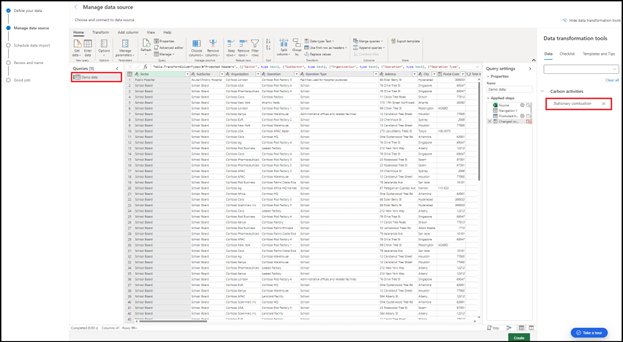
เพิ่มคิวรี: ขั้นแรก เพิ่มคิวรีเพื่อแปลงข้อมูลต้นทาง เพื่อให้แน่ใจว่าข้อมูลต้นฉบับยังคงเหมือนเดิม ให้สร้างสําเนาของคิวรีข้อมูลต้นทาง เลือกคิวรีข้อมูลการสาธิต กด Ctrl + C จากนั้นกด Ctrl + V เพื่อสร้างคิวรีใหม่ เปลี่ยนชื่อเป็น การเผาไหม้ประจำที่
ตรวจสอบแอตทริบิวต์ข้อมูล: เลือกแท็บรายการตรวจสอบในเครื่องมือการแปลงข้อมูล เลือกเมนูดรอปดาวน์ จากนั้นเลือกการเผาไหม้แบบอยู่กับที่ภายใต้โมดูลข้อมูลล่าสุด รายการแสดงแอตทริบิวต์ที่จําเป็นทั้งหมดเพื่อนําเข้าข้อมูลสําเร็จพร้อมกับแอตทริบิวต์ตัวเลือกสําหรับเอนทิตีนี้ โมดูลข้อมูลล่าสุด ในดรอปดาวน์รายการตรวจสอบจะให้รายการเอนทิตีทั้งหมดในตะกร้าสินค้าที่คุณเลือกภายในการนําเข้าข้อมูลเสมอ
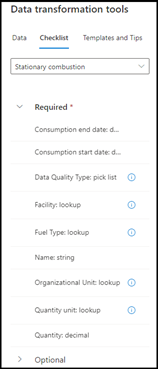
รายการตรวจสอบระบุว่ามีเอนทิตีอื่นที่ต้องมีอยู่ในระบบแล้วหรือจำเป็นต้องนำเข้าพร้อมกับแอตทริบิวต์อื่น ๆ ที่มีวันที่ รายการให้เลือก และลุคอัพ คําแนะนําต่อไปนี้แสดงวิธีการเพิ่มเอนทิตีที่เกี่ยวข้องแต่ละรายการและแอตทริบิวต์เหล่านี้
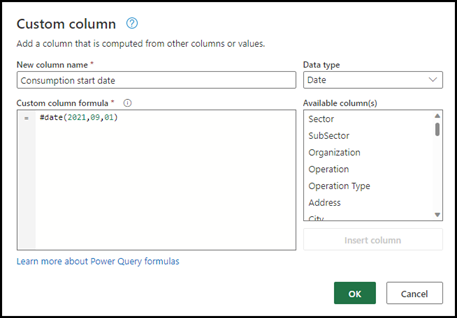
วันที่เริ่มต้นและสิ้นสุดการใช้งาน: ชุดข้อมูลไม่รวมวันที่เริ่มต้นและสิ้นสุดการใช้งาน ซึ่งเป็นแอตทริบิวต์ที่จําเป็นสําหรับการเผาไหม้แบบอยู่กับที่ หากต้องการเพิ่มแอตทริบิวต์เหล่านี้ ให้เลือกเพิ่มคอลัมน์ที่ด้านบนจากนั้นเลือกคอลัมน์แบบกําหนดเอง ในหน้าต่าง อัปเดตชื่อคอลัมน์ใหม่เป็นวันที่เริ่มต้นปริมาณการใช้ เลือกชนิดข้อมูลวันที่จากดรอปดาวน์ เพิ่ม #date(2021,09,01) ภายใต้สูตรคอลัมน์แบบกําหนดเอง จากนั้นเลือกตกลง ทําซ้ําขั้นตอนนี้เพื่อเพิ่มคอลัมน์สําหรับ วันที่สิ้นสุดปริมาณการใช้ ในรูปแบบเดียวกัน (ปี เดือน วันที่) ขั้นตอนนี้จะเพิ่มคอลัมน์สําหรับแอตทริบิวต์ที่จําเป็นสองรายการนี้ หากต้องการคัดลอกคอลัมน์ ให้เลือก ทำซ้ำคอลัมน์ จากนั้นเลือก แทนที่ค่า เพื่อเปลี่ยนค่าใด ๆ ในคอลัมน์นั้น
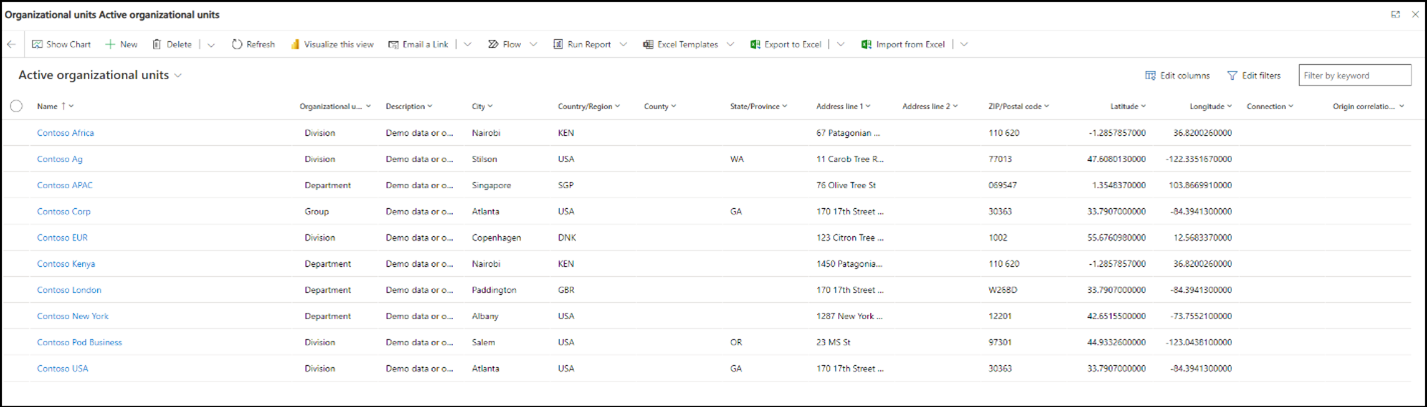
สถานที่: เลือกไอคอนข้อมูลที่อยู่ถัดจากสถานที่เพื่อรับรายการของสถานที่ทั้งหมดที่มีอยู่ในระบบปัจจุบัน สำหรับชุดข้อมูลนี้ ดูเหมือนว่าสถานที่ทั้งหมดจะอยู่ในระบบแล้ว และแสดงอยู่ภายใต้คอลัมน์ที่ชื่อว่า Operation เปลี่ยนส่วนหัวของคอลัมน์เป็น สถานที่.
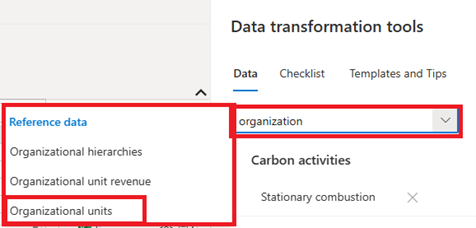
หน่วยองค์กร: เมื่อต้องเพิ่ม หน่วยองค์กร ในการนําเข้านี้ ให้ไปที่แท็บ ข้อมูล ภายใต้ เครื่องมือการแปลงข้อมูล และป้อน องค์กร ในดรอปดาวน์ การดําเนินการนี้จะแสดงเอนทิตี หน่วยองค์กร ภายใต้ข้อมูลอ้างอิง เลือกสิ่งนี้เพื่อเพิ่มลงในรถเข็นซื้อของ
สร้างคิวรีใหม่โดยการคัดลอกคิวรีข้อมูลสาธิตทางด้านซ้ายและเปลี่ยนชื่อเป็นหน่วยองค์กร รายการตรวจสอบหน่วยขององค์กรระบุว่าแอตทริบิวต์ที่จําเป็นรวมถึงชื่อและชนิดของหน่วยองค์กร เลือกเลือกคอลัมน์ที่ด้านบน ยกเลิกการเลือกเลือกทั้งหมด จากนั้นเลือกองค์กรเพื่อแสดงเฉพาะคอลัมน์องค์กร หากต้องการเพิ่มชนิดองค์กร ให้เลือก เพิ่มคอลัมน์ ที่ด้านบน เลือก คอลัมน์แบบกำหนดเอง เพื่อเปิดหน้าต่างใหม่ จากนั้นเปลี่ยน ชื่อคอลัมน์ใหม่ เป็น ชนิดหน่วยขององค์กร เลือกชนิดข้อมูล ข้อความ จากดรอปดาวน์ เพิ่ม "Division" ในเครื่องหมายอัญประกาศคู่ภายใต้ สูตรคอลัมน์แบบกำหนดเอง จากนั้นเลือก ตกลง
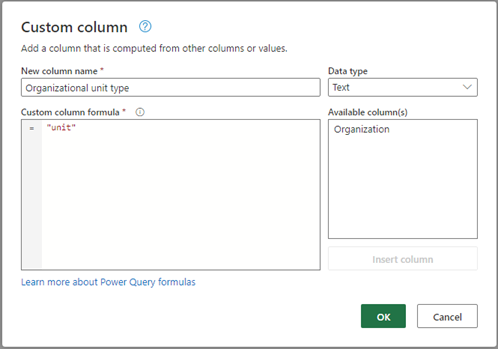
การดําเนินการนี้จะเป็นการเพิ่มคอลัมน์ ชนิดหน่วยขององค์กร ไปยังคิวรี เปลี่ยนชื่อคอลัมน์ องค์กร เป็น ชื่อ ตามที่กําหนดไว้ภายในแบบจําลองข้อมูล โปรดตรวจสอบรายการที่ซ้ำกัน คลิกขวาที่ส่วนหัวของคอลัมน์ ชื่อ จากนั้นจึงเลือก ลบรายการที่ซ้ํากันออก
ประเภทคุณภาพข้อมูล: ประเภทคุณภาพข้อมูล คือรายการให้เลือกที่อาจเป็นหนึ่งในสามตัวเลือก หากต้องการเพิ่มแอตทริบิวต์นี้ ให้เลือกคิวรีการเผาไหม้แบบอยู่กับที่ เลือกเพิ่มคอลัมน์ที่ด้านบนจากนั้นเลือกคอลัมน์แบบกําหนดเอง ในหน้าต่างใหม่ อัปเดตชื่อคอลัมน์ใหม่เป็นประเภทคุณภาพข้อมูล ในดรอปดาวน์ เลือกชนิดข้อมูลเป็น ข้อความ เพิ่ม "Metered" ในเครื่องหมายอัญประกาศภายใต้ สูตรคอลัมน์แบบกําหนดเอง จากนั้นเลือก ตกลง การดําเนินการนี้จะเป็นการเพิ่มคอลัมน์ ชนิดคุณภาพข้อมูล ไปยังคิวรี
ประเภทเชื้อเพลิง: สำหรับประเภทเชื้อเพลิง วิธีที่ง่ายที่สุดคือการสร้างสมุดงาน Excel และเพิ่มประเภทเชื้อเพลิงต้นฉบับในคอลัมน์เดียว แม้ว่าคุณจะสามารถใช้ Power Query เพื่อแยกข้อมูลนี้ออกจากไฟล์ต้นฉบับได้ แต่คุณจำเป็นต้องมีความเชี่ยวชาญด้าน Power Platform ในระดับหนึ่ง ซึ่งอาจไม่เหมาะสำหรับชุดย่อยของข้อมูลขนาดเล็ก สําหรับตัวอย่างนี้ คุณได้สร้างไฟล์ Excel ที่แสดงประเภทเชื้อเพลิงจากแหล่งข้อมูล เมื่อต้องนำเข้าไฟล์นี้ ให้เลือก รับข้อมูล ที่ด้านบน เพื่อเพิ่มไฟล์นี้ลงในรายการคิวรีที่สร้างไว้แล้ว เลือก ใช้แถวแรกเป็นส่วนหัว เพื่อให้แน่ใจว่าคิวรีใหม่ใช้แถวแรกเป็นส่วนหัว
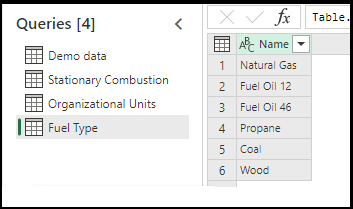
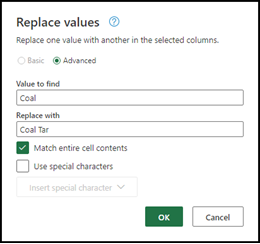
ชนิดเชื้อเพลิงในแหล่งข้อมูลจะต้องตรงกับคําอธิบายของรายการนั้นอย่างตรงทุกประการภายในแบบจําลองข้อมูลความยั่งยืนของ Dynamics 365 เลือกไอคอนข้อมูลที่อยู่ถัดจากประเภทเชื้อเพลิงภายใต้รายการตรวจสอบเพื่อดูรายการทั้งหมดและมาตรฐานการตั้งชื่อ ในชุดข้อมูลนี้ Coal ต้องได้รับการอัปเดตเป็น Coal Tar เลือกเซลล์ที่มี Coal คลิกขวา เลือกเปลี่ยนชื่อ แทนที่ Coal ด้วย Coal Tar จากนั้นเลือกตกลง
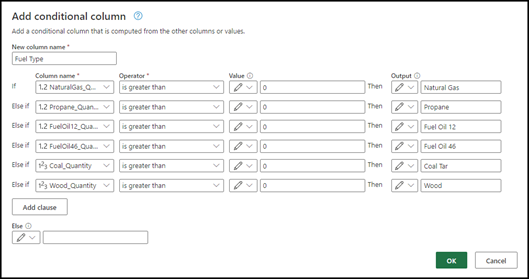
ข้อมูลการสาธิตใช้มาตรฐานการตั้งชื่อที่แตกต่างกันสำหรับประเภทเชื้อเพลิง ดังนั้นคุณต้องปรับให้สอดคล้องกับประเภทเชื้อเพลิงที่อธิบายไว้ในแบบจำลองข้อมูล คุณจําเป็นต้องเพิ่มคอลัมน์แบบมีเงื่อนไขใน Power Query เลือกคิวรีการเผาไหม้แบบอยู่กับที่ เลือก เพิ่มคอลัมน์ ที่ด้านบน จากนั้นเลือก คอลัมน์แบบมีเงื่อนไข อัปเดตชื่อคอลัมน์เป็น ชนิดเชื้อเพลิง จากนั้นเลือกเชื้อเพลิงแรกจากแหล่งข้อมูลโดยใช้รายการแบบเลื่อนลงภายใต้ชื่อคอลัมน์เพื่อใช้เงื่อนไข ในตัวอย่างนี้ หากชนิดเชื้อเพลิงต้นทางใด ๆ มีค่ามากกว่าศูนย์ ให้เลือกชนิดเชื้อเพลิงที่เหมาะสมที่ตรงกับแบบจําลองข้อมูลที่คุณอัปโหลดก่อนหน้านี้ ดําเนินการเพิ่มข้อกำหนดสําหรับเชื้อเพลิงหกประเภททั้งหมดในข้อมูลตัวอย่างต่อไป เลือก ตกลง เพื่อเพิ่มคอลัมน์ชนิดเชื้อเพลิงที่มีเงื่อนไขเหล่านี้ไปยังคิวรีการเผาไหม้แบบอยู่กับที่
ชื่อ: ชุดข้อมูลไม่มีคอลัมน์ ชื่อ ซึ่งเป็นแอตทริบิวต์ที่จําเป็นสําหรับการเผาไหม้แบบอยู่กับที่ คุณสามารถเปลี่ยนชื่อคอลัมน์ใด ๆ ในคิวรีการเผาไหม้แบบอยู่กับที่ หรือเพิ่มคอลัมน์แบบกําหนดเองและชื่อที่ไม่ซ้ํากันได้ เพิ่มคอลัมน์กำหนดเองชื่อ Name โดยมี Stationary Combustion เป็นข้อความ
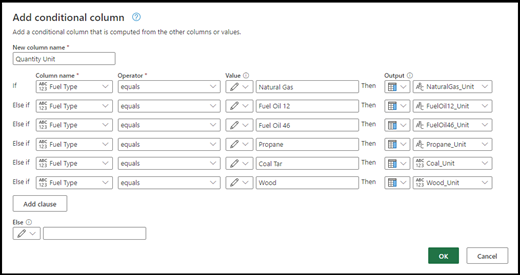
ปริมาณและหน่วยปริมาณ: ปริมาณ และ หน่วยปริมาณ เป็นเขตข้อมูลที่จําเป็นสําหรับการเผาไหม้แบบอยู่กับที่ ดังนั้นให้เพิ่มลงในคิวรี เลือก เพิ่มคอลัมน์ ที่ด้านบน จากนั้นเลือก คอลัมน์แบบมีเงื่อนไข อัปเดตชื่อคอลัมน์เป็น Quantity จากนั้นเลือก ชนิดน้ํามันเชื้อเพลิง ภายใต้ชื่อคอลัมน์เพื่อกำหนดเงื่อนไข ในตัวอย่างนี้ จับคู่ปริมาณของชนิดเชื้อเพลิงให้ตรงกับปริมาณในข้อมูลสาธิต ป้อนประเภทเชื้อเพลิงแต่ละประเภท ภายใต้รายการดรอปดาวน์ เอาต์พุต ให้เลือก ใช้ค่าในคอลัมน์ เพื่อเลือกประเภทเชื้อเพลิงที่สอดคล้องกันในดรอปดาวน์ถัดไป ดําเนินการเพิ่มข้อกำหนดสําหรับเชื้อเพลิงหกประเภทในข้อมูลตัวอย่างต่อไป เลือก ตกลง เพื่อเพิ่มคอลัมน์ Quantity ที่มีเงื่อนไขเหล่านี้ไปยังคิวรีการเผาไหม้แบบอยู่กับที่
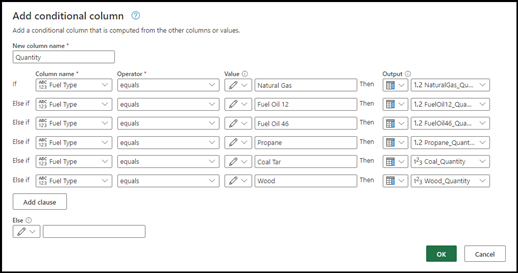
ทำซ้ำขั้นตอนเหล่านี้เพื่อเพิ่มคอลัมน์สำหรับหน่วยของปริมาณ
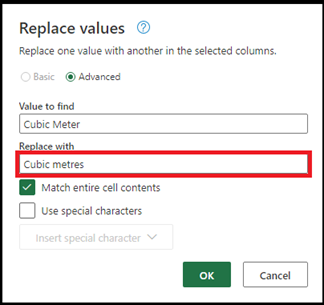
ตรวจสอบหน่วย: เพื่อให้การนําเข้าสําเร็จ หน่วยในแหล่งข้อมูลจะต้องตรงกับหน่วยที่กําหนดไว้ภายในแบบจําลองข้อมูลความยั่งยืน Dynamics 365 เมื่อต้องการตรวจสอบมาตรฐานการตั้งชื่อ ให้เลือกไอคอน Information outline ถัดจากหน่วยปริมาณในรายการตรวจสอบเอนทิตี หน้าต่างใหม่จะเปิดขึ้นสําหรับหน่วยทั้งหมดและแบบแผนการตั้งชื่อ หากต้องการอัปเดตหน่วยสําหรับข้อมูลการสาธิต:
- เลือกรายการแบบเลื่อนลงที่อยู่ถัดจากส่วนหัว หน่วยปริมาณ
- เลือก โหลดเพิ่มเติม เพื่อให้รายการหน่วยทั้งหมดภายในคอลัมน์นั้น
- คลิกขวาที่หน่วยแรก และเลือก แทนที่ค่า
- ป้อนชื่อแบบจําลองข้อมูลของหน่วย และเลือกตกลง
ทําซ้ําขั้นตอนนี้สําหรับหน่วยทั้งหมดในข้อมูล
ทำความสะอาดข้อมูล: ตรวจสอบให้แน่ใจว่าไม่มีระเบียนใดที่มีเซลล์ว่างในคิวรี หากต้องการตรวจสอบและลบเซลล์ที่ว่างเปล่า ให้เลือกรายการดรอปดาวน์ส่วนหัวของคอลัมน์ปริมาณน้ํามันเชื้อเพลิง จากนั้นเลือกลบเซลล์ที่ว่างเปล่า ทําซ้ําขั้นตอนนี้สําหรับคอลัมน์ ปริมาณน้ํามันเชื้อเพลิง ทั้งหมด ทำซ้ำขั้นตอนเดียวกันสำหรับคอลัมน์ที่ชื่อว่า Quantity Unit
ทำให้คิวรีเสร็จสมบูรณ์: เลือกแอตทริบิวต์ที่จำเป็นสำหรับการเผาไหม้แบบอยู่กับที่และเสร็จสิ้นการคิวรี เลือก เลือกคอลัมน์ ที่ด้านบนของหน้าต่าง ยกเลิกการเลือก เลือกทั้งหมด จากนั้นเลือกแอตทริบิวต์ที่จําเป็นทั้งหมด เพื่อตรวจสอบว่าแอตทริบิวต์ทั้งหมดพร้อมใช้งานและถูกเลือกไว้ในคิวรีหรือไม่ ให้อ้างอิงไปยังรายการตรวจสอบภายใต้ เครื่องมือการแปลงข้อมูล หลังจากเลือกแล้ว เลือก ตกลง.
ลบข้อมูลสาธิต: ก่อนแปลงคิวรี ให้ลบคิวรีข้อมูลสาธิตเดิมออก
ขั้นตอนที่ 5: สร้างการนําเข้าข้อมูล
หลังจากสร้างและแปลงคิวรีแล้ว ให้เลือก สร้าง ที่ด้านล่างของหน้าเพื่อสร้างการนําเข้าข้อมูลของคุณ
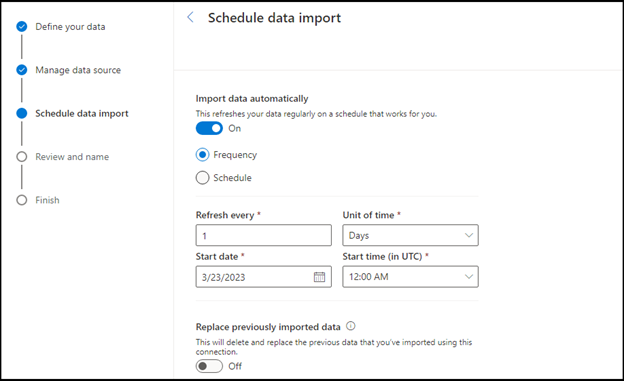
กําหนดตารางเวลาการนําเข้าข้อมูล: หน้านี้มีตัวเลือกเพื่อกําหนดกําหนดการที่เกิดซ้ําสําหรับการรีเฟรชข้อมูลจากแหล่งข้อมูลที่เชื่อมต่อ ซึ่งคุณสามารถเปิดหรือปิดได้โดยใช้สวิตช์สลับ การรีเฟรชอาจเป็นแบบอัตโนมัติตามความถี่ที่กําหนดหรือตามกําหนดการที่กําหนด คุณยังสามารถเลือกที่จะแทนที่ข้อมูลที่นําเข้าก่อนหน้านี้ได้ หลังจากเลือกตัวเลือก แล้ว ให้เลือก ถัดไป
ตรวจสอบและตั้งชื่อ: ป้อนชื่อสําหรับการนําเข้าข้อมูลพร้อมกับคําอธิบาย (ไม่บังคับ) จากนั้นเลือก เชื่อมต่อ
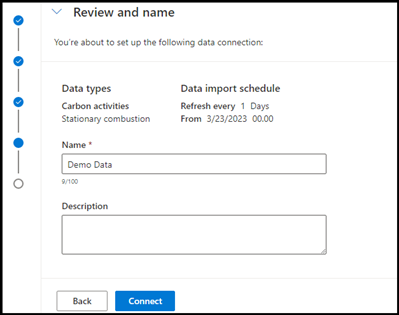
มีการสร้างการนำเข้าข้อมูลสำหรับชุดข้อมูลนี้ ข้อมูลจะไม่ปรากฏใน Dynamics 365 Sustainability จนกว่าจะถูกแมปไปยังเอนทิตีของแบบจำลองข้อมูล คุณสามารถดําเนินการแมปต่อได้หลังจากการแปลงเสร็จสมบูรณ์ หรือคุณหรือผู้ใช้อื่นสามารถทําการแมปให้เสร็จสมบูรณ์ในภายหลังได้
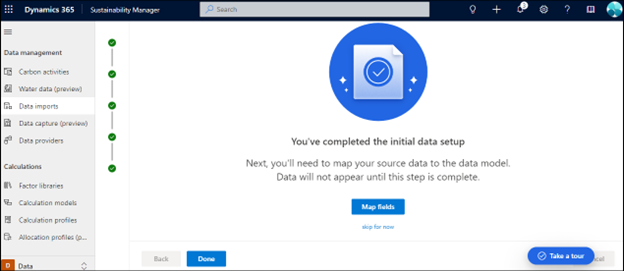
เลือก เสร็จสิ้น เพื่อไปที่หน้า การนําเข้าข้อมูล หรือเลือก แมปเขตข้อมูล เพื่อแมปข้อมูลของคุณ
ขั้นตอนที่ 6: แมปข้อมูล
ประสบการณ์การใช้งานการแมปให้คําแนะนําและตรรกะเพิ่มเติมในการแมปเอนทิตีและแอตทริบิวต์ ซึ่งมีความสามารถในการแสดงตัวอย่างข้อมูลที่ถูกแมปและอินเทลลิเจนซ์เพื่อระบุเอนทิตีที่ตรงกับข้อมูลจากคิวรี
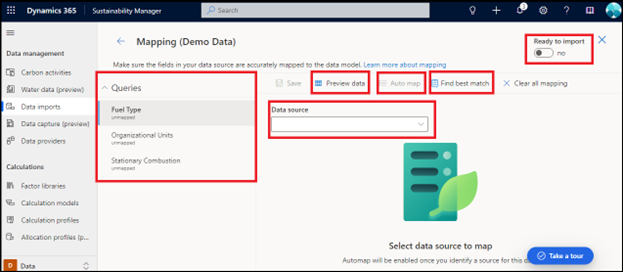
หน้า การแมป มีคอมโพเนนต์ต่อไปนี้:
คิวรี: คิวรีทั้งหมดที่สร้างขึ้นในขั้นตอนการแปลงข้อมูล จุดสีน้ำเงินถัดจากคิวรีระบุว่าการแมปไม่สมบูรณ์ ต้องตรวจทาน และยังไม่ได้บันทึก
แหล่งข้อมูล: ดรอปดาวน์นี้แสดงรายการของเอนทิตีทั้งหมดที่พร้อมใช้งานที่คุณสามารถแมปไปยังคิวรีที่เลือก เอนทิตีที่คุณเลือกระหว่างขั้นตอนการนําเข้าจะปรากฏที่ด้านบนของดรอปดาวน์ภายใต้ ใช้ล่าสุดเสมอ
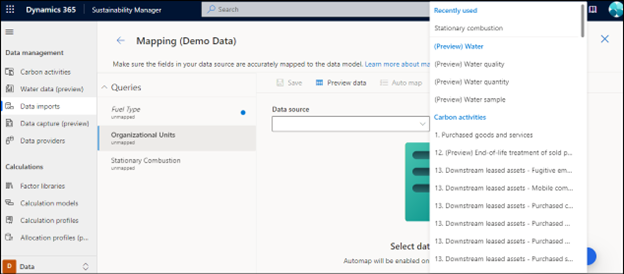
ข้อมูลตัวอย่าง: หลังจากที่คุณแมปคิวรีไปยังเอนทิตีคุณจะเห็นตัวอย่างของข้อมูลที่แมป ตรวจทานการแมปก่อนที่จะบันทึกข้อมูล
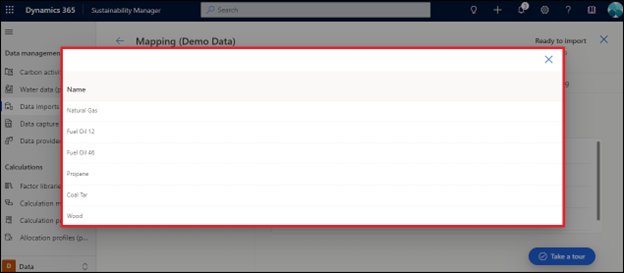
การแมปอัตโนมัติ: การแมปอัตโนมัติช่วยให้คุณแมปข้อมูลไปยังคิวรีได้หากคุณทราบว่าคิวรีมีเอนทิตีใด ซึ่งจะวิเคราะห์คําบางส่วนและการจับคู่คําบางส่วน เลือกคิวรีในการนําทางด้านซ้าย เลือกเอนทิตีที่เหมาะสมจากดรอปดาวน์แหล่งข้อมูล จากนั้นเลือก แมปอัตโนมัติ เพื่อแมปเขตข้อมูล
ค้นหารายการที่ตรงกันที่สุด: คุณสามารถแมปคิวรีไปยังเอนทิตีแบบจําลองข้อมูลได้แม้จะมีข้อมูลบางส่วนหรือไม่สมบูรณ์ ตรรกะจะเปรียบเทียบเปอร์เซ็นต์ที่ตรงกันสําหรับแอตทริบิวต์ที่จําเป็นทั้งหมดในคิวรีก่อน จากนั้นสําหรับแอตทริบิวต์ทางเลือก จากนั้นจับคู่ชื่อคิวรีกับข้อกําหนดข้อมูลความยั่งยืน และสุดท้ายคือข้อกําหนดข้อมูลใด ๆ ที่เพิ่มหรือเลือกในระหว่างการนําเข้า เลือกคิวรีทางด้านซ้าย จากนั้นเลือก ค้นหารายการที่ตรงกันที่สุด เพื่อแมปเขตข้อมูลต้นทางไปยังเอนทิตีรูปแบบข้อมูลที่ถูกต้อง การตรวจสอบความถูกต้องอีกอย่างหนึ่งในขั้นตอนการแมปคือเมื่อเขตข้อมูลไม่ตรงกันทุกประการและจําเป็นต้องได้รับการตรวจสอบจากคุณก่อนที่จะบันทึกการแมป เขตข้อมูลเหล่านั้นจะถูกเน้นเป็นสีน้ําเงิน ซึ่งระบุว่าต้องได้รับการตรวจสอบก่อนการบันทึกการแมป
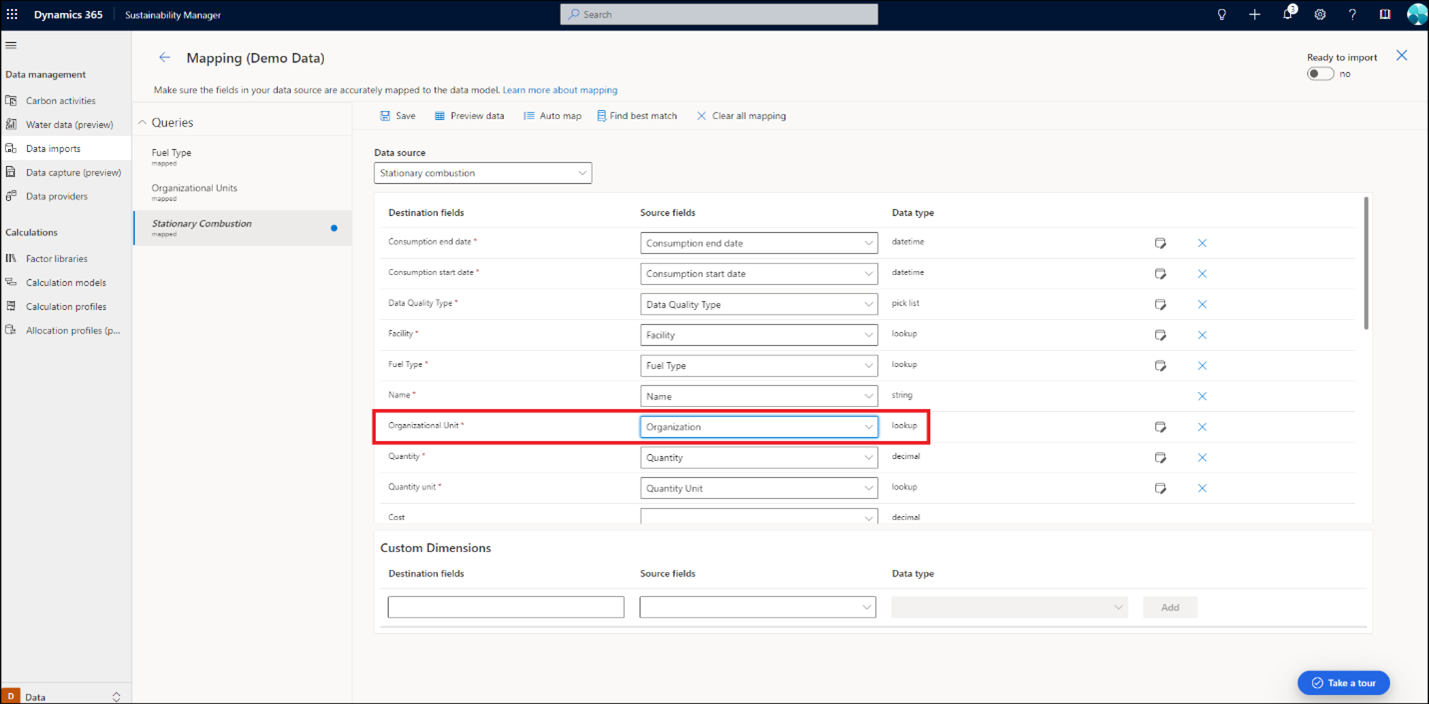
พร้อมที่จะนําเข้า: คุณสามารถนําเข้าหลายเอนทิตีได้ผ่านการนําเข้าครั้งเดียว กระบวนการนี้จําเป็นต้องมีหลายคิวรีที่คุณต้องแมปภายในการนําเข้าข้อมูล คุณสามารถทําการแมปสําหรับแต่ละคิวรีเพื่อให้แน่ใจว่าคุณสามารถตรวจทานและแมปเขตข้อมูลต้นทางได้อย่างถูกต้อง ถ้าผู้ปฏิบัติงานนําเข้ารันก่อนการแมปเสร็จสมบูรณ์ จะเกิดข้อผิดพลาดในการนําเข้า ในการแมปมีปุ่มสลับเฉพาะที่คุณเปิดใช้งานหลังจากการแมปเสร็จสมบูรณ์ ขั้นตอนนี้ทําให้แน่ใจว่าการนําเข้าไม่ทํางานจนกว่าการแมปจะเสร็จสมบูรณ์ กําจัดข้อผิดพลาดการนําเข้าใด ๆ ที่อาจเกิดขึ้นจากการแมปที่ไม่สมบูรณ์
สําหรับข้อมูลการสาธิต เลือกแต่ละคิวรีและแมปให้เสร็จสมบูรณ์โดยใช้ แมปอัตโนมัติ หรือ ค้นหารายการที่ตรงกันที่สุด ตรวจสอบเขตข้อมูลต้นทางในระหว่างการแมปแต่ละครั้ง หลังจากตรวจสอบแล้ว ให้บันทึกการแมปและสลับ พร้อมที่จะนําเข้าเป็นเปิด ไปที่หน้า การนําเข้าข้อมูล เพื่อดูสถานะของการนําเข้าข้อมูลที่เพิ่ม
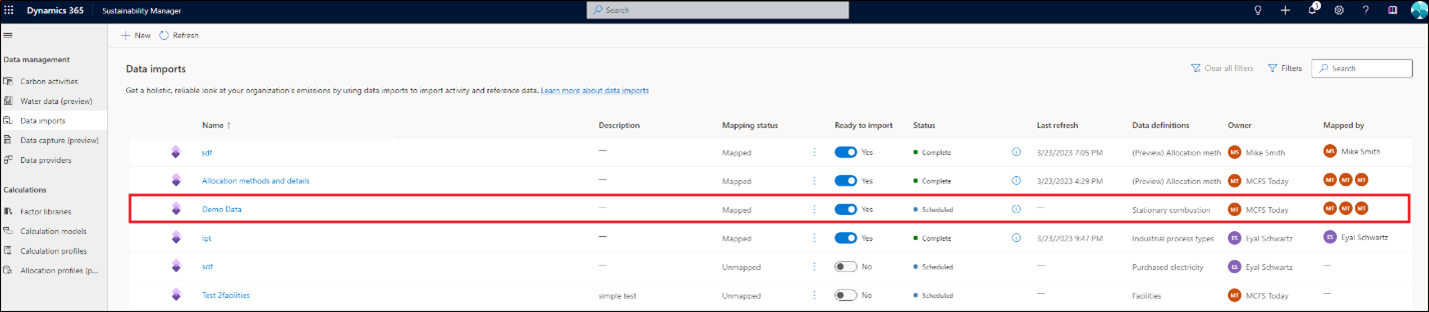
หน้า นําเข้าข้อมูล จะอัปเดตและมีรายละเอียดต่อไปนี้สําหรับการนําเข้าแต่ละครั้ง:
- ชื่อของการนําเข้าข้อมูล
- คําอธิบายถ้าเพิ่มโดยผู้ใช้
- สถานะการแมปเพื่อระบุว่าการนําเข้าถูกแมปหรือไม่ถูกแมป
- ปุ่มสลับสำหรับ พร้อมนำเข้า
- สถานะของการนําเข้าข้อมูล
- การรีเฟรชครั้งล่าสุด รวมถึงวันที่และเวลาของการรีเฟรช
- ข้อกําหนดข้อมูลของเอนทิตีหรือเอนทิตีต่างๆ ที่นําเข้า
- เจ้าของการนําเข้าข้อมูล
- เจ้าของขั้นตอนการแมป
คุณสามารถแก้ไขนําเข้าและการแมปแยกต่างหากได้

แก้ไขการนําเข้า Power Query
Dynamics 365 Sustainability ช่วยให้คุณสามารถอัปเดตหรือแก้ไขการนำเข้าก่อนหน้าและทำการเปลี่ยนแปลงไฟล์ต้นฉบับ เอนทิตี การรีเฟรชตามกำหนดการ หรือชื่อนำเข้า แก้ไขการนําเข้าที่มีอยู่:
ในการนําทางด้านซ้าย ภายใต้ การจัดการข้อมูล เลือก นําเข้าข้อมูล
เลือกการนําเข้าข้อมูลที่คุณต้องการแก้ไข
เลือก แก้ไขการนําเข้า ที่ด้านบนของหน้า หน้า กําหนดข้อมูลของคุณ จะปรากฏขึ้นพร้อมตัวเลือกในการเพิ่มเอนทิตีข้อมูลสําหรับการนําเข้า
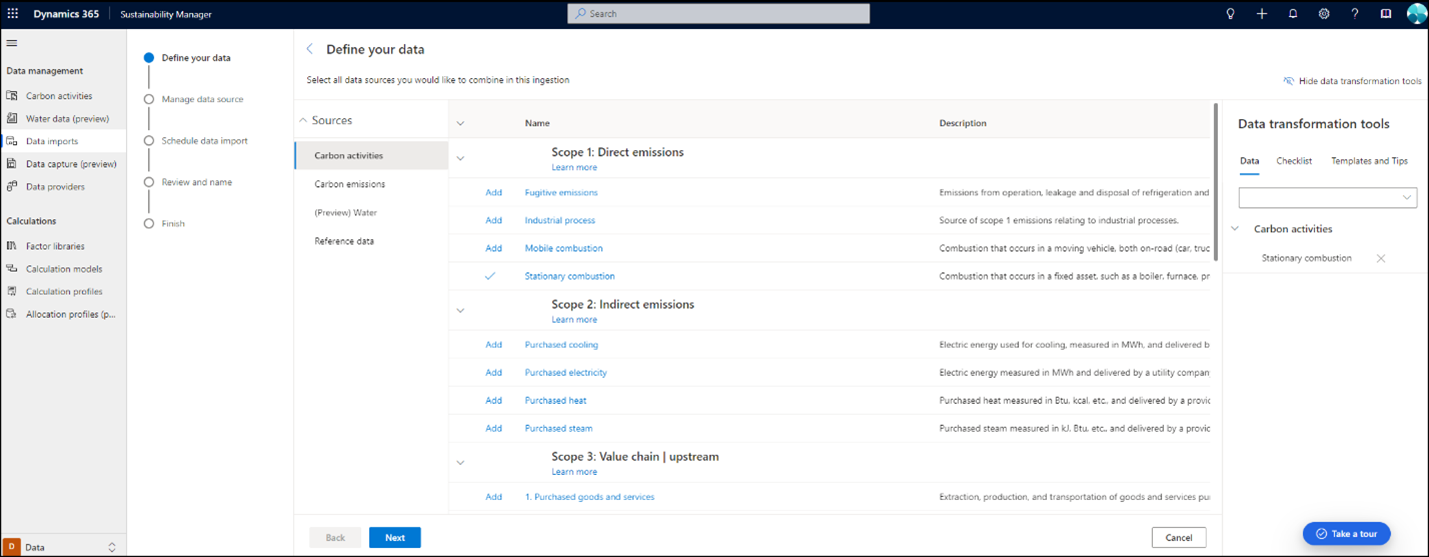
เพิ่มหรือเปลี่ยนแปลงเอนทิตี และเลือกถัดไป
เลือก กําหนดค่าการเชื่อมต่อ.
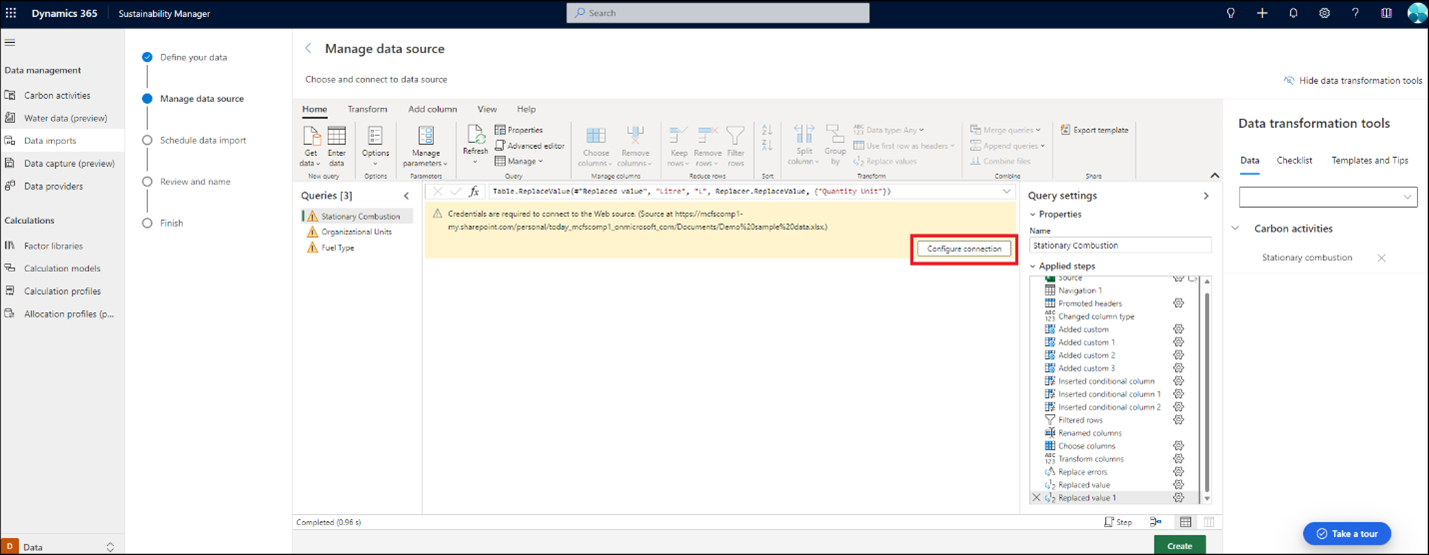
เลือกข้อมูลรับรอง แล้วเลือก เชื่อมต่อ
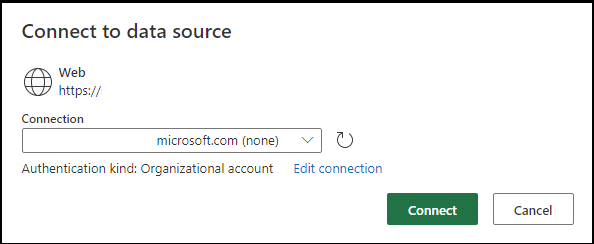
ถ้าคุณต้องการเปลี่ยนชนิดการนําเข้าหรือไฟล์ต้นฉบับ ให้เลือก Get data ในการนําทางด้านบน คุณจะถูกส่งกลับไปยังหน้า เชื่อมต่อกับแหล่งข้อมูล ซึ่งเป็นที่ที่คุณสามารถทําซ้ําขั้นตอนก่อนหน้านี้ได้ คุณยังสามารถแก้ไขและแปลงข้อมูลในคิวรีที่มีอยู่ได้โดยใช้คุณลักษณะ Power Query



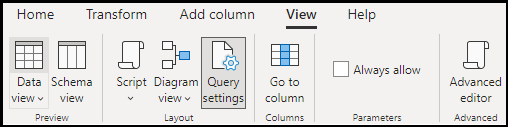
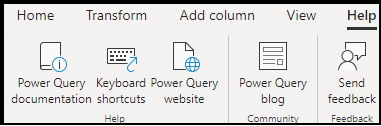
เอกสารเพิ่มเติมเกี่ยวกับวิธีการใช้ Power Query มีให้ใน เทมเพลตและเคล็ดลับ ภายใต้ เครื่องมือการแปลงข้อมูล
ถ้าคุณวางแผนที่จะอัปเดตเฉพาะกำหนดเวลาการรีเฟรชข้อมูล ให้เลือก Create ที่ด้านล่างของหน้า จากนั้นคุณสามารถอัปเดตการรีเฟรชข้อมูล ชื่อการนําเข้า หรือคําอธิบายได้ เลือก เชื่อมต่อ
เลือก เสร็จ ถ้าไม่จําเป็นต้องมีการอัปเดตการแมป ถ้าจําเป็นต้องอัปเดตการแมป ให้เลือก แมปเขตข้อมูล เพื่อไปยังหน้าจอการแมป
เลือกคิวรีที่ต้องแมปใหม่และทําตามขั้นตอนการแมปก่อนหน้านี้ หลังจากการแมปเสร็จสมบูรณ์ ให้บันทึกการแมปและตั้งค่าการสลับ พร้อมที่จะนําเข้า เป็น ใช่
ขณะนี้การนําเข้าได้รับการอัปเดตบนหน้าการนําเข้าข้อมูล
ถ้าจําเป็นต้องอัปเดตการแมปเท่านั้น ให้ไปที่หน้าการแมปจากหน้า การนําเข้าข้อมูล โดยการเลือก แก้ไขการแมป ในการนําทางด้านบน
นําเข้ามิติแบบกําหนดเอง
การนําเข้ามิติข้อมูลแบบกําหนดเองเป็นส่วนสําคัญของประสบการณ์การนําเข้าใหม่ และสามารถใช้ได้ผ่านประสบการณ์ Power Query เท่านั้น
ขั้นตอนต่อไปนี้เป็นขั้นตอนที่เหมาะสมสําหรับการนําเข้ามิติแบบกําหนดเอง:
- กําหนดคอลัมน์ใหม่ในข้อมูลต้นทางของคุณ
- แปลงข้อมูลให้อยู่ในรูปแบบที่เป็นเนื้อเดียวกันเพื่อให้ Power BI สามารถประมวลผลได้ในการคํานวณและรายงาน
- สร้างและจับคู่มิติที่กำหนดเอง
- อ้างอิงถึงมิติแบบกําหนดเองในการคํานวณและการวิเคราะห์
ส่วนนี้มุ่งเน้นไปที่การนําเข้าและการแมป หากต้องการเรียนรู้เพิ่มเติมเกี่ยวกับขนาดที่กําหนดเอง โปรดดู ขนาดที่กําหนดเอง
หากต้องการนําเข้ามิติข้อมูลแบบกําหนดเอง ให้กําหนดแอตทริบิวต์เพิ่มเติม (คอลัมน์) ในแหล่งข้อมูลของคุณ เช่น Excel หรือฐานข้อมูล
ตัวอย่างของข้อมูลเพิ่มเติม:
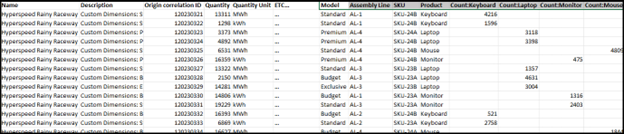
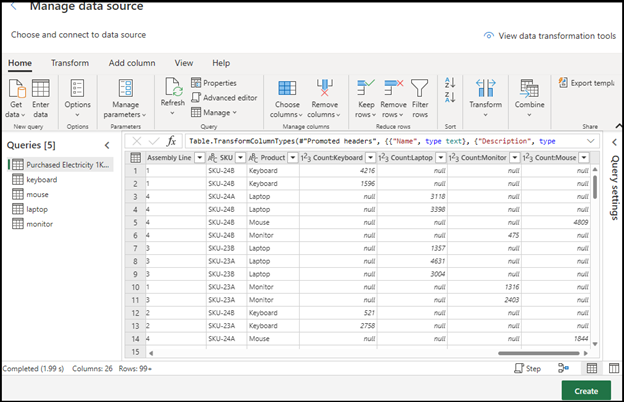
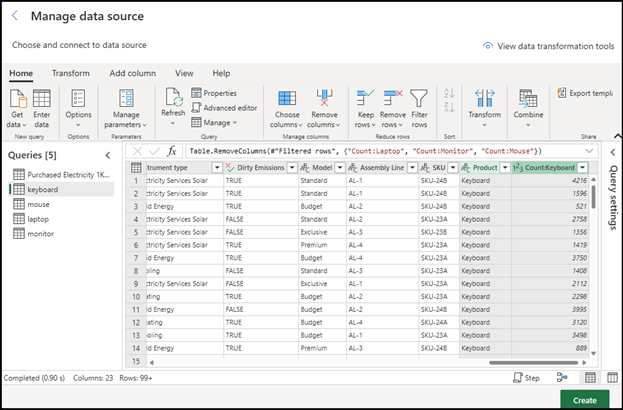
ใน Power Query แปลงข้อมูล ซึ่งอาจมีคิวรีหลายรายการ เพื่อให้ข้อมูลสอดคล้องและถูกต้องสำหรับการคำนวณ (ถ้าจำเป็น) ตัวอย่างเช่น แปลงชุดข้อมูลแบบผสมเป็นชุดข้อมูลแบบเดียวกันหลายชุด
คิวรีการแปลงล่วงหน้า:
คำสั่งสืบค้นหลังการแปลง:
การจับคู่
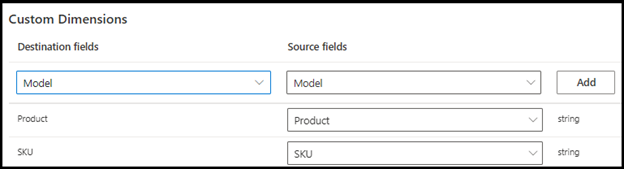
ทําตามขั้นตอนเหล่านี้เพื่อตรวจหาและแมปแอตทริบิวต์เอนทิตีรูปแบบข้อมูล ตรวจทานการแมปทั้งหมดและตรวจสอบให้แน่ใจว่า คุณไม่ได้แมปมิติแบบกําหนดเองใดๆ ไปยังเขตข้อมูลปลายทางแบบมาตรฐานหรือไม่ถูกต้องของมิติแบบกําหนดเอง
ในส่วน มิติแบบกําหนดเอง :
- เขตข้อมูลต้นทาง: เลือกจากรายการดรอปดาวน์เขตข้อมูลแหล่งข้อมูลจากข้อมูลต้นฉบับของคุณ
-
เขตข้อมูลปลายทาง:
- หากมีมิติข้อมูลแบบกําหนดเองอยู่ในรายการแบบเลื่อนลง ให้เลือกแล้วเลือกเพิ่ม
- ถ้าไม่มี ให้ใส่ชื่อที่จะแมปลงไป เลือกชนิด แล้วเลือก เพิ่ม
คุณยังสามารถสร้างมิติในการตั้งค่าการจัดการ มิติแบบกําหนดเอง ก่อนการแมปเพื่อให้สามารถเลือกในตัวควบคุมดรอปดาวน์
เพิ่มมิติแบบกําหนดเองที่มีอยู่:
เพิ่มมิติข้อมูลแบบกําหนดเองใหม่:

ข้อมูลที่เกี่ยวข้อง
- ภาพรวมของการนําเข้าข้อมูล
- การรีเฟรชข้อมูลแบบเพิ่มขึ้นทีละส่วน
- เปลี่ยนความเป็นเจ้าของการเชื่อมต่อการนําเข้าข้อมูล (ตัวอย่าง)
- นําเข้าข้อมูลด้วยเทมเพลต Excel
- นําเข้าข้อมูลด้วย Power Query
- นําเข้าข้อมูลด้วยตัวเชื่อมต่อผู้ให้บริการข้อมูล
- นําเข้าข้อมูลด้วยตนเอง
- ตรวจทานการนําเข้าข้อมูล
- ข้อควรพิจารณาและคำถามที่พบบ่อย