หมายเหตุ
การเข้าถึงหน้านี้ต้องได้รับการอนุญาต คุณสามารถลอง ลงชื่อเข้าใช้หรือเปลี่ยนไดเรกทอรีได้
การเข้าถึงหน้านี้ต้องได้รับการอนุญาต คุณสามารถลองเปลี่ยนไดเรกทอรีได้
Note
บทความนี้อธิบายคุณสมบัติที่ใช้ในเอเจนต์หรือการไหลของเอเจนต์ที่ขับเคลื่อนโดยฮาร์เนสมาตรฐาน
เอเจนต์ย่อยคือ เอเจนต์น้ำหนักเบาที่มีอยู่ภายในบริบทของเอเจนต์หลักของคุณ เอเจนต์ย่อยช่วยให้คุณสามารถจัดกลุ่มเครื่องมือ คำแนะนำ และความรู้อย่างมีตรรกะลงในองค์ประกอบย่อยที่กำหนดไว้อย่างชัดเจนภายในเอเจนต์ที่ใหญ่ขึ้น เหมาะอย่างยิ่งสำหรับกรณีการใช้งานครั้งเดียวที่ตอบกลับต่อเจตนาเดียวหรืองานเดียวให้เสร็จสมบูรณ์ บทความนี้อธิบายวิธีการสร้างและจัดการเอเจนต์ย่อย
สร้างเอเจนต์ย่อย
ไปที่หน้า Agents สําหรับเอเจนต์หลักของคุณและเลือก เพิ่ม
เลือก เอเจนต์ย่อยใหม่
ป้อนชื่อที่ไม่ซ้ำกันสำหรับเอเจนต์ย่อยใหม่ของคุณ
กำหนดว่าควรใช้เอเจนต์ของคุณเมื่อใด ตามค่าเริ่มต้น เอเจนต์จะตอบกลับผู้ใช้หรือทริกเกอร์ตามคำอธิบาย
- ถ้าคุณต้องการใช้ลักษณะการทำงานเริ่มต้น (เอเจนต์เลือก - ตามคำอธิบาย) ให้ป้อนคำอธิบายสั้นๆ เกี่ยวกับวัตถุประสงค์ของเอเจนต์ของคุณ
- มิฉะนั้น ให้ขยายรายการภายใต้ เมื่อใช้เมื่อใด และเลือกลักษณะการทํางานที่ต้องการ สำหรับข้อมูลเพิ่มเติมเกี่ยวกับลักษณะการทำงานที่สนับสนุน ดู กำหนดว่าเมื่อใดควรใช้เอเจนต์ของคุณ
ป้อนคำสั่งที่ชัดเจนที่คุณต้องการให้เอเจนต์ทำตามเมื่อเรียกใช้ เมื่อต้องการอ้างอิงเครื่องมือ ตัวแปร หรือเพิ่มสูตร Power Fx ในคําแนะนําของคุณ ใส่เครื่องหมายทับ (/) และเลือกตัวเลือกที่ต้องการจากเมนูที่ปรากฏขึ้น
สําคัญ
เมื่ออ้างอิงเครื่องมือที่มีอยู่ในคําแนะนําของตัวแทนย่อยของคุณ ให้ตัดสินใจว่าควรเข้าถึงเครื่องมือได้โดยตรงโดยตัวแทนหลักของคุณ หรือเฉพาะเมื่อมีการเรียกอย่างชัดเจนภายในคําแนะนําของตัวแทนย่อย การจํากัดการใช้เครื่องมือไว้ที่การอ้างอิงคําสั่งที่ชัดเจนจะช่วยป้องกันความสับสนของผู้ประสานงานเมื่อมีเครื่องมือหรือเอเจนต์ที่คล้ายคลึงกัน ตัวอย่างเช่น หากคุณมีตัวแทน "ตรวจสอบยอดดุลบัญชี" และเครื่องมือ "รับยอดดุลบัญชี" ที่คล้ายกัน ให้จํากัดการเรียกเครื่องมือโดยตัวแทนเท่านั้นเพื่อหลีกเลี่ยงการทับซ้อนกัน เมื่อต้องการจํากัดเครื่องมือให้พร้อมใช้งานเฉพาะเมื่ออ้างอิงจากตัวแทนอื่น ให้ล้างการ อนุญาตตัวแทนเพื่อตัดสินใจแบบไดนามิกเมื่อต้องใช้คุณสมบัติเครื่องมือนี้ ในส่วน รายละเอียดเพิ่มเติม บนหน้ารายละเอียดของเครื่องมือ
คุณสามารถเลือกที่จะเพิ่มความรู้และเครื่องมือที่เฉพาะตัวแทนย่อยนี้เท่านั้นที่สามารถใช้ได้:
- ในส่วน ความรู้ เลือก เพิ่ม และดําเนินการในลักษณะเดียวกับเมื่อคุณ เพิ่มความรู้ ให้ตัวแทนหลักของคุณ
- ในส่วน เครื่องมือ เลือก เพิ่ม และดําเนินการในลักษณะเดียวกับเมื่อคุณ เพิ่มเครื่องมือ ไปยังตัวแทนหลักของคุณ
หากคุณไม่ต้องการให้เอเจนต์นี้ยังเปิดใช้งานอยู่ ให้ปิดเปิดใช้งาน คุณสามารถ ทำให้ตัวแทนบุตรหลานของคุณทำงานได้ ในภายหลัง
เลือก บันทึก
จัดการอินพุตและเอาต์พุต
ตามค่าเริ่มต้น เอเจนต์ย่อยจะได้รับงานภาษาธรรมชาติให้สำเร็จจากเอเจนต์หลักเมื่อเอเจนต์เรียกใช้งานนั้น เมื่อทํางานเสร็จแล้ว จะส่งคืนข้อมูลสรุปภาษาธรรมชาติของสิ่งที่เกิดขึ้นระหว่างการดําเนินการ ในบางกรณี คุณอาจต้องการระบุค่าอินพุตและเอาต์พุตที่ชัดเจนมากขึ้นสำหรับเอเจนต์
กําหนดค่าอินพุตและการรวบรวมอินพุต
จากหน้า ตัวแทน หลัก ให้เลือกตัวแทนรองของคุณ
เลื่อนไปที่ส่วนอินพุต
เมื่อต้องการเพิ่มข้อมูลป้อนเข้า ให้เลือก เพิ่มอินพุต กำหนด ชื่อที่แสดง และ คำอธิบาย ซึ่งช่วยให้เอเจนต์เข้าใจวัตถุประสงค์ของอินพุตเพื่อให้สามารถป้อนข้อมูลด้วยค่าที่เกี่ยวข้องเมื่อเรียกใช้เอเจนต์นี้
เลือก ชนิดข้อมูล
อีกทางหนึ่งคือ เลือก ทำให้ต้องมีอินพุตนี้ เพื่อบังคับให้มีค่าในช่องกรอกก่อนที่จะสามารถเรียกใช้งานเอเจนต์ได้
เลือก บันทึก
การกําหนดค่าอินพุตขั้นสูง
เลือก ขั้นสูง เพื่อขยายส่วนและดูการตั้งค่าอื่นๆ ที่คุณสามารถกําหนดค่าสําหรับการป้อนข้อมูลได้
การตั้งค่าขั้นสูงรวมถึงการตั้งค่าต่อไปนี้ที่เกี่ยวข้องกับวิธีที่ตัวแทนเติมค่าอินพุตเมื่อเรียกใช้ตัวแทนรอง:
- ควรแจ้งผู้ใช้: หากการตั้งค่านี้เปิดอยู่ ตัวแทนจะแจ้งให้ผู้ใช้ปลายทางทราบอย่างชัดเจนสําหรับค่าสําหรับอินพุตหากตัวแทนไม่พบค่าจากบริบทที่พร้อมใช้งาน การตั้งค่านี้มีประโยชน์เมื่อคุณต้องการให้เอเจนต์ได้รับค่าสําหรับอินพุตนี้ แม้ว่าเอเจนต์ที่เรียกจะไม่ได้ให้ค่าหรือไม่มีบริบทที่เกี่ยวข้องในการเติม เมื่อเปิดใช้งานการตั้งค่านี้ ตัวแทนรองจะสร้างพร้อมท์เพื่อขอข้อมูลที่จําเป็นจากผู้ใช้ ซึ่งสามารถช่วยปรับปรุงความถูกต้องของการตอบสนองของตัวแทน
- พรอมต์ - ปรับแต่ง: เลือกเพื่อปรับแต่งถ้อยคําพร้อมท์เฉพาะสําหรับคอลเลกชันเพื่อการควบคุมที่ชัดเจนยิ่งขึ้น
- จํานวนการแจ้งซ้ํา: ระบุจํานวนครั้งที่ตัวแทนควรแจ้งให้ผู้ใช้ทราบอีกครั้งสําหรับค่าสําหรับอินพุตนี้หากค่าที่ระบุไม่ถูกต้อง การตั้งค่านี้มีประโยชน์เพื่อให้แน่ใจว่าเอเจนต์ได้รับค่าที่ถูกต้องสําหรับอินพุตนี้ คุณสามารถเลือกการแจ้งซ้ําได้สูงสุดสองครั้ง
- พร้อมท์ลองอีกครั้ง - กําหนดเอง: เลือกเพื่อปรับแต่งถ้อยคําพร้อมท์เฉพาะสําหรับการแจ้งซ้ําเมื่อค่าที่ระบุไม่ตรงตามเงื่อนไขที่ระบุ เพื่อการควบคุมที่กําหนดมากขึ้น
- เงื่อนไข: ระบุเงื่อนไขที่อินพุตที่ให้มาต้องเป็นไปตามจึงจะถือว่าถูกต้อง
- ไม่ตรงตามเงื่อนไขพร้อมท์: ปรับแต่งถ้อยคําพร้อมท์เฉพาะเพื่อขอค่าอื่นจากผู้ใช้เมื่อค่าที่ระบุไม่ตรงตามเงื่อนไขที่ระบุ
- การดําเนินการหากไม่พบเอนทิตี: ระบุการดําเนินการที่ตัวแทนควรดําเนินการหากตัวแทนไม่พบค่าสําหรับอินพุตนี้จากบริบทที่พร้อมใช้งาน หรือจากการพร้อมท์ เลือกว่าจะเลื่อนระดับ ตั้งค่าตัวแปรเป็นค่าเฉพาะ หรือปล่อยค่าว่างไว้
- ข้อความไม่พบเอนทิตี: ถ้าคุณเลือกให้ตัวแทนยกระดับเมื่อไม่พบค่าสําหรับอินพุตนี้ ให้ปรับแต่งข้อความที่ตัวแทนส่งไปยังผู้ใช้
กําหนดค่าเอาต์พุตของเอเจนต์ย่อยและพฤติกรรมการเสร็จสมบูรณ์
ภายใต้ Outputs กําหนดค่าค่าผลลัพธ์ที่ child agent ของคุณส่งคืนไปยัง parent agent เมื่อเสร็จสิ้น คุณยังสามารถกําหนดค่าลักษณะการทํางานของตัวแทนหลักหลังจากตัวแทนรองเสร็จสิ้น
กําหนดค่าลักษณะการทํางานของเอเจนต์หลักหลังจากเอเจนต์รองเสร็จสมบูรณ์
ระบุพฤติกรรมของเอเจนต์แม่หลังจากที่เอเจนต์ลูกทํางานเสร็จสิ้นภายใต้ หลังจากรัน ในส่วน ผลลัพธ์ :
- ไม่ตอบสนอง: ตามค่าเริ่มต้น ตัวแทนหลักจะดําเนินการต่อด้วยขั้นตอนถัดไปในแผนการประสานรวมหลังจากที่ตัวแทนรองเสร็จสิ้นและส่งคืนผลลัพธ์ใดๆ ไปยังตัวแทนหลัก คุณยังสามารถเลือกให้ตัวแทนหลักส่งข้อความไปยังผู้ใช้ทันทีหลังจากที่ตัวแทนรองเสร็จสิ้น ก่อนดําเนินการต่อในขั้นตอนถัดไปในแผนการประสานรวมโดยเลือกหนึ่งในตัวเลือกอื่นๆ
- เขียนการตอบกลับด้วย Generative AI: ตัวแทนหลักจะส่งข้อความไปยังผู้ใช้ด้วยการตอบกลับ Generative AI ทันทีหลังจากที่เอเจนต์รองเสร็จสิ้น โดยใช้เอาต์พุตของเอเจนต์รองเป็นบริบทสําหรับการตอบกลับ
- ส่งการตอบกลับเฉพาะ: เอเจนต์หลักจะส่งข้อความเฉพาะไปยังผู้ใช้ทันทีหลังจากที่เอเจนต์รองเสร็จสิ้น โดยไม่คํานึงถึงผลลัพธ์ของเอเจนต์รอง เมื่อคุณเลือกตัวเลือกนี้ คุณสามารถปรับแต่งเนื้อหาข้อความได้
- ส่งการ์ดที่ปรับเปลี่ยนได้: ตัวแทนหลักจะส่งการ์ดที่ปรับเปลี่ยนได้ไปยังผู้ใช้ทันทีหลังจากที่ตัวแทนย่อยเสร็จสิ้น เมื่อคุณเลือกตัวเลือกนี้ คุณสามารถปรับแต่งเนื้อหาการ์ดที่ปรับเปลี่ยนได้
กําหนดค่าเอาต์พุต
ไปที่รายละเอียดเอเจนต์ย่อย
เลื่อนไปที่ส่วนผลลัพธ์
เมื่อต้องการดูรายการเอาต์พุตปัจจุบัน ให้ขยายส่วน ขั้นสูง ภายในส่วน เอาต์พุต
หากต้องการเพิ่มผลลัพธ์ ให้เลือก เพิ่มผลลัพธ์ กำหนด ชื่อที่แสดง และ คำอธิบาย ซึ่งช่วยให้เอเจนต์เข้าใจวัตถุประสงค์ของเอาต์พุต เพื่อที่จะสามารถกรอกค่าที่เกี่ยวข้องเมื่อส่งคืนค่าไปยังเอเจนต์ที่เรียก
เลือก ชนิดข้อมูล
เลือก บันทึก
ภายในส่วน เอาต์พุต คุณยังสามารถเลือกที่จะส่งข้อความถึงผู้ใช้ทันทีหลังจากที่เอเจนต์ย่อยของคุณเสร็จสิ้นได้ เมื่อต้องการส่งข้อความ ให้เปลี่ยนการเลือก หลังจากเรียกใช้
กำหนดเวลาที่จะใช้เอเจนต์ของคุณ
ตามค่าเริ่มต้น เอเจนต์ลูกจะตอบกลับต่อการสอบถามของผู้ใช้ตามคำอธิบาย นอกจากนี้คุณยังสามารถกำหนดค่าเอเจนต์ย่อยเพื่อสกัดกั้นเหตุการณ์อื่นๆ และตอบกลับต่อเหตุการณ์เหล่านั้นได้ภายใต้ สิ่งนี้จะถูกนำมาใช้เมื่อใด
| เหตุการณ์ | คำอธิบาย |
|---|---|
| ได้รับข้อความแล้ว | เรียกเมื่อได้รับกิจกรรมที่เป็นข้อความซึ่งเป็นกิจกรรมประเภทที่พบบ่อยที่สุด ได้รับเมื่อผู้ใช้พิมพ์หรือพูดบางอย่างกับเอเจนต์ ตามค่าเริ่มต้น เอเจนต์จะตอบกลับข้อความใดๆ หากต้องการจํากัดการตอบกลับของตัวแทนในข้อความบางประเภท ให้ใช้รายการ ประเภทกิจกรรม ภายใต้ รายละเอียดเพิ่มเติม |
| เหตุการณ์ไคลเอ็นต์แบบกําหนดเองเกิดขึ้น | เรียกเมื่อได้รับกิจกรรมเหตุการณ์ ตามค่าเริ่มต้น เอเจนต์จะตอบกลับเหตุการณ์ใดๆ หากต้องการจํากัดการตอบสนองของตัวแทนสําหรับเหตุการณ์ที่เฉพาะเจาะจง ให้ใช้คุณสมบัติชื่อเหตุการณ์ภายใต้รายละเอียดเพิ่มเติม |
| กิจกรรมเกิดขึ้น | เรียกใช้เมื่อได้รับกิจกรรมชนิดใดก็ตาม หากต้องการจํากัดการตอบสนองของตัวแทนสําหรับประเภทเฉพาะของกิจกรรม ให้ใช้รายการ ประเภทกิจกรรม ภายใต้ รายละเอียดเพิ่มเติม |
| การเปลี่ยนแปลงการสนทนา | เรียกเมื่อได้รับกิจกรรมการอัปเดตการสนทนา ตัวอย่างเช่น Teams จะส่งกิจกรรมชนิดนี้เมื่อผู้ใช้เข้าร่วมการสนทนา |
| ฟังก์ชันถูกเรียกใช้งานแล้ว | เรียกใช้งานเมื่อได้รับกิจกรรมการเรียก มักได้รับจากช่องทางของ Teams เช่น เมื่อผู้ใช้โต้ตอบกับข้อความหรือส่วนขยายการค้นหาใน Teams |
| ระบบจะเปลี่ยนเส้นทางไปยัง | เรียกเมื่อเอเจนต์ถูกเรียกอย่างชัดเจนจากภายในหัวข้อ |
| ผู้ใช้ไม่ได้ใช้งานมาระยะหนึ่งแล้ว | เรียกใช้เมื่อผู้ใช้ไม่ได้โต้ตอบกับเอเจนต์หลักหลังจากระยะเวลาที่กำหนดค่าไว้ เลือกค่าเกณฑ์การไม่ใช้งานที่ต้องการจากรายการระยะเวลาการไม่มีการใช้งานภายใต้รายละเอียดเพิ่มเติม |
| แผนเสร็จสมบูรณ์ | เรียกใช้เมื่อเอเจนต์หลักดำเนินการตามขั้นตอนที่วางแผนไว้ทั้งหมดเพื่อตอบกลับต่อการสอบถามของผู้ใช้หรือทริกเกอร์อัตโนมัติเสร็จสิ้น |
| กําลังจะส่งคําตอบที่สร้างโดย AI | เรียกใช้เมื่อเอเจนต์หลักสร้างการตอบกลับสำหรับผู้ใช้หลังจากเรียกใช้หัวข้อ เครื่องมือ หรือแหล่งความรู้อย่างน้อยหนึ่งหัวข้อ ใช้ตัวแปรระบบ Response.FormattedText เพื่อดูการตอบที่สร้างขึ้น ตั้งค่าตัวแปร ContinueResponse เป็น false ถ้าคุณต้องการป้องกันไม่ให้มีการส่งการตอบการประสานรวม (นั่นคือ ถ้าคุณปรับเปลี่ยนข้อความและส่งของคุณเองโดยใช้โหนด ข้อความ) |
รายละเอียดอื่นๆ
ทั้งนี้ขึ้นอยู่กับการเลือกของคุณสําหรับ เมื่อใดที่จะใช้ คุณสมบัติเพิ่มเติมอาจพร้อมใช้งาน คุณสมบัติต่อไปนี้จะมีให้ใช้งานเสมอ
เงื่อนไข
ระบุเงื่อนไขที่ต้องปฏิบัติตามเพื่อให้เรียกเอเจนต์ได้ ตัวอย่างเช่น คุณอาจต้องการเรียกใช้ตัวแทนก็ต่อเมื่อแชนเนลที่พนักงานใช้คือ Microsoft Teams
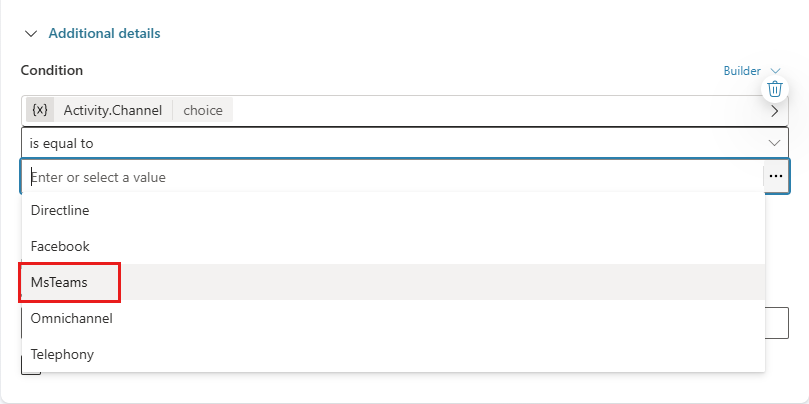
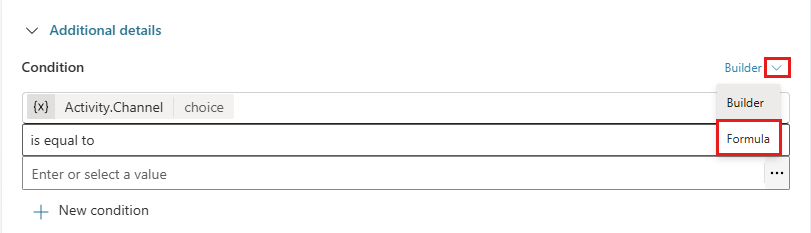
หากคุณต้องการเงื่อนไขที่ซับซ้อนมากขึ้น คุณสามารถสลับไปยังตัวแก้ไขสูตร Power Fx: เลือก Builder จากนั้นเลือก สูตร
ลำดับความสำคัญ
เอเจนต์มากกว่าหนึ่งรายการที่สามารถทำงานได้สำหรับกิจกรรมขาเข้าหนึ่งกิจกรรม เช่น ข้อความ ตามค่าเริ่มต้น ตัวเลือกที่คุณเลือกสำหรับ สิ่งนี้จะถูกนำมาใช้เมื่อใด จะกำหนดลำดับที่เอเจนต์ทำงาน
เอเจนต์ย่อยและหัวข้อมีทริกเกอร์หรือเหตุการณ์ชุดเดียวกันที่สามารถตอบกลับได้ ถ้ามีการกำหนดค่าเอเจนต์และหัวข้อเพื่อตอบกลับเหตุการณ์เดียวกัน เช่น การไม่ได้ใช้งานของผู้ใช้ ให้ใช้คุณสมบัติลำดับความสำคัญเพื่อกำหนดว่าเหตุการณ์ใดเป็นอันดับแรก
ลำดับการดำเนินการ:
- กิจกรรมเกิดขึ้น
- ได้รับข้อความ / เหตุการณ์ไคลเอ็นต์แบบกําหนดเองเกิดขึ้น / การสนทนาเปลี่ยนแปลง / มีการเรียกใช้
- เอเจนต์เลือก
ถ้าต้องเรียกใช้เอเจนต์หรือหัวข้อหลายรายการโดยยึดตามเหตุการณ์ประเภทเดียวกัน จะถูกเรียกตามลำดับการสร้าง (เก่าที่สุด)
คุณสามารถตั้งค่าคุณสมบัติ ลําดับความสําคัญ อย่างชัดเจนได้ ตัวเลขที่ต่ำกว่าบ่งชี้ระดับความสำคัญที่สูงกว่า
เอเจนต์ย่อยและการใช้เครื่องมือ
เอเจนต์ Copilot Studio ที่ใช้การประสานการทำงานที่สร้างโดยอัตโนมัติมีข้อจำกัดเกี่ยวกับจำนวนเครื่องมือสูงสุดและจำนวนที่แนะนำที่พวกเขาสามารถใช้ได้ สําหรับข้อมูลเพิ่มเติม โปรดดู ข้อจํากัดของเครื่องมือในตัวแทน
เมื่อมีการเรียกตัวแทนย่อย จะใช้เครื่องมือและความรู้ของตนเองเพื่อตอบสนองต่อผู้ใช้หรือเหตุการณ์ เนื่องจากเอเจนต์ย่อยมีการประสานรวมของตนเอง จึงมีขีดจํากัดของจํานวนเครื่องมือ โดยแยกจากขีดจํากัดของเอเจนต์หลัก
ขีดจํากัดแยกต่างหากเป็นหนึ่งในประโยชน์ของการใช้เอเจนต์ย่อย: คุณสามารถจัดกลุ่มเครื่องมือและความรู้อย่างมีเหตุผลเป็นเอเจนต์ขนาดเล็กที่มุ่งเน้นไปที่งานเฉพาะโดยไม่ส่งผลกระทบต่อขีดจํากัดโดยรวมของเอเจนต์หลัก อย่างไรก็ตาม มีการประนีประนอมในเรื่องเวลาแฝงที่เกิดจากการเพิ่มเลเยอร์การประสานเข้ามา