หมายเหตุ
การเข้าถึงหน้านี้ต้องได้รับการอนุญาต คุณสามารถลอง ลงชื่อเข้าใช้หรือเปลี่ยนไดเรกทอรีได้
การเข้าถึงหน้านี้ต้องได้รับการอนุญาต คุณสามารถลองเปลี่ยนไดเรกทอรีได้
Note
บทความนี้อธิบายคุณสมบัติที่ใช้ในเอเจนต์หรือการไหลของเอเจนต์ที่ขับเคลื่อนโดยฮาร์เนสมาตรฐาน
เมื่อคุณกําหนดค่า อินพุตสําหรับหัวข้อ หรือ อินพุตสําหรับเครื่องมือ การตั้งค่าทั่วไปจะเป็นตัวกําหนดวิธีที่เอเจนต์ของคุณรับอินพุต
สําคัญ
การตั้งค่าเพิ่มเติมสําหรับพารามิเตอร์การป้อนเครื่องมือมีให้เสมอ อย่างไรก็ตาม สำหรับพารามิเตอร์อินพุตของหัวข้อ การตั้งค่าเหล่านี้จะใช้ได้เฉพาะเมื่อเอเจนต์ของคุณได้รับการกำหนดค่าให้ใช้การประสานรวมแบบสร้างสรรค์
ตั้งค่าวิธีที่เอเจนต์จะถามผู้ใช้สําหรับการป้อนข้อมูล
ตามค่าเริ่มต้น เอเจนต์จะใช้ชื่อและคำอธิบายของพารามิเตอร์อินพุตเพื่อสร้างคำถามโดยอัตโนมัติเพื่อถามถึงข้อมูลที่ขาดหายไปจากผู้ใช้ อย่างไรก็ตาม คุณสามารถแทนที่ลักษณะการทำงานนี้และเขียนคำถามของคุณเองได้
หากต้องการระบุคำถามของคุณเอง ให้เลือก ปรับแต่ง ภายใต้ พร้อมท์
ป้อนคำถามของคุณ คุณสามารถรวมการอ้างอิงถึงตัวแปรหรือสูตร Power Fx ลงในคำถามของคุณได้
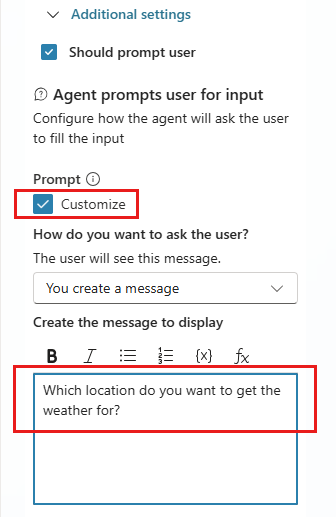
กำหนดค่าพฤติกรรมการขอข้อมูลซ้ำสำหรับเอเจนต์ของคุณ
ตามค่าเริ่มต้น เมื่อตัวแทนไม่ได้รับคำตอบที่ถูกต้องจากผู้ใช้ ตัวแทนจะถามคำถามซ้ำอีกสองครั้ง คุณสามารถเลือกให้ตัวแทนของคุณลองอีกครั้งเพียงครั้งเดียว หรือดำเนินการต่อโดยไม่ต้องพยายามหาคำตอบ หากต้องการปรับแต่งสิ่งที่เอเจนต์ของคุณทำเมื่อดำเนินการ ให้กำหนดค่าคุณสมบัติภายใต้ ไม่พบเอนทิตีที่ถูกต้อง
- จำนวนครั้งที่ถามซ้ำ: จำนวนครั้งที่เอเจนต์ของคุณพยายามหาคำตอบที่ถูกต้องตามรูปแบบ ทำซ้ำได้ถึง 2 ครั้ง เป็นค่าเริ่มต้น คุณยังสามารถเลือก ทำซ้ำหนึ่งครั้ง หรือ ไม่ทำซ้ำ
- ลองพร้อมทิอีกครั้ง: เมื่อต้องการเปลี่ยนคำถามที่ใช้ถามผู้ใช้อีกครั้งสำหรับอินพุต หลังจากการตรวจสอบเอนทิตีพื้นฐานล้มเหลว ให้เลือก ปรับแต่ง แล้วป้อนคำถามใหม่ ตัวอย่างเช่น หากคุณคาดหวังตัวเลข คุณอาจป้อนคำถามเช่น "ID คืออะไร? ควรเป็นตัวเลข"
การตรวจสอบความถูกต้องเพิ่มเติมสำหรับเอนทิตี
โดยค่าเริ่มต้น ระบบจะตรวจสอบการตอบสนองโดยอิงจากเอนทิตีที่คุณเลือกในคุณสมบัติ ระบุเป็น ใช้การตรวจสอบ เพิ่มเติม เพื่อเพิ่มเกณฑ์ในการทดสอบพื้นฐาน ตัวอย่างเช่น อินพุตของคุณถูกตั้งค่าให้ระบุตัวเลข แต่คุณอาจต้องแน่ใจว่าน้อยกว่า 10 คุณยังสามารถเปลี่ยนคำถามลองใหม่เพื่อช่วยให้ผู้ใช้ป้อนคำตอบที่ถูกต้องได้
-
เงื่อนไข: ป้อนสูตร Power Fx ที่ส่งคืนค่าแบบบูลีน (
trueหรือfalse) ตัวอย่างเช่นTopic.Var1 < 10 - พรอมต์เงื่อนไขไม่เป็นไปตาม: หากต้องการเปลี่ยนข้อความที่แสดงเมื่อการตรวจสอบเอนทิตีพื้นฐานผ่านแต่การตรวจสอบเงื่อนไขล้มเหลว ให้เลือก ปรับแต่ง แล้วป้อนคําถามใหม่ ตัวอย่างเช่น หากคุณได้รับหมายเลขแต่สูงกว่า 10 คุณอาจถามคําถามเช่น "รหัสประชาชนคืออะไร? มันควรจะเป็นตัวเลขที่น้อยกว่า 10"
ไม่พบเอนทิตีที่ถูกต้อง
ไม่พบเอนทิตีที่ถูกต้อง จะกําหนดสิ่งที่จะเกิดขึ้นเมื่อเอเจนต์ของคุณหยุดพยายามรับการตอบกลับที่ถูกต้องจากผู้ใช้หลังจากถึงจํานวนการลองใหม่สูงสุด คุณสามารถเลื่อนระดับไปยังเจ้าหน้าที่บริการลูกค้าหรือระบุค่าเริ่มต้นก็ได้
การดำเนินการหากไม่พบเอนทิตี:
- เลื่อนระดับ: เปลี่ยนเส้นทางผู้ใช้ไปที่ เลื่อนระดับ หัวข้อของระบบ การกระทํานี้เป็นพฤติกรรมเริ่มต้น
- ตั้งค่าตัวแปรเป็นค่า: ตั้งค่าตัวแปรเอาต์พุตเป็นค่าและย้ายไปยังโหนดถัดไป ป้อนหรือเลือกค่าใน ค่าเอนทิตีเริ่มต้น
- ตั้งค่าตัวแปรเป็นว่างเปล่า (ไม่มีค่า): ล้างตัวแปรเอาต์พุตและเลื่อนไปยังโหนดถัดไป คุณสามารถใช้ โหนดเงื่อนไข ในภายหลังเพื่อตรวจสอบว่าตัวแปรมีค่าหรือไม่
ข้อความไม่พบเอนทิตี: หากต้องการระบุข้อความเพื่อแจ้งผู้ใช้เกี่ยวกับขั้นตอนที่กําลังดําเนินการ ให้เลือก ปรับแต่ง แล้วป้อนข้อความที่คุณต้องการ ตัวอย่างเช่น ข้อความของคุณอาจระบุว่า "ดูเหมือนว่าคุณกำลังมีปัญหา" ฉันกำลังนำคุณไปหาคนในทีมของเรา"