หมายเหตุ
การเข้าถึงหน้านี้ต้องได้รับการอนุญาต คุณสามารถลอง ลงชื่อเข้าใช้หรือเปลี่ยนไดเรกทอรีได้
การเข้าถึงหน้านี้ต้องได้รับการอนุญาต คุณสามารถลองเปลี่ยนไดเรกทอรีได้
Note
บทความนี้อธิบายคุณสมบัติที่ใช้ในเอเจนต์หรือการไหลของเอเจนต์ที่ขับเคลื่อนโดยฮาร์เนสมาตรฐาน
เครื่องมือเป็นส่วนประกอบที่ช่วยให้ตัวแทนของคุณโต้ตอบกับระบบภายนอก เครื่องมือช่วยขยายสิ่งที่เอเจนต์ของคุณสามารถทําได้ และเอเจนต์ของคุณสามารถดําเนินการต่าง ๆ เพื่อตอบสนองต่อคําขอของผู้ใช้หรือทริกเกอร์อัตโนมัติ เครื่องมือแต่ละตัวแสดงถึงความสามารถเฉพาะที่ตัวแทนของคุณสามารถทําได้ ตัวอย่างเช่น คุณสามารถจัดเตรียมเครื่องมือที่ทํางานต่างๆ ให้กับตัวแทนของคุณเช่น:
- ส่งอีเมลโดยใช้ตัวเชื่อมต่อ Office 365 Outlook
- ตรวจสอบสภาพอากาศและการพยากรณ์อากาศปัจจุบัน
- อ่านและเขียนข้อมูลจาก Dataverse
- อ่านและโพสต์ข้อความไปยัง Teams
กลไกในการเพิ่มเครื่องมือให้กับตัวแทน
Note
หากเครื่องมือที่คุณคาดหวังไม่มีให้ใช้งานในแผง เพิ่มเครื่องมือ นโยบายขององค์กรคุณอาจจํากัดเครื่องมือที่คุณใช้ ติดต่อผู้ดูแลระบบของคุณเพื่อขอความช่วยเหลือ
คุณสามารถขยายขีดความสามารถของเจ้าหน้าที่แบบกําหนดเองของคุณโดยการเพิ่ม เครื่องมืออย่างน้อยหนึ่งรายการ ตัวแทนของคุณสามารถใช้เครื่องมือเพื่อตอบสนองผู้ใช้โดยอัตโนมัติโดยใช้การเรียงเชิงสร้าง คุณยังสามารถเรียกใช้เครื่องมืออย่างชัดเจนจากภายในหัวข้อ
โดยใช้การ ประสานงานแบบสร้างสรรค์ (เปิดใช้งานโดยค่าเริ่มต้น) ตัวแทนของคุณสามารถเลือกเครื่องมือหรือหัวข้อที่เหมาะสมที่สุดโดยอัตโนมัติ หรือค้นหาข้ามความรู้เพื่อตอบสนองผู้ใช้ โหมดการเรียงนี้สร้างประสบการณ์การสนทนาแบบไดนามิกและชาญฉลาดมากขึ้น
ในโหมดคลาสสิก (ปิดการจัดลำดับเชิงสร้างสรรค์) ตัวแทนสามารถใช้หัวข้อเพื่อตอบสนองต่อผู้ใช้เท่านั้น อย่างไรก็ตาม คุณยังคงสามารถออกแบบเอเจนต์ของคุณให้เรียกใช้เครื่องมือได้อย่างชัดเจนจากภายในหัวข้อต่างๆ
คุณสามารถใช้กลไกต่อไปนี้เพื่อเพิ่มเครื่องมือให้กับเอเจนต์ของคุณ:
-
Connector: เชื่อมต่อกับ API และบริการที่เป็นกรรมสิทธิ์โดยใช้ Power Platform Connectors เพื่อดึงข้อมูลหรือดําเนินการใด ๆ
- ตัวเชื่อมต่อที่สร้างไว้ล่วงหน้า: เลือกจากการเลือกการเชื่อมต่อที่กำหนดไว้ล่วงหน้าไปจนถึง API ที่ได้รับความนิยมนับพันจากทั้ง Microsoft และไม่ใช่บริการของ Microsoft
- ตัวเชื่อมต่อแบบกําหนดเอง: กําหนดการเชื่อมต่อกับบริการหรือระบบที่กําหนดเองเพื่อเปิดใช้งานตัวเลือกเครื่องมือที่กําหนดเองโดยใช้ Power Platform Connectors ตัวเชื่อมต่อจําเป็นต้องมีสิทธิ์ดูและแชร์สําหรับองค์กรเพื่อให้เอเจนต์ใช้ตัวเชื่อมต่อ
- โฟลว์เอเจนต์: กำหนดโฟลว์เอเจนต์ รวมถึงการดำเนินการอย่างน้อยหนึ่งอย่างเพื่อดำเนินการ
- พร้อมท์: พร้อมท์แบบโมเดลที่ทำงานในครั้งเดียว ซึ่งสามารถอ้างอิงความรู้ที่คุณให้ไว้และสร้างโค้ดเพื่อวิเคราะห์ข้อมูลได้
- REST API: กำหนดการเชื่อมต่อกับ REST API และเลือกปลายทาง API และวิธีอย่างน้อยหนึ่งรายการหรือมากกว่าที่จะเพิ่มเป็นเครื่องมือ
- โปรโตคอลบริบทของโมเดล: เชื่อมต่อกับเซิร์ฟเวอร์ MCP เพื่อเข้าถึงเครื่องมือและทรัพยากร
- การใช้คอมพิวเตอร์: ช่วยให้เอเจนต์ของคุณโต้ตอบกับระบบใดๆ ที่มีส่วนติดต่อผู้ใช้แบบกราฟิกสำหรับเว็บไซต์และแอปเดสก์ท็อป เลือกปุ่ม เลือกเมนู และป้อนข้อความลงในฟิลด์บนหน้าจอ
คุณยังสามารถใช้กลไกต่อไปนี้เพื่อเพิ่มพฤติกรรม คล้ายเครื่องมือ ให้กับเอเจนต์ของคุณ:
- ทักษะ Azure Bot Service: ภาชนะสําหรับชุดเครื่องมือที่เกี่ยวข้องที่เปิดให้ใช้ผ่าน Azure Bot Service
- เครื่องมือไคลเอนต์: ส่งกิจกรรมเหตุการณ์ไปยังไคลเอนต์เพื่อให้ไคลเอนต์ดําเนินการและตอบกลับ
Note
ทักษะในบริบทของเอเจนต์ที่ใช้ฮาร์เนสมาตรฐานไม่เหมือนกับทักษะแบบเอเจนต์ที่ใช้ในโค้ดดิ้งเอเจนต์ คุณสามารถเพิ่มทักษะแบบ agentic ได้เฉพาะให้กับเอเจนต์ที่ขับเคลื่อนด้วย GitHub Copilot harness เท่านั้น
สร้างและเพิ่มเครื่องมือใหม่ในระดับเอเจนต์
การสร้างเครื่องมือใหม่โดยตรงภายใน Copilot Studio ช่วยปรับปรุงกระบวนการพัฒนาให้มีประสิทธิภาพขึ้นและทําให้มั่นใจได้ว่าการผสานรวมที่เหมาะสมกับตัวแทนของคุณ เครื่องมือที่เพิ่มไปยังเอเจนต์จะพร้อมใช้งานสำหรับการประสานอัตโนมัติตลอดการสนทนาของเอเจนต์ของคุณ
เปิดเอเจนต์ของคุณโดยเลือก เอเจนต์ ในบานหน้าต่างนำทางด้านซ้าย และเลือกเอเจนต์ของคุณจากรายการ
ไปที่หน้า เครื่องมือ ของเจ้าหน้าที่
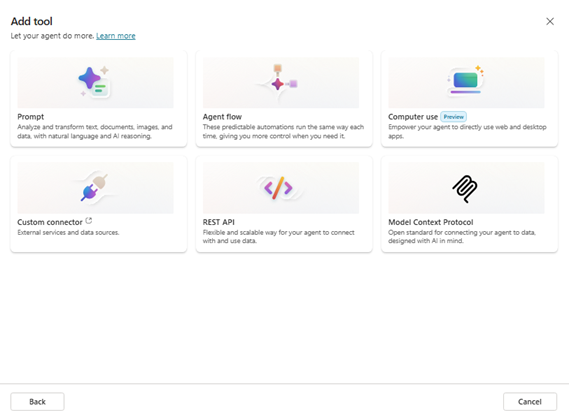
เลือก เพิ่มเครื่องมือ
เลือกประเภทของเครื่องมือที่คุณต้องการเพิ่มจากรายการ:
- โฟลว์เอเจนต์
- พร็อมพ์
- โปรโตคอลบริบทของโมเดล
- การใช้คอมพิวเตอร์
หากต้องการแสดงรายการทั้งหมด ให้เลือก ดูทั้งหมด ตัวเลือกเพิ่มเติมจะปรากฏขึ้น:
- ส่วนที่เหลือ API
- ตัวเชื่อมต่อแบบกำหนดเอง
ดูทั้งหมด เปลี่ยนเป็น ดูน้อยลง
Note
หากองค์กรของคุณบล็อกเครื่องมือเนื่องจากนโยบายข้อมูล คุณจะไม่สามารถเลือกเครื่องมือนั้นได้ เรียนรู้เพิ่มเติมในหัวข้อ เครื่องมือที่ถูกบล็อกโดยนโยบายขององค์กรคุณ
ดําเนินการขั้นตอนการกําหนดค่าเฉพาะกับชนิดของเครื่องมือที่คุณเลือก ตัวอย่างเช่น หากคุณเลือก Prompt ให้ทําตามขั้นตอนต่อไปนี้:
- กําหนดคําสั่งพรอมต์
- เลือกแบบจําลอง
- ระบุพารามิเตอร์อินพุต (โดยเลือก + เพิ่มเนื้อหา)
คุณยังสามารถขอความช่วยเหลือได้โดยพิมพ์ในช่อง Prompt assistant
อีกทางเลือกหนึ่ง คุณสามารถใช้เทมเพลตที่กําหนดไว้ล่วงหน้าเพื่อสร้างพรอมต์โดยเลือก เทมเพลตพรอมต์
เลือก บันทึก เพื่อสร้างเครื่องมือใหม่
เลือก เพิ่มและกำหนดค่า เครื่องมือนี้ถูกเพิ่มลงไปที่เอเจนต์ของคุณแล้ว หน้าการกำหนดค่าสำหรับเครื่องมือของคุณจะปรากฏขึ้น ดูและแก้ไขการตั้งค่าเครื่องมือของคุณ ได้ที่นี่
เครื่องมือใหม่ของคุณจะแสดงบนหน้า เครื่องมือ ของเอเจนต์
เครื่องมือที่ถูกบล็อกโดยนโยบายขององค์กรคุณ
องค์กรของคุณสามารถใช้นโยบายการกํากับดูแลเพื่อจํากัดเครื่องมือและตัวเชื่อมต่อที่มีให้ใน Copilot Studio
เมื่อนโยบายข้อมูลบล็อกเครื่องมือ เครื่องมือนั้นจะปรากฏว่าถูกปิดใช้งานในแผง เพิ่มเครื่องมือ และคุณไม่สามารถเลือกเครื่องมือได้ เลือก  ถัดจากเครื่องมือที่ถูกปิดใช้งานเพื่อดูว่าทําไมเครื่องมือนี้จึงไม่พร้อมใช้งาน
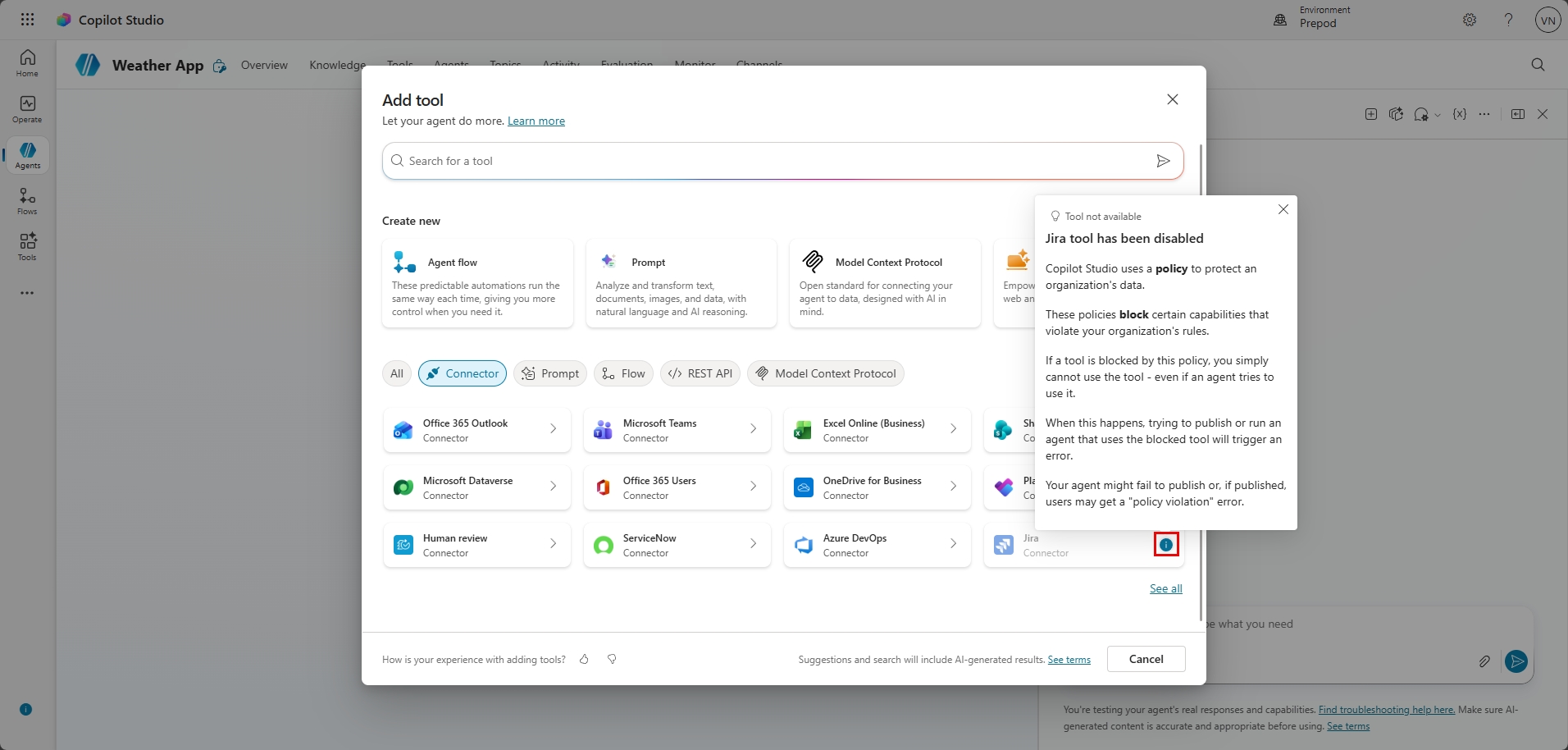
ข้อความระบุข้อจํากัดของนโยบายที่ป้องกันไม่ให้เครื่องมือนี้ถูกใช้งาน หากคุณต้องการเข้าถึงเครื่องมือที่ถูกบล็อก กรุณาติดต่อผู้ดูแลระบบของคุณ
เรียนรู้เพิ่มเติมใน กําหนดค่านโยบายข้อมูลสําหรับตัวแทน
ดูและทำการเปลี่ยนแปลงการกำหนดค่าเครื่องมือของคุณได้ที่นี่
คุณสามารถดูและแก้ไขการตั้งค่าของเครื่องมือของคุณได้ทุกเมื่อ ไปที่หน้า เครื่องมือ สําหรับเอเจนต์ของคุณ และเลือกเครื่องมือจากรายการเครื่องมือ
หน้าการกำหนดค่าสำหรับเครื่องมือของคุณจะเปิดขึ้น รายละเอียดจะแสดงในสามส่วน:
- รายละเอียด
- ข้อมูลป้อนเข้า
- การเสร็จสิ้น
สำหรับเซิร์ฟเวอร์ MCP ที่เชื่อมต่อเป็นเครื่องมือเอเจนต์ หน้าการกำหนดค่าจะแตกต่างจากเครื่องมือประเภทอื่นๆ ในส่วน รายละเอียด จะคล้ายกัน แต่แทนที่จะเป็น อินพุต และ การเสร็จสมบูรณ์ มีส่วน เครื่องมือ และ ทรัพยากร ที่มีข้อมูลเกี่ยวกับเครื่องมือและทรัพยากรที่พร้อมใช้งานสำหรับเซิร์ฟเวอร์ MCP สำหรับข้อมูลเพิ่มเติม ดู ดูเครื่องมือและแหล่งข้อมูลในเซิร์ฟเวอร์ MCP ที่มีอยู่
รายละเอียด
ใช้ส่วน รายละเอียด เพื่อกําหนดค่ารายละเอียดพื้นฐานเกี่ยวกับเครื่องมือของคุณ
ดูและอัปเดตข้อมูลต่อไปนี้:
ชื่อ: ชื่อของเครื่องมือ ชื่อนี้จะปรากฏในรายการเครื่องมือสำหรับเอเจนต์ของคุณ เลือกชื่อที่ระบุฟังก์ชันของเครื่องมืออย่างชัดเจน
คําอธิบาย: คําอธิบายของเครื่องมือ การจัดระเบียบแบบสร้างสรรค์อาศัยคำอธิบายนี้เพื่อกำหนดเวลาว่าตัวแทนของคุณควรใช้เครื่องมือเมื่อใด เขียนคำอธิบายที่ชัดเจนและเฉพาะรวมถึงสิ่งที่เครื่องมือทำและควรใช้เมื่อใด
รายละเอียดเพิ่มเติม:
- อนุญาตให้เอเจนต์ตัดสินใจแบบไดนามิกว่าจะใช้เครื่องมือเมื่อใด: เมื่อคุณเลือกตัวเลือกนี้ เอเจนต์สามารถใช้การประสานงานแบบสร้างสรรค์เพื่อกําหนดเวลาที่จะใช้เครื่องมือ หากคุณไม่เลือกตัวเลือกนี้ เอเจนต์จะใช้เครื่องมือเฉพาะเมื่อถูกเรียกใช้งานโดยตรงจากหัวข้อเท่านั้น (ตามค่าเริ่มต้น ตัวเลือกนี้มีการเลือกเมื่อเปิดใช้งานการประสานรวมแบบสร้างสรรค์)
- ถามผู้ใช้ปลายทางก่อนเรียกใช้: ในประสบการณ์การแชทของผู้ใช้ปลายทาง ให้ถามตัวแทนสําหรับการยืนยันก่อนที่จะเรียกใช้เครื่องมือ ตัวเลือกนี้ถูกตั้งค่าเป็น ไม่ ตามค่าเริ่มต้น
- การรับรองความถูกต้อง: เลือกว่าจะใช้ข้อมูลประจำตัวของผู้ใช้ (ผู้ใช้ปลายทาง) หรือของผู้สร้าง (ระบุโดยผู้สร้าง) สำหรับเครื่องมือ ตามค่าเริ่มต้น การรับรองความถูกต้องของผู้ใช้จะถูกนําไปใช้
- คําอธิบาย: หากต้องการเพิ่มคําอธิบายเครื่องมือที่เอเจนต์แสดงให้ผู้ใช้เห็นเมื่อต้องการรันเครื่องมือ คําอธิบายนี้ช่วยให้ผู้ใช้ทราบสิ่งที่พวกเขากําลังถูกขอให้รับรองความถูกต้อง
ข้อมูลป้อนเข้า
ดูและกําหนดค่าอินพุตสําหรับเครื่องมือของคุณ ใช้ข้อมูลนําเข้าเพื่อรวบรวมข้อมูลจากผู้ใช้เพื่อเติมข้อมูลที่จําเป็นสําหรับเครื่องมือ ข้อมูลจะแสดงเป็นตาราง โดยมีบรรทัดหนึ่งสําหรับแต่ละอินพุต
ตามค่าเริ่มต้น เติมโดยใช้ค่าคอลัมน์สําหรับการป้อนข้อมูลแต่ละครั้งจะถูกตั้งค่าเป็น เติมด้วย AI แบบไดนามิก เอเจนต์พยายามดึงค่าจากบริบทที่มีอยู่ เช่น จากข้อความของผู้ใช้ หากเอเจนต์ไม่พบค่าที่เหมาะสม มันจะสร้างคําถามเพื่อขอค่าจากผู้ใช้ เลือก กําหนดเอง เพื่อเข้าถึงการกําหนดค่าในรายละเอียดมากขึ้นสําหรับคอลเลกชันการป้อนข้อมูลและการกรอกข้อมูล:
- ชื่อที่แสดงและคําอธิบาย: วิธีการที่ข้อมูลป้อนเข้าปรากฏต่อผู้ใช้
- ระบุเป็น: วิธีการแปลการตอบสนองของผู้ใช้ เช่น เป็นสตริงข้อความหรือแมปไปยังเอนทิตีที่กําหนดไว้ล่วงหน้า
- ตรรกะอีกครั้ง: ถ้าตัวแทนไม่ระบุเอนทิตีในคําสั่งของผู้ใช้ ก็สามารถถามคําถามอีกครั้งได้
- การตรวจสอบความถูกต้องของการป้อนข้อมูล: กําหนดค่าลักษณะการทํางานการตรวจสอบความถูกต้องพิเศษบนการป้อนข้อมูลของผู้ใช้นอกเหนือจากค่าเริ่มต้นสําหรับชนิดเอนทิตี
คุณยังสามารถเลือกแทนที่อินพุตด้วยค่าที่ชัดเจนแทนที่จะให้เอเจนต์ดึงข้อมูล เมื่อต้องการตั้งค่าการแทนที่ ตั้งค่าเติมโดยใช้เป็นค่าแบบกําหนดเอง และใส่ค่า เลือกตัวแปร หรือใช้สูตร Power Fx ถ้าคุณยกเลิกอินพุต เอเจนต์จะไม่ขอค่าจากผู้ใช้
Note
หลังจากที่คุณรีเฟรชการดําเนินการของตัวเชื่อมต่อ ประเภทผลลัพธ์ของมันอาจยังคงไม่ได้รับการแก้ไขจนกว่าคุณจะป้อนอินพุตตัวเชื่อมต่อที่จําเป็นทั้งหมด กรอกค่าที่ต้องการ บันทึกหัวข้อ แล้วตรวจสอบตัวแปรผลลัพธ์อีกครั้ง
การเสร็จสิ้น
เลือกสิ่งที่คุณต้องการให้เกิดขึ้นเมื่อเครื่องมือทํางานเสร็จ
คุณสามารถให้เอเจนต์สร้างการตอบตามบริบทสำหรับผู้ใช้โดยอัตโนมัติตามการสอบถามและผลลัพธ์ของเครื่องมือ
หรือคุณสามารถเลือกเขียนการตอบที่มีรูปแบบเฉพาะเพื่อให้เครื่องมือของคุณส่งกลับมา ใช้ตัวเลือกตัวแปรเพื่อแทรกการอ้างอิงไปยังตัวแปรผลลัพธ์จากเครื่องมือ คุณยังสามารถใช้สูตร Power Fx เพื่อจัดรูปแบบการตอบกลับได้
ภายใต้ หลังจากทํางาน ให้เลือกวิธีที่เครื่องมือควรตอบสนองต่อผู้ใช้หลังจากเครื่องมือทํางาน:
- อย่าตอบกลับ (ค่าเริ่มต้น): เอเจนต์จะนําผลลัพธ์ของเครื่องมือมารวมไว้ในการตอบกลับ
- เขียนคําตอบด้วย AI เชิงสร้างสรรค์: AI สร้างคําตอบตามบริบทโดยใช้ผลลัพธ์จากเครื่องมือ
- ส่งคําตอบเฉพาะ: เขียนคําตอบที่มีเทมเพลตพร้อมการแทรกตัวแปร
- ส่งการ์ดแบบปรับเปลี่ยนได้: สร้างการตอบกลับที่มีความสมบูรณ์และโต้ตอบได้ด้วยปุ่มและการกระทํา
กําหนดค่าตัวแปรผลลัพธ์ที่ต้องการให้เอเจนต์และเครื่องมืออื่น ๆ ใช้งานได้
การเลือกเครื่องมือและคอลเลกชันอินพุต
เมื่อคุณกําหนดเครื่องมือใน Copilot Studio คุณจะให้ข้อมูลที่อธิบายถึงวัตถุประสงค์ของเครื่องมือดังกล่าวด้วย ข้อมูลนี้ช่วยให้เอเจนต์ระบุได้ว่าเมื่อใดควรใช้เครื่องมือ คำอธิบายเครื่องมือนี้ยังช่วยให้ตัวประสานใช้ AI สร้างสรรค์เพื่อสร้างคำถามตามความจำเป็นเพื่อรวบรวมอินพุต เอเจนต์ของคุณสามารถใช้คำถามเพื่อรวบรวมข้อมูลเพื่อกรอกอินพุุตที่จำเป็นในการใช้เครื่องมือ ดังนั้น คุณจึงไม่จำเป็นต้องสร้างโหนดคำถามด้วยตนเอง เพื่อรวบรวมอินพุตทั้งหมดที่ต้องการ เช่น อินพุตในโฟลว์ ตัวประสานเอเจนต์จะจัดการคอลเลกชันอินพุตให้คุณในขณะรันไทม์
เอเจนต์ดังกล่าวพิจารณาปัจจัยหลายอย่างเพื่อกำหนดการเลือกเครื่องมือ:
- ชื่อและคำอธิบายของเครื่องมือ
- บริบทการสนทนาปัจจุบัน
- จุดประสงค์ของผู้ใช้ได้รับมาจากข้อความของพวกเขา
- อินพุตและเอาต์พุตที่มีอยู่
- การใช้งานเครื่องมือก่อนหน้านี้ในการสนทนา
เมื่อใช้โหมด Generative โดยค่าเริ่มต้น เครื่องมือจะส่งคืนข้อมูลกลับไปยังเอเจนต์ ด้วยการตอบกลับเครื่องมือ เอเจนต์สามารถสร้างการตอบกลับตามบริบทไปยังการสอบถามของผู้ใช้ อีกวิธีหนึ่งคือ คุณสามารถแนะนําเครื่องมือของคุณให้ตอบสนองทันที เสมอ โดยสร้างข้อความหรือเขียนข้อความที่ชัดเจน
Tip
เมื่อใช้คำถามที่สร้างขึ้นจากเครื่องมือ ให้แจ้งให้ผู้ใช้ของคุณทราบว่า AI สร้างการสนทนาบางส่วน
ตัวอย่างเช่น เพิ่มข้อความพิเศษในหัวข้อเริ่ม การสนทนา ระบบ หัวข้อนี้จะกำหนดข้อความที่แสดงต่อผู้ใช้ของคุณเมื่อการสนทนาใหม่เริ่มต้นขึ้น
เรียกใช้เครื่องมือที่มีอยู่จากภายในหัวข้อ
คุณสามารถเรียกใช้เครื่องมืออย่างชัดเจนจากภายในหัวข้อ ขึ้นอยู่กับกรณีการใช้งานของคุณ คุณอาจใช้เครื่องมือของคุณเป็นส่วนหนึ่งของหัวข้อกว้างที่ใช้หลายโหนด หรือเช่นในตัวอย่างต่อไปนี้ การเพิ่มโหนดแอคชัน (เครื่องมือ) เพียงโหนดเดียวในหัวข้ออาจเพียงพอแล้ว
เมื่อต้องการเรียกใช้เครื่องมือจากภายในหัวข้อ:
ใน Copilot Studio ไปที่หน้า Topics สําหรับตัวแทนที่คุณต้องการแก้ไข
สร้างหัวข้อใหม่และตั้งชื่อ เช่น รับสภาพอากาศ
เพิ่มข้อความทริกเกอร์ที่เหมาะสม หากต้องการดำเนินการต่อด้วยตัวอย่างสภาพอากาศเดียวกันจากขั้นตอนก่อนหน้า ข้อความทริกเกอร์อาจรวมถึง:
- ฝนจะตกไหม
- การพยากรณ์ของวันนี้
- ดูสภาพอากาศ
- สภาพอากาศเป็นอย่างไร
เลือกเพิ่มโหนด (+) จากนั้นเลือกเพิ่มเครื่องมือ
เลือกเครื่องมือจากเครื่องมือที่พร้อมใช้งาน มีสามแท็บแสดงเครื่องมือประเภทต่าง ๆ:
- เครื่องมือพื้นฐาน
- Connector
- เครื่องมือ
ตอนนี้โหนด การดําเนินการ ของคุณถูกเพิ่มไปยังหัวข้อของคุณแล้ว
เลือก บันทึก
ข้อมูลตัวเชื่อมต่อ MCP
สําหรับตัวเชื่อมต่อ MCP คุณสามารถดูชื่อและคําอธิบายของเครื่องมือและทรัพยากร MCP ที่ตัวเชื่อมต่อ MCP ให้ไว้ได้ ข้อมูลเกี่ยวกับเครื่องมือและทรัพยากรจะแสดงในตาราง โดยมีบรรทัดหนึ่งสําหรับแต่ละเครื่องมือ
ข้อควรพิจารณาเกี่ยวกับการรับรองความถูกต้องสำหรับเครื่องมือ
เครื่องมือบางอย่างต้องการการตรวจสอบสิทธิ์เพื่อให้ทํางานได้อย่างถูกต้อง เช่น Dynamic Prompt หรือเครื่องมืออื่น ๆ ที่เรียกใช้ API ของ Dataverse การกําหนดค่าการรับรองความถูกต้องที่เหมาะสมช่วยให้แน่ใจว่ามีการรักษาความปลอดภัยในขณะที่ยังคงประสบการณ์ผู้ใช้ที่ราบรื่น
เอเจนต์จะรันเครื่องมือในขณะรันไทม์ในบริบทของผู้ใช้ คุณไม่สามารถรันเครื่องมือได้หากไม่ได้เปิดใช้งานการตรวจสอบสิทธิ์ เอเจนต์รองรับวิธีการยืนยันตัวตนสองประเภท:
- ข้อมูลรับรองผู้ใช้ปลายทาง: เอเจนต์ใช้ข้อมูลรับรองของผู้ใช้เพื่อยืนยันตัวตนกับบริการ วิธีนี้ช่วยให้แน่ใจว่าผู้ใช้เข้าถึงเฉพาะข้อมูลที่ได้รับอนุญาตให้ดูเท่านั้น
- ข้อมูลประจำตัวที่ผู้สร้างระบุ: เอเจนต์ใช้ข้อมูลประจำตัวของผู้เขียนในการรับรองความถูกต้องกับบริการ ใช้โหมดการรับรองความถูกต้องนี้สำหรับแหล่งข้อมูลที่ใช้ร่วมกัน หรือเมื่อผู้ใช้ไม่ควรต้องการเข้าถึงส่วนบุคคล
ทดสอบเครื่องมือของคุณ
โดยใช้การประสานงานเชิงกำเนิด ตัวประสานงานจะเลือกใช้เครื่องมือของคุณเมื่อพิจารณาว่าเกี่ยวข้องกับคำถามของผู้ใช้
อีกวิธีหนึ่งคือ คุณสามารถเรียกใช้เครื่องมือที่มีอยู่จากภายในหัวข้อ
เปิดหรือปิดเครื่องมือในเอเจนต์ของคุณ
คุณสามารถเปิดหรือปิดเครื่องมือสำหรับเอเจนต์ของคุณจากหน้าการกำหนดค่าเครื่องมือได้ การปิดเครื่องมือจะบล็อกเอเจนต์จากการใช้เครื่องมือ แต่เครื่องมือยังคงเชื่อมต่อกับเอเจนต์อยู่และสามารถเปิดใหม่ได้ในภายหลัง เมื่อคุณเพิ่มเครื่องมือให้กับตัวแทน เครื่องมือจะเปิดอยู่ตามค่าเริ่มต้น
วิธีการปิดการทำงานของเครื่องมือในเอเจนต์:
- ไปที่เอเจนต์ของคุณและเลือกหน้า เครื่องมือ สำหรับเอเจนต์ของคุณ
- เลือกเครื่องมือเพื่อไปที่หน้าการกำหนดค่าเครื่องมือ
- ที่ด้านบนของหน้าการกําหนดค่า ให้ปิดเครื่องมือโดยใช้สวิตช์ Enabled
- เลือก บันทึก เพื่อนำการเปลี่ยนแปลงมาใช้
เครื่องมือยังคงปรากฏบนรายการเครื่องมือเอเจนต์ แต่ไม่เปิดอีกต่อไป
ลบเครื่องมือจากเอเจนต์ของคุณ
การปิดเครื่องมือจะบล็อกเครื่องมือไม่ให้ใช้งาน แต่ยังช่วยให้คุณมีความยืดหยุ่นในการเปิดใช้งานอีกครั้งในภายหลัง คุณยังสามารถลบเครื่องมือออกจากเอเจนต์ของคุณได้อย่างถาวรมากขึ้น วิธีการลบเครื่องมือจากเอเจนต์ของคุณ:
- ไปที่เอเจนต์ของคุณและเลือกหน้า เครื่องมือ สำหรับเอเจนต์ของคุณ
- ค้นหาเครื่องมือในรายการเครื่องมือและวางเมาส์เหนือชื่อเครื่องมือ เลือกจุดสามจุด (...)
- เลือก ลบ หน้าต่างยืนยันจะปรากฏขึ้น
- เลือก ลบ เพื่อลบเครื่องมือ
เครื่องมือหายไปจากรายการเครื่องมือเอเจนต์
Note
คุณสามารถลบเครื่องมือออกจากหน้าเครื่องมือเอเจนต์ได้เท่านั้น คุณไม่สามารถลบเครื่องมือจากหน้า Copilot Studio Tools
ข้อจํากัดของเครื่องมือในตัวแทน
- เมื่อคุณใช้ Generative Orchestration Orchestrator จะรองรับเครื่องมือได้สูงสุด 128 เครื่องมือต่อเอเจนต์หนึ่งตัว เพื่อประสิทธิภาพและผลลัพธ์ที่ดีที่สุด จํากัดจํานวนเครื่องมือในเอเจนต์ของคุณไว้ที่ 25 ถึง 30 ชิ้น
- เมื่อคุณใช้ orchestration แบบหลายเอเจนต์กับ child agent แต่ละตัวแทนย่อยจะมี orchestration ของตัวเองและสามารถจัดการชุดเครื่องมือของตัวเองได้สูงสุด 128 ตัว