หมายเหตุ
การเข้าถึงหน้านี้ต้องได้รับการอนุญาต คุณสามารถลอง ลงชื่อเข้าใช้หรือเปลี่ยนไดเรกทอรีได้
การเข้าถึงหน้านี้ต้องได้รับการอนุญาต คุณสามารถลองเปลี่ยนไดเรกทอรีได้
[ส่วนนี้เป็นคู่มือรุ่นก่อนวางจำหน่าย และอาจจะมีการเปลี่ยนแปลงในอนาคต]
หมายเหตุ
บทความนี้อธิบายคุณสมบัติที่ใช้ในเอเจนต์หรือการไหลของเอเจนต์ที่ขับเคลื่อนโดยฮาร์เนสมาตรฐาน
ในหน้า ภาพรวม สรุป สถานะเจ้าหน้าที่ แสดงมุมมองเดียวของปัญหาที่ส่งผลกระทบต่อความพร้อม การเผยแพร่ และลักษณะการทํางานของรันไทม์ของตัวแทนคุณ ซึ่งจัดกลุ่มปัญหาตามความรุนแรง และแสดงสถานะของเครื่องมือและตัวเชื่อมต่อที่บล็อกตาม นโยบายข้อมูล หรือ นโยบายตัวเชื่อมต่อขั้นสูง เพื่อให้คุณสามารถสแกนสําหรับการกํากับดูแล ความปลอดภัย และความพร้อมสัญญาณได้อย่างรวดเร็ว
สำคัญ
บทความนี้มีเอกสารรุ่นพรีวิว Microsoft Copilot Studio และอาจจะมีการเปลี่ยนแปลงในอนาคต
คุณลักษณะพรีวิวไม่ได้มีไว้สำหรับการนำไปใช้งานจริงและอาจมีฟังก์ชันการทำงานที่จำกัด คุณลักษณะเหล่านี้สามารถใช้ได้ก่อนการเปิดตัวอย่างเป็นทางการเพื่อให้คุณสามารถเข้าใช้งานได้ก่อนเวลาและให้ข้อคิดเห็น
หากคุณกำลังสร้างเอเจนต์ที่พร้อมสำหรับการใช้งานจริง โปรดดู ภาพรวมของ Microsoft Copilot Studio
ข้อมูลสรุปสถานะเจ้าหน้าที่จะช่วยให้คุณเข้าใจได้อย่างรวดเร็ว:
- เอเจนต์มีการบล็อก การเตือน หรือไม่มีปัญหา
- ปัญหาใดบ้างที่ใช้กับสถานะแบบร่าง สถานะเผยแพร่ หรือทั้งสองสถานะของเอเจนต์
- เครื่องมือ ตัวเชื่อมต่อ หรือช่องทางใดที่ถูกจํากัดโดยนโยบายองค์กร
- การดําเนินการใด ๆ ที่จําเป็นก่อนที่จะเผยแพร่หรือใช้ตัวแทน
หมายเหตุ
สรุปสถานะเจ้าหน้าที่จะไม่แทนที่การกํากับดูแลระดับผู้ดูแลระบบหรือการรายงานการปฏิบัติตามกฎระเบียบ
การวินิจฉัยโดยละเอียดบางอย่างอาจยังคงพร้อมใช้งานในประสบการณ์การใช้งานอื่น ๆ เช่น รายงานที่ส่งออกหรือเครื่องมือที่มุ่งเน้นผู้ดูแลระบบ
สถานะเอเจนต์ทํางานอย่างไร
สรุปสถานะของเอเจนต์จะแสดงบนหน้าภาพรวมของเอเจนต์ ใต้การ์ด รายละเอียด Copilot
ข้อมูลสรุปแสดง:
- จํานวนปัญหาตามความรุนแรง
- ป้ายสถานะที่สะท้อนถึงความพร้อมของตัวแทนโดยรวม
เมื่อไม่มีปัญหาการปิดกั้นหรือคําเตือน แสดงว่าตัวแทนถูกทําเครื่องหมายพร้อม (สีเขียว)

ระดับความรุนแรง
เมื่อคุณเลือก การตรวจสอบ ในสรุป สถานะเจ้าหน้าที่ คุณจะเห็นปัญหาเจ้าหน้าที่ที่จัดกลุ่มตามความรุนแรง:
| ความร้ายแรง | คำอธิบาย |
|---|---|
| การบล็อก | ปัญหาที่ป้องกันไม่ให้เผยแพร่หรือการดําเนินการปกติของตัวแทน |
| คำเตือน | ปัญหาที่ไม่บล็อกเอเจนต์ แต่อาจส่งผลต่อพฤติกรรมหรือการปฏิบัติตามข้อกําหนด |
| ข้อมูล | ข้อความคําแนะนําที่ไม่ส่งผลกระทบต่อความพร้อม |
เอเจนต์ที่ไม่มีปัญหาหรือมีเพียงปัญหาที่เป็นข้อมูลเท่านั้นจะถูกทำเครื่องหมายว่าพร้อมใช้งาน (สีเขียว)
ปัญหาตัวแทน
ตาราง สถานะ Agent รวบรวมและจัดหมวดหมู่ข้อความที่เคยปรากฏในหลายหน้า ซึ่งช่วยให้คุณมุ่งเน้นปัญหาที่มีลําดับความสําคัญสูงสุดก่อนโดยเรียงลําดับปัญหาตามความร้ายแรงและให้ข้อความสั้นๆ สําหรับแต่ละปัญหา
สําหรับปัญหาความรุนแรงของการบล็อก สถานะ Agent จะแสดงนโยบายผู้ดูแลระบบเฉพาะที่ทําให้เกิดการบล็อก ช่วยให้คุณเข้าใจสาเหตุที่แท้จริง หากทรัพยากร (เช่น แหล่งความรู้) เคยได้รับอนุญาตมาก่อนแต่ถูกบล็อกโดยนโยบายใหม่ สถานะ Agent จะระบุสถานะที่ได้รับผลกระทบ (ร่าง, เผยแพร่ หรือทั้งสองอย่าง) ข้อมูลนี้ช่วยให้คุณระบุการดําเนินการที่จําเป็นก่อนเผยแพร่
แต่ละปัญหาในตาราง สถานะตัวแทน จะถูกจัดประเภทเป็นแอตทริบิวต์ต่อไปนี้:
| แอตทริบิวต์ | คำอธิบาย |
|---|---|
| ความร้ายแรง | ระดับของปัญหาที่มีผลต่อตัวแทน: การบล็อก คําเตือน หรือข้อมูล |
| ข้อความ | คําอธิบายที่ชัดเจนของปัญหา |
| รัฐ/จังหวัด | สถานะที่ใช้กับปัญหานี้ เพื่อแสดงว่ามีผลต่อเอเจนต์ฉบับร่าง เอเจนต์ที่เผยแพร่แล้ว หรือทั้งสองอย่าง |
| แหล่งที่มา | พื้นที่ต้นกําเนิดของปัญหา ตัวอย่างเช่น ภายนอก การรับรองความถูกต้อง แบบจําลอง หรือสิทธิ์ |
| ประเภท | ชนิดของปัญหาและผลกระทบ |
| แอคชัน | การดำเนินการที่จำเป็น หากมี เพื่อแก้ไขปัญหา |
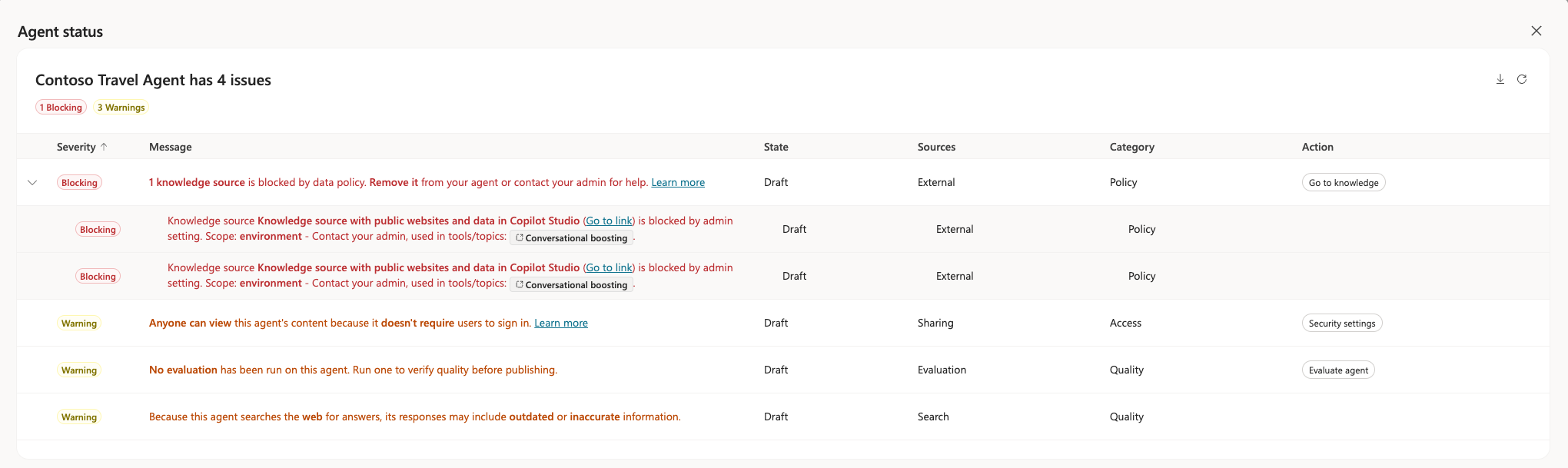
ตัวอย่างเช่น ปัญหาด้านการกํากับดูแลที่เกี่ยวข้องกับแชนเนลอาจปรากฏเป็นข้อความที่ชัดเจนและเดียวที่ระบุว่าแชนเนล Teams ถูกบล็อกเนื่องจากนโยบายขององค์กร
สถานะที่ถูกบล็อค
ข้อจํากัดของนโยบายจะปรากฏทั้งในหน้าเครื่องมือและแท็บช่องสัญญาณ
บนหน้า เครื่องมือ เครื่องมือที่ถูกบล็อกโดยนโยบายจะปรากฏเป็นการ์ดที่ถูกปิดใช้งาน ผู้ใช้สามารถเลือกเครื่องมือที่นโยบายอนุญาตเท่านั้น ไอคอนข้อมูลจะปรากฏบนการ์ดที่ปิดใช้งาน เลือกไอคอนเพื่อดูสาเหตุที่เครื่องมือถูกปิดใช้งาน
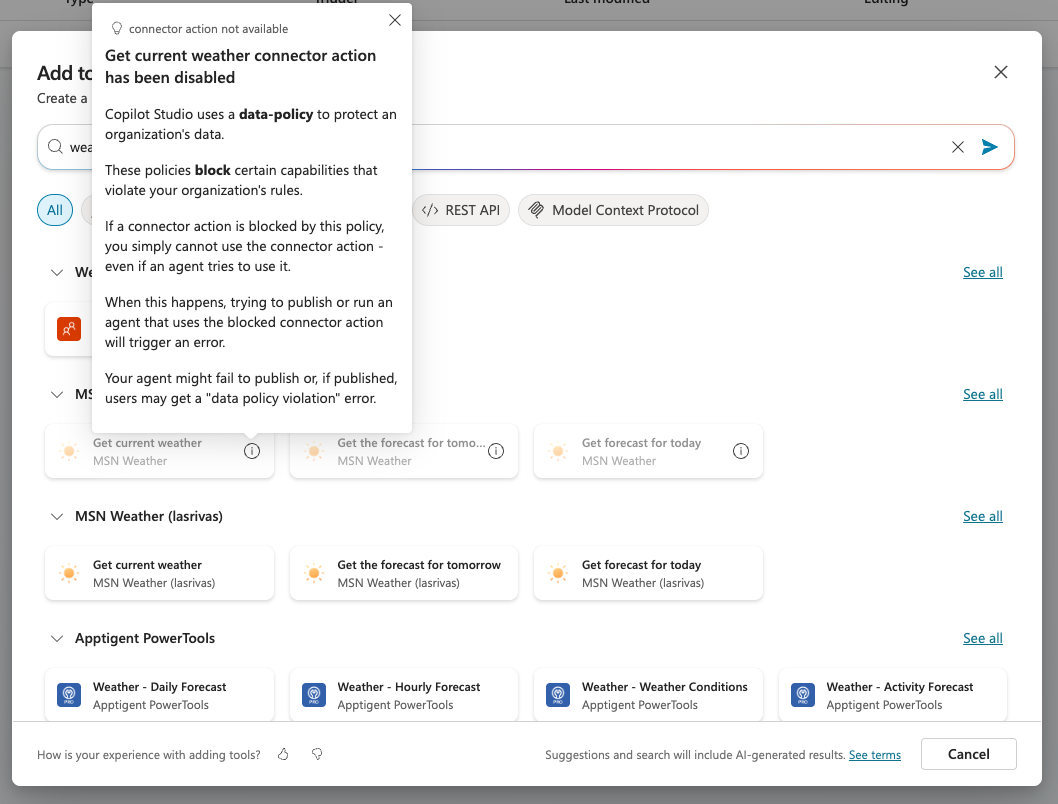
นโยบายยังสามารถบล็อกการดําเนินการตัวเชื่อมต่อที่เฉพาะเจาะจง เมื่อนโยบายบล็อกการดําเนินการบางอย่างสําหรับตัวเชื่อมต่อ พอร์ทัลจะแสดงการดําเนินการที่ถูกบล็อกเป็นการ์ดการดําเนินการที่ถูกปิดใช้งาน การดําเนินการที่พร้อมใช้งานจะยังคงเปิดใช้งานอยู่ ซึ่งทําให้ชัดเจนว่าคุณสามารถใช้การดําเนินการใดได้บ้าง
เครื่องมือที่มีอยู่และตัวเชื่อมต่อที่มีการเปลี่ยนแปลงนโยบายแสดงตัวบ่งชี้สถานะที่ถูกบล็อกในคอลัมน์ที่ถูกบล็อกในตารางเครื่องมือ ตัวบ่งชี้สถานะที่ถูกบล็อกจะปรากฏขึ้นโดยตรงในเครื่องมือหรือแผงช่องบนหน้าภาพรวม
หากต้องการเรียนรู้วิธีบล็อกการเผยแพร่ไปยังเครื่องมือและตัวเชื่อมต่อที่เฉพาะเจาะจง โปรดดู วิธีการกําหนดค่านโยบายข้อมูลในศูนย์การจัดการ Power Platform
ในแท็บ Channels การ์ดช่องที่ถูกบล็อกโดยนโยบายจะแสดงเป็นสีเทาไอคอนข้อมูลจะปรากฏบนการ์ดที่ถูกปิดใช้งาน เลือกไอคอนเพื่อดูข้อความป๊อปโอเวอร์อธิบายเหตุผลที่ช่องถูกปิดใช้งาน
ข้อความคําแนะนําแบบกําหนดเอง (ตัวอย่าง)
ในฐานะผู้ดูแลระบบ คุณสามารถตั้งค่าข้อความแนะนําระดับสภาพแวดล้อมสําหรับผู้ใช้เมื่อพบความสามารถที่ถูกบล็อกหรือปิดใช้งาน ข้อความล้วนนี้ใช้แทนข้อความแจ้งเริ่มต้น ติดต่อผู้ดูแลระบบ
ใช้ข้อความคําแนะนําแบบกําหนดเองนี้เพื่อให้คําแนะนําเฉพาะองค์กร เช่น เหตุผลเบื้องหลังข้อจํากัด ลิงก์ไปยังแบบฟอร์มคําแนะนําและศูนย์ช่วยเหลือ และอีเมลติดต่อ คุณสามารถกําหนดค่าข้อความที่แตกต่างกันสําหรับสภาพแวดล้อมและกลุ่มสภาพแวดล้อมที่แตกต่างกันเพื่อปรับแต่งคําแนะนําตามโซนการปกครอง ตัวอย่างเช่น คุณอาจใช้ข้อความหนึ่งสําหรับสภาพแวดล้อมแซนด์บ็อกซ์ และอีกข้อความสําหรับสภาพแวดล้อมการผลิต
หมายเหตุ
ข้อความแนะนําแบบกําหนดเองรองรับเฉพาะข้อความธรรมดาและสามารถมีความยาวได้สูงสุด 400 ตัวอักษร
คุณสามารถตั้งค่าข้อความลิงก์แบบกําหนดเองเพื่อชี้นําผู้ใช้ของคุณได้ รองรับเฉพาะลิงก์ HTTPS สําหรับช่องลิงก์ URL เท่านั้น ลิงก์ mailto และเนื้อหาที่สมบูรณ์ เช่น รูปภาพ วิดีโอ และการจัดรูปแบบ Markdown ไม่รองรับ ฟังก์ชันลิงก์ยังคงใช้งานได้แม้ว่า URL ปลายทางจะไม่สามารถเข้าถึงได้ รักษาลิงก์ที่ถูกต้องเพื่อประสบการณ์ที่ดีที่สุด
สำคัญ
ข้อความแนะนําแบบกําหนดเองไม่ได้แปลเป็นภาษาท้องถิ่น ข้อความจะแสดงตามที่ตั้งค่าไว้ทุกประการ ไม่ว่าจะตั้งค่าภาษาของผู้ใช้อย่างไร
ข้อความกลุ่มสภาพแวดล้อมจะมีผลเหนือข้อความระดับสภาพแวดล้อม
เพื่อกําหนดค่าข้อความแนะนําแบบกําหนดเอง:
ลงชื่อเข้าใช้ใน ศูนย์การจัดการ Power Platform
ที่แถบด้านข้าง ให้เลือก Copilot แล้วเลือก การตั้งค่า
จากเมนูการตั้งค่า ภายใต้ส่วน Copilot Studio ให้เลือกคําแนะนํา Maker แผง นําทาง Maker จะเปิดขึ้น
ในแผง ให้เลือกสภาพแวดล้อมหรือกลุ่มสภาพแวดล้อมที่คุณต้องการกําหนดค่าข้อความแนะนําแบบกําหนดเอง เลือก แก้ไขการตั้งค่า ที่ด้านล่างของแผงเพื่อยืนยันการเลือกของคุณ แผงสําหรับกําหนดค่าข้อความที่กําหนดเองจะเปิดขึ้น
ภายใต้สถานะตัวแทน ให้เลือกช่องทําเครื่องหมายแสดงข้อความแนะนําเมื่อผู้ผลิตเลือก ดูสถานะตัวแทน และแสดงข้อความแนะนําในป๊อปโอเวอร์สําหรับรายการที่ถูกบล็อก การตั้งค่าเหล่านี้จะกําหนดตําแหน่งที่ข้อความแนะนําแบบกําหนดเองปรากฏ
ในช่องข้อความ ให้ตั้งค่าข้อความที่คุณต้องการ:
ในช่อง ข้อความของคุณ ให้ตั้งค่าข้อความคําแนะนําแบบกําหนดเอง
ในช่อง ชื่อ URL และ URL ลิงก์ ให้ตั้งชื่อแสดงสําหรับ URL แบบกําหนดเองและ URL ลิงก์ตามลําดับ
ในช่อง อีเมลผู้ติดต่อ ให้กรอกที่อยู่อีเมลผู้ติดต่อสําหรับคําถามของผู้ใช้
เลือก บันทึก เพื่อเผยแพร่การกําหนดค่า
ข้อความคําแนะนําแบบกําหนดเองจะปรากฏในสภาพแวดล้อมที่ได้รับผลกระทบภายในไม่กี่นาที หากคุณลบข้อความแนะนํา ประสบการณ์จะกลับไปเป็นพฤติกรรมเริ่มต้น