หมายเหตุ
การเข้าถึงหน้านี้ต้องได้รับการอนุญาต คุณสามารถลอง ลงชื่อเข้าใช้หรือเปลี่ยนไดเรกทอรีได้
การเข้าถึงหน้านี้ต้องได้รับการอนุญาต คุณสามารถลองเปลี่ยนไดเรกทอรีได้
[ส่วนนี้เป็นคู่มือรุ่นก่อนวางจำหน่าย และอาจจะมีการเปลี่ยนแปลงในอนาคต]
หมายเหตุ
ฟีเจอร์ในบทความนี้ขับเคลื่อนด้วยฮาร์เนส GitHub Copilot ซึ่งใช้ Copilot Credits สําหรับการเรียกเก็บเงินตามการใช้งาน เรียนรู้เพิ่มเติมเกี่ยวกับเครดิต Copilot ในภาพรวมการเรียกเก็บเงินสําหรับเจ้าหน้าที่ที่ขับเคลื่อนด้วย GitHub Copilot harness
การเรียกเก็บเงินตามการใช้งานครอบคลุมถึงการใช้ การสร้าง การทดสอบ และการประเมินเอเจนต์ การกระทําเหล่านี้อาจใช้เครดิต Copilot
ด้วยการใช้ Copilot Studio คุณสามารถสร้างโซลูชันอัตโนมัติได้อย่างรวดเร็วและง่ายดายผ่านประสบการณ์กราฟิกแบบไม่ต้องเขียนโค้ด คุณไม่จําเป็นต้องมีนักวิทยาศาสตร์ข้อมูลหรือนักพัฒนา
สำคัญ
- นี่คือคุณลักษณะรุ่นพรีวิวที่พร้อมสำหรับการใช้งานจริง
- พรีวิวที่พร้อมสำหรับการใช้งานจริงอยู่ภายใต้ข้อกำหนดการใช้งานเพิ่มเติม
การเริ่มต้นอย่างรวดเร็วนี้จะแสดงวิธีสร้างโซลูชันด้วยฮาร์เนส GitHub Copilot เป็นครั้งแรก เรียนรู้วิธีการ:
- เริ่มต้นแก้ปัญหาด้วยคําสั่งภาษาธรรมชาติ
- เพิ่มความรู้ให้กับตัวแทน
- ทดสอบการเปลี่ยนแปลงเนื้อหาแบบเรียลไทม์
- เผยแพร่โซลูชันของคุณเพื่อที่คุณจะได้แบ่งปันกับผู้อื่น
สำคัญ
ประสบการณ์การสร้างภาษาธรรมชาตินี้ใช้โมเดล Anthropic มันมีให้เล่นเฉพาะในสภาพแวดล้อมที่เปิดใช้งานการเข้าถึงโมเดล Anthropic เท่านั้น โปรดติดต่อผู้ดูแลระบบของคุณสําหรับข้อมูลเพิ่มเติม เรียนรู้เพิ่มเติมได้ที่ อนุญาตโมเดลภาษาภายนอกสําหรับการตอบสนองเชิงสร้างสรรค์
สร้างโซลูชันอัตโนมัติโดยใช้ภาษาธรรมชาติ
Copilot Studio ช่วยให้คุณแก้ปัญหาธุรกิจจริง ๆ ตั้งแต่การทํางานอัตโนมัติในกระบวนการที่ซ้ําซากไปจนถึงการสร้างเอเจนต์สนทนาอัจฉริยะ โดยไม่ต้องเขียนโค้ดแม้แต่บรรทัดเดียว อธิบายสิ่งที่คุณต้องการบรรลุ และ Copilot Studio จะกําหนดและสร้างโซลูชันที่เหมาะสมสําหรับคุณ ไม่ว่าจะเป็นเวิร์กโฟลว์แบบกําหนดแน่นอน ตัวแทนสนทนา หรือการผสมผสานทั้งสองอย่าง
หมายเหตุ
แชทภาษาธรรมชาติจะรองรับเฉพาะเอเจนต์และอาร์ติแฟกต์ที่สร้างไว้ในฮาร์เนส GitHub Copilot เท่านั้น
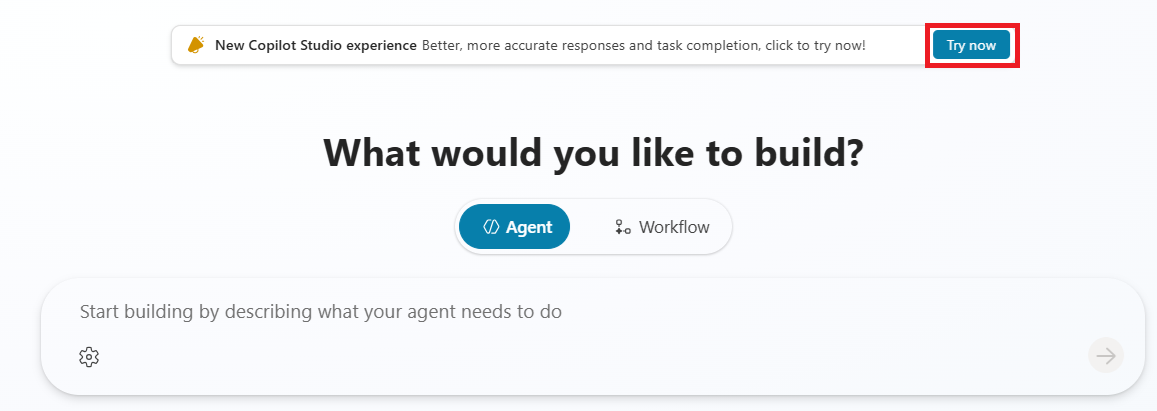
หากต้องการสร้างโดยใช้ฮาร์เนส GitHub Copilot ให้เลือก Try now ที่หน้าแรก Copilot Studio
ไปที่หน้า แรก หากคุณยังไม่ได้เข้าไป
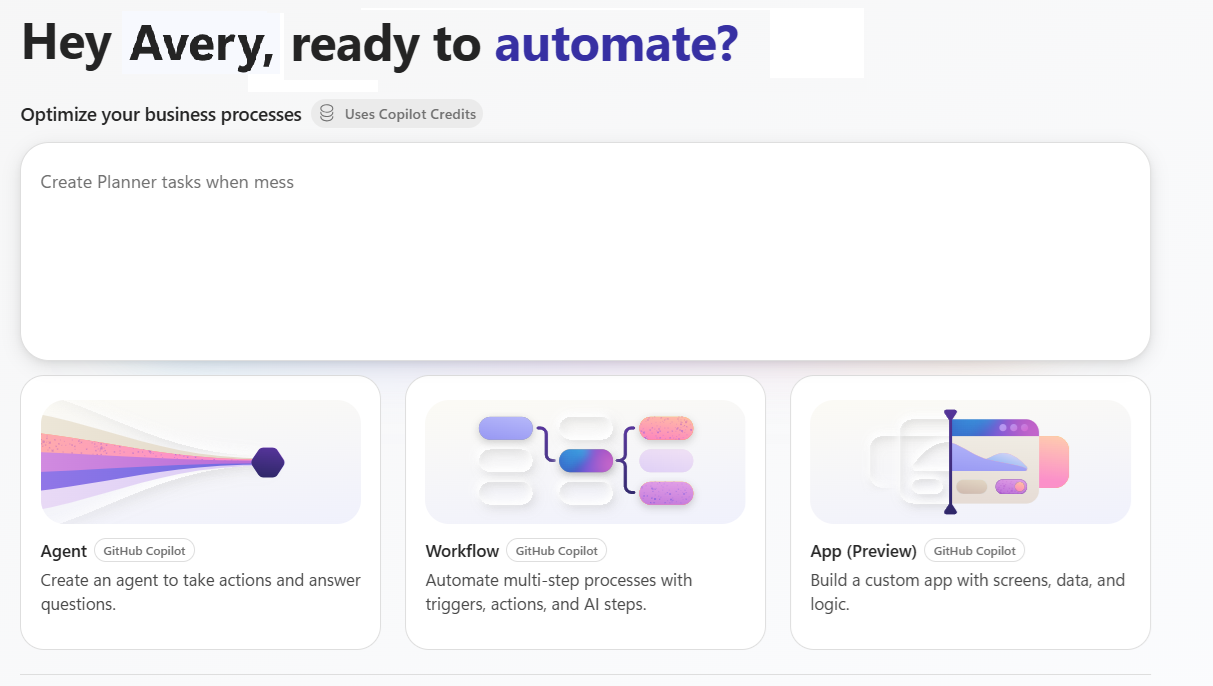
ในช่องป้อนข้อมูล ให้อธิบายกระบวนการองค์กร ระบบ หรือปัญหาที่คุณต้องการทําให้อัตโนมัติหรือปรับแต่ง ระบุรายละเอียดได้ตามที่คุณต้องการ เช่น:
"Automate our employee onboarding process: send welcome emails, provision accounts, assign training, notify the manager, and follow up until all steps are complete"ยิ่งคุณให้บริบทมากเท่าไหร่ Copilot Studio ก็จะสามารถปรับแต่งโซลูชันให้ตรงกับความต้องการของคุณได้ดีขึ้นเท่านั้น
หากคุณรู้แล้วว่าต้องการสร้างอะไร ให้เลือก Workflow เพื่อทําให้กระบวนการที่ซ้ํา ๆ เป็นอัตโนมัติ หรือ Conversational agent เพื่อสร้าง agent ที่ตอบคําถามและดําเนินการใน Microsoft Teams, เว็บไซต์ และอื่น ๆ
เลือกลูกศรที่ต้องการส่ง Copilot Studio เปิดประสบการณ์แชทเต็มหน้าและวิเคราะห์คําขอของคุณเพื่อหาทางออกแบบเอเจนต์ที่ดีที่สุด:
- เวิร์กโฟลว์แบบกําหนดแน่นอน
- ตัวแทนสนทนา
- เป็นการผสมผสานของทั้งสองอย่าง
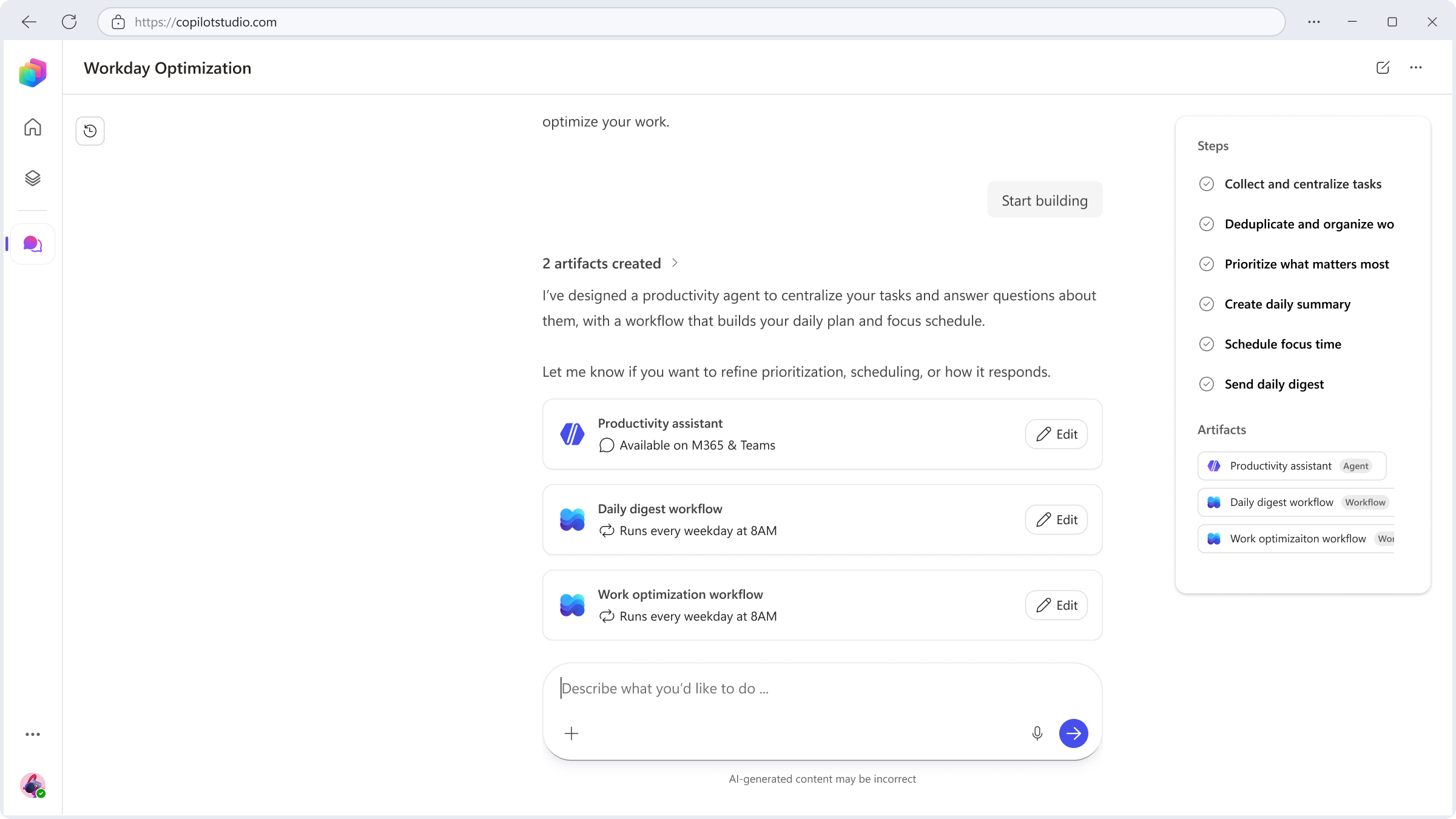
Copilot Studio จะนําทางคุณผ่านชุดคําถามเพื่อชี้แจงในขณะที่สร้างโซลูชันของคุณ ชมอาร์ติแฟกต์ของคุณค่อย ๆ ก่อตัวแบบเรียลไทม์ในแผง Steps and Artifacts ด้านข้าง
หมายเหตุ
Copilot Studio อาจขอให้คุณกําหนดค่าการเชื่อมต่อหากโซลูชันของคุณต้องการเข้าถึงแหล่งข้อมูลหรือระบบที่ยังไม่ได้เชื่อมต่ออยู่ในขณะนี้ ตัวอย่างเช่น หากโซลูชันของคุณต้องการส่งอีเมลแต่คุณยังไม่ได้เชื่อมต่อบัญชีอีเมล Copilot Studio จะขอให้คุณตั้งค่าสิทธิ์กับผู้ให้บริการอีเมลของคุณ
เมื่อ Copilot Studio จบ อาร์ติแฟกต์ของคุณจะปรากฏเป็นการ์ดในแชท เลือก แก้ไข บนการ์ดใดก็ได้เพื่อเปิดในแคนวาสและดูหรือปรับแต่ง คุณยังสามารถแก้ไขและปรับแต่งสิ่งประดิษฐ์ของคุณได้โดยตรงในแชท คุณสามารถสลับไปมาระหว่างแชทกับแคนวาสได้ตลอดเวลา
คำแนะนำ
หากต้องการกลับเข้าแชทได้ทุกเมื่อ ให้เลือกลิงก์ breadcrumb ที่มุมบนซ้าย จากแชท คุณสามารถสร้างอาร์ติแฟกต์เพิ่มเติม ปรับแต่งอาร์ติแฟกต์ที่มีอยู่ หรือเริ่มบทสนทนาใหม่เพื่อจัดการกับงานใหม่
หากต้องการเข้าถึงการสนทนาในอดีต ให้ไปที่แท็บ แชท และเลือกปุ่ม ประวัติแชท ที่มุมบนซ้าย คุณสามารถกลับไปเข้าบทสนทนาก่อนหน้าเพื่อแก้ไขสิ่งรบกวนหรือเริ่มบทสนทนาใหม่ได้ บทสนทนาเก่า ๆ จะถูกเก็บไว้เป็นเวลา 22 ชั่วโมง
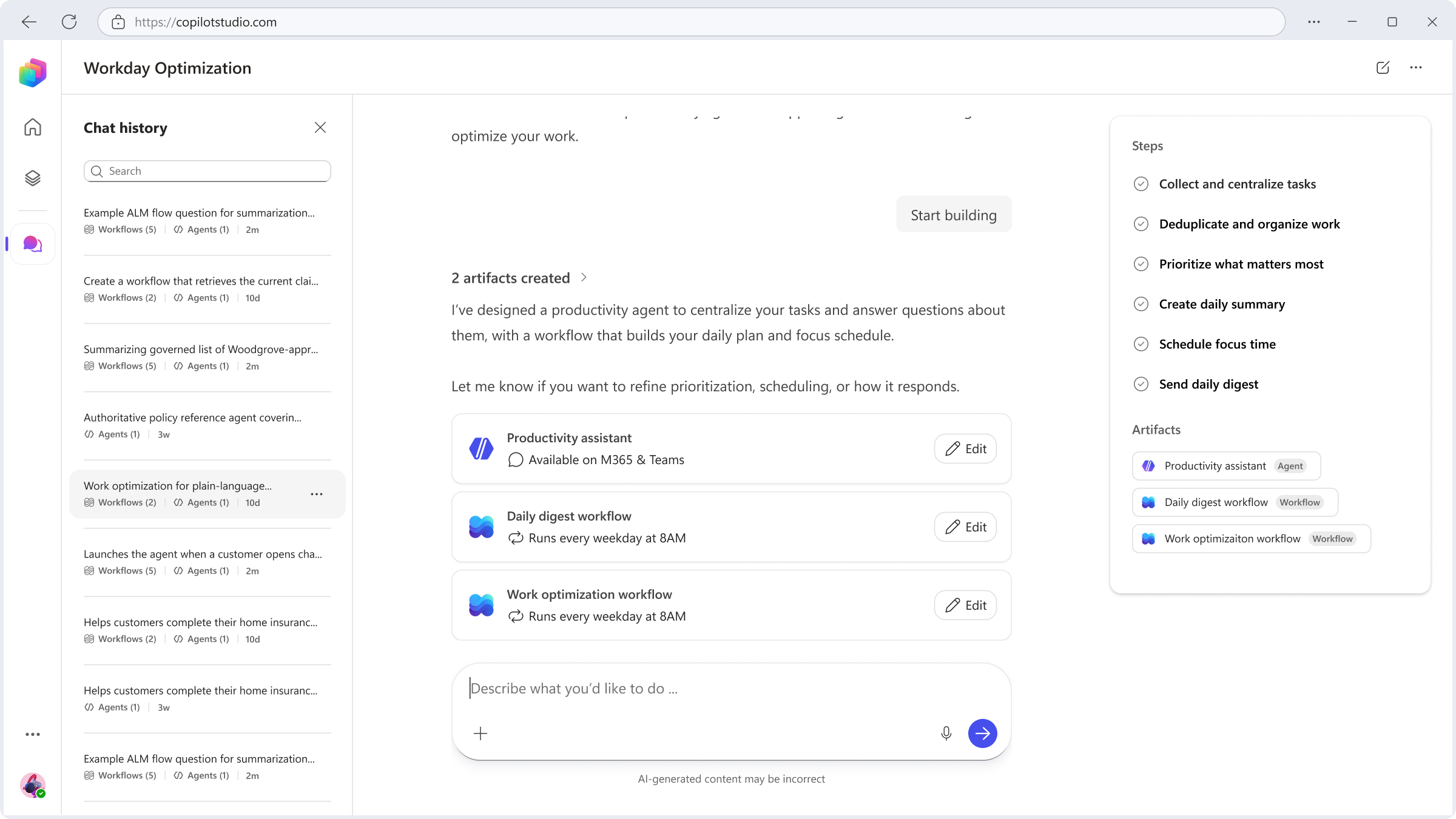
ทดสอบเอเจนต์และเวิร์กโฟลว์ของคุณใน canvas ก่อนเผยแพร่
ปรับปรุงโซลูชันของคุณ
ตอนนี้ที่คุณมีโซลูชันแล้ว คุณสามารถทดสอบได้ว่าการเปลี่ยนแปลงในส่วนต่าง ๆ ของโซลูชันส่งผลต่อพฤติกรรมและปรับปรุงอย่างไร ทดสอบ ทำการเปลี่ยนแปลงบางอย่าง ทดสอบอีกครั้ง ทำซ้ำ
รายละเอียดขึ้นอยู่กับประเภทของโซลูชันที่คุณสร้างขึ้น แต่ต่อไปนี้คือไอเดียบางอย่างเพื่อช่วยให้คุณเริ่มต้นได้
ทดสอบตัวแทนของคุณ
หากโซลูชันของคุณสร้างเอเจนต์แล้ว ให้เปิดเอเจนต์และเลือกแท็บ Preview เพื่อเปิดแชททดสอบ ใช้แชทเพื่อทดสอบว่าส่วนประกอบเอเจนต์ตอบสนองอย่างไรในแชททดสอบ ถามเอเจนต์ของคุณสักหน่อย
ไปที่แท็บ Build ของเอเจนต์และทดลองใช้คําแนะนําของเอเจนต์ อัปเดตคําแนะนําสําหรับตัวแทนของคุณให้ใช้โทนเสียงที่แตกต่าง เช่น "พูดคุยกับผู้ใช้อย่างเจน ออสเตน" คําตอบเปลี่ยนไปอย่างไร? ลองสไตล์และโทนสีต่าง ๆ เพื่อหาแบบที่เหมาะกับความต้องการของคุณที่สุด
ทดสอบคำแนะนำใหม่ๆ ของเอเจนต์ของคุณด้วยคำถามอื่น การตอบเปลี่ยนไปอย่างไรบ้าง
เลือก บันทึก เพื่อบันทึกการเปลี่ยนแปลงของคุณ
ทดสอบเวิร์กโฟลว์ของคุณ
- หากโซลูชันของคุณมีเวิร์กโฟลว์ ให้เปิดเวิร์กโฟลว์และแก้ไขขั้นตอนเวิร์กโฟลว์ในแคนวาส คุณสามารถเปลี่ยนลําดับขั้นตอน เพิ่มขั้นตอนใหม่ หรือลบขั้นตอนได้
- หลังจากทําการเปลี่ยนแปลงแล้ว ให้ทดสอบเวิร์กโฟลว์ของคุณโดยเลือกปุ่ม Test ที่มุมขวาบนของแคนวาส ทําตามคําแนะนําเพื่อทดสอบเวิร์กโฟลว์ของคุณด้วยอินพุตและสถานการณ์ต่าง ๆ
- ตรวจสอบผลการทดสอบและปรับเปลี่ยนอื่น ๆ ตามความจําเป็นเพื่อปรับปรุงประสิทธิภาพและความแม่นยําของเวิร์กโฟลว์ของคุณ
เผยแพร่โซลูชันของคุณ
หมายเหตุ
สิทธิ์การใช้งานรุ่นทดลองใช้ช่วยให้คุณเข้าถึง Copilot Studio เพื่อสร้างตัวแทน คุณสามารถทดสอบเอเจนต์ของคุณโดยใช้แผงแชททดสอบได้ อย่างไรก็ตาม คุณไม่สามารถเผยแพร่เอเจนต์ได้
เมื่อคุณพอใจกับโซลูชันของคุณ ให้เผยแพร่ไปยังเว็บไซต์สดหรือเว็บไซต์สาธิต ขั้นตอนนี้ขึ้นอยู่กับแพลตฟอร์มและช่องทางที่คุณสามารถเข้าถึงได้ คุณอาจต้องเปลี่ยนการรับรองความถูกต้องสำหรับเว็บไซต์สาธิตของคุณ ขึ้นอยู่กับว่าคุณต้องการให้ใครเข้าถึงเอเจนต์ของคุณ เรียนรู้เพิ่มเติมในแนวคิดหลัก - เผยแพร่และปรับใช้ตัวแทนของคุณ และเผยแพร่ตัวแทนไปยังเว็บไซต์ที่ใช้งานจริงหรือเว็บไซต์สาธิต
เผยแพร่เอเจนต์ของคุณบนเว็บไซต์สาธิต
เปิดเอเจนต์ของคุณ และเลือกสัญลักษณ์เชฟรอนถัดจาก เผยแพร่ กล่องโต้ตอบ Publish agent จะเปิดขึ้น
เลือก เว็บไซต์สาธิต ในรายการช่องทางที่มีให้เลือก
เลือก Save and publish Copilot Studio จะเผยแพร่เอเจนต์ของคุณไปยังเว็บไซต์สาธิต จะแสดง URL
คัดลอก URL และส่งให้ผู้อื่นเพื่อสาธิตตัวแทน
เผยแพร่เวิร์กโฟลว์ของคุณ
หากต้องการเผยแพร่เวิร์กโฟลว์ของคุณ ให้เปิดเวิร์กโฟลว์ของคุณ และเลือกปุ่ม เผยแพร่ บนแคนวาส
อะไรต่อไป
คุณสร้างโซลูชัน ทดสอบส่วนประกอบ และเผยแพร่ ยินดีด้วย! โซลูชันของคุณ ไม่ว่าจะเป็นแบบเอเจนต์ เวิร์กโฟลว์ หรือผสมผสานทั้งสองอย่าง มีความสามารถมากกว่านั้นอีกมาก ดังนั้นลองใช้และสํารวจฟีเจอร์ขั้นสูง
สำหรับคำถามที่ไม่ได้ระบุไว้ในคู่มือหรือแนวคิดเกี่ยวกับคุณลักษณะ เยี่ยมชมชุมชนของเรา และโพสต์คำถาม