หมายเหตุ
การเข้าถึงหน้านี้ต้องได้รับการอนุญาต คุณสามารถลอง ลงชื่อเข้าใช้หรือเปลี่ยนไดเรกทอรีได้
การเข้าถึงหน้านี้ต้องได้รับการอนุญาต คุณสามารถลองเปลี่ยนไดเรกทอรีได้
Microsoft Teams แสดงความท้าทายในการปรับใช้ที่ไม่ซ้ํากันสําหรับตัวแทน Copilot Studio เนื่องจากสภาพแวดล้อมการสนทนาแบบถาวร ซึ่งแตกต่างจากการปรับใช้บนเว็บที่เซสชันรีเซ็ตโดยอัตโนมัติ Teams จะรักษาเธรดการสนทนาไว้อย่างไม่มีกําหนดซึ่งอาจนําไปสู่บริบทเก่า การหมดอายุของโทเค็น และเนื้อหาที่แคชล้าสมัย
บทความนี้มีคําแนะนําสําหรับการปรับใช้ตัวแทน Copilot Studio ใน Teams อย่างมีประสิทธิภาพ คุณเรียนรู้วิธีการจัดการเซสชันแบบถาวร ใช้กลยุทธ์การดีบัก และรับประกันประสิทธิภาพที่เชื่อถือได้ตลอดวงจรชีวิตการสนทนาที่ขยายเวลา
ข้อควรพิจารณาที่สําคัญที่ครอบคลุม:
- การจัดการวงจรชีวิตเซสชันและการจัดการการไม่ได้ใช้งาน
- เทคนิคการดีบักสําหรับการสนทนาแบบถาวร
- ควบคุมเวอร์ชันและอัปเดตกลยุทธ์การปรับใช้
- รูปแบบการใช้งานเฉพาะของ Teams
ปฏิบัติตามแนวทางปฏิบัติเหล่านี้เพื่อสร้างตัวแทนที่มีประสิทธิภาพดําเนินการอย่างต่อเนื่องในสภาพแวดล้อมของ Teams ในขณะที่ให้คําติชมที่ชัดเจนแก่ผู้ใช้เกี่ยวกับการเปลี่ยนแปลงของสถานะและลักษณะการทํางานของระบบ
ทําไมการปรับใช้ Teams จึงแตกต่างกัน
การสนทนาของทีมจะยังคงอยู่ตลอดทั้งวันโดยไม่มีการรีเซ็ตอัตโนมัติ เหตุการณ์ ConversationStart ทํางานเฉพาะครั้งแรกที่มีการเพิ่มตัวแทน ซึ่งแตกต่างจากเซสชัน Web Chat การติดตั้งแอปพลิเคชันใหม่จะไม่ทำให้เกิดเหตุการณ์นี้อีกครั้ง
การคงอยู่ของทีมทําให้เกิดความเสี่ยงหลายอย่าง:
- บริบทเก่า: ประวัติการสนทนายังคงอยู่เว้นแต่จะถูกล้าง
- การหมดอายุของโทเค็น: ตัวเชื่อมต่อสามารถหมดอายุในระหว่างเซสชันที่ยาว
- ขีดจํากัดบริบท: ข้อความสะสมสามารถเกินขีดจํากัดของแบบจําลองได้
- อัปเดตการแคช: ผู้ใช้อาจโต้ตอบกับตรรกะที่ล้าสมัยต่อไป
การจัดการสถานะเชิงรุกและคําแนะนําผู้ใช้ที่ชัดเจนเป็นสิ่งจําเป็น
จัดการวงจรชีวิตเซสชัน
จัดการวงจรชีวิตเซสชันด้วยการจัดการการไม่ได้ใช้งาน
ดำเนินการรีเซ็ตการไม่มีการใช้งาน
สร้างหัวข้อใหม่ และเลือกทริกเกอร์เมื่อผู้ใช้ไม่มีการใช้งานสักพักเพื่อเริ่มต้นโฟลว์รีเซ็ตหลังจากไม่มีการใช้งานเป็นระยะเวลาหนึ่งของผู้ใช้
- เพิ่มทริกเกอร์ที่ไม่ได้ใช้งานและตั้งค่าการหมดเวลา (ตัวอย่างเช่น 15 นาที)
- เพิ่มโหนด ลบค่าตัวแปร อย่างน้อยหนึ่งรายการเพื่อลบตัวแปรเซสชันและประวัติการสนทนาเพื่อป้องกันการล้นของบริบท
- สิ้นสุดการสนทนาและทําเครื่องหมายเซสชันเป็นแก้ไขแล้ว
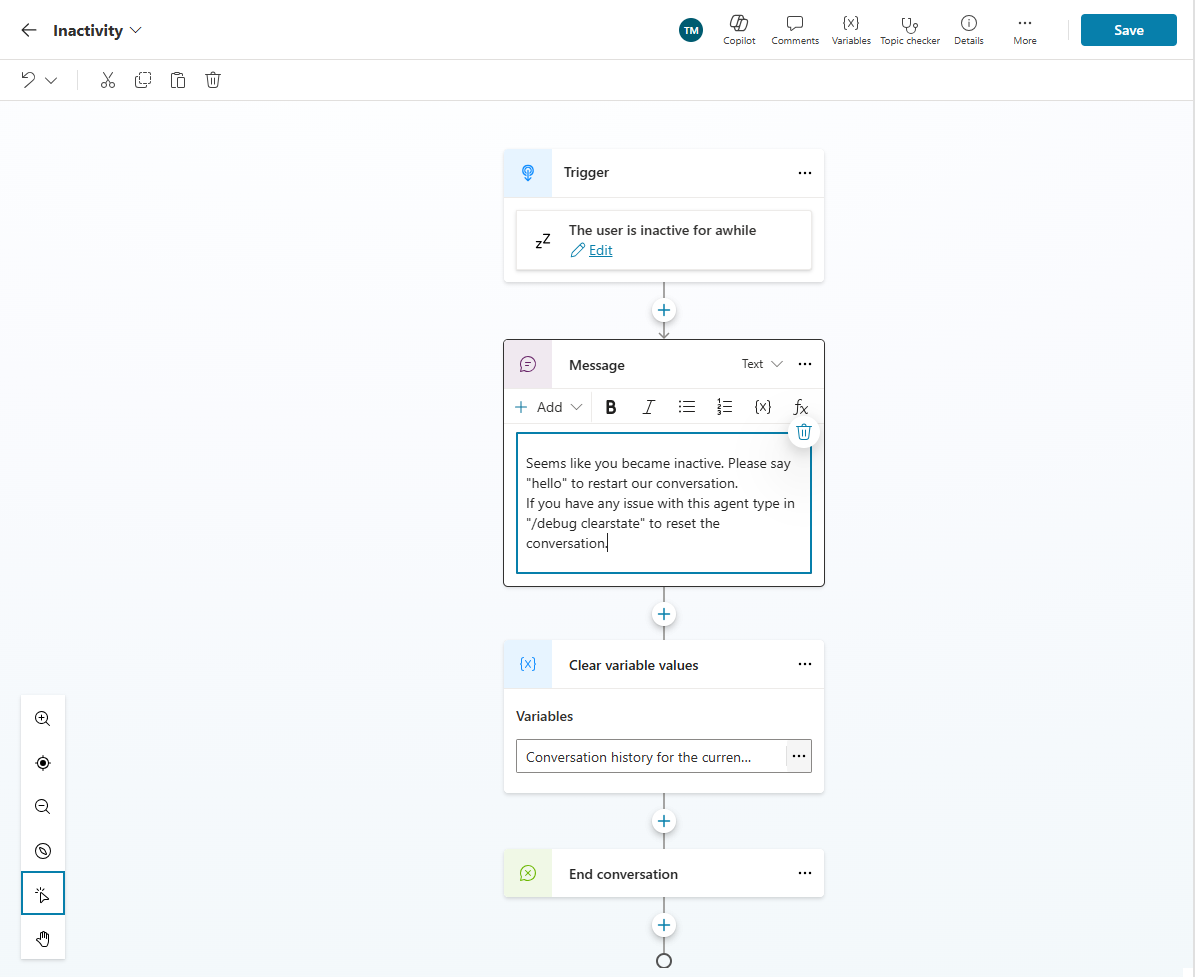
วิธีการนี้จะป้องกันไม่ให้บริบทล้นและรับประกันพฤติกรรมที่สามารถคาดการณ์ได้เมื่อผู้ใช้กลับมาใช้งานอีกครั้ง
ให้คําแนะนําหลังจากรีเซ็ต
หลังจากล้างสถานะ ให้ส่งข้อความที่อธิบายสิ่งที่เกิดขึ้น ตัวอย่างเช่น: "ดูเหมือนว่าการสนทนาของเราไม่ได้ใช้งานดังนั้นฉันจะล้างบริบทก่อนหน้าเพื่อความปลอดภัย พูดว่า "hello" เพื่อเริ่มการรีสตาร์ทใหม่
เนื่องจาก ConversationStart ทํางานเพียงครั้งเดียว ในครั้งแรกที่มีการเพิ่มตัวแทน หัวข้อ คําทักทา ยจะกลายเป็นจุดเริ่มต้นที่มีประสิทธิภาพของคุณ การพร้อมท์ผู้ใช้ให้พูดว่า "hello" ช่วยให้แน่ใจว่าตรรกะการเริ่มต้นของคุณทํางานอย่างถูกต้อง
เสนอคําสั่งรีเซ็ตด้วยตนเอง
เพิ่มข้อความที่จะแจ้งให้ผู้ใช้ทราบว่าพวกเขาสามารถพิมพ์คําสั่งเฉพาะได้: "หากมีบางอย่างผิดปกติ ให้ลองพิมพ์ /debug clearstate เพื่อรีเฟรชสถานะของฉัน"
คําสั่งนี้บังคับให้รีเซ็ตการสนทนาทั้งหมด:
- ล้างสถานะการสนทนา
- เอาข้อมูลตัวเชื่อมต่อที่แคชไว้ออก
- การรับรองความถูกต้องของตัวเชื่อมต่อใหม่อีกครั้ง
- โหลดเวอร์ชันล่าสุดของเอเจนต์
ใช้คําสั่งนี้เมื่อ:
- บอทดูเหมือน "ติดอยู่" ที่มีข้อมูลที่ล้าสมัย
- การรับรองความถูกต้องของตัวเชื่อมต่อหมดอายุแล้ว
- หลังจากอัปเดตตรรกะของบอท
- เมื่อดูเหมือนว่าพฤติกรรมไม่สอดคล้องกัน
เพิ่มความโปร่งใสและปรับปรุงการดีบัก
หากต้องการเพิ่มความโปร่งใสและปรับปรุงการตรวจสอบข้อผิดพลาดสำหรับตัวแทนที่ถูกใช้งานใน Teams ให้ใช้ OnKnowledgeRequested ทริกเกอร์
ใช้ OnKnowledgeRequested เพื่อแสดงคิวรีที่เขียนใหม่
Copilot Studio เขียนคําถามผู้ใช้ใหม่ก่อนที่จะทําการค้นคืน ถ้าคุณเปิดใช้งาน OnKnowledgeRequested ทริกเกอร์ คุณสามารถ:
- วินิจฉัยเจตนาที่ไม่ตรงกัน
- ทําความเข้าใจวิธีการเขียนคิวรีใหม่
- เพิ่มความน่าเชื่อถือของผู้ใช้ในระหว่างการดีบัก
Note
คุณสามารถกําหนดค่า OnKnowledgeRequested ทริกเกอร์ ในมุมมองโค้ด เท่านั้นโดยใช้ YAML ไม่มีการสนับสนุนตัวออกแบบวิชวล
เพิ่มข้อความที่แสดงทั้งคําสําคัญและคิวรีเชิงความหมายที่สร้างขึ้น เช่น:
kind: AdaptiveDialog
beginDialog:
  kind: OnKnowledgeRequested
  id: main
  actions:
    - kind: SendActivity
      id: sendActivity_debug
      activity: |-
        **Debug**: sending this lexical query "{System.KnowledgeSearchQuery}"
        **Debug**: sending this semantic query "{System.SearchQuery}"
inputType: {}
outputType: {}
คิวรีนี้ให้การเข้าถึงแบบอ่านอย่างเดียวในคิวรีการค้นหาที่ปรับแต่งแล้ว (เขียนคิวรีใหม่) ที่ orchestrator สร้างขึ้นจากคําถามของผู้ใช้
ประโยชน์:
- ช่วยแก้จุดบกพร่องของเจตนาที่ไม่ตรงกัน
- แสดงสิ่งที่เจ้าหน้าที่ค้นหาต่อผู้ใช้
- สร้างความน่าเชื่อถือในการดําเนินการของตัวแทน
- ช่วยผู้ผลิตในระหว่างการทดสอบ
การควบคุมเวอร์ชันและอัปเดตความน่าเชื่อถือ
การจัดการเวอร์ชันของตัวแทนและทําให้แน่ใจว่าผู้ใช้โต้ตอบกับตรรกะล่าสุดเป็นสิ่งสําคัญอย่างยิ่งในสภาพแวดล้อมแบบถาวร เช่น Teams
แสดงเวอร์ชันของบอทในคำทักทายหรือหัวข้อเฉพาะ
รวมตัวระบุเวอร์ชันโดยใช้หัวข้อคําทักทายหรือหัวข้อเวอร์ชันเฉพาะ:
Contoso Helpdesk Bot – Version 1.3 (Nov 2025)
อัปเดตค่านี้ด้วยการเผยแพร่แต่ละครั้งเพื่อช่วยให้ผู้ใช้และทีมสนับสนุนตรวจสอบว่ารุ่นใดที่ใช้งานอยู่ การอัปเดตเมตาดาต้าเวอร์ชันยังรีเฟรชเนื้อหาที่แคชไว้ การเปลี่ยนชื่อหรือคําอธิบายของตัวแทนจะแจ้งให้ Teams โหลดเป็นการอัปเดตใหม่
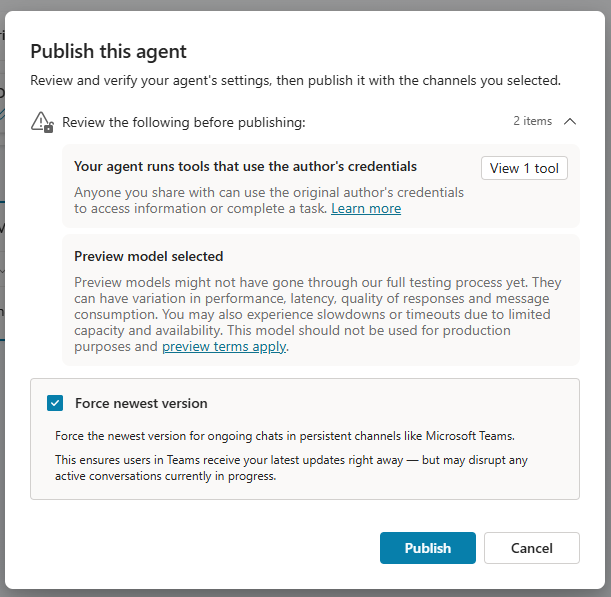
เปิดใช้งาน "บังคับใช้เวอร์ชันใหม่ล่าสุด" เมื่อเผยแพร่
การตั้งค่า บังคับเวอร์ชันใหม่ล่าสุด ช่วยให้แน่ใจว่า Teams โหลดตรรกะของเอเยนต์ใหม่ล่าสุดครั้งถัดไปที่ผู้ใช้ส่งข้อความ การตั้งค่านี้ยังช่วยทําให้เวอร์ชันที่แคชไม่ถูกต้องอีกด้วย อย่างไรก็ตาม การบังคับให้การปรับปรุงขัดจังหวะการสนทนาใดๆ ที่กําลังดําเนินอยู่
ข้อควรพิจารณาเกี่ยวกับการใช้งานเฉพาะทีม
ทีมมีพฤติกรรมที่ไม่ซ้ําใครซึ่งต้องการความสนใจเป็นพิเศษ
ถือว่าหัวข้อทักทายเป็นตรรกะการเริ่มต้นของคุณ
เนื่องจาก ConversationStart ถูกเรียกใช้งานเพียงครั้งเดียวเมื่อมีการเพิ่มตัวแทนครั้งแรก:
- วางตรรกะการเตรียมใช้งานในคําทักทาย
- เพิ่มคําแนะนําที่ชัดเจนในคําอธิบายแอป Teams
- เตือนผู้ใช้: "หลังจากหมดเวลา พิมพ์ 'hello' เพื่อเริ่มการสนทนาใหม่"
ปรับทริกเกอร์และทางเลือกสำรองให้เหมาะสม
ผู้ใช้ Teams โต้ตอบอย่างเป็นธรรมชาติและไม่สามารถคาดเปลี่ยนได้ ตรวจสอบให้แน่ใจว่าบอทของคุณ:
- จัดการการเปลี่ยนแปลงคําทักทายหลายรายการ
- รวมถึงการจัดการอําลา
- ให้ตัวอย่างคำพูดหลายตัวอย่าง
- เสนอคําตอบสํารองที่เป็นมิตรและเป็นประโยชน์
- ใช้คําหลักเพื่อแนะนําผู้ใช้ในหัวข้อที่เกี่ยวข้อง
- ใช้
OnKnowledgeRequestedเพื่อช่วยในการวินิจฉัยเจตนาที่พลาดไป - เปลี่ยนเส้นทางไปยังหัวข้อที่เกี่ยวข้องตามคําหลัก
- แจ้งให้ผู้ใช้ปรับคำพูดใหม่ถ้าบอทติดขัดจริง ๆ
ตรวจสอบความถูกต้องของลักษณะการทํางานของการรับรองความถูกต้องของตัวเชื่อมต่อ
เมื่อคุณใช้ตัวเชื่อมต่อ (ServiceNow, Outlook และอื่นๆ) ให้ทดสอบ:
- วิธีการทํางานของการ์ดลงชื่อเข้าใช้เริ่มต้น
- จะเกิดอะไรขึ้นเมื่อโทเค็นหมดอายุและวิธีต่ออายุโดยอัตโนมัติ
- วิธีการบังคับการทำให้ข้อมูลเป็นโมฆะและโฟลว์การยืนยันใหม่ทำงานอย่างไร
เคล็ดลับ
ตัวเชื่อมต่ออาจไม่รีเฟรชโทเค็นในระหว่างเซสชันที่ขยายเวลา คุณสามารถใช้การรีเซ็ตเวลาที่ไม่ได้ใช้งานหรือ /debug clearstate เพื่อเรียกใช้ OAuth อีกครั้งเมื่อจำเป็น สื่อสารคําสั่งนี้เพื่อสนับสนุนทีมและผู้ใช้เพื่อการแก้ไขปัญหาอย่างรวดเร็ว
ทดสอบภายใต้เงื่อนไขจริง
เนื่องจาก Teams ยังคงสถานะตลอดทั้งเซสชัน การทดสอบของคุณควรสะท้อนถึงประสบการณ์การใช้งานจริง:
- ปรับใช้โดยใช้แสดงเฉพาะฉัน
- ทดสอบสถานการณ์ที่ดำเนินไปนาน (กลับมาหลังเวลานาน)
- เผยแพร่การอัปเดตและยืนยันว่าเอเจนต์มีการเปลี่ยนเวอร์ชัน
- ตรวจสอบการแสดงผลอะแดปทีฟการ์ดทั่วทั้งเดสก์ท็อปและอุปกรณ์เคลื่อนที่
- ทดสอบการดําเนินการในบริบทการสนทนาที่แตกต่างกัน
รายการตรวจสอบการปรับใช้
| เสร็จแล้ว? | งาน |
|---|---|
| ✓ | ทริกเกอร์การไม่ใช้งานที่กําหนดค่าเพื่อล้างประวัติการสนทนา |
| ✓ | การรับส่งข้อความของผู้ใช้อธิบายการรีเซ็ตและคู่มือการรีสตาร์ท |
| ✓ |
/debug clearstate จัดทําเอกสารสําหรับผู้ใช้ |
| ✓ |
OnKnowledgeRequested เปิดใช้งานสําหรับความโปร่งใสในระหว่างการพัฒนา |
| ✓ | ตัวระบุเวอร์ชันที่รวมอยู่ในการตอบสนอง |
| ✓ | บังคับให้เปิดใช้งานเวอร์ชันใหม่ล่าสุด ตามความเหมาะสม |
| ✓ | หัวข้อคําทักทายประกอบด้วยตรรกะการเตรียมใช้งาน |
| ✓ | พฤติกรรมการสำรองเป็นมิตรกับผู้ใช้ |
| ✓ | ทดสอบการรับรองความถูกต้องของตัวเชื่อมต่อสําหรับการหมดอายุและการต่ออายุ |
| ✓ | การทดสอบใน Teams ภายใต้เงื่อนไขจริงเสร็จสมบูรณ์ |
ประเด็นสําคัญ
- จัดการวงจรชีวิตเซสชันโดยการกําหนดค่าทริกเกอร์ที่ไม่มีการใช้งานและใช้ตัวเลือกการล้างสถานะเมื่อเหมาะสม
- ปรับปรุงความโปร่งใสโดยการสร้างกิจกรรมของระบบด้วยการเขียนคิวรีใหม่และข้อความที่เกี่ยวข้องกับสถานะ
- บัญชีสําหรับลักษณะการทํางานเฉพาะของ Teams เช่น การจัดการคําทักทายด้วยตนเองและการจัดการหน่วยความจําแบบถาวร
- รักษาความน่าเชื่อถือของเอเจนต์โดยใช้แนวทางปฏิบัติการกําหนดเวอร์ชันและบังคับใช้การอัปเดตเมื่อจําเป็น
- สนับสนุนการมอบสิทธิ์ของผู้ใช้โดยอัตโนมัติด้วยการให้คําสั่งแก้ไขปัญหาด้วยตนเองและตัวเลือกการกู้คืนที่แนะนํา