หมายเหตุ
การเข้าถึงหน้านี้ต้องได้รับการอนุญาต คุณสามารถลอง ลงชื่อเข้าใช้หรือเปลี่ยนไดเรกทอรีได้
การเข้าถึงหน้านี้ต้องได้รับการอนุญาต คุณสามารถลองเปลี่ยนไดเรกทอรีได้
Note
บทความนี้อธิบายคุณสมบัติที่ใช้ในเอเจนต์หรือการไหลของเอเจนต์ที่ขับเคลื่อนโดยฮาร์เนสมาตรฐาน
ส่วนขยาย Microsoft Copilot Studio สําหรับ Microsoft Visual Studio Code ช่วยเพิ่มประสิทธิภาพกระบวนการพัฒนาของคุณใน Copilot Studio โดยนําความสามารถในการสร้างเอเจนต์องค์กรเข้าสู่โปรแกรมแก้ไขโค้ดโดยตรง ส่วนขยายนี้จะเชื่อมโยงช่องว่างระหว่าง Copilot Studio ที่ใช้ระบบคลาวด์และการพัฒนาภายในเครื่อง ด้วยการใช้ส่วนขยายนี้ นักพัฒนาสามารถทํางานโดยตรงกับเอเจนต์ Copilot Studio บนคลาวด์ โดยใช้เครื่องมือและเวิร์กโฟลว์ที่คุ้นเคยในเครื่อง
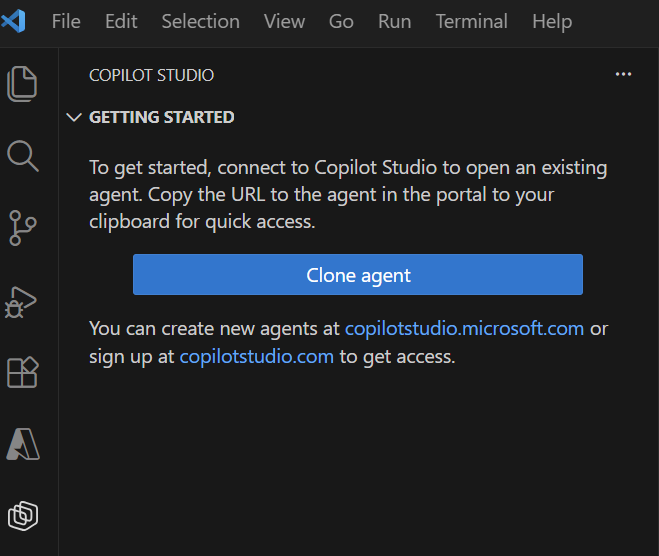
เหตุใดจึงใช้ส่วนขยาย Visual Studio Code
เขียนและแก้ไขในสภาพแวดล้อมที่เป็นมิตรกับนักพัฒนา
ทํางานในโปรแกรมแก้ไขที่คุณรู้จักและใช้งานอยู่แล้วโดยมีสิทธิ์เข้าถึงสิ่งต่อไปนี้
- การเน้นไวยากรณ์สําหรับคําจํากัดความของตัวแทน YAML
- การเติมโค้ด IntelliSense
- การรวม Git สําหรับการควบคุมเวอร์ชันและใช้ประโยชน์จากการผสานรวมการควบคุมแหล่งที่มาบนคลาวด์
- ทํางานในแบบของคุณด้วยส่วนขยายที่ได้รับการอนุมัติจากองค์กร
- แป้นพิมพ์ลัดและคุณสมบัติการทํางาน
ใช้เวิร์กโฟลว์การพัฒนาในเครื่อง
ใช้เวิร์กโฟลว์การพัฒนาในเครื่องเพื่อจัดการเอเจนต์ Copilot Studio ของคุณ:
- โคลนเอเจนต์จาก Copilot Studio ไปยังเครื่องของคุณ และเข้าถึงคํานิยามเอเจนต์ Copilot Studio ได้โดยตรงบนเครื่องของคุณ
- แก้ไขส่วนประกอบของตัวแทนโดยใช้ภาษากําหนดตัวแทนใน YAML หรือฮาร์เนสตัวแทนที่คุณชื่นชอบ เช่น GitHub Copilot หรือ Claude Code เป็นทางเลือกแทนอินเทอร์เฟซเว็บ
- นําการเปลี่ยนแปลงไปใช้กับสภาพแวดล้อมของคุณ เพื่อให้คุณสามารถดูตัวอย่างและทดสอบการเปลี่ยนแปลงได้โดยตรงในผลิตภัณฑ์ก่อนการปรับใช้
- ปรับใช้ใหม่หรือปรับใช้คำจำกัดความของเอเจนต์ของคุณไปยังสภาพแวดล้อมที่คุณเลือกได้โดยตรง
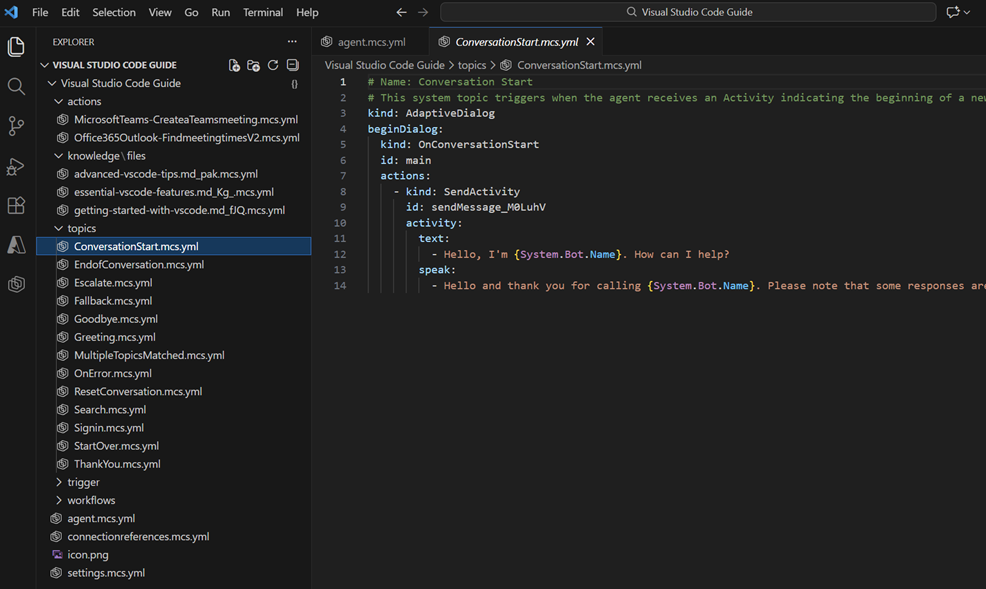
ร่วมมือกับทีมของคุณผ่านแนวทางการควบคุมซอร์สโค้ดที่มีอยู่
ร่วมมือกับทีมของคุณโดยใช้แนวทางการควบคุมซอร์สโค้ดที่มีอยู่:
- เวอร์ชันควบคุมข้อกําหนดตัวแทนของคุณด้วย Git และตัวเลือกของการควบคุมแหล่งข้อมูลด้วย Visual Studio Code
- ตรวจสอบการเปลี่ยนแปลงผ่านคําขอดึงข้อมูล
- ติดตามการแก้ไขเมื่อเวลาผ่านไป
- ทํางานร่วมกันโดยใช้เวิร์กโฟลว์การพัฒนามาตรฐาน
องค์กรของคุณใช้ฟังก์ชันนี้อยู่แล้ว ตอนนี้ โดยการใช้ส่วนขยายและการเข้าถึงข้อกำหนดฉบับสมบูรณ์ของตัวแทน (และไม่ใช่แค่ไฟล์โซลูชันเท่านั้น) คุณสามารถใช้แนวทางปฏิบัติการพัฒนามาตรฐานกับตัวแทน Copilot Studio ตลอดวงจรชีวิตเต็มรูปแบบ โดยใช้เครื่องมือการทำงานร่วมกันของทีม ที่มีอยู่ เวิร์กโฟลว์ และการปรับใช้
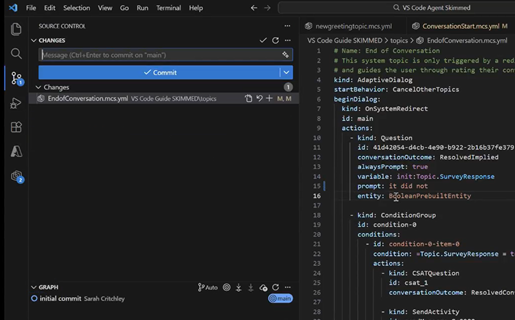
ความพร้อมใช้งานและการสนับสนุน
ส่วนขยาย Visual Studio Code สําหรับ Copilot Studio พร้อมใช้งานโดยทั่วไปแล้ว (GA) ต่อไปนี้คือสิ่งที่คาดหวัง:
- การปล่อยเวอร์ชันปกติสามารถใช้งานได้ผ่านแพ็กเกจส่วนขยาย Visual Studio Code ตั้งค่าส่วนขยายของคุณให้อัปเดตโดยอัตโนมัติหรือด้วยตนเอง
- การพัฒนาฟีเจอร์ใหม่อย่างต่อเนื่องและการปรับปรุงวงจรชีวิตการสร้างเอเจนต์
- รายงานปัญหาและข้อเสนอแนะเกี่ยวกับ GitHub พร้อมกับสามารถเห็นปัญหาที่เปิดอยู่ในปัจจุบันและงานที่กำลังดำเนินอยู่
ความสามารถหลัก
| ลักษณะการทำงาน | Description |
|---|---|
| การโคลนตัวแทน | ดาวน์โหลดตัวแทนที่มีอยู่จาก Copilot Studio ไปยังพื้นที่ทํางานภายในเครื่องของคุณ และทํางานกับข้อกําหนดของตัวแทน Copilot Studio |
| การแก้ไข YAML | แก้ไขส่วนประกอบของเอเจนต์โดยใช้ YAML ที่มีโครงสร้างพร้อมการสนับสนุน IntelliSense |
| การจัดการส่วนประกอบ | แก้ไขแหล่งข้อมูลความรู้ ไฟล์ความรู้ เครื่องมือ หัวข้อ ทริกเกอร์ และทักษะ Azure Bot Service |
| การดําเนินการซิงค์ | ดูและใช้การเปลี่ยนแปลงระหว่างพื้นที่ทํางานภายในเครื่องและ Copilot Studio |
| นําการเปลี่ยนแปลงของเจ้าหน้าที่ไปใช้กับเจ้าหน้าที่ของคุณในสภาพแวดล้อมที่คุณเลือก | สร้างตัวแทนใหม่ในสภาพแวดล้อม Dataverse หรืออัปเดตตัวแทนที่มีอยู่ |
กรณีการใช้งาน
ต่อไปนี้คือสถานการณ์ทั่วไปบางสถานการณ์ที่ส่วนขยาย Copilot Studio Visual Studio Code สามารถปรับปรุงเวิร์กโฟลว์การพัฒนาของคุณได้
สถานการณ์ที่ 1: ทีมของคุณต้องการทํางานกับ IDE ที่ติดตั้งและจัดการภายในเครื่อง
ความท้าทาย: ทีมพัฒนาต้องการใช้ประสบการณ์และความคุ้นเคยของ IDE การพัฒนาสําหรับการพัฒนาเอเจนต์
Solution: ใช้ส่วนขยาย Visual Studio Code เพื่อทํางานกับตัวแทนที่ใช้ระบบคลาวด์ของ Copilot Studio การลอกแบบคําจํากัดความของตัวแทนไปยังไดเรกทอรีไฟล์ภายในเครื่องและจัดการการอัปเดตภายในเครื่องใน Visual Studio Code โดยการแก้ไขภายในเครื่องและใช้การเปลี่ยนแปลง
สถานการณ์ที่ 2: การพัฒนาตัวแทนขนาดใหญ่
Challenge: การสร้างตัวแทนที่ซับซ้อนด้วยหัวข้อและเครื่องมือมากมายผ่าน Copilot Studio web UI สามารถใช้เวลาในการนําทางไปมา
Solution: ใช้ส่วนขยาย Visual Studio Code เพื่อจัดการคอมโพเนนต์ของตัวแทนเป็นโค้ด ด้วยการค้นหาข้อความแบบเต็ม เวิร์กโฟลว์การพัฒนา และความสามารถในการนําทางที่รวดเร็ว
สถานการณ์ที่ 3: ตรวจสอบการพัฒนาตัวแทนของ Copilot Studio ด้วยแนวทางปฏิบัติของการควบคุมแหล่งที่มาที่มีอยู่
ความท้าทาย: สมาชิกในทีมหลายคนจําเป็นต้องทํางานร่วมกันในการพัฒนาตัวแทนโดยไม่มีข้อขัดแย้ง
วิธีการแก้: โคลนตัวแทนในเครื่อง ใช้ Git สําหรับการควบคุมเวอร์ชัน และใช้เวิร์กโฟลว์คําขอดึงข้อมูลสําหรับการตรวจสอบโค้ด
สถานการณ์ที่ 4: การพัฒนาที่ขับเคลื่อนด้วยตัวแทน
Challenge: คุณต้องการใช้ AI เพื่อทํางานกับเจ้าหน้าที่ Copilot Studio และทําซ้ําอย่างรวดเร็ว
Solution: ใช้ Visual Studio Code กับ GitHub Copilot, Claude Code หรือตัวแทนที่คุณชื่นชอบในการสร้างและอัปเดตคอมโพเนนต์ข้อกําหนดของตัวแทน Copilot Studio
การเริ่มต้นใช้งาน
พร้อมที่จะเริ่มต้นแล้วหรือยัง? ทำตามขั้นตอนเหล่านี้:
ขั้นตอนถัดไป
ดําเนินการต่อไปยังคู่มือการติดตั้ง Visual Studio Code เพื่อเรียนรู้วิธีการติดตั้งและตั้งค่าส่วนขยาย