หมายเหตุ
การเข้าถึงหน้านี้ต้องได้รับการอนุญาต คุณสามารถลอง ลงชื่อเข้าใช้หรือเปลี่ยนไดเรกทอรีได้
การเข้าถึงหน้านี้ต้องได้รับการอนุญาต คุณสามารถลองเปลี่ยนไดเรกทอรีได้
เมื่อคุณโคลนเอเจนต์ Microsoft Copilot Studio มายังเครื่องของคุณ คุณสามารถแก้ไของค์ประกอบต่าง ๆ ได้โดยใช้คุณลักษณะการแก้ไขข้อความของ Microsoft Visual Studio Code ส่วนขยาย Copilot Studio มีคุณลักษณะ IntelliSense รวมไปถึงการตรวจสอบความถูกต้อง และรองรับภาษา YAML เพื่อให้การแก้ไขมีประสิทธิภาพและปราศจากข้อผิดพลาด
โครงสร้างไฟล์เอเจนต์
การทําความเข้าใจโครงสร้างไฟล์เป็นกุญแจสําคัญในการแก้ไขอย่างมีประสิทธิภาพ
my-agent/
├── actions                   # Connectors
│   ├── DevOpsAction.mcs.yml
│   └── GetItems.mcs.yml
├── knowledge/files                # Knowledge sources
│   ├── source1.yaml
│   └── source2.yaml
├── topics/                   # Conversation topics
│   ├── greeting.mcs.yaml
│   ├── help.mcs.yaml
│   └── escalate.mcs.yaml
├── workflows/                    # Agent tools and actions
│   └── GetDevOpsItems
│       ├── metadata.yaml
│       └── workflow.json
│   └── GetMeetings
│       ├── metadata.yaml
│       └── workflow.json
├── trigger/                 # Event triggers
│   └── welcometrigger.mcs.yaml
├── agent.mcs.yaml                # Main agent definition
├── icon.png                      # Icon used for the agent, visible in test panel and in supported channels
├── settings.mcs.yml              # Configuration settings for the agent
└── connectioreferences.mcs.yml   # Connection References used by Connectors and other actions
แก้ไขการกำหนดค่าเอเจนต์หลัก
คุณลักษณะ IntelliSense
ขณะที่คุณพิมพ์ คำแนะนำจะปรากฏขึ้นและค่าที่ไม่ถูกต้องจะถูกเน้น คําแนะนําเหล่านี้จะเปลี่ยนไปตามระดับของโหนดที่คุณอยู่
- ใช้
Ctrl+Spaceเพื่อรับคำแนะนำตามระดับของโหนด - ใช้
Ctrl+Fเพื่อค้นหาชื่อตัวแปรและข้อมูลอื่น ๆ ในเอเจนต์ของคุณทั้งหมดเพื่ออัปเดตอย่างรวดเร็ว
ดูปัญหา
คุณสามารถดูปัญหาของไฟล์ในบานหน้าต่างปัญหาใน Visual Studio Code ได้ นอกจากนี้ เมื่อคุณเปิดไฟล์ คุณจะเห็นเส้นใต้สีแดงที่ระบุถึงปัญหา
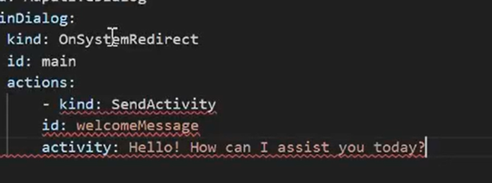
บานหน้าต่างปัญหา
ใช้
Ctrl+Shift+Mเพื่อเปิดบานหน้าต่าง ปัญหา (หรือไปที่เมนู ดู>ปัญหา)ดูข้อผิดพลาดและคำเตือนทั้งหมด
คลิกที่ปัญหาใด ๆ เพื่อไปยังตำแหน่งที่เกิดปัญหา
การทำงานกับการเปลี่ยนแปลง
เมื่อมีการเปลี่ยนแปลงและบันทึกแล้ว การเปลี่ยนแปลงนั้นจะปรากฏเป็นสีที่แตกต่างใน Visual Studio เพื่อให้คุณสามารถสังเกตได้ง่าย
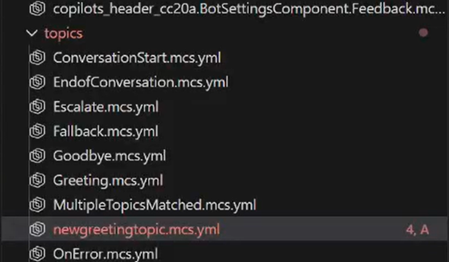
แก้ไขส่วนประกอบของเอเจนต์
หัวข้อ
หัวข้อกำหนดโฟลว์การสนทนาและบทสนทนา โดยเป็นประเภท AdaptiveDialog
คุณสามารถใช้ GitHub Copilot หรือเอเจนต์อื่น ๆ เพื่อช่วยสร้างส่วนประกอบ ใหม่ หรือหากต้องการ ก็สามารถเขียนหัวข้อของคุณเองได้
โครงสร้างไฟล์หัวข้อ
นี่คือตัวอย่างของหัวข้อทักทายแบบง่าย:
# This is the name of the topic that will appear in the 'topics' list in Copilot Studio

kind: AdaptiveDialog
beginDialog:
  kind: OnConversationStart
  id: main
  actions:
    - kind: SendActivity
      id: sendMessage_M0LuhV
      activity:
        text:
          - Hello, I'm {System.Bot.Name}. How can I help?
        speak:
          - Hello and thank you for calling {System.Bot.Name}.
คุณสมบัติหัวข้อขั้นสูง
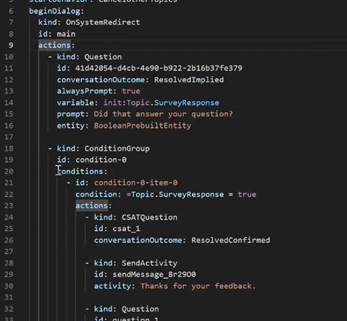
คุณสามารถใช้ส่วนประกอบอื่น ๆ ในหัวข้อต่าง ๆ เช่น:
-
- kind: Question id: question_1 alwaysPrompt: true variable: init:Topic.Continue prompt: Can I help with anything else? entity: BooleanPrebuiltEntity -
actions: - kind: Question id: 41d42054-d4cb-4e90-b922-2b16b37fe379 conversationOutcome: ResolvedImplied alwaysPrompt: true variable: init:Topic.SurveyResponse prompt: Did that answer your question? entity: BooleanPrebuiltEntity เงื่อนไขที่ใช้ Power Fx:
            - kind: ConditionGroup
              id: condition-1
              conditions:
                - id: condition-1-item-0
                  condition: =Topic.Continue = true
                  actions:
                    - kind: SendActivity
                      id: sendMessage_4eOE6h
                      activity: Go ahead. I'm listening.
โหนดอื่น ๆ เช่น โหนด HTTP
การ์ดที่ปรับเปลี่ยนได้
เครื่องมือ
เครื่องมือกำหนดสิ่งที่เอเจนต์ของคุณสามารถทำได้ คุณสามารถดูได้ในพื้นที่ เครื่องมือ ของ UI เอเจนต์ Copilot Studio
เครื่องมืออาจรวมถึง:
- พร้อมท์
- เวิร์กโฟลว์ (โฟลว์ Power Automate)
- เครื่องมือ CUA
- ตัวเชื่อมต่อที่กำหนดเอง
- REST API
- ตัวเชื่อมต่อ MCP
เครื่องมือจะปรากฏในส่วนขยายภายใต้โฟลเดอร์ของเอเจนต์ /actions แต่ก็อาจปรากฏในโฟลเดอร์อื่นที่มีข้อมูลเมตาเพิ่มเติมได้เช่นกัน ตัวอย่างเช่น เวิร์กโฟลว์ และ ทริกเกอร์ ต่างมีโฟลเดอร์และไฟล์ JSON ของตัวเอง
แก้ไขทริกเกอร์
ทริกเกอร์ใช้เพื่อกำหนดช่วงเวลาหรือเงื่อนไขที่หัวข้อหรือการดำเนินการจะถูกเปิดใช้งาน คุณสามารถตั้งค่าให้เป็นจัดกำหนดการ เหตุการณ์ หรือชนิดแบบมีเงื่อนไขได้ โดยทั่วไปทริกเกอร์จะอ้างอิงเวิร์กโฟลว์
kind: ExternalTriggerConfiguration
externalTriggerSource:
  kind: WorkflowExternalTrigger
จัดการไฟล์ความรู้ระยะไกล
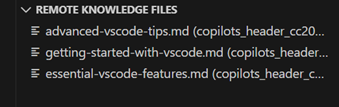
หากคุณอัปโหลดเอกสารโดยใช้คุณลักษณะการอัปโหลดใน Copilot Studio เอกสารเหล่านี้จะสามารถดาวน์โหลดได้โดยคลิกที่ชื่อใน หน้าต่างไฟล์ความรู้ระยะไกล เอกสารจะไม่ถูกดาวน์โหลดโดยอัตโนมัติ และต้องเลือกดาวน์โหลดในหน้าต่าง คุณจะเห็นการแจ้งเตือนเมื่อดาวน์โหลดสำเร็จ
หากคุณต้องการอัปโหลดไฟล์ใหม่ คุณสามารถใส่ไฟล์เหล่านั้นไว้ในโฟลเดอร์ knowledge/files ในการกำหนดค่าเอเจนต์ เมื่อคุณบันทึกการเปลี่ยนแปลงเหล่านั้น เนื้อหาเอเจนต์จะถูกอัปโหลดผ่านคุณลักษณะการอัปโหลดเนื้อหาเอเจนต์
แนวทางปฏิบัติที่ดีที่สุด
หลักการตั้งชื่อ
ไฟล์:
- ใช้ kebab-case:
create-ticket.tool.yaml - ตั้งชื่อให้สื่อความหมาย:
product-pricing-faq.yamlไม่ใช่faq.yaml - ใช้ส่วนต่อท้ายประเภท:
.topic.yaml,.tool.yaml,.trigger.yaml
รหัสและตัวแปร:
- ใช้ camelCase:
userOrderNumber,productDetails - ตั้งชื่อให้สื่อความหมาย:
checkPaymentStatusไม่ใช่check1 - หลีกเลี่ยงตัวย่อ:
customerEmailไม่ใช่custEmail
ความคิดเห็น
เพื่ออธิบายตรรกะที่ซับซ้อน ให้เพิ่มความคิดเห็น:
nodes:
  # Check if user is within business hours and eligible for live support
  # Business hours: 9 AM - 5 PM EST, Monday-Friday
  # Eligibility: Premium tier customers only
  - id: check-live-support-availability
    type: condition
ขั้นตอนถัดไป
เมื่อคุณเข้าใจเรื่องการแก้ไขแล้ว: