หมายเหตุ
การเข้าถึงหน้านี้ต้องได้รับการอนุญาต คุณสามารถลอง ลงชื่อเข้าใช้หรือเปลี่ยนไดเรกทอรีได้
การเข้าถึงหน้านี้ต้องได้รับการอนุญาต คุณสามารถลองเปลี่ยนไดเรกทอรีได้
บทความนี้อธิบายวิธีกําหนดค่าส่วนหัว X ของ Session Initiation Protocol (SIP) สําหรับการเรียกใช้ที่เข้าและออกในตัวแทนที่เปิดใช้งานด้วยเสียงของ Copilot Studio สําหรับการใช้งานใน Dynamics 365 Contact Center
SIP X-headers ช่วยให้คุณสามารถส่งข้อมูลเมตาแบบกําหนดเองระหว่างระบบโทรศัพท์และตัวแทนที่เปิดใช้งานเสียงของคุณ ตัวแทนที่รองรับเสียงของ Dynamics 365 Contact Center สนับสนุนส่วนหัว X ทั้งขาเข้าและขาออก การกําหนดค่านี้ช่วยให้สามารถแลกเปลี่ยนข้อมูลได้อย่างราบรื่นระหว่างการโอนสายและการกําหนดเส้นทาง
ข้อกำหนดเบื้องต้น
Dynamics 365 Contact Center เมื่อเปิดใช้งานตัวแทนที่เปิดใช้งานเสียง
การเข้าถึง Copilot Studio ด้วยสิทธิ์ที่เหมาะสม
การกําหนดเส้นทางโดยตรงสําหรับการกําหนดค่าระบบโทรศัพท์
ความเข้าใจพื้นฐานเกี่ยวกับการสร้าง Copilot Studio topic และ การจัดการที่แปรปรวน
กําหนดค่า X-header ขาเข้า
X-header ขาเข้าประกอบด้วยข้อมูลเมตาที่ถูกส่งต่อจากระบบโทรศัพท์ภายนอกไปยังตัวแทนของคุณที่สามารถรองรับการใช้งานเสียงได้ เมื่อต้องการรับและใช้ข้อมูลนี้ คุณต้องกําหนดค่าโหนด ค่าแยกวิเคราะห์ เพื่อแยกข้อมูลส่วนหัว X จาก Conversation.SipXHeader ตัวแปรระบบ
ข้อกําหนด X-header ขาเข้า
จำนวนสูงสุด: 5 ส่วนหัว X สำหรับการโทรเข้าแต่ละครั้ง
ข้อกําหนดในการตั้งชื่อ: ชื่อส่วนหัว X ทั้งหมดต้องขึ้นต้นด้วย
x-Note
ใน Copilot Studio X-headers ที่รับเข้ามาทั้งหมดต้องเริ่มต้นด้วยตัวพิมพ์เล็ก
x-แม้ว่าระบบภายนอกที่ส่ง X-header จะใช้ตัวพิมพ์ใหญ่X-X-header ขาออกที่กำหนดใน Copilot Studio สามารถเป็นตัวพิมพ์เล็กหรือตัวพิมพ์ใหญ่ก็ได้ ขึ้นอยู่กับว่าระบบภายนอกคาดหวังแบบใดความยาวของชื่อ: สูงสุด 64 อักขระ
ความยาวของค่า: สูงสุด 256 อักขระ
จําเป็นต้องมี Schema JSON สําหรับส่วนหัว X ที่คาดไว้ทั้งหมด
อัปเดต Schema JSON เมื่อเปลี่ยนชื่อส่วนหัว X
การพึ่งพาข้อมูลในช่องสัญญาณ: X-Headers ต้องมีอยู่ใน
Conversation.SipXHeader.
เพิ่มการจัดการตัวแปร - โหนดการแยกค่า
ไปที่หัวข้อของตัวแทนที่เปิดใช้งานเสียงของคุณ
เพิ่มโหนดหัวข้อใหม่
เลือก การจัดการตัวแปร และเลือก แยกวิเคราะห์ค่า
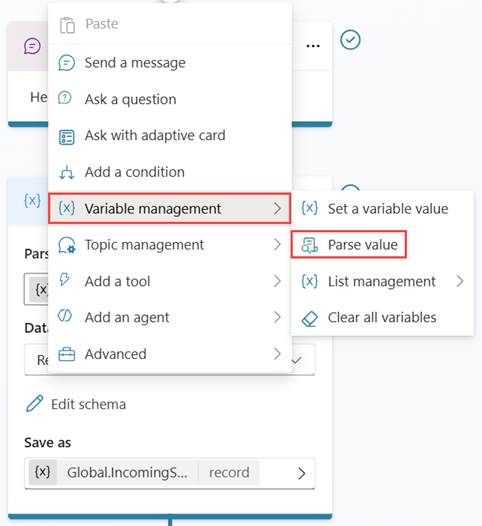
กําหนดค่าโหนดค่าแยกวิเคราะห์
จากเมนู ระบบ ให้ตั้งค่าฟิลด์ ค่าแยกวิเคราะห์ เป็น
Conversation.SipXHeaderตั้งค่า ชนิดข้อมูล เป็น จากข้อมูลตัวอย่าง
กําหนดโครงสร้างส่วนหัว X ที่คาดไว้โดยเลือก รับ Schema จาก JSON ตัวอย่าง
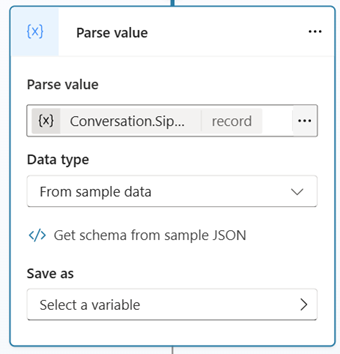
กําหนด Schema JSON สําหรับ X-headers
ในกล่องโต้ตอบ รับ Schema จากตัวอย่าง JSON ให้ระบุโครงสร้าง JSON ที่มีชื่อส่วนหัว X ที่คุณคาดว่าจะได้รับ ตัวอย่างเช่น หากคุณคาดหวังส่วนหัว เช่น X-CallID และ X-AAI-Incoming ในสายเรียกเข้า ให้เพิ่มส่วนหัวลงใน Schema JSON ของคุณ
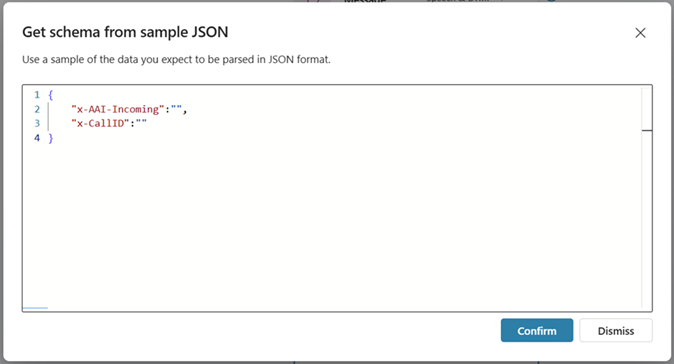
เลือก ยืนยัน เพื่อใช้สคีมา
สําคัญ
แพลตฟอร์ม Dynamics 365 Contact Center จะปรับชื่อส่วนหัว X ให้เป็นมาตรฐานเสมอเพื่อใช้คํานําหน้าเป็นตัวพิมพ์เล็กx- โดยไม่คํานึงถึงวิธีการที่ระบบภายนอกส่ง ซึ่งหมายความว่า:
ถ้าระบบภายนอกส่ง
X-CallIDคุณต้องกําหนดให้อยู่ในx-CallIDสคีมาของคุณถ้าระบบภายนอกส่ง
X-AAI-Incomingคุณต้องกําหนดให้อยู่ในx-AAI-Incomingสคีมาของคุณ
แม้ว่าระบบภายนอกอาจใช้ตัวพิมพ์ X-ใหญ่ แต่สคีมาของคุณต้องใช้ตัวพิมพ์ x- เล็กเสมอ เพื่อให้แพลตฟอร์มสามารถแมปและประมวลผลส่วนหัวได้อย่างถูกต้อง
ตัวอย่าง JSON สําหรับ X-headers
{

"x-CallID": "",

"x-AAI-Incoming": ""
}
บันทึกข้อมูลที่แยกวิเคราะห์
สร้างหรือเลือกตัวแปรในฟิลด์ บันทึกเป็น (ตัวอย่างเช่น
IncomingSipXHeader)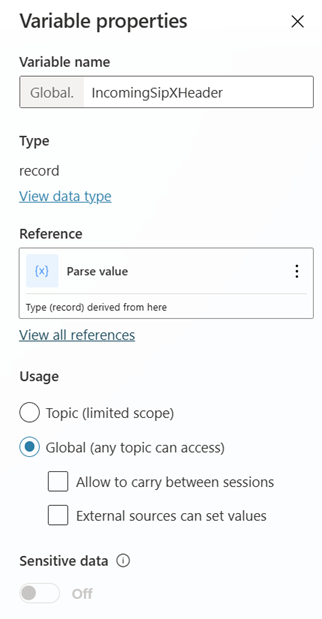
ตั้งค่าขอบเขตของตัวแปรเป็น ส่วนกลาง เพื่ออนุญาตให้เข้าถึงหัวข้อต่างๆ ในตัวแทนของคุณ
เข้าถึงค่าส่วนหัว X ในหัวข้อของคุณ
เมื่อกําหนดค่าแล้ว คุณจะเข้าถึงค่าส่วนหัว X แต่ละค่าได้โดยใช้สัญกรณ์จุด คล้ายกับตัวอย่างต่อไปนี้:
Global.IncomingSipXHeader.'x-AAI-Incoming'IncomingSIPXHeaders.sipXHeader.'X-CallID'
ลักษณะการทํางานของรันไทม์
Copilot Studio ได้รับเฉพาะ X-headers ห้าตัวแรกที่ส่งโดยระบบภายนอกเท่านั้น
Copilot Studio จะเติมข้อมูลบันทึกด้วยค่า X-header โดยอัตโนมัติเมื่อชื่อตรงกับ Schema
ส่วนหัว X ที่หายไปมีค่าสตริงว่างเปล่า
จําเป็นต้องมีการอัปเดต Schema เมื่อชื่อส่วนหัว X เปลี่ยนไป หรือหากคุณต้องการรับส่วนหัวเพิ่มเติม
กําหนดค่า X-header ขาออก
คุณสามารถส่งข้อมูลที่กําหนดเองเมื่อโอนสายไปยังหมายเลขโทรศัพท์ภายนอกโดยใช้ X-header ขาออก กําหนดค่าส่วนหัวเหล่านี้ในโหนด โอนการสนทนา
ข้อกําหนด X-header ขาออก
จำนวนสูงสุด: ห้า X-headers ต่อการถ่ายโอน
ข้อกําหนดในการตั้งชื่อ: ชื่อส่วนหัว X ทั้งหมดสามารถขึ้นต้นด้วย
X-หรือx-ขึ้นอยู่กับกรณีที่ระบบภายนอกคาดหวังNote
ใน Copilot Studio เข้า X-headers จะต้องเริ่มต้นด้วยตัวอักษรพิมพ์เล็ก
x-แม้ว่าระบบภายนอกที่ส่ง X-headers จะใช้ตัวอักษรพิมพ์ใหญ่X-X-header ที่ส่งออกจาก Copilot Studio สามารถเป็นตัวพิมพ์เล็กหรือตัวพิมพ์ใหญ่ ขึ้นอยู่กับว่าระบบภายนอกต้องการแบบไหนความยาวของชื่อ: สูงสุด 64 อักขระ
ความยาวของค่า: สูงสุด 256 อักขระ
ประเภทการโอน: ใช้ได้เฉพาะการ โอนหมายเลขโทรศัพท์ภายนอกเท่านั้น
ตั้งค่าโหนดสำหรับการโอนย้ายการสนทนา
เพิ่มโหนด โอนการสนทนา ไปยังโฟลว์หัวข้อของคุณ
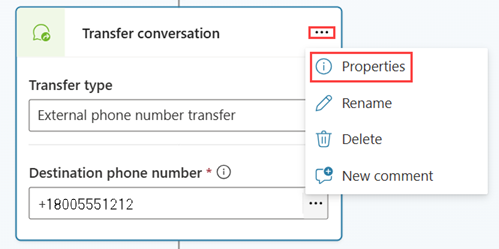
ใต้ ประเภทการโอน เลือก การโอนหมายเลขโทรศัพท์ภายนอก แล้วป้อนหมายเลขการโอน ตัวอย่างเช่น +18005551212
กำหนดค่าส่วนหัว X ในคุณสมบัติของโหนดการถ่ายโอนการสนทนา
เลือกไอคอน เพิ่มเติม (…) ของโหนดจากนั้นเลือก คุณสมบัติ
เลือก + เพิ่ม เพื่อเพิ่มคู่คีย์-ค่าส่วนหัว X
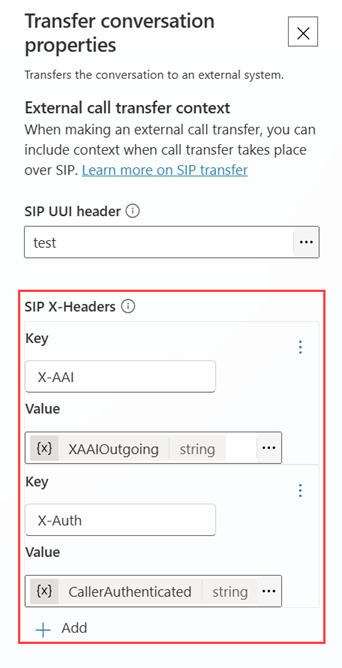
กำหนดรายการเอนทรี่ของส่วนหัว X ชื่อส่วนหัว X ขาออกจะถูกส่งตรงตามที่คุณกําหนดไว้ในโหนดโอนการสนทนา เลือกกรณีที่เหมาะสมตามสิ่งที่ระบบการรับคาดหวัง
-
ชื่อคีย์: ต้องขึ้นต้นด้วย
X-หรือ (x-ตัวอย่างเช่นX-AAI-OutgoingหรือX-CallID) - ค่า: ป้อนค่าคงที่หรือกําหนดตัวแปร
-
ชื่อคีย์: ต้องขึ้นต้นด้วย
แนวทางปฏิบัติที่ดีที่สุด
การออกแบบสคีมา
ใช้ชื่อส่วนหัว X ที่สื่อความหมายซึ่งระบุวัตถุประสงค์อย่างชัดเจน
อัปเดต Schema JSON อยู่เสมอเมื่อข้อกําหนดส่วนหัว X มีการเปลี่ยนแปลง
จัดทําเอกสาร X-header Schema ของคุณเพื่อใช้เป็นข้อมูลอ้างอิงและแก้ไขปัญหาของทีม
การจัดการตัวแปร
ใช้ตัวแปรส่วนกลางสําหรับข้อมูลส่วนหัว X ที่ต้องเข้าถึงในหัวข้อต่างๆ
เลือกชื่อตัวแปรที่มีความหมาย (เช่น
IncomingSIPXHeadersหรือCustomerXHeaders)เริ่มต้นตัวแปรตั้งแต่เนิ่นๆ ในโฟลว์การสนทนาของคุณ
การจัดการข้อผิดพลาด
ตรวจสอบการมีอยู่ของส่วนหัว X ทุกครั้งก่อนใช้ค่าในตรรกะของคุณ
ใช้พฤติกรรมสํารองสําหรับข้อมูล X-header ที่ขาดหายไปหรือไม่ถูกต้อง
ทดสอบอย่างละเอียดกับสถานการณ์ X-header ต่างๆ
ข้อควรพิจารณาเกี่ยวกับประสิทธิภาพการทำงาน
เริ่มแยกวิเคราะห์ส่วนหัว X-header ตั้งแต่แรกในโฟลว์การสนทนาของคุณ
แคชค่าที่ใช้บ่อยในตัวแปรแยกต่างหากหากจําเป็น
หลีกเลี่ยงการแยกวิเคราะห์ข้อมูลช่องเดียวกันซ้ําๆ
ปัญหาที่พบบ่อยเกี่ยวกับส่วนหัว X ขาเข้าในระบบคอมพิวเตอร์
ไม่ได้รับค่าส่วนหัว X
ตรวจสอบว่า Schema JSON ตรงกับชื่อส่วนหัว X ที่คาดไว้ทุกประการ
ตรวจสอบว่าโหนด Parse Value ได้รับการกําหนดค่าด้วย
Conversation.SipXHeaderตรวจสอบให้แน่ใจว่าตัวแปรถูกตั้งค่าเป็นขอบเขตส่วนกลางหากเข้าถึงได้จากหลายหัวข้อ
ตรวจสอบให้แน่ใจว่าคาดว่าจะมีส่วนหัว X ไม่เกินห้าตัว และส่วนหัว X เป็นส่วนหัว X ห้าอันดับแรกที่ระบบภายนอกส่งมา
ค่าส่วนหัว X ว่างเปล่าหรือ null
ยืนยันว่าระบบภายนอกกำลังส่ง X-header ที่มีชื่อที่คาดไว้
ตรวจสอบว่าสคีมา JSON รวมชื่อส่วนหัว X-header ที่จำเป็นทั้งหมดโดยมีคำนำหน้าตัวพิมพ์เล็ก
x-
ปัญหาที่พบบ่อยเกี่ยวกับ X-header ขาออก
X-headers ไม่ถูกส่งระหว่างการส่งข้อมูล
ตรวจสอบว่าชื่อส่วนหัว X ทั้งหมดขึ้นต้นด้วย
X-หรือx-ตรวจสอบให้แน่ใจว่า ประเภทการถ่ายโอน ถูกตั้งค่าเป็น การถ่ายโอนหมายเลขโทรศัพท์ภายนอก
ตรวจสอบให้แน่ใจว่าได้กําหนดค่าส่วนหัว X อย่างถูกต้องก่อนโหนดโอนการสนทนา
การถ่ายโอนล้มเหลวด้วย X-headers
ยืนยันว่า ชื่อและค่าใน X-header ไม่เกินขีดจำกัดความยาว
ตรวจสอบว่าระบบรับสามารถจัดการ X-headers ที่กําลังส่งได้
ตรวจสอบอักขระพิเศษที่อาจทําให้เกิดปัญหาในการแยกวิเคราะห์
การจัดการสคีมา
การอัปเดตสคีมาส่วนหัว X
หากต้องการรับ X-header ใหม่ ให้อัปเดตตัวอย่าง JSON ใน Define JSON schema สําหรับ X-headers
ยืนยันและบันทึก Schema ที่อัปเดต
ทดสอบ Schema ด้วยการกําหนดค่า X-header ใหม่