หมายเหตุ
การเข้าถึงหน้านี้ต้องได้รับการอนุญาต คุณสามารถลอง ลงชื่อเข้าใช้หรือเปลี่ยนไดเรกทอรีได้
การเข้าถึงหน้านี้ต้องได้รับการอนุญาต คุณสามารถลองเปลี่ยนไดเรกทอรีได้
บทความนี้ช่วยให้คุณใช้ประสบการณ์ Copilot ใน Power BI สําหรับแบบจําลองเชิงความหมาย
Copilot ใน Microsoft Fabric เป็นผู้ช่วย AI แบบสร้างที่มีจุดมุ่งหมายเพื่อปรับปรุงประสบการณ์การวิเคราะห์ข้อมูลในแพลตฟอร์ม Fabric รวมถึงปริมาณงานของ Power BI คุณสามารถใช้ Copilot ใน Power BI เพื่อสนับสนุนทั้งการพัฒนาและการใช้แบบจําลองความหมายโดยทั้งผู้ใช้แบบบริการตนเองและผู้ใช้ระดับองค์กร เมื่อใช้อย่างมีประสิทธิภาพ Copilot สามารถสนับสนุนทั้งนักวิเคราะห์และผู้ใช้ทางธุรกิจเพื่อปรับปรุงประสิทธิภาพและได้รับคุณค่ามากขึ้นจากแบบจําลองความหมายของพวกเขา
อย่างไรก็ตาม ในการใช้ Copilot กับแบบจําลองความหมายใน Power BI คุณต้องเตรียมข้อมูลของคุณ แบบจําลองความหมาย และผู้ใช้ของคุณก่อน หากคุณไม่ทําเช่นนั้น Copilot จะผลิตเอาต์พุตคุณภาพต่ําและไม่ถูกต้องซึ่งอาจไม่ถูกต้องหรืออาจทําให้เข้าใจผิด ส่วนต่อไปนี้แนะนําวิธีการที่คุณสามารถใช้ Copilot ใน Power BI เพื่อพัฒนาหรือใช้แบบจําลองความหมายด้วยประสบการณ์ Copilot ที่พร้อมใช้งาน
หมายเหตุ
สําหรับข้อมูลเพิ่มเติม โปรดดูเอกสารประกอบ Copilot ใน Power BI
Copilot และความสามารถของ Copilot กําลังพัฒนาตลอดเวลา ประสบการณ์การใช้งาน Copilot ในส่วนต่อไปนี้จะเปลี่ยนแปลง และประสบการณ์ใหม่อาจพร้อมใช้งานกับแบบจําลองความหมาย ด้วยเหตุนี้ คุณควรอัปเดตอยู่เสมอด้วยการเผยแพร่ Power BI รายเดือนและประกาศ Copilot ที่เกี่ยวข้อง
สําคัญ
คุณไม่สามารถเปิดหรือปิดใช้งาน Copilot ในปริมาณงานเฉพาะ หรือสําหรับประสบการณ์การใช้งาน Copilot เฉพาะ หาก Copilot ใน Fabric เปิดใช้งานในความจุของคุณสําหรับผู้ใช้หรือกลุ่มความปลอดภัย ปริมาณงานและประสบการณ์การใช้งาน Copilot ทั้งหมดจะสามารถเข้าถึงได้สําหรับผู้ใช้เหล่านั้น
พัฒนาแบบจําลองความหมายด้วยความช่วยเหลือจาก Copilot
เมื่อคุณพัฒนาแบบจําลองความหมายใน Power BI คุณสามารถใช้ Copilot เพื่อช่วยปรับปรุงประสิทธิภาพและความสะดวกสบายของงานบางอย่างได้ โดยทั่วไปแล้ว สิ่งนี้เกี่ยวข้องกับการใช้ประโยชน์จาก Copilot เพื่อปรับปรุงการออกแบบแบบจําลองที่ท้าทายหรือการเปลี่ยนแปลงซ้ําสําหรับคุณ (เช่น การสร้างคําอธิบายหน่วยวัด) หรือช่วยให้คุณจัดการหรือทําความเข้าใจการออกแบบแบบจําลองที่ท้าทายหรือ DAX (เช่นการใช้ Copilot ในมุมมองคิวรี DAX เพื่ออธิบายแนวคิด DAX หรือสร้างคิวรี DAX)
ส่วนต่อไปนี้อธิบายว่านักพัฒนา Power BI หรือนักวิเคราะห์ที่สร้างแบบจําลองเชิงความหมายสามารถใช้ประโยชน์จากประสบการณ์การใช้งาน Copilot ต่าง ๆ ใน Power BI ได้อย่างไร
หมายเหตุ
ส่วนต่อไปนี้มุ่งเน้นไปที่ประสบการณ์การใช้งานที่สนับสนุนการพัฒนาแบบจําลองเชิงความหมายใน Power BI Desktop และไม่ได้ออนไลน์โดยใช้แก้ไขแบบจําลองข้อมูลในบริการของ Power BI คําแนะนําและข้อควรพิจารณาในส่วนต่อไปนี้อาจยังคงนําไปใช้เมื่อคุณแก้ไขแบบจําลองข้อมูลในบริการ Power BI แต่โปรดทราบว่ามีความแตกต่างระหว่างประสบการณ์ทั้งสองนี้
โดยทั่วไป เราขอแนะนําให้คุณพัฒนาแบบจําลองความหมายของ Power BI โดยใช้ Power BI Desktop หรือเครื่องมือของบุคคลที่สาม จากนั้นเผยแพร่แบบจําลองเหล่านี้ไปยังบริการของ Power BI เมื่อคุณพร้อมที่จะใช้แบบจําลองดังกล่าว อย่างไรก็ตาม คุณยังสามารถแก้ไขแบบจําลองข้อมูลในบริการของ Power BI ได้หากเป็นการกําหนดลักษณะของคุณ หรือหากคุณไม่สามารถใช้เครื่องมือเดสก์ท็อปเพื่อพัฒนาแบบจําลองของคุณได้
ถามคําถามเกี่ยวกับข้อมูล
ในขณะที่คุณพัฒนาแบบจําลองความหมาย คุณมักจะจําเป็นต้องสํารวจและคิวรีข้อมูล โดยปกติ คุณจะทําสิ่งนี้โดยใช้การรวมกันของตัวแก้ไข Power Query พื้นที่รายงาน และคิวรี DAX อย่างไรก็ตาม คุณยังสามารถถามคําถามเกี่ยวกับแบบจําลองและเนื้อหาของคุณโดยใช้บานหน้าต่างการสนทนาของ Copilot โดยทั่วไป การถามคําถามข้อมูลเป็นประสบการณ์การใช้งานที่มากกว่า ซึ่งผู้ใช้ทางธุรกิจสามารถถามคําถามเกี่ยวกับข้อมูลเมื่อพวกเขาไม่พบคําตอบในรายงาน อย่างไรก็ตาม นักพัฒนาอาจใช้ข้อมูลนี้เพื่อสํารวจข้อมูลหรือตรวจสอบวิธีการทํางานของ Copilot บนแบบจําลองของตน
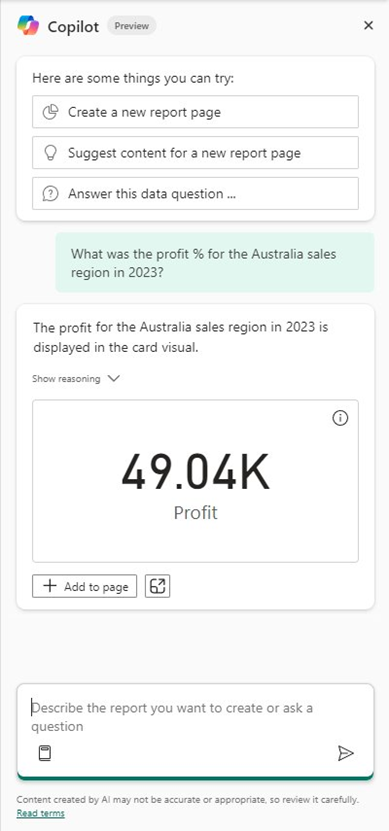
รูปภาพต่อไปนี้แสดงตัวอย่างของผู้ใช้ที่ถามคําถามข้อมูลไปยัง Copilot เกี่ยวกับแบบจําลองความหมาย รูปภาพจะแสดงพร้อมท์ต่อไปนี้: กําไร % สําหรับภูมิภาคการขายออสเตรเลียในปี 2023 คืออะไร
ใช้กรณี
คุณสามารถใช้ Copilot เพื่อถามคําถามข้อมูลสําหรับกรณีการใช้งานต่อไปนี้:
สํารวจข้อมูลในแบบจําลองของคุณ: นักพัฒนาอาจใช้ประสบการณ์ ถามคําถาม เพื่อสํารวจข้อมูลในแบบจําลองของพวกเขาโดยใช้ Copilot อย่างไรก็ตาม อาจมีประสิทธิภาพมากกว่าในการสํารวจข้อมูลโดยการเพิ่มวิชวลไปยังพื้นที่รายงาน หรือโดยใช้คิวรี DAX นั่นเป็นเพราะว่าวิชวลรายงานจะอัปเดตโดยอัตโนมัติเมื่อใดก็ตามที่คุณทําการเปลี่ยนแปลงในแบบจําลอง แต่ตอบคําถามของข้อมูลในบานหน้าต่างแชท Copilot เป็นแบบคงที่และหายไปเมื่อใดก็ตามที่คุณปิดบานหน้าต่างการสนทนา Copilot นอกจากนี้ วิชวลที่สร้างขึ้นโดย Copilot สามารถประกอบด้วยตัวกรองเฉพาะวิชวลที่คุณไม่สามารถสร้างด้วยตนเองใน Power BI Desktop ได้ ตัวกรองเหล่านี้อาจทําให้เข้าใจผิดหรือมีปัญหาในการตรวจสอบ
ตรวจสอบความถูกต้องของการใช้ Copilot สําหรับการใช้แบบจําลองความหมาย: นักพัฒนาควรใช้ประสบการณ์ ถามคําถามข้อมูล เพื่อทําความเข้าใจและทดสอบว่าประสบการณ์การใช้งาน Copilot มีประสิทธิภาพอย่างไรในรูปแบบความหมายของพวกเขา นี่คือกรณีการใช้งานหลักสําหรับการใช้ ถามคําถามข้อมูล เมื่อคุณพัฒนาแบบจําลองความหมาย กรณีการใช้งานนี้ช่วยให้นักพัฒนาทําการเปลี่ยนแปลงแบบจําลองความหมายที่อาจสนับสนุน Copilot ให้สร้างเอาต์พุตที่มีประโยชน์มากขึ้น
สําคัญ
เมื่อคุณออกแบบแบบจําลองความหมายของคุณ ตรวจสอบให้แน่ใจว่าคุณได้พูดคุยกับผู้ใช้และจัดทําเอกสารว่าพวกเขาจะใช้แบบจําลองนี้อย่างไร รวมถึงรายการ เครื่องมือ และประสบการณ์ที่พวกเขาจะใช้ ถ้าผู้ใช้จะไม่ใช้ Copilot ใน Power BI นักพัฒนาไม่จําเป็นต้องใช้ประสบการณ์ ถามคําถามข้อมูล เพื่อทดสอบแบบจําลองของพวกเขา อย่างไรก็ตาม หากผู้ใช้วางแผนที่จะใช้ Copilot เพื่อใช้แบบจําลองเชิงความหมายในขณะนี้หรือในอนาคต สิ่งสําคัญคือนักพัฒนาจะต้องรับผิดชอบเรื่องนี้ในระหว่างการออกแบบแบบจําลองและการพัฒนา
สวัสดิการ
นักพัฒนาสามารถใช้ ถามคําถามข้อมูล เพื่อทําความเข้าใจว่าประสบการณ์จะเป็นอย่างไรสําหรับผู้ใช้ทางธุรกิจที่ใช้แบบจําลองความหมายโดยใช้ Copilot ใน Power BI การทดสอบนี้จําเป็นหากผู้ใช้ทางธุรกิจต้องการใช้ Copilot เพื่อใช้แบบจําลองเชิงความหมาย
ข้อมูลเฉพาะของประสบการณ์การใช้งาน
ประสบการณ์ ถามคําถามเกี่ยวกับข้อมูล แตกต่างจากกระบวนการ Copilot มาตรฐานใน Fabric ในพื้นที่ต่อไปนี้ ภาพรวมนี้ใช้ได้กับประสบการณ์ถามคําถามเมื่อทั้งการพัฒนาและใช้แบบจําลองความหมาย:
อินพุต: ผู้ใช้มีพร้อมท์ที่เป็นลายลักษณ์อักษรเพื่อถามคําถามหรือร้องขอข้อมูลเฉพาะจากแบบจําลองความหมาย
ข้อมูลการประมวลผลเบื้องต้นและข้อมูลพื้นฐาน: Copilot ดึงข้อมูลพื้นฐานจาก schema ของแบบจําลอง ซึ่งดําเนินการลด Schema เพื่อพยายามจํากัดบริบทให้เป็นสิ่งที่สําคัญที่สุด เป็นบริบท Copilot ใช้ข้อมูลต่อไปนี้เพื่อปรับปรุงประโยชน์และความจําเพาะของเอาต์พุต Copilot:
- เมตาดาต้าของรายงานใด ๆ บนหน้ารายงานปัจจุบัน หากมีเมตาดาต้าของรายงานที่เกี่ยวข้อง Copilot ใน Power BI จะตอบคําถามข้อมูลจากรายงานแทนแบบจําลอง
- การสนทนากับ Copilot ในเซสชันปัจจุบัน ซึ่งรวมถึงคําถามและเอาต์พุตก่อนหน้าซึ่งรวมถึงจุดข้อมูลจากคําถามข้อมูลที่ Copilot ตอบก่อนหน้านี้
- Schema ของแบบจําลองเชิงความหมาย ซึ่งรวมถึงตาราง แถว คอลัมน์ หน่วยวัด และวัตถุอื่น ๆ (เช่น ความสัมพันธ์ กลุ่มการคํานวณ และอื่นๆ)
- รูปแบบภาษาของแบบจําลองแบบเต็ม
- คุณสมบัติของแบบจําลองความหมายบางอย่าง รวมถึงคําอธิบาย ชนิดข้อมูล สตริงรูปแบบ และประเภทข้อมูล
ข้อมูลต่อไปนี้จะถูกแยกออก:
- หน้ารายงานใด ๆ ที่ถูกซ่อน
- เขตข้อมูลใด ๆ (หน่วยวัดหรือคอลัมน์) ในแบบจําลองที่ถูกซ่อนไว้
- ตารางใด ๆ ในแบบจําลองที่ถูกทําเครื่องหมายเป็นส่วนตัว
ผลิตภัณฑ์: เอาต์พุตที่ Copilot มีหลายส่วน:
- เกี่ยวกับสายตา: Copilot ตอบคําถามข้อมูลโดยการแสดงผลวิชวล Power BI เช่น การ์ด แผนภูมิเส้น หรือตาราง Copilot เลือกวิชวลและการจัดรูปแบบ ซึ่งผู้ใช้ไม่สามารถควบคุมหรือร้องขอในพร้อมท์ของตนได้ วิชวลอาจหมดเวลาถ้าแบบจําลองพื้นฐาน DAX หรือข้อมูลไม่ได้ปรับให้เหมาะสมหรือซับซ้อนเกินไป
- สรุป: Copilot สรุปผลลัพธ์คิวรี ข้อมูลสรุปนี้ถูกสร้างขึ้นโดยการส่งผลลัพธ์คิวรีเชิงความหมายกลับไปยัง Azure OpenAI (ซึ่งรวมถึงจุดข้อมูล) และร้องขอคําอธิบายภาษาธรรมชาติ
- ข้อผิดพลาดหรือคําขอการชี้แจง: ถ้า Copilot ไม่สามารถสร้างการตอบสนอง ระบบอาจส่งกลับข้อความแสดงข้อผิดพลาดทั่วไป ข้อความแสดงข้อผิดพลาดนี้อาจรวมถึงคําขอการชี้แจง รวมถึงตัวแปรที่แนะนําของคําถามข้อมูลต้นฉบับของผู้ใช้
ข้อควรระวัง
เมื่อใช้ Copilot ใน Power BI กับแบบจําลองความหมายใน Power BI Desktop Copilot อาจใช้เมตาดาต้าของรายงานเป็นข้อมูลพื้นฐาน ในบางกรณี เมตาดาต้าของรายงานอาจประกอบด้วยจุดข้อมูล เช่น ค่าคอลัมน์ ซึ่งอาจรวมถึงข้อมูลที่สําคัญ ซึ่งเป็นจริงทั้งสําหรับรูปแบบเมตาดาต้ารายงานแบบดั้งเดิมและ รูปแบบรายงานที่ได้รับการปรับปรุงของ Power BI (PBIR) ใหม่
เคล็ดลับในการปรับปรุงเอาต์พุตของ Copilot
Copilot สามารถสร้างเอาต์พุตที่ไม่ถูกต้องหรือมีคุณภาพต่ํา รวมถึงคําตอบที่ไม่ถูกต้องสําหรับคําถามเกี่ยวกับข้อมูล บ่อยครั้งคําตอบที่ไม่ถูกต้องเกิดขึ้นจากความผิดพลาดของผู้ใช้หรือปัญหาแบบจําลอง เพื่อลดความน่าจะเป็นของผลลัพธ์ Copilot ที่ไม่ถูกต้องหรือที่ไม่คาดคิด คุณสามารถจัดการพร้อมท์ของผู้ใช้และการออกแบบแบบจําลองข้อมูล
สําคัญ
คําตอบที่ไม่ถูกต้องต่อคําถามเกี่ยวกับข้อมูลอาจนําไปสู่การตัดสินใจที่ไม่ถูกต้องและการดําเนินการโดยผู้ใช้ทางธุรกิจ ซึ่งสร้างผลลัพธ์ที่ไม่ดี สิ่งสําคัญคือคุณต้องลดความน่าจะเป็นของการตอบสนองที่ไม่ถูกต้องโดย Copilot ให้มากที่สุดเท่าที่เป็นไปได้เพื่อหลีกเลี่ยงผลกระทบด้านลบนี้
ผู้ใช้สามารถสร้างผลลัพธ์ที่ไม่ถูกต้องโดยการเขียนพร้อมท์ที่ไม่ดีเท่านั้น ตัวอย่างของพร้อมท์ที่ไม่ดีประกอบด้วย:
พร้อมท์ที่คลุมเครือหรือไม่สมบูรณ์: หากคุณอธิบายเอาต์พุตที่ต้องการไม่ถูกต้องหรือไม่สมบูรณ์ หรือคุณใช้ภาษาที่ไม่ชัดเจนในพร้อมท์ของคุณ Copilot มีแนวโน้มที่จะสร้างผลลัพธ์ที่มีประโยชน์น้อยลง เมื่อเขียนพร้อมท์ คุณควรพยายามแสดงผลลัพธ์ที่เฉพาะเจาะจงและสื่อความหมายให้มากที่สุดเท่าที่จะเป็นไปได้ในการระบุผลลัพธ์ที่คุณต้องการ
พร้อมท์ที่ไม่ถูกต้อง: ถ้าคุณทําข้อผิดพลาดในการสะกดเมื่อคุณอ้างอิงถึงหน่วยวัด คอลัมน์ หรือชื่อตาราง Copilot อาจไม่อ้างถึงเขตข้อมูลที่ถูกต้อง เมื่อเขียนพร้อมท์ คุณควรตรวจสอบให้แน่ใจว่าเขตข้อมูลที่คุณกล่าวถึงในพร้อมท์ของคุณอ้างอิงถึงเขตข้อมูลใน Schema แบบจําลองความหมายอย่างถูกต้อง ซึ่งรวมถึงการหลีกเลี่ยงตัวย่อ คําย่อ หรือเครื่องหมายวรรคตอนมากเกินไป โปรดทราบว่า คุณยังสามารถใช้คําพ้องความหมายเพื่ออ้างถึงเขตข้อมูล แต่ไม่มีวิธีตรวจสอบว่าคําพ้องความหมายใดพร้อมใช้งานสําหรับเขตข้อมูลที่ระบุ (เช่น วิธีที่คุณสามารถดูคําอธิบายเมื่อโฮเวอร์เหนือหน่วยวัดหรือคอลัมน์ในบานหน้าต่างข้อมูล)
ข้อมูลพื้นฐานที่มากเกินไปหรือไม่เหมาะสม: ถ้าคุณส่งพร้อมท์ผ่านบานหน้าต่างการสนทนา Copilot จากนั้น Copilot จะใช้ประวัติการแชทจากเซสชันนั้นเป็นข้อมูลพื้นฐานในระหว่างการประมวลผลล่วงหน้า ขึ้นอยู่กับว่าประวัติการแชทนั้นคืออะไร คุณอาจได้รับผลลัพธ์ที่แตกต่างหรือที่ไม่คาดคิด เมื่อเขียนพร้อมท์ คุณควรพิจารณาว่าพร้อมท์และผลลัพธ์ใด ๆ ก่อนหน้านี้จะถูกใช้เป็นข้อมูลพื้นฐาน เพื่อหลีกเลี่ยงปัญหานี้ คุณสามารถเลือกปุ่ม Copilot เพื่อปิดและเปิดบานหน้าต่างแชทของ Copilot อีกครั้ง เพื่อล้างประวัติการแชทก่อนที่คุณจะส่งพร้อมท์ใหม่
รูปต่อไปนี้แสดงตัวอย่างของผลลัพธ์ที่ไม่ถูกต้องจาก Copilot เนื่องจากพร้อมท์ผู้ใช้ไม่ดี:
รูปภาพจะแสดงพร้อมท์ต่อไปนี้: กําไร % สําหรับภูมิภาคการขายออสเตรเลียในปี 2023 คืออะไร ในผลลัพธ์ Copilot ส่งกลับค่ากําไรแทนที่จะเป็นกําไรเป็นเปอร์เซ็นต์ ในกรณีนี้ ผู้ใช้สามารถได้รับผลลัพธ์ที่ดีกว่าจาก Copilot โดยระบุให้ชัดเจนมากขึ้นว่าพวกเขาต้องการกําไรเป็นเปอร์เซ็นต์ (แทนที่จะใช้สัญลักษณ์เปอร์เซ็นต์)
นอกเหนือจากพร้อมท์ผู้ใช้ ประสบการณ์ การถามคําถาม ยังสามารถสร้างผลลัพธ์ที่ไม่ถูกต้องหรือที่ไม่คาดคิดเนื่องจากคุณภาพหรือองค์กรของแบบจําลองความหมายพื้นฐาน ตัวอย่างของเมื่อแบบจําลองความหมายของคุณสร้างผลลัพธ์ที่ไม่ดีได้แก่:
การออกแบบแบบจําลองที่ไม่ดีหรือการใช้งาน: ถ้าแบบจําลองความหมายของคุณไม่เป็นไปตามแนวทางปฏิบัติที่ดีที่สุดทั่วไป (เช่น การออกแบบ Schema รูปดาว) คุณอาจได้รับผลลัพธ์ที่ไม่ดีด้วยเครื่องมือหรือประสบการณ์การใช้งานใดๆ คุณควรมุ่งมั่นเพื่อแบบจําลองความหมายที่มีคุณภาพเพื่อให้ได้ประโยชน์สูงสุดจาก Power BI และ Fabric ดูเพิ่มเติมที่ คําแนะนําการสร้างแบบจําลองข้อมูลสําหรับ Power BI สําหรับเคล็ดลับและคําแนะนําเพิ่มเติมเพื่อปรับปรุงแบบจําลองความหมาย Power BI ของคุณ
มาตรฐานการตั้งชื่อไม่ดี: หากเขตข้อมูลของคุณมีมาตรฐานการตั้งชื่อที่ไม่สอดคล้องหรือมากเกินไป (เช่น คําย่อ ตัวย่อ และเครื่องหมายวรรคตอน) ผู้ใช้มีแนวโน้มที่จะทําผิดพลาดในพร้อมท์และ Copilot จะสับสนเมื่ออ้างถึงเขตข้อมูลเหล่านี้ Copilot จะทํางานได้ดีที่สุดเมื่อตาราง คอลัมน์ และหน่วยวัดมีชื่อในภาษาอังกฤษที่มนุษย์อ่านได้
องค์กรแบบจําลองที่ไม่ดี: หากคุณไม่จัดระเบียบแบบจําลองของคุณ คุณอาจประสบปัญหาเพิ่มเติมเกี่ยวกับ Copilot องค์กรแบบจําลองเป็นหัวข้อขนาดใหญ่ที่ครอบคลุมงานจํานวนมาก รวมถึงคําอธิบายเขตข้อมูล การซ่อนคอลัมน์และหน่วยวัด และการหลีกเลี่ยงเขตข้อมูลที่มีชื่อเดียวกันในตารางที่แตกต่างกัน
การสร้างแบบจําลองภาษา: ถ้าแบบจําลองความหมายของคุณไม่มีการตั้งค่าการสร้างแบบจําลองภาษา รวมถึงคําพ้องสําหรับเขตข้อมูลหรือคํากริยาสําหรับความสัมพันธ์ ดังนั้น Copilot อาจมีแนวโน้มที่จะส่งกลับผลลัพธ์ที่ไม่คาดคิด Power BI อาศัยการสร้างแบบจําลองภาษาเดียวกันกับคุณลักษณะ Q&A การตั้งค่าแบบจําลองภาษาสําหรับแบบจําลองความหมายของคุณจะใช้เวลาเพิ่มเติมและความพยายามที่ด้านบนของงานการพัฒนาแบบจําลองความหมายของคุณ อย่างไรก็ตาม คุณสามารถชดเชยค่านี้เล็กน้อยได้ โดยใช้ Copilot เพื่อสร้างคําพ้องความหมาย ซึ่งจะอธิบายในภายหลังในบทความนี้
ความซับซ้อนของแบบจําลอง: ยิ่งแบบจําลองของคุณซับซ้อนมากขึ้น รวมถึงการมีเขตข้อมูล การขึ้นต่อกัน และตรรกะทางธุรกิจมากขึ้น โอกาสที่คุณจะประสบปัญหาเมื่อใช้ Copilot ตัวอย่างเช่น รูปแบบที่ซับซ้อน เช่น การแปลงสกุลเงินหรือตารางที่ไม่เชื่อมต่อ (เช่น พารามิเตอร์เขตข้อมูล) อาจทําให้เกิดผลลัพธ์ที่ไม่คาดคิดหรือไม่ถูกต้องเมื่อผู้ใช้อ้างอิงเขตข้อมูลหรือตารางเหล่านี้ในพร้อมท์ ด้วยแบบจําลองที่ซับซ้อนมากขึ้น คุณอาจต้องพิจารณาการตัดสินใจในการออกแบบแบบจําลองที่เฉพาะเจาะจงเพื่อให้ได้ผลลัพธ์ที่ดีที่สุดจาก Copilot โดยทั่วไป คุณควรทดสอบแบบจําลองของคุณด้วย Copilot เพื่อตรวจสอบว่าคุณได้รับผลลัพธ์ที่ถูกต้องและเชื่อถือได้อย่างสม่ําเสมอหรือไม่ ถ้าไม่เป็นเช่นนั้น คุณอาจต้องการพิจารณาแนะนําผู้ใช้ที่ไม่ใช้ Copilot เพื่อใช้แบบจําลองความหมายของคุณ
หมายเหตุ
สําหรับข้อมูลเพิ่มเติม โปรดดู เตรียมแบบจําลองความหมายสําหรับการใช้ Copilot ในภายหลังในบทความนี้ ดูบทความที่แยกต่างหากอัปเดต แบบจําลองข้อมูลของคุณให้ทํางานได้ดีกับ Copilot สําหรับ Power BI สําหรับข้อควรพิจารณาเพิ่มเติม
รูปต่อไปนี้แสดงตัวอย่างของผลลัพธ์ที่ไม่ถูกต้องจาก Copilot เนื่องจากปัญหากับแบบจําลองความหมาย:
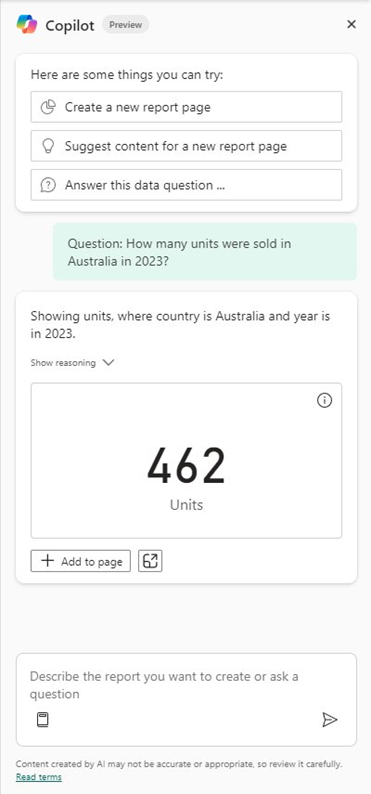
รูปภาพแสดงพร้อมท์ต่อไปนี้: จํานวนหน่วยที่ขายได้ในออสเตรเลียในปี 2023 ในการตอบสนอง Copilot ส่งกลับจํานวนหน่วยที่มีการกรองคอลัมน์ ประเทศ ในตาราง ลูกค้า เป็น "ออสเตรเลีย" แทนที่จะกรองคอลัมน์ ประเทศ ในตาราง ภูมิภาคการขาย ในกรณีนี้ ผู้ใช้สามารถปรับปรุงพร้อมท์เพื่อระบุประเทศในภูมิภาคการขายได้ อย่างไรก็ตาม นักพัฒนาแบบจําลองความหมายยังสามารถซ่อนหรือเปลี่ยนชื่อคอลัมน์ ประเทศ ในตาราง ลูกค้า ได้หากไม่ได้ตั้งใจที่จะใช้โดย Copilot อีกวิธีหนึ่งคือ พวกเขาสามารถปิดใช้งานเขตข้อมูลจาก คําพ้องความหมายเขตข้อมูล ของแบบจําลองภาษาโดยใช้การตั้งค่า Q&A
เรากล่าวถึงความสําคัญของรูปแบบภาษาและการตั้งค่า Q&A ในส่วนของรูปแบบภาษา
เคล็ดลับ
คุณสามารถระบุเขตข้อมูลและตัวกรองที่ Copilot ใช้เพื่อสร้างวิชวลหรือตอบคําถามข้อมูลโดยการคลิกปุ่ม เพิ่มลงในหน้า การดําเนินการนี้จะเป็นการเพิ่มวิชวลไปยังพื้นที่รายงาน ซึ่งคุณสามารถเลือกภาพ และดูตัวกรองใดๆ Copilot นําไปใช้ หรือเขตข้อมูลที่ Copilot ใช้
ไม่ว่าคุณจะรวดเร็วหรือคุณภาพของแบบจําลอง คุณยังสามารถรับผลลัพธ์ที่ไม่ถูกต้องหรือมีคุณภาพต่ําจาก Copilot เมื่อคุณใช้ประสบการณ์ถามคําถามกับข้อมูล นั่นเป็นเพราะแบบจําลองพื้นฐานที่มีการกําหนดค่าปัจจุบันจะไม่สามารถกําหนดได้ และไม่รับประกันว่าจะสร้างคําตอบที่ถูกต้อง หรือคําตอบเดียวกันด้วยพร้อมท์ แบบจําลอง และข้อมูลเดียวกัน
รูปภาพต่อไปนี้แสดงตัวอย่างของการผลิต Copilot ผลลัพธ์ที่ไม่ถูกต้องหรือไม่เหมาะสม:
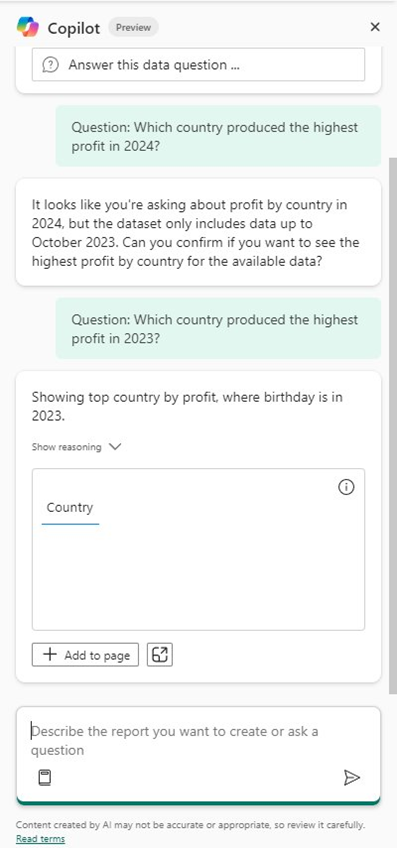
ในตัวอย่างนี้ รูปภาพจะแสดงพร้อมท์: คําถาม: ประเทศไหนที่สร้างกําไรสูงสุดในปี 2024 และ คําถาม: ประเทศใดที่สร้างกําไรสูงสุดในปี 2023 เอาต์พุตแสดง Copilot ถามสําหรับการชี้แจงครั้งแรกหลังจากที่ระบุว่าไม่มีข้อมูลสําหรับปี 2024 ในแบบจําลอง อย่างไรก็ตาม มี ข้อมูลในแบบจําลองในปี 2024 เมื่อกรองไปยังปีนั้นโดยใช้ตารางวันที่ จากนั้น Copilot ส่งกลับผลลัพธ์ในการกรองคอลัมน์ Birthday จากตาราง Customer แทนที่จะเป็นตารางวันที่ที่ทําเครื่องหมายในแบบจําลอง ในขณะที่ผู้ใช้สามารถสร้างพร้อมท์ที่เฉพาะเจาะจงมากขึ้นหรือนักพัฒนาสามารถซ่อนเขตข้อมูล วันเกิด ในกรณีนี้ Copilot ควรสร้างผลลัพธ์ที่คาดไว้
สิ่งสําคัญคือต้องฝึกให้ผู้ใช้ประเมินเอาต์พุตต่างๆ ที่พวกเขาได้รับจาก Copilot ใน Fabric และ Power BI เป็นสําคัญ และสิ่งที่ต้องทําเพื่อแก้ไขปัญหาผลลัพธ์ที่ไม่คาดคิดหรือลองพรอมต์ใหม่โดยการปิดและเปิดบานหน้าต่างหรือหน้าต่างแชทของ Copilot อีกครั้ง
มุมมองคิวรี DAX
ในขณะที่พัฒนาแบบจําลองความหมาย คุณสามารถใช้ Copilot เพื่อสร้างคิวรี DAX ในมุมมองคิวรี DAX ได้ ในคิวรีเหล่านี้ คุณยังสามารถกําหนดหน่วยวัด DAX ซึ่งคุณสามารถเพิ่มไปยังแบบจําลองความหมายของคุณได้ คุณยังสามารถใช้ Copilot เพื่ออธิบายแนวคิด DAX ในคิวรีที่สร้างขึ้นหรือคิวรีที่คุณเขียนด้วยตัวคุณเองได้
รูปภาพต่อไปนี้แสดงตัวอย่างของผู้ใช้ที่ขอให้ Copilot สร้างคิวรี DAX
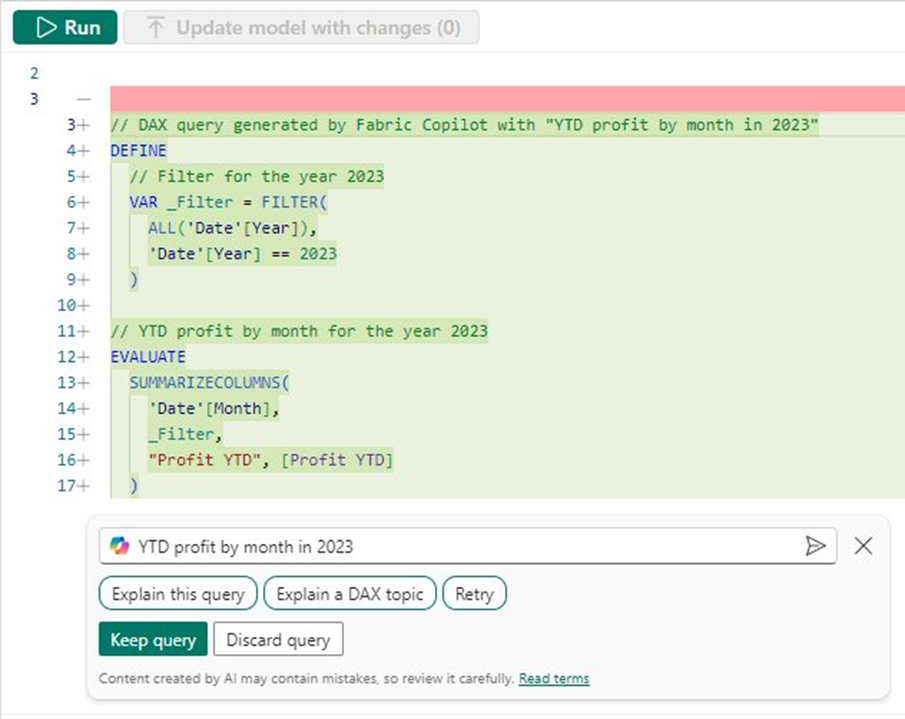
รูปภาพแสดงพร้อมท์ต่อไปนี้: กําไร YTD ตามเดือนในปี 2023 จากนั้นผู้ใช้สามารถขอให้ Copilot อธิบายคิวรี ตามที่อธิบายไว้ในรูปภาพต่อไปนี้
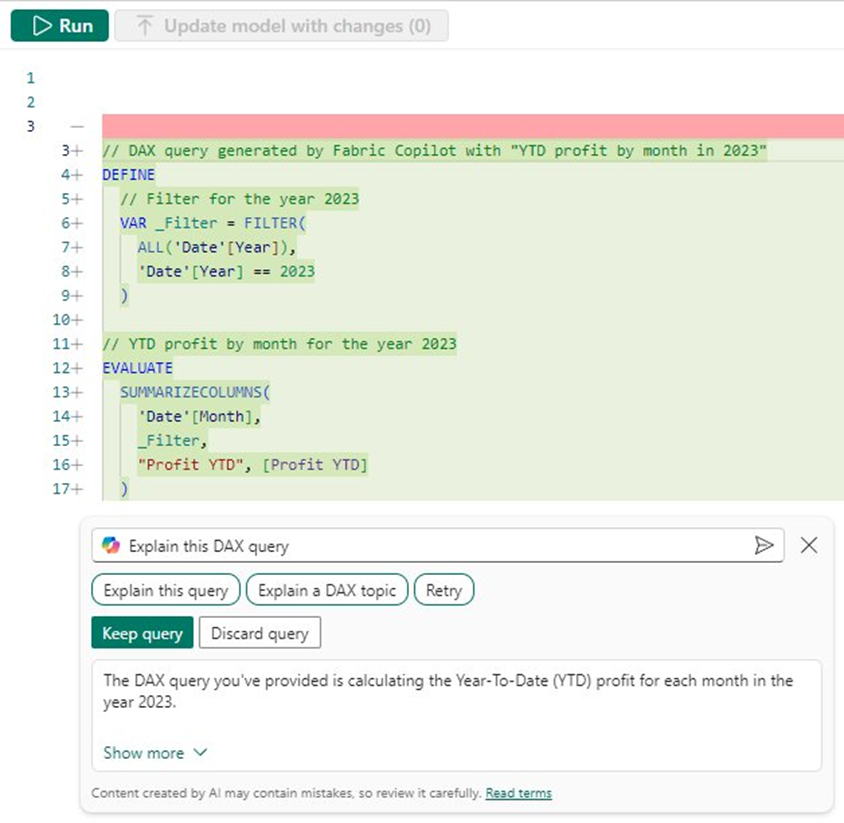
รูปภาพแสดงพร้อมท์ต่อไปนี้: อธิบายคิวรี DAX นี้ คําอธิบายจะแสดงที่ด้านล่างของหน้าต่าง Copilot
ใช้กรณี
คุณสามารถใช้ Copilot ในมุมมองคิวรี DAX สําหรับกรณีการใช้งานต่อไปนี้:
สร้างคิวรี DAX: คุณสามารถใช้ Copilot เพื่อแนะนําคิวรี DAX ซึ่งคุณสามารถใช้เพื่อ:
- สํารวจหรือวิเคราะห์แบบจําลองหรือข้อมูลของคุณ
- ทดสอบและตรวจสอบแบบจําลองหรือข้อมูลของคุณ
- ลองใช้วิธีการหรือรูปแบบใหม่ในการคํานวณใน DAX
ปรับโครงสร้างคิวรี DAX ที่มีอยู่ใหม่: คุณสามารถใช้ Copilot เพื่อปรับเปลี่ยนคิวรีที่คุณคัดลอกหรือเขียนด้วยตัวคุณเองได้อย่างสะดวกหรือมีประสิทธิภาพมากขึ้น เช่น:
- การเพิ่มข้อคิดเห็นเพื่ออธิบายและจัดทําเอกสารคิวรี DAX หรือหน่วยวัด
- ทําให้คิวรีง่ายต่อการอ่านและทําความเข้าใจ เช่น คิวรีที่คัดลอกจากวิชวลรายงาน Power BI ที่คุณกําลังตรวจสอบ
- ทําการเปลี่ยนรหัสขนาดใหญ่หรือซ้ํา ๆ
- การขอให้ Copilot ลบหรือแทนที่ตัวแปร
สร้างหน่วยวัด DAX: คุณสามารถใช้ Copilot เพื่อแนะนําหน่วยวัด DAX ซึ่งถูกกําหนดอัพสตรีมของคิวรีที่สร้างขึ้น หน่วยวัดเหล่านี้สามารถจํากัดเฉพาะคิวรี DAX ที่คุณสร้างหรือเพิ่มลงในแบบจําลองความหมายของคุณ
อธิบายแนวคิด DAX: คุณสามารถใช้ Copilot เพื่ออธิบายและทําความเข้าใจแนวคิดที่แตกต่างกันใน DAX เช่น:
- คิวรี DAX หรือหน่วยวัดที่กําหนดไว้ในคิวรี
- ฟังก์ชัน DAX เช่น CALCULATE หรือ KEEPFILTERS
สวัสดิการ
ประโยชน์หลักของการใช้ Copilot ในมุมมองคิวรี DAX คือคุณจะได้รับการสนับสนุนเมื่อคุณเขียนคิวรี DAX ซึ่งหมายความว่านักพัฒนาและนักวิเคราะห์ที่มีประสบการณ์น้อยกว่าสามารถใช้ Copilot เพื่อเรียนรู้แนวคิด DAX หรือสร้าง DAX เพื่อใช้ในแบบจําลองของตนได้ นอกจากนี้ยังสามารถประหยัดเวลาระดับกลางและประสบการณ์ของนักพัฒนาเมื่อพวกเขาต้องการพัฒนา DAX แต่ไม่สามารถจดจําฟังก์ชันหรือรูปแบบเฉพาะ หรือเมื่อพวกเขาต้องการปรับโครงสร้างของคิวรีที่มีอยู่หรือลดความซับซ้อน
มีเครื่องมือ AI ที่สร้างขึ้นอื่น ๆ ที่คุณสามารถใช้สําหรับรหัส DAX แต่ Copilot ใน Power BI มีประโยชน์เฉพาะดังต่อไปนี้:
- Copilot ใน Power BI ได้รับการพัฒนาในการทํางานร่วมกันกับผู้เขียนภาษา DAX
- Copilot ไม่ได้ใช้การปรับแต่งแบบจําลองใด ๆ แต่จะประกอบด้วย metaprompts กับตัวอย่าง DAX ที่เฉพาะเจาะจงโดย Microsoft
- คุณไม่จําเป็นต้องคัดลอกหรือวางโค้ดหรือข้อมูลแบบจําลอง เนื่องจาก Copilot ถูกรวมไว้ใน Power BI Desktop
- ในระหว่างการประมวลผล Copilot ใช้ตัวแยกวิเคราะห์ DAX เพื่อให้แน่ใจว่าคิวรีถูกต้อง ซึ่งจะช่วยลดความน่าจะเป็นที่จะได้รับภาพหลอนในคิวรีของคุณ
คำเตือน
นักพัฒนาหรือนักวิเคราะห์ Power BI ที่ไม่มีประสบการณ์ควรตรวจสอบให้แน่ใจว่าพวกเขาตรวจสอบและทําความเข้าใจ DAX ใด ๆ ที่พวกเขาสร้าง ก่อนที่จะ ใช้งาน ซึ่งมีความสําคัญอย่างยิ่งเมื่อคุณใช้ Copilot ในมุมมองคิวรี DAX เพื่อแนะนําหน่วยวัดที่คุณเพิ่มลงในแบบจําลองของคุณ นั่นเป็นเพราะว่า Copilot ไม่ทราบว่าคุณจะใช้หน่วยวัดนั้นที่ใด และในขณะที่โค้ดที่แนะนําอาจทํางานในคิวรี DAX เริ่มต้น ในบริบทตัวกรองที่แตกต่างกันของรายงานของคุณ อาจสร้างผลลัพธ์ที่ไม่คาดคิดหรือไม่ถูกต้องได้
หากต้องการตรวจสอบและทําความเข้าใจ DAX นักพัฒนาที่ไม่มีประสบการณ์เหล่านี้สามารถใช้ Copilot เพื่อเพิ่มข้อคิดเห็นลงในโค้ด อธิบายแนวคิด และยังวิจัยรูปแบบหรือฟังก์ชันโดยใช้แหล่งข้อมูลออนไลน์ที่ผ่านการตรวจสอบ เช่น เอกสารของ Microsoft
ข้อมูลเฉพาะของประสบการณ์การใช้งาน
ประสบการณ์การใช้งาน Copilot ในมุมมองคิวรี DAX มีขั้นตอนระหว่างการประมวลผลล่วงหน้าและกระบวนการที่แตกต่างจากประสบการณ์การใช้งาน Copilot อื่นใน Fabric
Copilot ในมุมมองคิวรี DAX มีข้อมูลจําเพาะต่อไปนี้ที่ควรทราบ:
อินพุต: ผู้ใช้มีพร้อมท์ที่เขียนลงในกล่องป้อนข้อมูลเฉพาะสําหรับหน้าต่างคิวรี DAX เดียว พวกเขาสามารถร้องขอคิวรี ร้องขอการเปลี่ยนแปลงไปยังคิวรีที่มีอยู่ซึ่ง Copilot สร้างขึ้นอยู่แล้ว หรืออธิบายแนวคิด DAX ในกล่องป้อนเข้า ผู้ใช้สามารถเลือกปุ่มเพื่อสร้างคิวรีได้ ปุ่ม ลองใหม่ จะสร้างคิวรีอีกครั้งในขณะละเลยบริบทปัจจุบัน เพื่อให้คุณสามารถลองวิธีอื่นได้
ข้อมูลการประมวลผลเบื้องต้นและข้อมูลพื้นฐาน: Copilot ดึงข้อมูลพื้นฐานจาก schema ของแบบจําลองและสิ่งใด ๆ ในหน้าต่างคิวรี Copilot ใช้ข้อมูลต่อไปนี้เป็นบริบทเพื่อปรับปรุงประโยชน์และความจําเพาะของเอาต์พุต Copilot:
- ข้อความใดๆ ที่อยู่ในหน้าต่างคิวรี DAX ปัจจุบัน รวมถึงรหัส DAX ที่คุณเขียน ข้อคิดเห็น หรือคิวรี DAX ก่อนหน้านี้ที่คุณสร้างขึ้น
- ประวัติการสนทนาด้วย Copilot จากเซสชันที่ใช้งานอยู่ในปัจจุบัน ซึ่งรวมถึงคําถามและเอาต์พุตก่อนหน้า แต่ไม่ใช่จุดข้อมูล
- Schema ของแบบจําลองเชิงความหมาย ซึ่งรวมถึงตาราง แถว คอลัมน์ หน่วยวัด และวัตถุอื่น ๆ (เช่น ความสัมพันธ์ กลุ่มการคํานวณ และอื่นๆ) ซึ่งรวมถึงออบเจ็กต์ทั้งหมดไม่ว่าจะซ่อนอยู่หรือไม่ (ยกเว้นเมื่อคุณมีการเชื่อมต่อสดไปยังแบบจําลองความหมายที่ใช้ร่วมกัน)
- คําพ้องจากรูปแบบภาษาของแบบจําลอง
- คุณสมบัติแบบจําลองความหมายบางอย่าง รวมถึงนิพจน์ DAX คําอธิบาย (ถูกตัดให้สั้นลงหลังจาก 200 อักขระแรก), ชนิดข้อมูล สตริงรูปแบบ (และรูปแบบนิพจน์สตริง) และประเภทข้อมูล
- การรวมทางสถิติบางอย่าง เช่น ค่าต่ําสุดและสูงสุดของคอลัมน์จากแบบจําลองของคุณที่อาจใช้ในคิวรี จุดเหล่านี้คือจุดข้อมูลที่ส่งไปยัง Copilot เป็นบริบท
- นอกจากนี้ Copilot อาจส่งผลลัพธ์คิวรีกลับไปยัง Azure OpenAI เพื่อให้สามารถอธิบายคิวรีที่สร้างขึ้นหรือผลลัพธ์ได้
ข้อมูลต่อไปนี้จะถูกแยกออก:
- ประวัติการสนทนาด้วย Copilot ในเซสชันปัจจุบันเมื่อคุณเลือกปุ่ม ลองใหม่
- ตารางใด ๆ ในแบบจําลองที่ถูกทําเครื่องหมายเป็น ส่วนตัว
- ข้อคิดเห็นในนิพจน์ DAX
ผลิตภัณฑ์: ผลลัพธ์ที่ Copilot มีโค้ด DAX และข้อคิดเห็นของ DAX ในหน้าต่างคิวรี DAX หรือคําอธิบายของ DAX ในกล่องป้อนข้อมูล Copilot โดยทั่วไปแล้วผู้ใช้ต้องเลือกที่จะเรียกใช้และทําให้คิวรีด้วยตนเอง
เคล็ดลับในการปรับปรุงเอาต์พุตของ Copilot
เพื่อปรับปรุงคุณภาพของคิวรี DAX ที่สร้างขึ้นโดย Copilot คุณควรใช้เคล็ดลับเดียวกันกับเมื่อคุณใช้ประสบการณ์ถามคําถามข้อมูลใน Copilot โดยเฉพาะอย่างยิ่ง คุณควรตรวจสอบให้แน่ใจว่าพร้อมท์ของคุณมีความชัดเจน แม่นยํา และสื่อความหมาย และแบบจําลองความหมายของคุณได้รับการออกแบบมาอย่างดี จัดระเบียบ และไม่มีความซับซ้อนหรือข้อยกเว้นมากเกินไป
หมายเหตุ
สําหรับข้อมูลเพิ่มเติม โปรดดู เตรียมแบบจําลองความหมายสําหรับการใช้ Copilot ในภายหลังในบทความนี้ ดูบทความที่แยกต่างหากอัปเดต แบบจําลองข้อมูลของคุณให้ทํางานได้ดีกับ Copilot สําหรับ Power BI สําหรับข้อควรพิจารณาเพิ่มเติม
เคล็ดลับบางอย่างที่เฉพาะสําหรับประสบการณ์การคิวรี DAX มีดังนี้:
ความแตกต่างระหว่างแบบจําลองการเชื่อมต่อภายในเครื่องและแบบสด: Copilot ทํางานแตกต่างกันขึ้นอยู่กับว่าคุณกําลังคิวรีแบบจําลองภายในเครื่องที่เปิดใน Power BI Desktop หรือแบบจําลองความหมายที่ใช้ร่วมกันในบริการ Power BI ตัวอย่างเช่น เมื่อคุณมีการเชื่อมต่อสดไปยังแบบจําลองความหมายที่ใช้ร่วมกันและใช้ประสบการณ์มุมมองคิวรี DAX:
- Copilot ไม่สามารถมองเห็นนิพจน์ DAX ของหน่วยวัดหรือวัตถุที่ซ่อนหรือส่วนตัวใดๆ ได้
- Copilot ต้องเรียกใช้คิวรี DAX ก่อนที่จะส่งกลับเพื่อให้แน่ใจว่าคิวรีถูกต้อง
ใช้ปุ่มลองใหม่: ปุ่ม ลองใหม่ จะฝังแคช Copilot เพื่อให้แน่ใจว่าคุณจะได้รับผลลัพธ์ใหม่พร้อมข้อความแจ้งเตือนและข้อมูลพื้นฐานเดียวกัน การดําเนินการนี้จะเป็นประโยชน์เมื่อคุณกําลังทํางานซ้ํา ๆ เพื่อหาโซลูชันที่ตรงตามข้อกําหนดเฉพาะของคุณ
ขอให้ Copilot เพิ่มความคิดเห็นลงในโค้ดของคุณ: ข้อคิดเห็นเป็นวิธีที่มีประโยชน์ในการจัดระเบียบและจัดทําเอกสารคิวรี DAX ของคุณ และเพื่อช่วยให้คุณเข้าใจโค้ดที่ Copilot สร้างขึ้น คุณยังสามารถขอให้ Copilot อธิบายแนวคิด DAX
ตรวจสอบคุณภาพ แหล่งข้อมูลที่ได้รับการตรวจสอบโดยเพียร์: หากคุณยังไม่เข้าใจรหัสที่สร้างขึ้นพร้อมความคิดเห็นและคําอธิบายจาก Copilot คุณควรค้นคว้าฟังก์ชั่นและรูปแบบออนไลน์จากแหล่งข้อมูลที่มีชื่อเสียงในเอกสาร Microsoft หรือจากชุมชน Power BI
ระวังการใช้งานตัวแปรโดย Copilot: Copilot สามารถต่อสู้กับการใช้ตัวแปรอย่างเหมาะสมในคิวรี DAX และหน่วยวัดที่กําหนด ตัวอย่างเช่น Copilot อาจพยายามกรองหรือจัดกลุ่มตัวแปรที่ถูกประกาศซึ่งเป็นไปไม่ได้และสร้างผลลัพธ์ที่ไม่คาดคิด
ใช้คําอธิบายที่รัดกุมเพื่อแยกความแตกต่างระหว่างเขตข้อมูลที่มีชื่อคล้ายกัน: คําอธิบายจะช่วยเหลือเมื่อมีเขตข้อมูลที่คล้ายกันในแบบจําลองเดียวกัน เช่น ชื่อ ในตารางลูกค้า และ ชื่อ ในตารางร้านค้า
การใช้งานกลุ่มการคํานวณของ Beware โดย Copilot: Copilot สามารถดิ้นรนเพื่อใช้กลุ่มการคํานวณในคิวรีที่แนะนําของคุณ เพื่อปรับปรุงการใช้กลุ่มการคํานวณของ Copilot คุณควรรวมชื่อหน่วยข้อมูลการคํานวณที่แสดงอยู่ในคําอธิบายกลุ่มการคํานวณ
ระวังฟังก์ชันที่ใหม่กว่าและไวยากรณ์ DAX: Copilot และเครื่องมือ AI แบบสร้างอื่น ๆ ถูกจํากัดในปริมาณและขอบเขตข้อมูลการฝึกของพวกเขา ด้วยเหตุนี้ จึงมีแนวโน้มที่จะทําผิดพลาดกับฟังก์ชัน DAX หรือไวยากรณ์ที่ใหม่กว่า สําหรับสถานการณ์เหล่านี้ คุณอาจต้องการลองเขียนคิวรีด้วยตนเองก่อน จากนั้นจึงแก้ไขโดยใช้ Copilot
เมื่อสร้างหน่วยวัด ให้ถามคิวรีเสมอ: ประสบการณ์การใช้งาน Copilot ในมุมมองคิวรี DAX ได้รับการออกแบบมาเพื่อสร้างคิวรี DAX คุณจะได้รับผลลัพธ์ที่ดีที่สุดเมื่อคุณแนะนํา Copilot ให้ทํางานนี้ แทนที่จะขอให้สร้างหน่วยวัดหรือนิพจน์ DAX อื่น
รูปแบบภาษา
คุณสามารถใช้ Copilot เพื่อแนะนําคําพ้องสําหรับเขตข้อมูลและความสัมพันธ์ทางภาษาสําหรับแบบจําลองของคุณ คุณสร้างคําพ้องหรือความสัมพันธ์เมื่อสร้างรูปแบบภาษาสําหรับแบบจําลองความหมายของคุณ การสร้างแบบจําลองภาษานี้เป็นสิ่งสําคัญเพื่อให้แน่ใจว่าทั้ง Q&A และ Copilot สามารถส่งกลับผลลัพธ์ที่เป็นประโยชน์เมื่อผู้ใช้วางคําถามไปยังแบบจําลองความหมาย ซึ่งใช้เพื่อแปลข้อความแจ้งเตือนผู้ใช้และระบุเขตข้อมูลที่ถูกต้อง เช่น คําพ้องความหมายการหมุนเวียนที่ใช้เพื่อระบุหน่วยวัดที่ชื่อว่ายอดขาย
หากต้องการเพิ่มคําพ้องและความสัมพันธ์ไปยังแบบจําลองความหมายของคุณ คุณจะต้องเปิดใช้งานการตั้งค่า Power BI Desktop เปิดใช้งาน Q&A เพื่อถามคําถามภาษาธรรมชาติเกี่ยวกับข้อมูลของคุณ ในการตั้งค่าการโหลดข้อมูลของไฟล์ปัจจุบัน จากนั้น คุณสามารถเปิดหน้าต่างตั้งค่า Q&A ผ่าน การตั้งค่า Q&A ในริบบอน การสร้างแบบจําลอง ของ Power BI Desktop ได้
รูปภาพต่อไปนี้แสดงหน้าต่างตั้งค่า Q&A ใน Power BI Desktop ซึ่งคุณสามารถเพิ่มคําพ้องและความสัมพันธ์สําหรับการใช้งานทั้งใน Q&A และ Copilot ใน Power BI
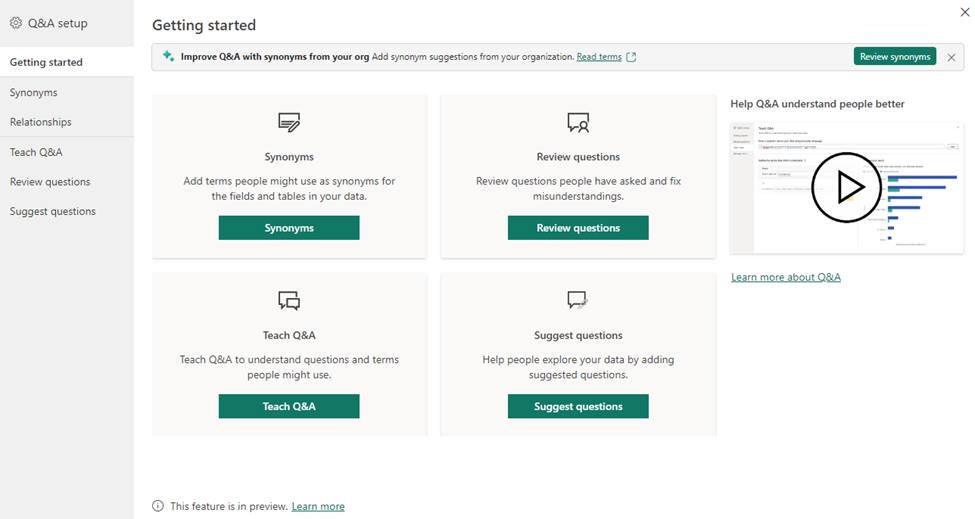
จากที่นี่ คุณสามารถเพิ่มคําพ้องหรือความสัมพันธ์ด้วยตนเอง หรือเพิ่มคําพ้องที่แนะนําจากองค์กรของคุณ อรรถาภิธาน หรือโดยใช้คําแนะนําของ Copilot Copilot สามารถแนะนําทั้งคําพ้องและชนิดความสัมพันธ์ใหม่เพื่อเพิ่มไปยังแบบจําลองความหมายของคุณ นอกจากนี้ Copilot ยังสามารถตีความคําศัพท์ที่ไม่รู้จัก สําหรับคําพ้อง คุณสามารถปรับเปลี่ยนได้จากเมนู การตั้งค่าคําแนะนํา ดังที่แสดงในรูปต่อไปนี้
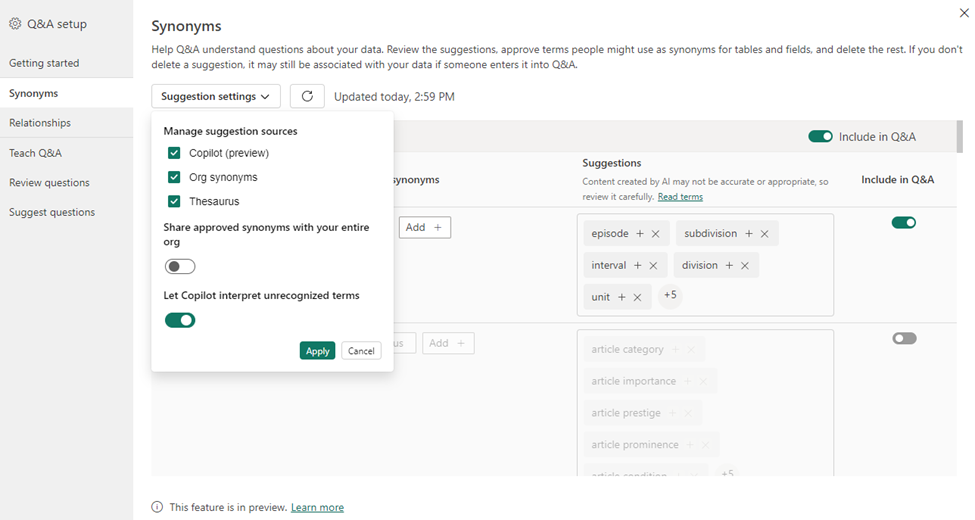
สําหรับข้อมูลเพิ่มเติมเกี่ยวกับการใช้เมนูตั้งค่า Q&A ดูบทนําสู่ Q&A tooling เพื่อฝึก Power BI Q&A
แทนที่จะใช้หน้าต่างตั้งค่า Q&A คุณสามารถเพิ่มคําพ้องความหมายและความสัมพันธ์โดยใช้ไฟล์ YAML ของรูปแบบภาษาได้ สําหรับข้อมูลเพิ่มเติม ดูบล็อกโพสต์แก้ไขรูปแบบภาษา
เราขอแนะนําให้คุณใช้ Copilot เพื่อสร้างคําพ้องความหมายเป็นขั้นตอนแรกเมื่อดําเนินการสร้างแบบจําลองภาษาสําหรับแบบจําลองความหมายของคุณ จากนั้น คุณสามารถดูแลรักษาคําพ้องที่แนะนํา ลบคําที่ไม่เหมาะสม ออก และเพิ่มคําพ้องความหมายเพิ่มเติมเมื่อจําเป็น ตรวจสอบให้แน่ใจว่าคุณ แชร์คําพ้องที่เป็นประโยชน์กับองค์กรของคุณ เพื่อนํามาใช้ใหม่
นอกจากนี้ ถ้าคุณต้องการแยกตาราง คอลัมน์ หรือหน่วยวัดออกจากการใช้งานโดย Q&A หรือ Copilot คุณสามารถปิดใช้งาน รวมใน Q&A ในหน้าต่าง คําพ้องความหมาย ของการตั้งค่า Q&A แนะนําให้ใช้เมื่อคุณมีเขตข้อมูลทางเทคนิคหรือเขตข้อมูลซ้ําซ้อนที่คุณไม่ต้องการอ้างอิงโดยใช้ประสบการณ์การใช้งาน Copilot ที่หลากหลาย
หมายเหตุ
ถ้าคุณไม่ได้วางแผนที่จะใช้ Copilot หรือ Q&A สําหรับแบบจําลองเชิงความหมายของคุณ คุณไม่จําเป็นต้องตั้งค่ารูปแบบภาษา การสร้างแบบจําลองภาษามีประโยชน์เฉพาะคุณลักษณะเฉพาะเหล่านี้เท่านั้น
สวัสดิการ
การใช้ Copilot เพื่อแนะนําคําพ้องความหมายสามารถประหยัดเวลาของนักพัฒนาและช่วยหาคําพ้องความหมายใหม่ที่พวกเขาจะไม่พิจารณา ซึ่งสามารถทําให้การสร้างแบบจําลองภาษามีประสิทธิภาพและประสิทธิผลมากขึ้นหากคุณต้องการใช้
เคล็ดลับในการปรับปรุงเอาต์พุตของ Copilot
ประสบการณ์ Copilot นี้ใช้ข้อมูลพื้นฐานต่อไปนี้สําหรับบริบท:
- Schema ของแบบจําลองเชิงความหมาย ซึ่งรวมถึงตาราง แถว คอลัมน์ หน่วยวัด และวัตถุอื่น ๆ ที่ไม่ได้ซ่อน (เช่น ความสัมพันธ์ กลุ่มการคํานวณ และอื่นๆ)
- รูปแบบภาษาของแบบจําลองแบบเต็ม
- คุณสมบัติของแบบจําลองความหมายบางอย่าง รวมถึงคําอธิบาย ชนิดข้อมูล สตริงรูปแบบ และประเภทข้อมูล
เมื่อกําหนดข้อมูลพื้นฐานนี้ คุณสามารถมั่นใจได้ว่าคําพ้องที่แนะนําจะมีประโยชน์โดย:
- ใช้มาตรฐานการตั้งชื่อที่สอดคล้องกันและถูกต้อง
- หลีกเลี่ยงการใช้เครื่องหมายวรรคตอน ตัวย่อ และตัวย่อ ถ้าเป็นไปได้
- การตั้งชื่อตาราง คอลัมน์ และหน่วยวัดในภาษาอังกฤษ
คําอธิบายหน่วยวัด
คุณสามารถใช้ Copilot เพื่อสร้างคําอธิบายสําหรับหน่วยวัดแบบจําลองได้ คําอธิบายหน่วยวัดมีความสําคัญสําหรับผู้บริโภคแบบจําลองและนักพัฒนารายอื่นเพื่อทําความเข้าใจวัตถุประสงค์ของการวัดและวิธีการใช้งาน นอกจากนี้ คําอธิบายหน่วยวัดสามารถปรับปรุงประโยชน์ของเอาต์พุต Copilot สําหรับประสบการณ์การใช้งาน Copilot อื่น ๆ เช่นเมื่อคุณใช้ Copilot เพื่อสร้างคิวรี DAX ในมุมมองคิวรี DAX ของแบบจําลองความหมาย Power BI
เราขอแนะนําให้คุณใช้ Copilot เพื่อสร้างคําอธิบายหน่วยวัดสําหรับหน่วยวัดแบบจําลองของคุณ จากนั้นคุณสามารถตรวจสอบผลลัพธ์และแก้ไขเพื่อให้แน่ใจว่าถูกต้อง รัดกุม และเป็นประโยชน์
สวัสดิการ
การสร้างคําอธิบายหน่วยวัดเป็นงานที่ยุ่งยากซึ่งมักจะละเลย การสร้างคําอธิบายหน่วยวัดจะช่วยลดเวลาที่คุณต้องจัดและจัดทําเอกสารแบบจําลองความหมายของคุณ แบบจําลองความหมายทั้งหมดจะได้รับประโยชน์จากการเพิ่มคําอธิบายไปยังตาราง คอลัมน์ และหน่วยวัด ซึ่งแตกต่างจากรูปแบบภาษา ซึ่งจะช่วยปรับปรุงเอกสารแบบจําลองและประโยชน์สําหรับผู้อื่นในองค์กรของคุณ
เคล็ดลับ
หากคุณต้องการคําอธิบายหน่วยวัดในภาษาอื่น คุณสามารถสร้างเป็นภาษาอังกฤษก่อนได้ จากนั้นคุณสามารถแปลแบบจําลองที่เผยแพร่แล้วของคุณโดยอัตโนมัติโดยใช้เครื่องมืออื่น ๆ เช่น แล็บลิงก์เชิงความหมายในสมุดบันทึกได้
เคล็ดลับในการปรับปรุงเอาต์พุตของ Copilot
ประสบการณ์ Copilot นี้ใช้ข้อมูลพื้นฐานต่อไปนี้สําหรับบริบท:
- นิพจน์ DAX สําหรับหน่วยวัดและวัตถุจากการคํานวณ
- คุณสมบัติของเขตข้อมูล รวมถึงคําอธิบาย ชนิดข้อมูล สตริงรูปแบบ และประเภทข้อมูล
- คําเหมือนของเขตข้อมูล
เมื่อกําหนดข้อมูลพื้นฐานนี้ คุณสามารถมั่นใจได้ว่าคําพ้องที่แนะนําจะมีประโยชน์โดย:
- การใช้มาตรฐานการตั้งชื่อที่สอดคล้องกัน
- การจํากัดการใช้เครื่องหมายวรรคตอน ตัวย่อ และตัวย่อ
- หน่วยวัดการตั้งชื่อในภาษาอังกฤษ
ใช้แบบจําลองความหมายโดยใช้ Copilot
คุณสามารถใช้ Copilot เพื่อถามคําถามข้อมูลกับแบบจําลองความหมายของคุณในระหว่างการใช้งาน ประสบการณ์การใช้งานนี้จะพร้อมใช้งานเมื่อใดก็ตามที่คุณใช้รายงานรวมถึงใน Power BI Desktopรายงานที่เผยแพร่ในพื้นที่ทํางาน แอป หรือรายการ OrgApp หรือในแอป Power BI สําหรับอุปกรณ์เคลื่อนที่
ผู้บริโภคอาจถามคําถามเกี่ยวกับข้อมูลของแบบจําลองความหมายในสถานการณ์ต่อไปนี้:
- พวกเขาไม่พบข้อมูลหรือการวิเคราะห์ที่พวกเขาต้องการในรายงานของพวกเขา
- พวกเขาต้องการดูข้อมูลที่แสดงด้วยวิธีอื่น และไม่เปิดใช้งานวิชวลส่วนบุคคล
- พวกเขาต้องการถามคําถามข้อมูลโดยใช้ภาษาธรรมชาติ แทนที่จะใช้เครื่องมือหรือรหัส
หมายเหตุ
ดู ถามคําถามข้อมูล ก่อนหน้านี้ในบทความนี้เกี่ยวกับการพัฒนาแบบจําลองความหมายด้วยความช่วยเหลือจาก Copilot รูปภาพและคําแนะนํายังมีผลใช้เมื่อใช้ประสบการณ์ถามคําถามข้อมูลเพื่อใช้แบบจําลองความหมาย
สําหรับข้อมูลเพิ่มเติมเกี่ยวกับวิธีการที่คุณสามารถใช้ Copilot ในรายงานที่ใช้แบบจําลองความหมาย ให้ดูบทความ ใช้ Copilot กับรายงาน Power BI
เตรียมแบบจําลองความหมายสําหรับปริมาณการใช้ Copilot
คุณควรใช้ Copilot เพื่อใช้แบบจําลองเชิงความหมายเฉพาะเมื่อคุณทําตามขั้นตอนที่จําเป็นเพื่ออัปเดตแบบจําลองข้อมูลของคุณให้ทํางานได้ดีกับ Copilot สําหรับ Power BI
เคล็ดลับ
พิจารณาใช้ แท็กเพื่อติดป้ายแบบจําลองความหมาย เป็นพร้อมสําหรับการใช้ Copilot ซึ่งอาจเป็นวิธีที่สะดวกในการอนุญาตให้ผู้บริโภคข้อมูลระบุแบบจําลองที่พวกเขาสามารถใช้ได้กับ Copilot และคาดว่าจะได้ผลลัพธ์ที่ดีกว่า อีกวิธีหนึ่งคือคุณยังสามารถพิจารณาความพร้อมของแบบจําลองความหมายสําหรับการใช้งานกับ Copilot เป็นเกณฑ์สําหรับการรับรองเพื่อเลื่อนระดับหรือแม้กระทั่งสถานะที่ได้รับการรับรอง
หากแบบจําลองของคุณไม่พร้อมสําหรับการใช้งานกับ Copilot ใน Power BI แต่ผู้ใช้ยังคงต้องการความยืดหยุ่นในการสอบสวนข้อมูลด้วยตนเอง ให้พิจารณาใช้วิชวลส่วนบุคคล อีกวิธีหนึ่งคือ คุณสามารถแสดงผู้ใช้วิธีการใช้ การสํารวจข้อมูล หรือ เพื่อเชื่อมต่อกับแบบจําลองความหมาย จาก Power BI Desktop หรือ Excel เพื่อสร้างรายงานของพวกเขาเอง
Power BI Desktop
ใน Power BI Desktop คุณสามารถถามคําถามข้อมูลของแบบจําลองความหมายของคุณโดยใช้บานหน้าต่างแชท Copilot ซึ่งทํางานได้กับแบบจําลองภายในเครื่องที่เปิดอยู่ใน Power BI Desktop และเมื่อคุณเชื่อมต่อกับแบบจําลองความหมายที่แชร์ร่วมกันโดยใช้การเชื่อมต่อแบบสด สําหรับข้อมูลเพิ่มเติม ให้ดู ถามคําถามข้อมูล ก่อนหน้าในบทความนี้
คุณยังสามารถใช้มุมมองคิวรี DAX เพื่อใช้แบบจําลองเชิงความหมายโดยการสร้างคิวรี DAX ได้ ผู้ใช้ขั้นสูงของ Power BI อาจทําเช่นนี้ได้หากต้องการสํารวจข้อมูลโดยใช้รหัส
อย่างไรก็ตาม สําหรับผู้ใช้ข้อมูลส่วนใหญ่ โดยทั่วไปแล้วจะสะดวกและมีประสิทธิภาพมากขึ้นในการใช้และสํารวจแบบจําลองความหมายโดยการเพิ่มวิชวลไปยังพื้นที่รายงาน หรือใช้รายการอื่น ๆ เช่น การสํารวจ หรือตาราง Pivot Analyze-in-Excel รายการเหล่านี้มักจะมีส่วนติดต่อผู้ใช้ที่ง่ายกว่าและประสบการณ์ผู้ใช้ที่เหมาะสมยิ่งขึ้นในการสํารวจและทําความเข้าใจข้อมูลมากกว่าประสบการณ์การแชทเหมือนภาษาธรรมชาติ เช่น Copilot
เคล็ดลับ
คุณสามารถใช้ประสบการณ์ Copilot ใน Power BI เมื่อเชื่อมต่อกับแบบจําลองความหมายที่เผยแพร่ไปยังพื้นที่ทํางานแบบ Pro หรือ PPU ได้ ข้อกําหนดเดียวคือคุณกําหนดค่า Power BI Desktop เพื่อใช้ Copilot จากพื้นที่ทํางาน F64 ซึ่งเกิดขึ้นอย่างอิสระจากแบบจําลองความหมายที่คุณเชื่อมต่อและใช้
รายงานที่เผยแพร่
ในรายงานที่เผยแพร่ คุณยังสามารถถามคําถามข้อมูลของแบบจําลองความหมายที่เชื่อมต่อโดยใช้บานหน้าต่างการสนทนาของ Copilot ประสบการณ์การใช้งานใน Fabric จะเหมือนกับประสบการณ์ ถามคําถามเกี่ยวกับคําถาม ใน Power BI Desktop สําหรับทั้งการพัฒนาแบบจําลองและปริมาณการใช้
หมายเหตุ
อาจมีความแตกต่างเล็กน้อยระหว่างประสบการณ์การใช้งาน Copilot ใน Fabric และใน Power BI Desktop ในที่สุดเมื่อเวลาผ่านไปประสบการณ์เหล่านี้จะมีพาริตีและทํางานแบบเดียวกัน
แอป Power BI สําหรับอุปกรณ์เคลื่อนที่
ในแอป Power BI สําหรับอุปกรณ์เคลื่อนที่ คุณยังสามารถถามคําถามข้อมูลสําหรับรายงานใด ๆ โดยใช้บานหน้าต่างการสนทนา Copilot ในแอป คําถามจะถูกนําไปยังแบบจําลองความหมายที่เชื่อมต่อกันสําหรับรายงานนั้น ซึ่งทํางานคล้ายกับประสบการณ์ ถามคําถามที่ อธิบายไว้ก่อนหน้าในบทความนี้