หมายเหตุ
การเข้าถึงหน้านี้ต้องได้รับการอนุญาต คุณสามารถลอง ลงชื่อเข้าใช้หรือเปลี่ยนไดเรกทอรีได้
การเข้าถึงหน้านี้ต้องได้รับการอนุญาต คุณสามารถลองเปลี่ยนไดเรกทอรีได้
นําไปใช้กับ:✅ Power BI Desktop และ บริการของ Power BI
ถ้าคุณมีสิทธิ์ในการแก้ไขรายงาน ให้ใช้บานหน้าต่าง การจัดรูปแบบวิ ชวลเพื่อเปลี่ยนลักษณะที่ปรากฏของวิชวล ตัวอย่างเช่น คุณสามารถจัดรูปแบบสี แกน ป้ายชื่อ พื้นหลัง รูปร่าง และชื่อเรื่องได้
เปิดรายงานใน Power BI Desktop หรือ บริการของ Power BI ใน บริการของ Power BI เลือกแก้ไขจากแถบเมนู
เลือกวิชวลบนพื้นที่รายงานเพื่อแสดงตัวเลือกในบานหน้าต่างการจัดรูปแบบการแสดงข้อมูล
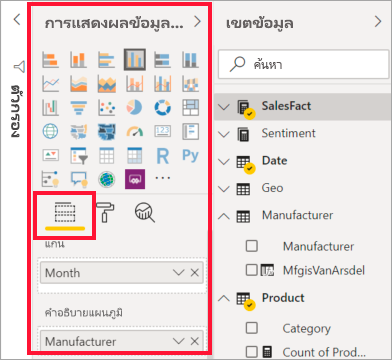
เลือกไอคอน พู่กัน เพื่อเปิดบานหน้าต่าง จัดรูปแบบวิ ชวล บานหน้าต่างจะแสดงตัวเลือกการจัดรูปแบบที่พร้อมใช้งานสําหรับวิชวลที่เลือก
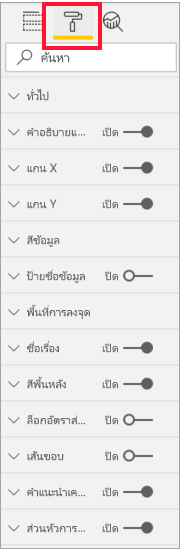
เมื่อคุณเลื่อนผ่านส่วนการจัดรูปแบบที่ขยาย ส่วนหัวของส่วนจะยังคงปรากฏอยู่ที่ด้านบนของบานหน้าต่าง ส่วนหัวที่มองเห็นได้ช่วยให้คุณติดตามส่วนที่คุณกําลังแก้ไขในขณะที่คุณตรวจสอบการตั้งค่า
ตัวเลือกการจัดรูปแบบประกอบด้วยคําอธิบายแผนภูมิ แกน สี ป้ายชื่อ พื้นที่ลงจุด ชื่อ พื้นหลัง เส้นขอบ เงา คําแนะนําเครื่องมือ และส่วนหัวของวิชวล ตัวเลือกที่พร้อมใช้งานจะขึ้นอยู่กับชนิดของวิชวล
Note
ไม่ใช่ทุกวิชวลที่สนับสนุนทุกตัวเลือกการจัดรูปแบบ ตัวอย่างเช่น แผนภูมิวงกลมไม่มีแกน x ดังนั้นตัวเลือกการจัดรูปแบบจึงไม่รวมการตั้งค่าแกน x
ส่วนต่อไปนี้แนะนํางานการจัดรูปแบบทั่วไป คุณสามารถยกเลิกการเปลี่ยนแปลงหรือตั้งค่าใหม่เป็นค่าเริ่มต้นได้
- เปลี่ยนสีที่ใช้ในวิชวล
- นําลักษณะไปใช้
- ปรับแต่งคุณสมบัติของแกน X และแกน Y
- เพิ่มป้ายชื่อข้อมูล
- กําหนดป้ายชื่อข้อมูลเอง
- เพิ่มป้ายชื่อทั้งหมด
เปลี่ยนสีในวิชวล
ใช้ตัวควบคุม สี เพื่อเปลี่ยนสีของวิชวล:
เลือกวิชวล
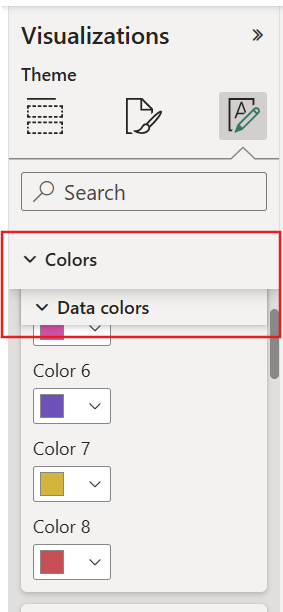
เปิดบานหน้าต่าง การจัดรูปแบบวิชวล และค้นหาตัวควบคุม สี
หากต้องการจัดรูปแบบชุดข้อมูลหรือองค์ประกอบวิชวลเฉพาะแทนที่จะเป็นองค์ประกอบทั้งหมด ให้เลือกองค์ประกอบภายใต้ นําการตั้งค่าไปใช้
เลือกตัวควบคุม สี เพื่อเปิดตัวเลือกสี จากนั้นเลือกสีข้อมูลธีม
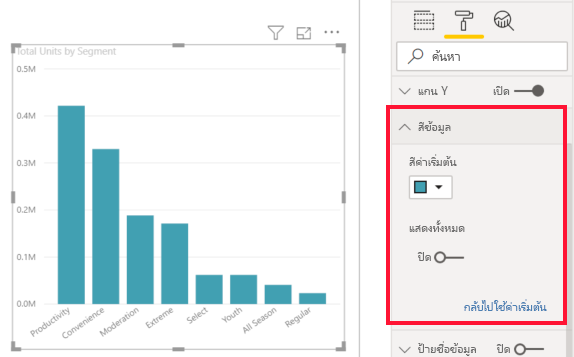
หากต้องการเลือกสีที่ไม่ได้อยู่ในธีม ให้เลือก สีเพิ่มเติม
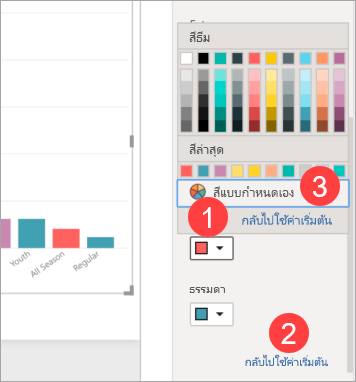
เมื่อต้องการระบายสีองค์ประกอบวิชวลตามกฎหรือค่าเขตข้อมูล ให้เลือก fx เพื่อใช้การจัดรูปแบบตามเงื่อนไข
ตัวเลือกสีที่พร้อมใช้งานจะขึ้นอยู่กับชนิดของวิชวลและข้อมูลของวิชวล สําหรับคําแนะนําเพิ่มเติม ดูเคล็ดลับและเคล็ดลับการจัดรูปแบบสี
รีเซ็ตเป็นตัวเลือกเริ่มต้น
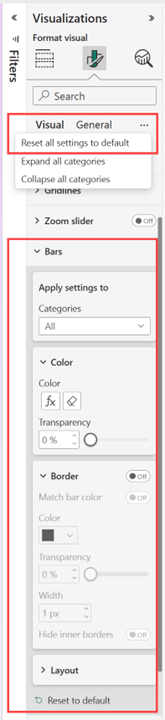
ใช้ รีเซ็ตเป็นค่าเริ่มต้น ในบานหน้าต่าง การจัดรูปแบบวิ ชวล เพื่อลบการเปลี่ยนแปลงการจัดรูปแบบ คุณสามารถรีเซ็ตวิชวลทั้งหมดหรือแต่ละส่วนได้
เมื่อต้องการรีเซ็ตวิชวลทั้งหมด ให้เลือก รีเซ็ตการตั้งค่าทั้งหมดเป็นค่าเริ่มต้น
เมื่อต้องการรีเซ็ตส่วน ให้เลือกไอคอน รีเซ็ตการตั้งค่าเป็นค่าเริ่มต้น
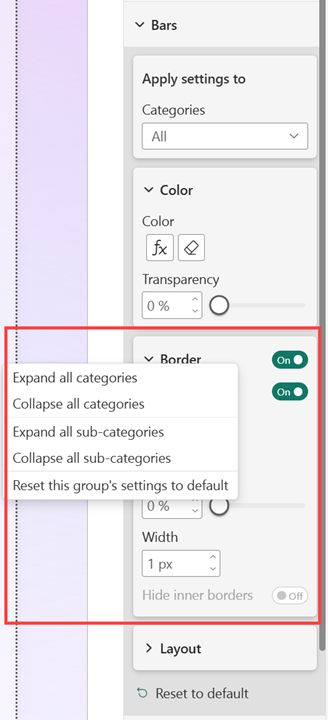
ภายในส่วน คุณยังสามารถตั้งค่ากลุ่มแต่ละกลุ่มใหม่ได้โดยไม่ต้องเปลี่ยนการตั้งค่าอื่น ๆ ในส่วนนั้น
นําลักษณะไปใช้กับตาราง
ตารางและเมทริกซ์ประกอบด้วยค่าที่ตั้งไว้ล่วงหน้าของสไตล์ที่ใช้ชุดตัวเลือกการจัดรูปแบบที่สอดคล้องกัน
เลือกตารางหรือเมทริกซ์
เปิดบานหน้าต่าง จัดรูปแบบวิชวล และขยาย ค่าที่ตั้งไว้ของลักษณะ
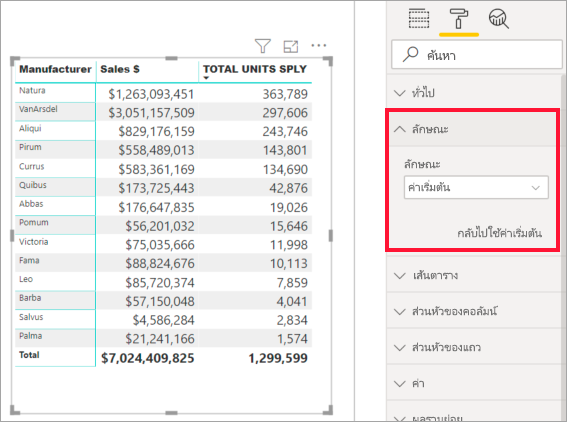
เลือกลักษณะจากเมนู
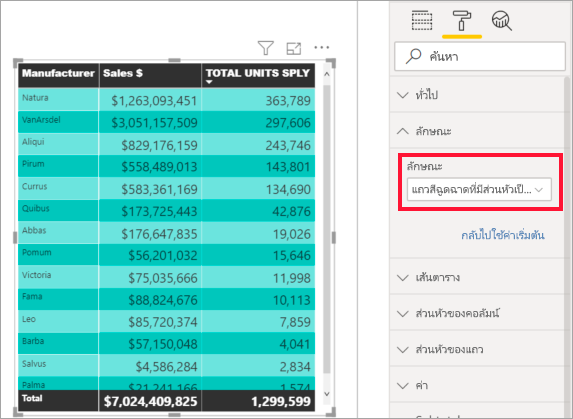
หลังจากที่คุณนําค่าที่ตั้งไว้ไปใช้แล้ว คุณสามารถจัดรูปแบบคุณสมบัติแต่ละรายการของวิชวลได้ต่อไป
เพิ่มป้ายชื่อข้อมูล
ป้ายชื่อข้อมูลแสดงค่าบนวิชวลโดยตรง เมื่อต้องเพิ่ม และจัดรูปแบบ:
- เลือกวิชวล และเปิดบานหน้าต่าง การจัดรูปแบบวิ ชวล
- ขยาย ป้ายชื่อข้อมูล และเปิดการตั้งค่า
- ใช้ตัวเลือกที่มีเพื่อจัดรูปแบบแบบอักษรป้ายชื่อ สี ตําแหน่ง พื้นหลัง และหน่วยแสดงผล
การตั้งค่าที่พร้อมใช้งานขึ้นอยู่กับชนิดของวิชวล ถ้าป้ายชื่อข้อมูลไม่ปรากฏขึ้น ให้ขยายวิชวลหรือดูรายงานในโหมดเต็มหน้าจอ
กําหนดป้ายชื่อข้อมูลเอง
สําหรับแผนภูมิคอลัมน์ แท่ง เส้น และริบบอน คุณสามารถเพิ่มข้อมูลเพิ่มเติมลงในป้ายชื่อข้อมูลและควบคุมเค้าโครงของแผนภูมิได้
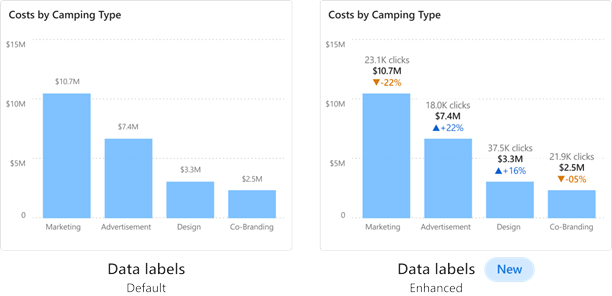
- ชื่อเรื่อง: แสดงเขตข้อมูล เช่น เขตข้อมูลคําอธิบายแผนภูมิ เป็นชื่อเรื่องป้ายชื่อ คุณสามารถจัดรูปแบบฟอนต์ สี และความโปร่งใสได้
- ค่า: เลือกเขตข้อมูลที่จะแสดงเป็นค่าหลัก จัดรูปแบบลักษณะที่ปรากฏ และควบคุมลักษณะที่ปรากฏของค่าว่าง
- รายละเอียด: เพิ่มเขตข้อมูลทุติยภูมิหรือเมตริกไปยังป้ายชื่อและจัดรูปแบบลักษณะที่ปรากฏ
- เค้าโครงป้ายชื่อวิชวล: แสดงป้ายชื่อบนหนึ่งบรรทัดหรือหลายบรรทัด
เพิ่มป้ายชื่อทั้งหมด
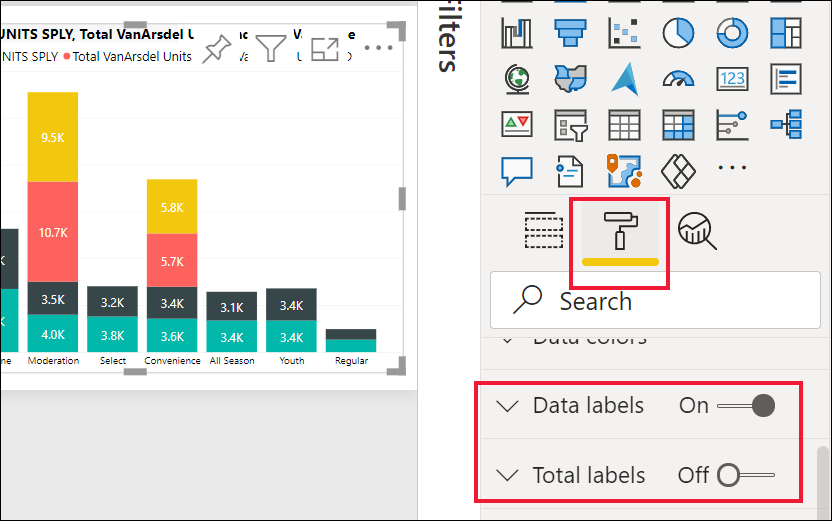
ป้ายชื่อทั้งหมดจะแสดงค่ารวมสําหรับกองซ้อนหรือชุดข้อมูล แผนภูมิผสม และแผนภูมิพื้นที่จะพร้อมใช้งานสําหรับแผนภูมิแบบเรียงซ้อน แผนภูมิผสม และแผนภูมิพื้นที่
- เลือกวิชวล และเปิดบานหน้าต่าง การจัดรูปแบบวิ ชวล
- ขยาย ป้ายชื่อทั้งหมด และเปิดการตั้งค่า
- หากต้องการแสดงเฉพาะค่ารวม ให้ขยาย ป้ายชื่อข้อมูล และปิดการตั้งค่า
เนื้อหาที่เกี่ยวข้อง
สำหรับข้อมูลเพิ่มเติม ให้ดูบทความต่อไปนี้: