หมายเหตุ
การเข้าถึงหน้านี้ต้องได้รับการอนุญาต คุณสามารถลอง ลงชื่อเข้าใช้หรือเปลี่ยนไดเรกทอรีได้
การเข้าถึงหน้านี้ต้องได้รับการอนุญาต คุณสามารถลองเปลี่ยนไดเรกทอรีได้
เกี่ยวกับทีมในกลุ่ม
Microsoft Entra กลุ่ม ทีมจะคล้ายกับ เจ้าของ ทีม ทีมกลุ่มสามารถเป็นเจ้าของบันทึกและสามารถกำหนดบทบาทด้านความปลอดภัยให้กับทีมได้ Microsoft Entra มีชนิดของทีมใน กลุ่ม สองชนิด ซึ่งสอดคล้องโดยตรงกับชนิดกลุ่ม Microsoft Entra – ความปลอดภัยและ Microsoft 365 บทบาทความปลอดภัยของ กลุ่ม อาจเป็นเพียงสำหรับทีมหรือสำหรับสมาชิกในทีมที่มีสิทธิ์การใช้งานของผู้ใช้ การสืบทอดสิทธิ์การใช้งานของสมาชิก สมาชิกของทีมได้รับมาอย่างทันที (เพิ่มและเอาออก) เมื่อพวกเขาเข้าถึงสภาพแวดล้อมที่ยึดตามการเป็นสมาชิกกลุ่ม Microsoft Entra
การใช้กลุ่ม Microsoft Entra เพื่อจัดการแอปของผู้ใช้และการเข้าถึงข้อมูล
การดูแลระบบแอปและการเข้าถึงข้อมูลสำหรับ Microsoft Dataverse ได้รับการขยายเพื่อให้ผู้ดูแลระบบสามารถใช้กลุ่ม Microsoft Entra ขององค์กรเพื่อจัดการสิทธิ์การเข้าถึงสำหรับผู้ใช้ Dataverse ที่ได้รับอนุญาต
กลุ่ม Microsoft Entra ทั้งสองชนิด ความปลอดภัยและ Microsoft 365 สามารถใช้เพื่อรักษาความปลอดภัยสิทธิ์การเข้าถึงของผู้ใช้ การใช้กลุ่มช่วยให้ผู้ดูแลระบบกำหนดบทบาทความปลอดภัยด้วยสิทธิ์ที่เกี่ยวข้องให้กับสมาชิกทุกคนในกลุ่ม แทนที่จะต้องให้สิทธิ์การเข้าถึงแก่สมาชิกในทีมแต่ละคน
สามารถใช้กลุ่มทั้งสองประเภท ได้แก่ กลุ่มความปลอดภัยและกลุ่มที่มีประเภทสมาชิก Microsoft Entra กลุ่มที่ได้รับมอบหมาย Microsoft 365และ กลุ่มผู้ใช้แบบไดนามิก เพื่อรักษาสิทธิ์การเข้าถึงของผู้ใช้ ไม่รองรับชนิดการเป็นสมาชิก อุปกรณ์แบบไดนามิก การใช้กลุ่มช่วยให้ผู้ดูแลระบบกำหนดบทบาทความปลอดภัยด้วยสิทธิ์ที่เกี่ยวข้องให้กับสมาชิกทุกคนในกลุ่ม แทนที่จะต้องให้สิทธิ์การเข้าถึงแก่สมาชิกในทีมแต่ละคน
ผู้ดูแลระบบสามารถสร้างทีม Microsoft Entra ที่เกี่ยวข้องกับกลุ่ม Microsoft Entra ในแต่ละสภาพแวดล้อมและกำหนดบทบาทความปลอดภัยให้กับทีมเหล่านี้ สำหรับแต่ละกลุ่ม Microsoft Entra ผู้ดูแลระบบสามารถสร้างทีมกลุ่มตามกลุ่ม Microsoft Entra สมาชิก และ/หรือ เจ้าของ หรือ ผู้เยี่ยมชม สำหรับแต่ละกลุ่ม Microsoft Entra ผู้ดูแลระบบสามารถสร้างทีมกลุ่มแยกต่างหากสำหรับเจ้าของ สมาชิก ผู้เยี่ยมชมและสมาชิก และผู้เยี่ยมชม และกำหนดบทบาทความปลอดภัยตามลำดับให้กับแต่ละทีมเหล่านี้
เมื่อสมาชิกทีมของกลุ่มเหล่านี้เข้าถึงสภาพแวดล้อมเหล่านี้ สิทธิ์การเข้าถึงของพวกเขาจะได้รับโดยอัตโนมัติตามบทบาทความปลอดภัยของทีมของกลุ่ม
เคล็ดลับ
 ดูวิดีโอต่อไปนี้: กลุ่ม Dynamic Microsoft Entra
จัดเตรียมและยกเลิกการจัดเตรียมผู้ใช้
เมื่อทีมในกลุ่มและบทบาทความปลอดภัยได้รับการสร้างขึ้นในสภาพแวดล้อม การเข้าถึงของผู้ใช้ไปยังสภาพแวดล้อมจะขึ้นอยู่กับการเป็นสมาชิกของผู้ใช้ของกลุ่ม Microsoft Entra เมื่อผู้ใช้ใหม่ถูกสร้างขึ้นในผู้เช่า สิ่งที่ผู้ดูแลระบบต้องทำคือกำหนดผู้ใช้ไปยังกลุ่ม Microsoft Entra ที่เหมาะสม และมอบหมายใบอนุญาต Dataverse ผู้ใช้สามารถเข้าถึงสภาพแวดล้อมได้ทันทีโดยไม่ต้องรอให้ผู้ดูแลระบบเพิ่มผู้ใช้ลงในสภาพแวดล้อมหรือกำหนดบทบาทความปลอดภัย ผู้ใช้ถูกสร้างขึ้นในสภาพแวดล้อมภายใต้หน่วยธุรกิจระดับราก
เมื่อผู้ใช้ถูกลบหรือปิดใช้งานใน Microsoft Entra ID หรือลบออกจาก Microsoft Entra กลุ่ม พวกเขาจะสูญเสียการเป็นสมาชิกกลุ่มและไม่สามารถเข้าถึงสภาพแวดล้อมได้เมื่อพยายามเข้าสู่ระบบ
หมายเหตุ
ผู้ใช้ในกลุ่มที่ถูกลบหรือปิดใช้งานจะยังคงอยู่ในสภาพแวดล้อม Power Platform Dataverse หากผู้ใช้ไม่สามารถเข้าถึงสภาพแวดล้อม
หากต้องการลบผู้ใช้ออกจากกลุ่ม ให้ดำเนินการตามขั้นตอนต่อไปนี้: Dataverse
- ลงชื่อเข้าใช้ใน ศูนย์จัดการ Power Platform
- เลือก จัดการ ในบานหน้าต่างนำทาง
- ในบานหน้าต่าง จัดการ ให้เลือก สภาพแวดล้อม
- เลือกสภาพแวดล้อม แล้วจากนั้น เลือก การตั้งค่า>ผู้ใช้ + สิทธิ์>ผู้ใช้
- ค้นหาและเลือกผู้ใช้
- ในแบบฟอร์มผู้ใช้ เลือกเมนู ...
- เลือกตัวเลือก จัดการผู้ใช้ใน Dynamics 365
- บนหน้า ผู้ใช้ ให้เลือกทีมในกลุ่ม Dataverse ที่คุณต้องการลบผู้ใช้ออก
- เลือกปุ่ม ลบ
หากคุณลบผู้ใช้กลุ่มที่ใช้งานอยู่โดยไม่ได้ตั้งใจ ผู้ใช้กลุ่มนั้นจะถูกเพิ่มกลับเข้าไปในทีมกลุ่ม Dataverse ในครั้งถัดไปที่ผู้ใช้เข้าถึงสภาพแวดล้อม
ลบการเข้าถึงของผู้ใช้ในเวลาที่เรียกใช้
เมื่อผู้ใช้ถูกลบออกจากกลุ่ม Microsoft Entra โดยผู้ดูแลระบบ ผู้ใช้จะถูกลบออกจากทีม และพวกเขาสูญเสียสิทธิ์การเข้าถึงในครั้งต่อไปที่พวกเขาเข้าถึงสภาพแวดล้อม ความเป็นสมาชิกของกลุ่ม Microsoft Entra ของผู้ใช้และทีมในกลุ่ม Dataverse มีการทำข้อมูลให้ตรงกัน และสิทธิ์การเข้าถึงของผู้ใช้จะได้รับแบบไดนามิกในเวลาที่เรียกใช้
จัดการบทบาทความปลอดภัยของผู้ใช้
ผู้ดูแลระบบไม่ต้องรอให้ผู้ใช้ซิงค์กับสภาพแวดล้อมอีกต่อไป จากนั้นจึงกำหนดบทบาทความปลอดภัยให้กับผู้ใช้แต่ละคนโดยใช้ทีมในกลุ่ม Microsoft Entra เมื่อจัดตั้งทีมและสร้างขึ้นในสภาพแวดล้อมที่มีบทบาทความปลอดภัยผู้ใช้ Dataverse ที่ได้รับอนุญาตที่ถูกเพิ่มกลุ่มใน Microsoft Entra สามารถเข้าถึงสภาพแวดล้อมได้ทันที
ล็อคการเข้าถึงของผู้ใช้ในสภาพแวดล้อม
ผู้ดูแลระบบสามารถใช้งานกลุ่มความปลอดภัย Microsoft Entra ต่อไปได้ เพื่อล็อครายการผู้ใช้ที่ซิงค์กับสภาพแวดล้อม นี้สามารถเสริมเพิ่มเติมโดยใช้ทีมในกลุ่ม Microsoft Entra ในการล็อคสภาพแวดล้อมหรือการเข้าถึงแอปในสภาพแวดล้อมที่ไม่อนุญาต ผู้ดูแลระบบสามารถสร้างกลุ่ม Microsoft Entra แยกต่างหาก สำหรับแต่ละสภาพแวดล้อมและกำหนดบทบาทความปลอดภัยที่เหมาะสมสำหรับกลุ่มเหล่านี้ เฉพาะสมาชิกในกลุ่มของกลุ่ม Microsoft Entra เหล่านี้มีสิทธิ์การเข้าถึงสภาพแวดล้อม
แบ่งปัน Power Apps ให้กับสมาชิกในทีมของกลุ่ม Microsoft Entra
เมื่อแอปพื้นที่ทำงานและที่เป็นแบบโมเดเลมีการแชร์ให้กับทีมในกลุ่ม Microsoft Entra สมาชิกในทีมสามารถเรียกใช้แอปได้ทันที
เรกคอร์ดที่ผู้ใช้เป็นเจ้าของและทีมเป็นเจ้าของ
คุณสมบัติใหม่จะถูกเพิ่มลงในคำจำกัดความบทบาทความปลอดภัยเพื่อให้สิทธิพิเศษแก่ทีมเมื่อมีการกำหนดบทบาทให้กับทีมกลุ่ม บทบาทความปลอดภัยประเภทนี้อนุญาตให้สมาชิกในทีมได้รับสิทธิ์ผู้ใช้ / สิทธิ์ระดับพื้นฐานราวกับว่าบทบาทความปลอดภัยได้รับการมอบหมายกับพวกเขาโดยตรง สมาชิกในทีมสามารถสร้างและเป็นเจ้าของเรกคอร์ดได้โดยไม่จำเป็นต้องกำหนดบทบาทความปลอดภัยเพิ่มเติม
ทีมในกลุ่มสามารถเป็นเจ้าของเรกคอร์ดหนึ่งหรือมากกว่า เพื่อให้ทีมเป็นเจ้าของเรกคอร์ด คุณต้องมอบหมายเรกคอร์ดให้ทีม
ในขณะที่ทีมให้การเข้าถึงกลุ่มผู้ใช้ คุณยังคงต้องเชื่อมโยงผู้ใช้แต่ละคนกับบทบาทความปลอดภัยซึ่งให้สิทธิ์พิเศษที่เขาจำเป็นต้องสร้าง ปรับปรุง หรือลบเรกคอร์ดที่ผู้ใช้เป็นเจ้าของ สิทธิ์การใช้งานเหล่านี้ไม่สามารถใช้งานได้โดยการกำหนดบทบาทความปลอดภัยของผู้ที่ไม่ใช่สมาชิกที่สืบทอดบทบาทความปลอดภัยไปยังทีม และจากนั้น เพิ่มผู้ใช้ให้กับทีมนั้น ถ้าคุณจำเป็นต้องให้สิทธิ์การใช้งานของทีมแก่สมาชิกในทีมของคุณโดยตรง โดยไม่มีบทบาทความปลอดภัยของพวกเขาเอง คุณสามารถกำหนดบทบาทความปลอดภัยให้กับทีมที่มี การสืบทอดสิทธิ์การใช้งานของสมาชิก ได้
สำหรับข้อมูลเพิ่มเติม ดู มอบหมายเรกคอร์ดให้ผู้ใช้หรือทีม
สร้างทีมในกลุ่ม
ข้อกำหนดเบื้องต้นในการสร้างทีมกลุ่ม
ตรวจสอบให้แน่ใจว่าคุณมีบทบาทความปลอดภัยของ ผู้ดูแลระบบ ผู้จัดการฝ่ายขาย รองประธานฝ่ายขาย รองประธานฝ่ายการตลาด หรือ ซีอีโอ-ผู้จัดการธุรกิจ หรือสิทธิ์การใช้งานที่เทียบเท่า
ตรวจสอบบทบาทความปลอดภัยของคุณ:
- ทำตามขั้นตอนใน ดูโปรไฟล์ผู้ใช้ของคุณ
- ไม่มีสิทธิ์ที่ถูกต้องใช่หรือไม่ โปรดติดต่อผู้ดูแลระบบของคุณ
กลุ่ม Microsoft Entra เป็นสิ่งจำเป็นสำหรับแต่ละทีมในกลุ่ม
รับ ObjectID ของกลุ่ม Microsoft Entra จากไซต์ https://portal.azure.com ของคุณ
สร้างบทบาทความปลอดภัยแบบกำหนดเองที่ประกอบด้วยสิทธิ์การใช้งานสำหรับความต้องการในการทำงานร่วมกันของทีมของคุณแต่ละรายการ ดูการสนทนาของ สิทธิ์ที่สืบทอดมาของสมาชิก ถ้าคุณจำเป็นต้องขยายสิทธิ์การใช้งานของสมาชิกในทีมไปยังผู้ใช้โดยตรง
สร้างทีมกลุ่มใน Power Platform ศูนย์ผู้ดูแลระบบ
ในการสร้างทีมกลุ่มในศูนย์การดูแลระบบ ให้ดำเนินการตามขั้นตอนต่อไปนี้: Power Platform
- ลงชื่อเข้าใช้ใน ศูนย์จัดการ Power Platform
- เลือก จัดการ ในบานหน้าต่างนำทาง
- ในบานหน้าต่าง จัดการ ให้เลือก สภาพแวดล้อม
- เลือกสภาพแวดล้อม แล้วจากนั้น เลือก การตั้งค่า>ผู้ใช้ + สิทธิ์>ทีม
- เลือก + สร้างทีม
คุณจะต้องระบุฟิลด์ต่อไปนี้:
- ชื่อกลุ่มคน: ตรวจสอบให้แน่ใจว่าชื่อนี้ไม่ซ้ำกันภายในหน่วยธุรกิจ
- คำอธิบาย: ป้อนคำอธิบายของกลุ่มคน
- หน่วยธุรกิจ: เลือกหน่วยธุรกิจจากรายการดรอปดาวน์
- ผู้ดูแลระบบ: ค้นหาผู้ใช้ในองค์กร เริ่มป้อนอักขระ
- ชนิดกลุ่มคน: เลือกชนิดของกลุ่มคนจากรายการดรอปดาวน์ ทีมสามารถเป็นได้ทั้งกลุ่มเจ้าของ กลุ่มการเข้าถึง กลุ่มความปลอดภัย หรือกลุ่มสำนักงาน Microsoft Entra Microsoft Entra
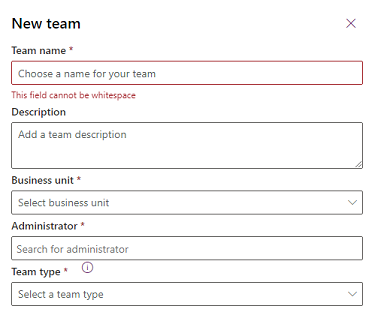
ถ้าชนิดทีมคือกลุ่ม Microsoft Entra Security หรือกลุ่ม Microsoft Entra Office คุณต้องป้อนฟิลด์เหล่านี้ด้วย:
- ชื่อกลุ่ม: เริ่มป้อนข้อความเพื่อเลือกชื่อกลุ่ม Microsoft Entra ที่มีอยู่ กลุ่มเหล่านี้ถูกสร้างไว้ล่วงหน้าใน Microsoft Entra ID
- ชนิดการเป็นสมาชิก: เลือกชนิดการเป็นสมาชิกจากรายการแบบหล่นลง ดูที่ วิธีการที่สมาชิกกลุ่มรักษาความปลอดภัย Microsoft Entra จับคู่กับสมาชิกทีมของกลุ่ม Dataverse
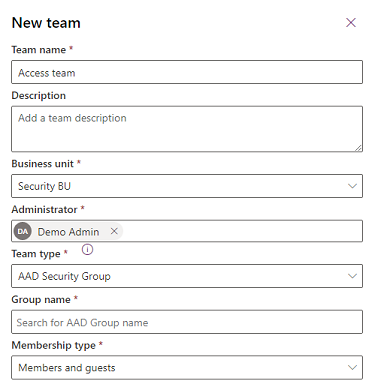
หลังจากที่คุณสร้างทีม คุณสามารถเพิ่มสมาชิกในทีม และเลือกบทบาทความปลอดภัยที่เกี่ยวข้อง ขั้นตอนนี้เป็นทางเลือก แต่แนะนำ
วิธีการที่สมาชิกกลุ่มรักษาความปลอดภัย Microsoft Entra จับคู่กับสมาชิกทีมของกลุ่ม Dataverse
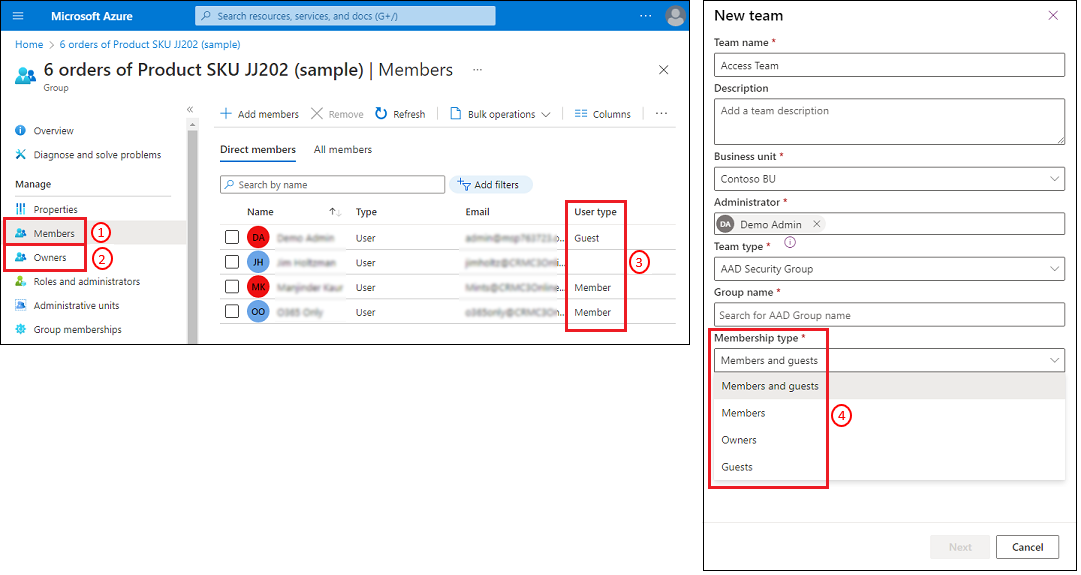
ตรวจสอบตารางต่อไปนี้สำหรับวิธีการที่สมาชิกในกลุ่ม Microsoft Entra จับคู่กับสมาชิกทีมของกลุ่ม Dataverse
| เลือกชนิดการเป็นสมาชิกทีมของกลุ่ม Dataverse (4) | การเป็นสมาชิกที่เป็นผลลัพธ์ |
|---|---|
| สมาชิกและผู้เยี่ยมชม | เลือกชนิดนี้เพื่อรวมทั้งชนิดสมาชิกและผู้ใช้ทั่วไป (3) จากประเภทสมาชิกของกลุ่ม Microsoft Entra (1) |
| สมาชิก | เลือกชนิดนี้เพื่อรวมเฉพาะผู้ใช้ชนิดสมาชิก (3) จากประเภทสมาชิกของกลุ่ม Microsoft Entra (1) |
| เจ้าของ | เลือกชนิดนี้เพื่อรวมเฉพาะผู้ใช้ชนิดสมาชิก (3) จากประเภทเจ้าของของกลุ่ม Microsoft Entra (2) |
| ผู้เยี่ยมชม | เลือกชนิดนี้เพื่อรวมเฉพาะผู้ใช้ชนิดผู้เยี่ยมชม (3) จากประเภทสมาชิกของกลุ่ม Microsoft Entra (1) |
แก้ไขทีมของกลุ่ม
ข้อกำหนดเบื้องต้นในการแก้ไขทีมกลุ่ม
ตรวจสอบให้แน่ใจว่าคุณมีบทบาทความปลอดภัยของ ผู้ดูแลระบบ ผู้จัดการฝ่ายขาย รองประธานฝ่ายขาย รองประธานฝ่ายการตลาด หรือ ซีอีโอ-ผู้จัดการธุรกิจ หรือสิทธิ์การใช้งานที่เทียบเท่า
ตรวจสอบบทบาทความปลอดภัยของคุณ:
- ทำตามขั้นตอนใน ดูโปรไฟล์ผู้ใช้ของคุณ
- ไม่มีสิทธิ์ที่ถูกต้องใช่หรือไม่ โปรดติดต่อผู้ดูแลระบบของคุณ
แก้ไขทีมกลุ่มใน Power Platform ศูนย์ผู้ดูแลระบบ
หากต้องการแก้ไขทีมกลุ่มในศูนย์การดูแลระบบ ให้ดำเนินการตามขั้นตอนต่อไปนี้: Power Platform
- ลงชื่อเข้าใช้ใน ศูนย์จัดการ Power Platform
- เลือก จัดการ ในบานหน้าต่างนำทาง
- ในบานหน้าต่าง จัดการ ให้เลือก สภาพแวดล้อม
- เลือกสภาพแวดล้อม แล้วจากนั้น เลือก การตั้งค่า>ผู้ใช้ + สิทธิ์>ทีม
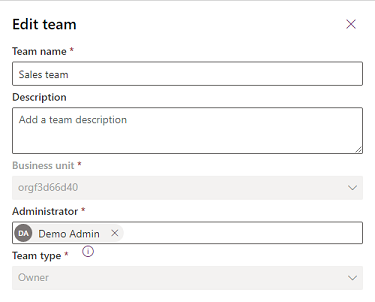
เลือกกล่องกาเครื่องหมายสำหรับชื่อกลุ่มคน เลือก แก้ไขกลุ่มคน เฉพาะ ชื่อทีมคำอธิบาย และ ผู้ดูแลระบบ เท่านั้น ที่สามารถแก้ไขได้ อัปเดตฟิลด์ตามต้องการ และจากนั้น เลือก อัปเดต
หมายเหตุ
- หากต้องการแก้ไขหน่วยธุรกิจ โปรดดูที่ เปลี่ยนหน่วยธุรกิจให้ทีม
- คุณสามารถสร้างทีมในกลุ่มของ Dataverse - สมาชิก, เจ้าของ, ผู้เยี่ยมชม และ สมาชิกและผู้เยี่ยมชม ต่อสภาพแวดล้อม ตามชนิดการเป็นสมาชิกกลุ่มของ Microsoft Entra สำหรับกลุ่ม Microsoft Entra แต่ละกลุ่ม ไม่สามารถแก้ไข ID ObjectId ของกลุ่มทีมได้ เมื่อสร้างกลุ่มทีมแล้ว Microsoft Entra
- ประเภทสมาชิกไม่สามารถเปลี่ยนแปลงได้หลังจากสร้างทีมกลุ่มแล้ว Dataverse หากคุณต้องการอัปเดตฟิลด์นี้ คุณจะต้องลบทีมกลุ่มและสร้างทีมใหม่
- ทีมกลุ่มที่มีอยู่ทั้งหมดที่สร้างขึ้นก่อนหน้าฟิลด์ ประเภทสมาชิก ใหม่ที่เพิ่มจะถูกอัปเดตโดยอัตโนมัติเป็น สมาชิกและผู้เยี่ยมชม ไม่มีการสูญเสียฟังก์ชันการทำงานกับทีมกลุ่มเหล่านี้ เนื่องจากทีมกลุ่มเริ่มต้นถูกแมปกับประเภทสมาชิก Microsoft Entra กลุ่ม และแขก
- หากสภาพแวดล้อมของคุณมีกลุ่มความปลอดภัย คุณจะต้องเพิ่มกลุ่ม Microsoft Entra ของทีมกลุ่มเป็นสมาชิกของกลุ่มความปลอดภัยนั้นเพื่อให้ผู้ใช้ในทีมกลุ่มสามารถเข้าถึงสภาพแวดล้อมได้
- รายชื่อสมาชิกของทีมที่แสดงรายการอยู่ในทีมในกลุ่มแต่ละกลุ่มจะแสดงเฉพาะสมาชิกของผู้ใช้ที่เข้าถึงสภาพแวดล้อมได้เท่านั้น รายการนี้จะไม่แสดงสมาชิกกลุ่มทั้งหมดของกลุ่ม Microsoft Entra เมื่อสมาชิกกลุ่ม Microsoft Entra เข้าถึงสภาพแวดล้อม สมาชิกกลุ่มจะถูกเพิ่มในทีมของกลุ่ม สิทธิ์การใช้งานของสมาชิกในทีมได้รับมาแบบไดนามิกในเวลาที่เรียกใช้ โดยการสืบทอดบทบาทความปลอดภัยของทีมของกลุ่ม เนื่องจากบทบาทความปลอดภัยได้รับการกำหนดให้กับทีมกลุ่มและสมาชิกทีมกลุ่มสืบทอดสิทธิพิเศษ ดังนั้นบทบาทความปลอดภัยจึงไม่ได้รับการกำหนดให้กับสมาชิกทีมกลุ่มโดยตรง เนื่องจากสิทธิพิเศษของสมาชิกในทีมได้รับการสืบทอดมาแบบไดนามิกในระหว่างการรันไทม์ การเป็นสมาชิกกลุ่ม Microsoft Entra ของสมาชิกในทีมจึงถูกแคชไว้เมื่อสมาชิกในทีมเข้าสู่ระบบ ซึ่งหมายความว่าการบำรุงรักษาสมาชิกกลุ่มใดๆ ที่ทำกับสมาชิกทีมใน ID Microsoft Entra จะไม่ปรากฏจนกว่าสมาชิกทีมจะเข้าสู่ระบบในครั้งถัดไปหรือเมื่อระบบรีเฟรชแคช (หลังจากเข้าสู่ระบบต่อเนื่องกันเป็นเวลา 8 ชั่วโมง) Microsoft Entra
- สมาชิกกลุ่ม Microsoft Entra จะถูกเพิ่มลงในกลุ่มคนด้วย การโทรการเลียนแบบ คุณสามารถใช้สร้างสมาชิกกลุ่มในทีมในนามของผู้ใช้รายอื่นโดยใช้การเลียนแบบ
- สมาชิกในทีมจะถูกเพิ่มหรือลบออกจากทีมกลุ่มในขณะรันไทม์เมื่อสมาชิกกลุ่มลงชื่อเข้าใช้สภาพแวดล้อม เหตุการณ์การเพิ่มและการลบสมาชิกกลุ่มเหล่านี้สามารถใช้เพื่อทริกเกอร์การทำงานของปลั๊กอินได้
- คุณไม่จำเป็นต้องกำหนดบทบาทความปลอดภัยส่วนบุคคลให้กับสมาชิกในทีมหากบทบาทความปลอดภัยของทีมกลุ่มของคุณมี การสืบทอดสิทธิ์ของสมาชิก และบทบาทความปลอดภัยมีอย่างน้อยหนึ่งสิทธิ์ที่มีสิทธิ์ระดับผู้ใช้
- ชื่อทีมของกลุ่มจะไม่อัปเดตโดยอัตโนมัติเมื่อชื่อกลุ่ม Microsoft Entra มีการเปลี่ยนแปลง ไม่มีผลกระทบต่อการทำงานของระบบหากเปลี่ยนชื่อกลุ่ม แต่เราขอแนะนำให้คุณอัปเดตในการตั้งค่าทีมของศูนย์จัดการ Power Platform
- สมาชิกกลุ่ม AD ถูกสร้างขึ้นโดยอัตโนมัติในสภาพแวดล้อมเมื่อเข้าถึงสภาพแวดล้อมเป็นครั้งแรก ผู้ใช้จะถูกเพิ่มในหน่วยธุรกิจระดับราก คุณไม่จำเป็นต้องย้ายผู้ใช้ไปยังหน่วยธุรกิจอื่น หากคุณเปิดใช้งาน หน่วยธุรกิจที่ทันสมัย เพื่อจัดการการเข้าถึงข้อมูลของผู้ใช้ของคุณ
จัดการบทบาทความปลอดภัยของทีม
เลือกกล่องกาเครื่องหมายสำหรับชื่อกลุ่มคน
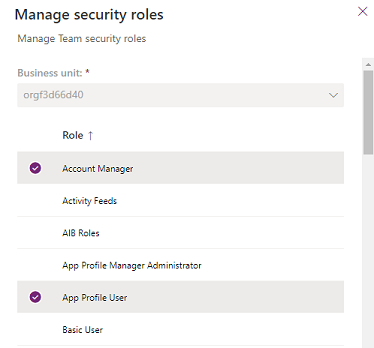
เลือก จัดการบทบาทความปลอดภัย
เลือกบทบาท หรือหลายบทบาทที่คุณต้องการ แล้วเลือก บันทึก
เปลี่ยนหน่วยธุรกิจสำหรับทีม
ดูที่ เปลี่ยนหน่วยธุรกิจสำหรับทีม
เพิ่มชนิดทีมของกลุ่มเป็นมุมมองการค้นหาเริ่มต้น
เมื่อคุณกำหนดระเบียนด้วยตนเองหรือแชร์ระเบียนโดยใช้แบบฟอร์มในตัว รายการตัวเลือกเริ่มต้นจะไม่เลือกประเภททีมกลุ่มบางประเภท เช่น Microsoft Entra ID คุณสามารถแก้ไขตัวกรองในมุมมองการค้นหาเริ่มต้นของตารางทีมเพื่อให้รวมกลุ่มเหล่านี้ได้
เข้าสู่ระบบ Power Apps
เลือก Dataverse>ตาราง>ทีม>มุมมอง>มุมมองการค้นหาทีม>แก้ไขตัวกรอง
ตั้งค่า ชนิดทีม, เท่ากับ เป็น: กลุ่ม AAD Office, กลุ่มความปลอดภัย AAD, เจ้าของ

- เลือก ตกลง>บันทึก>เผยแพร่
ลบสมาชิกในทีมและทีมกลุ่ม
คุณสามารถ ลบทีมกลุ่ม ได้โดยขั้นแรกให้ลบสมาชิกในทีมทั้งหมดออกจากทีมกลุ่ม Dataverse
ลบกลุ่ม Microsoft Entra
เมื่อกลุ่ม Microsoft Entra ถูกลบออกจาก Azure.portal สมาชิกทั้งหมดจะถูกลบออกจากทีมกลุ่ม Dataverse ในสภาพแวดล้อมภายใน 24 ชั่วโมงโดยอัตโนมัติ ทีมกลุ่ม Dataverse ก็สามารถลบออกได้ หลังจากที่สมาชิกทั้งหมดถูกลบออกไปแล้ว
การดำเนินงานอื่นๆ ของทีม
เนื้อหาที่เกี่ยวข้อง
จัดการทีม
วิดีโอ: การเป็นสมาชิกกลุ่ม Microsoft Entra
สร้างกลุ่มพื้นฐานและเพิ่มสมาชิกโดยใช้ Microsoft Entra ID
เริ่มต้นใช้งานด่วน: ดูกลุ่มและสมาชิกขององค์กรของคุณใน Microsoft Entra ID