Not
Bu sayfaya erişim yetkilendirme gerektiriyor. Oturum açmayı veya dizinleri değiştirmeyi deneyebilirsiniz.
Bu sayfaya erişim yetkilendirme gerektiriyor. Dizinleri değiştirmeyi deneyebilirsiniz.
Azure sanal makinesi (VM) oluştururken var olan bir ağ arabirimini eklemeyi öğrenin. Ayrıca, durdurulmuş (serbest bırakılmış) durumdaki mevcut bir VM'ye ağ arabirimleri eklemeyi veya kaldırmayı öğrenin. Ağ arabirimi, Azure VM'nin İnternet, Azure ve şirket içi kaynaklarla iletişim kurmasını sağlar. VM'nin bir veya daha fazla ağ arabirimi vardır.
Ağ arabirimi için IP adresleri eklemeniz, değiştirmeniz veya kaldırmanız gerekiyorsa bkz . Azure ağ arabirimi için IP adreslerini yapılandırma. Ağ arabirimlerini yönetmek için bkz . Ağ arabirimi oluşturma, değiştirme veya silme.
Önkoşullar
Hesabınız yoksa etkin aboneliği olan bir Azure hesabı ayarlayın. Ücretsiz hesap oluşturun. Bu makalenin geri kalanını başlatmadan önce şu görevlerden birini tamamlayın:
Portal kullanıcıları: Azure hesabınızla Azure portalındaoturum açın.
PowerShell kullanıcıları: Azure Cloud Shell'de komutları çalıştırın veya PowerShell'i bilgisayarınızdan yerel olarak çalıştırın. Azure Cloud Shell, bu makaledeki adımları çalıştırmak için kullanabileceğiniz ücretsiz bir etkileşimli kabuktur. Yaygın Azure araçları, kabuğa önceden yüklenmiştir ve kabuk, hesabınızla birlikte kullanılacak şekilde yapılandırılmıştır. Azure Cloud Shell tarayıcı sekmesinde Ortam seçin açılan listesini bulun ve henüz seçili değilse PowerShell'i seçin.
PowerShell'i yerel olarak çalıştırıyorsanız Azure PowerShell modülü sürüm 1.0.0 veya üzerini kullanın. Yüklü sürümü bulmak için
Get-Module -ListAvailable Az.Networkkomutunu çalıştırın. Yükseltmeniz gerekirse, bkz. Azure PowerShell modülünü yükleme. Azure'da oturum açmak için komutunu çalıştırınConnect-AzAccount.Azure CLI kullanıcıları: Komutları Azure Cloud Shell'de veya Azure CLI'yı bilgisayarınızdan yerel olarak çalıştırın. Azure Cloud Shell, bu makaledeki adımları çalıştırmak için kullanabileceğiniz ücretsiz bir etkileşimli kabuktur. Azure Cloud Shell tarayıcı sekmesinde Ortam seçin açılan listesini bulun, ardından henüz seçili değilse Bash'i seçin.
Azure CLI'yı yerel olarak çalıştırıyorsanız Azure CLI sürüm 2.0.26 veya sonraki bir sürümü kullanın. Yüklü sürümü bulmak için
az --versionkomutunu çalıştırın. Yüklemeniz veya yükseltmeniz gerekirse, bkz. Azure CLI yükleme. Azure ile bağlantı oluşturmak içinaz loginkomutunu çalıştırın.
Mevcut ağ arabirimlerini yeni bir sanal makineye ekleme
Portal aracılığıyla bir sanal makine oluşturduğunuzda, portal varsayılan ayarlarla bir ağ arabirimi oluşturur ve ağ arabirimini sizin için VM'ye ekler. Portalı kullanarak mevcut ağ arabirimlerini yeni bir VM'ye ekleyemez veya birden çok ağ arabirimine sahip bir VM oluşturamazsınız. Cli veya PowerShell kullanarak her ikisini de yapabilirsiniz. Kısıtlamaları bildiğinizden emin olun. Birden çok ağ arabirimine sahip bir VM oluşturursanız, VM'yi oluşturduktan sonra işletim sistemini bunları düzgün kullanacak şekilde de yapılandırmanız gerekir. Linux veya Windows'un birden çok ağ arabirimi için nasıl yapılandıracağınızı öğrenin.
VM'yi oluşturmadan önce bir ağ arabirimi oluşturun.
VM oluşturma. CLI veya PowerShell kullanabilirsiniz.
- CLI için: az vm create. Örneği inceleyin
- PowerShell için: New-AzNetworkInterface ve New-AzVM. Örneği inceleyin
Mevcut vm'ye ağ arabirimi ekleme
Sanal makinenize bir ağ arabirimi eklemek için:
Mevcut bir sanal makineyi bulmak için Azure portalına gidin. Sanal makineleri aratın ve seçin.
VM'nizin adını seçin. VM, eklemek istediğiniz ağ arabirimlerinin sayısını desteklemelidir. Her VM boyutunun kaç ağ arabirimini desteklediğini öğrenmek için bkz. Azure'da sanal makineler için Boyutlar için Azure'daki boyutlar.
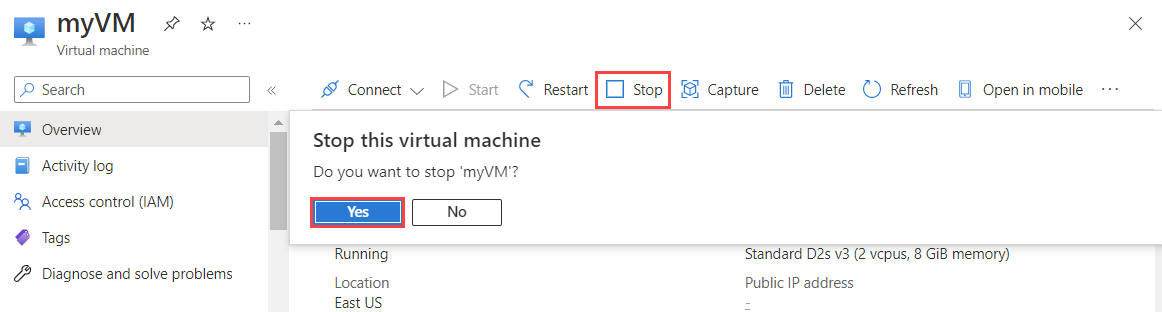
VM'ye Genel Bakış sayfasında Durdur'u ve ardından Evet'i seçin. Ardından VM'nin Durumu Durduruldu (serbest bırakıldı) olarak değişene kadar bekleyin.
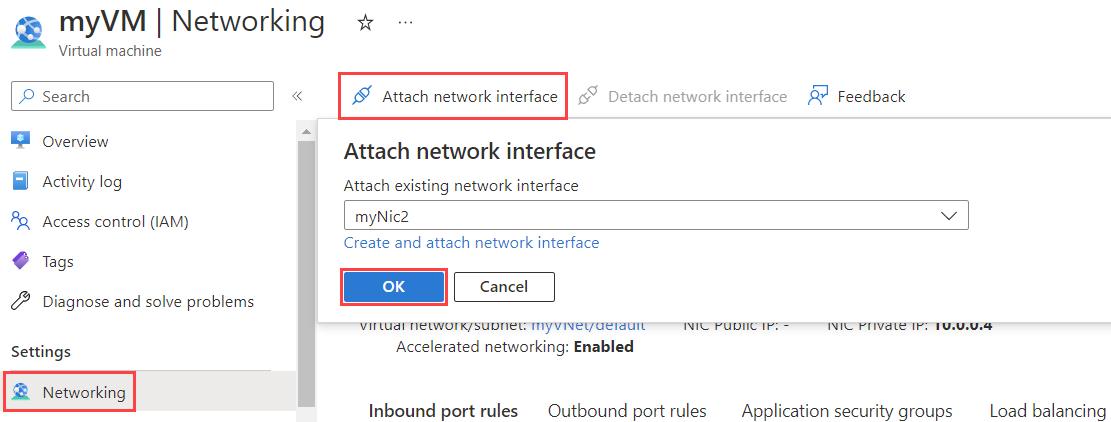
Ağ İletişimi> ekle'yi seçin. Ardından Var olan ağ arabirimini ekle bölümünde eklemek istediğiniz ağ arabirimini seçin ve Ardından Tamam'ı seçin.
Not
Seçtiğiniz ağ arabirimin, şu anda VM'ye bağlı olan ağ arabirimiyle aynı sanal ağda bulunması gerekir.
Mevcut bir ağ arabiriminiz yoksa, önce bir tane oluşturmanız gerekir. Bunu yapmak için Ağ arabirimi oluştur'u seçin. Ağ arabirimi oluşturma hakkında daha fazla bilgi edinmek için bkz . Ağ arabirimi oluşturma. Sanal makinelere ağ arabirimleri eklerken ek kısıtlamalar hakkında daha fazla bilgi edinmek için bkz . Kısıtlamalar.
Sanal makineyi başlatmak için Genel Bakış
Artık VM işletim sistemini birden çok ağ arabirimini düzgün kullanacak şekilde yapılandırabilirsiniz. Linux veya Windows'un birden çok ağ arabirimi için nasıl yapılandıracağınızı öğrenin.
Komutlar
Araç Komut CLI az vm nic add. Örneği inceleyin PowerShell Add-AzVMNetworkInterface. Örneği inceleyin
VM için ağ arabirimlerini görüntüleme
Her ağ arabiriminin yapılandırması ve her ağ arabirimine atanan IP adresleri hakkında bilgi edinmek için vm'ye bağlı olan ağ arabirimlerini görüntüleyebilirsiniz.
Mevcut bir sanal makineyi bulmak için Azure portalına gidin. Sanal makineleri aratın ve seçin.
Not
Aboneliğiniz için Sahip, Katkıda Bulunan veya Ağ Katkıda Bulunanı rolü atanmış bir hesabı kullanarak oturum açın. Hesaplara rol atama hakkında daha fazla bilgi edinmek için bkz . Azure rol tabanlı erişim denetimi için yerleşik roller.
Ekli ağ arabirimlerini görüntülemek istediğiniz VM'nin adını seçin.
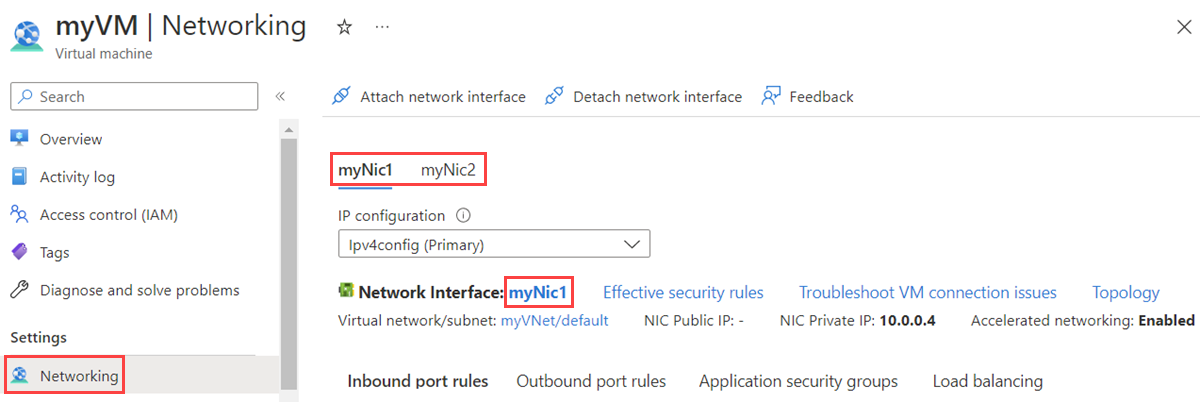
Vm'ye bağlı olan ağ arabirimlerini görmek için Ağ'ı seçin. Yapılandırmasını görmek için bir ağ arabirimi seçin
Ağ arabirimi ayarları ve bunların nasıl değiştirileceğini öğrenmek için bkz . Ağ arabirimlerini yönetme. Ağ arabirimine atanan IP adreslerini ekleme, değiştirme veya kaldırma hakkında bilgi edinmek için bkz . Ağ arabirimi IP adreslerini yönetme.
Komutlar
Araç Komut CLI az vm nic list PowerShell Get-AzVM
Vm'den ağ arabirimini kaldırma
Aşağıdaki adımları kullanın:
Mevcut bir sanal makineyi bulmak için Azure portalına gidin. Sanal makineleri aratın ve seçin.
Ekli ağ arabirimlerini silmek istediğiniz VM'nin adını seçin.
Durdur'u seçin.
VM'nin Durumu Durduruldu (serbest bırakıldı) olarak değişene kadar bekleyin.
Ağ Ayırma ağ arabirimi'ni
Ağ arabirimini ayır bölümünde ayırmak istediğiniz ağ arabirimini seçin. Ardından Tamam'ı seçin.
Not
Yalnızca bir ağ arabirimi listeleniyorsa, bir sanal makinenin her zaman en az bir ağ arabiriminin bağlı olması gerektiğinden bu arabirimi ayıramazsınız.
Komutlar
Araç Komut CLI az vm nic remove. Örneği inceleyin PowerShell Remove-AzVMNetworkInterface. Örneği inceleyin
Kısıtlama -ları
Aşağıdaki öğeleri denetleyin:
Bir VM'ye bağlı en az bir ağ arabirimi olmalıdır.
Bir VM'ye yalnızca VM boyutunun desteklediği kadar ağ arabirimi eklenebilir. Her VM boyutunun kaç ağ arabirimini desteklediği hakkında daha fazla bilgi edinmek için bkz . Azure'da sanal makineler için boyutlar. Tüm boyutlar en az iki ağ arabirimini destekler.
Vm'ye eklediğiniz ağ arabirimleri şu anda başka bir VM'ye eklenemez. Ağ arabirimleri oluşturma hakkında daha fazla bilgi edinmek için bkz . Ağ arabirimi oluşturma.
Geçmişte, yalnızca birden çok ağ arabirimini destekleyen ve en az iki ağ arabirimiyle oluşturulmuş VM'lere ağ arabirimleri ekleyebilirsiniz. VM boyutu birden fazla ağ arabirimini desteklese bile, bir ağ arabirimiyle oluşturulmuş bir VM'ye ağ arabirimi ekleyemezsiniz. Buna karşılık, en az iki ağ arabirimiyle oluşturulan VM'lerin her zaman en az iki ağ arabirimine sahip olması gerektiğinden, en az üç ağ arabirimine sahip bir VM'den ağ arabirimlerini kaldırabilirsiniz. Bu kısıtlamalar artık geçerli değildir. Artık istediğiniz sayıda ağ arabirimine (VM boyutu tarafından desteklenen sayıya kadar) sahip bir VM oluşturabilirsiniz.
Varsayılan olarak, vm'ye eklenen ilk ağ arabirimi birincil ağ arabirimidir. VM'deki diğer tüm ağ arabirimleri ikincil ağ arabirimleridir.
Giden trafiği gönderdiğiniz ağ arabirimini denetleyebilirsiniz. Ancak, vm varsayılan olarak tüm giden trafiği birincil ağ arabiriminin birincil IP yapılandırmasına atanan IP adresine gönderir.
Geçmişte, aynı kullanılabilirlik kümesindeki tüm VM'lerin tek veya birden çok ağ arabirimine sahip olması gerekiyordu. Herhangi bir sayıda ağ arabirimine sahip VM'ler artık vm boyutu tarafından desteklenen sayıya kadar aynı kullanılabilirlik kümesinde bulunabilir. Vm'yi yalnızca oluşturulduğunda kullanılabilirlik kümesine ekleyebilirsiniz. Kullanılabilirlik kümeleri hakkında daha fazla bilgi edinmek için bkz. Azure Sanal Makineler için kullanılabilirlik seçenekleri.
Aynı VM'deki ağ arabirimlerini bir sanal ağ içindeki farklı alt ağlara bağlayabilirsiniz. Ancak, ağ arabirimlerinin tümünün aynı sanal ağa bağlı olması gerekir.
Azure Load Balancer arka uç havuzuna herhangi bir birincil veya ikincil ağ arabiriminin IP yapılandırması için herhangi bir IP adresi ekleyebilirsiniz. Geçmişte, arka uç havuzuna yalnızca birincil ağ arabirimi için birincil IP adresi eklenebilirdi. IP adresleri ve yapılandırmaları hakkında daha fazla bilgi edinmek için bkz . Azure ağ arabirimi için IP adreslerini yapılandırma.
Bir VM silindiğinde, vm'ye bağlı ağ arabirimleri silinmez. Bir VM'yi sildiğinizde, ağ arabirimleri VM'den ayrılır. Bu ağ arabirimlerini farklı VM'lere ekleyebilir veya silebilirsiniz.
Belgelenen en iyi performansı elde etmek için Hızlandırılmış Ağ gerekir. Bazı durumlarda, Windows veya Linux sanal makineleri için Hızlandırılmış Ağ'ı açıkça etkinleştirmeniz gerekir.
Not
Azure, genel IP adresi atanmamış veya bir iç temel Azure yük dengeleyicinin arka uç havuzunda yer alan VM'ler için varsayılan bir giden erişim IP'si sağlar. Varsayılan giden erişim IP mekanizması, yapılandırılamayan bir giden IP adresi sağlar.
Aşağıdaki olaylardan biri gerçekleştiğinde varsayılan giden erişim IP'si devre dışı bırakılır:
- VM'ye bir genel IP adresi atanır.
- VM, giden kuralları olan veya olmayan standart bir yük dengeleyicinin arka uç havuzuna yerleştirilir.
- VM'nin alt a bilgisayarına bir Azure NAT Gateway kaynağı atanır.
Sanal makine ölçek kümelerini esnek düzenleme modunda kullanarak oluşturduğunuz VM'lerin varsayılan giden erişimi yoktur.
Azure'daki giden bağlantılar hakkında daha fazla bilgi için bkz . Azure'da varsayılan giden erişim ve giden bağlantılar için Kaynak Ağ Adresi Çevirisi'ni (SNAT) kullanma.