Not
Bu sayfaya erişim yetkilendirme gerektiriyor. Oturum açmayı veya dizinleri değiştirmeyi deneyebilirsiniz.
Bu sayfaya erişim yetkilendirme gerektiriyor. Dizinleri değiştirmeyi deneyebilirsiniz.
Ağ arabirimi (NIC), Azure sanal makinesinin (VM) İnternet, Azure ve şirket içi kaynaklarla iletişim kurmasını sağlar. Bu makalede Azure portalı, PowerShell ve CLI kullanarak Azure ağ arabirimlerinin nasıl oluşturulacağı, görüntülenip değiştirilip silineceği açıklanır.
Azure portalında oluşturduğunuz bir VM'de varsayılan ayarlara sahip bir NIC vardır. Bunun yerine özel ayarlarla NIC oluşturabilir ve vm'yi oluşturduğunuzda veya oluşturduktan sonra vm'ye bir veya daha fazla NIC ekleyebilirsiniz. Ayrıca, mevcut bir NIC'nin ayarlarını da değiştirebilirsiniz.
Prerequisites
Aşağıdaki önkoşullara ihtiyacınız vardır:
- Etkin aboneliği olan bir Azure hesabı. Ücretsiz hesap oluşturun.
- Mevcut bir Azure sanal ağı. Bir tane oluşturmak için bkz . Hızlı Başlangıç: Azure portalını kullanarak sanal ağ oluşturma.
Bu makaledeki yordamları çalıştırmak için Azure hesabınızla Azure portalında oturum açın. Örneklerdeki yer tutucuları kendi değerlerinizle değiştirebilirsiniz.
Permissions
NIC'lerle çalışmak için hesabınızın ağ katkıda bulunanı rolüne veya aşağıdaki listeden uygun eylemlerin atandığı özel bir role atanması gerekir:
| Action | Name |
|---|---|
| Microsoft.Network/networkInterfaces/read | Ağ arabirimini alma |
| Microsoft.Network/networkInterfaces/write | Ağ arabirimi oluşturma veya güncelleştirme |
| Microsoft.Network/networkInterfaces/join/action | Sanal makineye ağ arabirimi ekleme |
| Microsoft.Network/networkInterfaces/delete | Ağ arabirimini silme |
| Microsoft.Network/networkInterfaces/joinViaPrivateIp/action | Özel ip aracılığıyla bir kaynağı ağ arabirimine ekleme |
| Microsoft.Network/networkInterfaces/effectiveRouteTable/action | Ağ arabirimi etkin yol tablosunu alma |
| Microsoft.Network/networkInterfaces/effectiveNetworkSecurityGroups/action | Ağ arabirimi etkin güvenlik gruplarını alma |
| Microsoft.Network/networkInterfaces/loadBalancers/read | Ağ arabirimi yük dengeleyicilerini al |
| Microsoft.Network/networkInterfaces/serviceAssociations/read | Hizmet ilişkilendirmesi alma |
| Microsoft.Network/networkInterfaces/serviceAssociations/write | Hizmet ilişkilendirmesi oluşturma veya güncelleştirme |
| Microsoft.Network/networkInterfaces/serviceAssociations/delete | Hizmet ilişkilendirmeyi silme |
| Microsoft.Network/networkInterfaces/serviceAssociations/validate/action | Hizmet ilişkilendirmesini doğrula |
| Microsoft.Network/networkInterfaces/ipconfigurations/read | Ağ arabirimi IP yapılandırmasını al |
Ağ arabirimi oluşturma
Azure portalında veya Azure CLI veya Azure PowerShell kullanarak bir NIC oluşturabilirsiniz.
Portal, NIC'yi oluşturduğunuzda bir genel IP adresi atama seçeneği sağlamaz. Genel IP adresi olan bir NIC oluşturmak istiyorsanız Azure CLI veya PowerShell kullanın. Bir NIC'ye genel IP adresi eklemek için, oluşturduktan sonra bkz. Azure ağ arabirimi için IP adreslerini yapılandırma.
Vm oluşturduğunuzda portal varsayılan ayarlara ve genel IP adresine sahip bir NIC oluşturur. Özel ayarlarla bir NIC oluşturmak ve vm'ye eklemek ya da var olan bir VM'ye NIC eklemek için PowerShell veya Azure CLI kullanın.
Portal, NIC'yi oluşturduğunuzda uygulama güvenlik gruplarına NIC atama seçeneği sağlamaz, ancak Azure CLI ve PowerShell bunu yapar. Ancak vm'ye mevcut bir NIC eklenmişse portalı kullanarak bu NIC'yi bir uygulama güvenlik grubuna atayabilirsiniz. Daha fazla bilgi için bkz . Uygulama güvenlik gruplarına ekleme veya kaldırma.
NIC oluşturmak için aşağıdaki yordamı kullanın.
Bir NIC için aşağıdaki ayarları yapılandırabilirsiniz:
| Setting | Value | Details |
|---|---|---|
| Subscription | Aboneliğinizi seçin. | Bir NIC'yi yalnızca aynı abonelikteki ve konumdaki bir sanal ağa atayabilirsiniz. |
| Kaynak Grubu | Kaynak grubunuzu seçin veya yeni bir grup oluşturun. | Kaynak grubu, Azure kaynaklarını gruplandırma için mantıksal bir kapsayıcıdır. Bir NIC, eklediğiniz VM'den veya bağladığınız sanal ağdan aynı veya farklı bir kaynak grubunda bulunabilir. |
| Name | NIC için bir ad girin. | Ad, kaynak grubu içinde benzersiz olmalıdır. Birkaç NIC'yi yönetmeyi kolaylaştırmak için adlandırma kuralı oluşturma hakkında bilgi için bkz . Kaynak adlandırma. NIC'yi oluşturduktan sonra adı değiştiremezsiniz. |
| Region | Bölgenizi seçin. | NIC'yi oluşturduğunuz Azure bölgesi. |
| Sanal ağ | Sanal ağınızı seçin. | NIC'yi yalnızca NIC ile aynı abonelikteki ve konumdaki bir sanal ağa atayabilirsiniz. Bir NIC oluşturduktan sonra, NIC'yi atayan sanal ağı değiştiremezsiniz. NIC'yi eklediğiniz VM de NIC ile aynı konumda ve abonelikte olmalıdır. |
| Subnet | Seçtiğiniz sanal ağ içinde bir alt ağ seçin. | NIC'yi oluşturduktan sonra NIC'nin atandığı alt ağı değiştirebilirsiniz. |
| IP sürümü |
IPv4 veya IPv4 ve IPv6. |
NIC'yi bir IPv4 adresi veya IPv4 ve IPv6 adresleriyle oluşturmayı seçebilirsiniz. IPv6 adresi atamak için, NIC için kullandığınız ağ ve alt ağın da bir IPv6 adres alanı olmalıdır. IPv6 yapılandırması, NIC için ikincil bir IP yapılandırmasına atanır. |
| Özel IP adresi ataması | Dinamik veya Statik'i seçin. | Azure DHCP sunucusu, özel IP adresini VM'nin işletim sistemindeki NIC'ye atar. - Dinamik'i seçerseniz, Azure seçtiğiniz alt ağın adres alanından otomatik olarak bir sonraki kullanılabilir adresi atar. - Statik'i seçerseniz, seçtiğiniz alt ağın adres alanının içinden el ile kullanılabilir bir IP adresi atamanız gerekir. Statik ve dinamik adresler siz değiştirene veya NIC'yi silene kadar değişmez. NIC oluşturulduktan sonra atama yöntemini değiştirebilirsiniz. |
Note
Azure, NIC'ye yalnızca NIC bir VM'ye eklendikten ve VM ilk kez başlatıldıktan sonra bir MAC adresi atar. Azure'ın NIC'ye atayabileceği MAC adresini belirtemezsiniz.
NIC silinene veya birincil NIC'nin birincil IP yapılandırmasına atanan özel IP adresi değişene kadar MAC adresi NIC'ye atanmış olarak kalır. Daha fazla bilgi için bkz . Azure ağ arabirimi için IP adreslerini yapılandırma.
Note
Azure, herhangi bir genel IP adresi atanmayan veya bir iç temel Azure yük dengeleyicinin arka uç havuzunda yer alan VM'ler için varsayılan bir giden erişim IP adresi sağlar. Varsayılan giden erişim IP mekanizması, yapılandırılamayan bir giden IP adresi sağlar.
Aşağıdaki olaylardan biri gerçekleştiğinde varsayılan giden erişim IP'si devre dışı bırakılır:
- VM'ye bir genel IP adresi atanır.
- VM, çıkış kuralları olan veya olmayan standart bir yük dengeleyicinin arka uç havuzuna yerleştirilir.
- Azure NAT Gateway kaynağı, VM'nin alt ağına atanır.
Sanal makine ölçek kümelerini esnek düzenleme modunda kullanarak oluşturduğunuz VM'lerin varsayılan giden erişimi yoktur.
Azure'daki giden bağlantılar hakkında daha fazla bilgi için bkz . Azure'da varsayılan giden erişim ve giden bağlantılar için Kaynak Ağ Adresi Çevirisi'ni (SNAT) kullanma.
Ağ arabirimi ayarlarını görüntüleme
NIC'yi oluşturduktan sonra çoğu ayarı görüntüleyebilirsiniz. Portal, NIC için DNS son ekini veya uygulama güvenlik grubu üyeliğini görüntülemez. DNS sonekini ve uygulama güvenlik grubu üyeliğini görüntülemek için Azure PowerShell veya Azure CLI kullanabilirsiniz.
Ağ arabirimleri sayfasında, görüntülemek istediğiniz NIC'yi seçin.
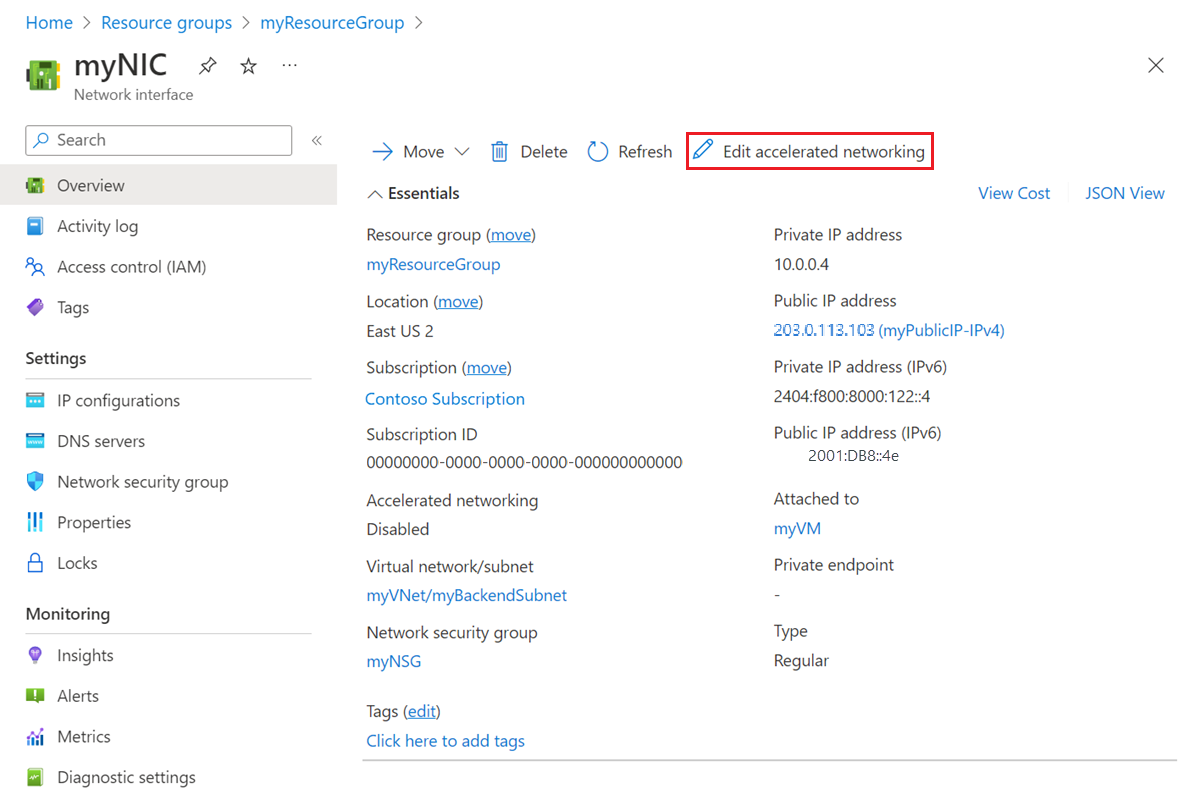
NIC'nin Genel Bakış sayfasında IPv4 ve IPv6 IP adresleri ve ağ güvenlik grubu (NSG) üyeliği gibi temel bilgileri görüntüleyin.
NIC'ler için hızlandırılmış ağ ayarlamak için Hızlandırılmış ağı düzenle'yi seçebilirsiniz. Hızlandırılmış ağ hakkında daha fazla bilgi için bkz . Hızlandırılmış Ağ nedir?
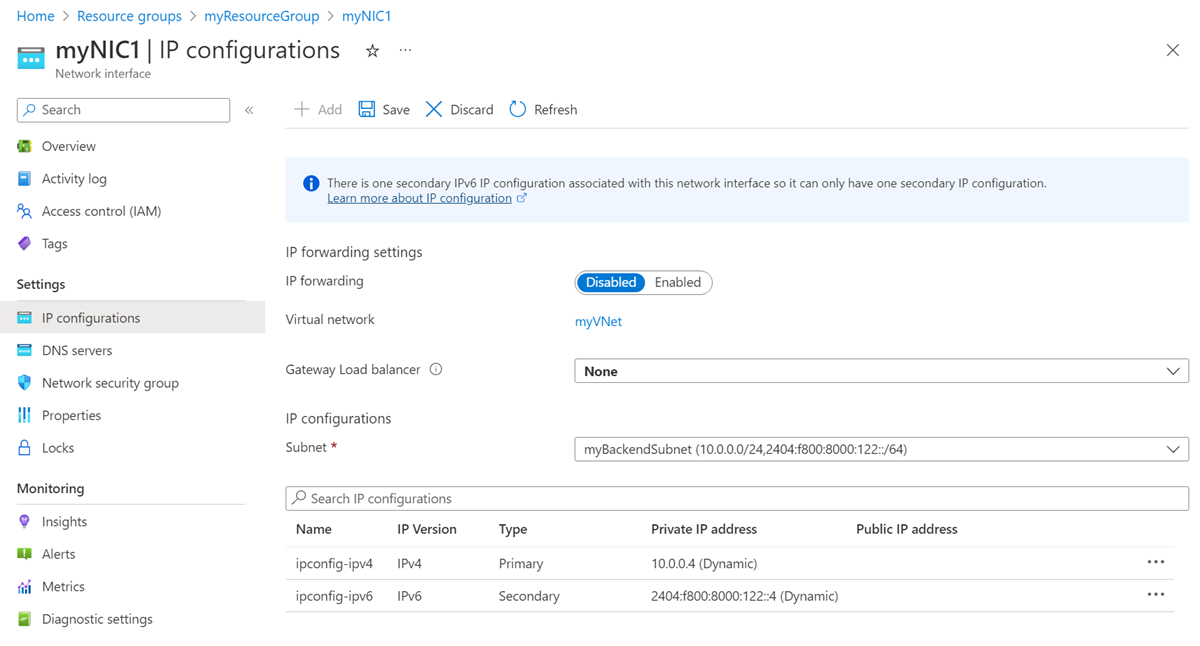
Sol gezinti bölmesinde IP yapılandırmaları'nı seçin ve IP yapılandırmaları sayfasında IP iletme, Alt ağ ve genel ve özel IPv4 ve IPv6 IP yapılandırmalarını görüntüleyin. IP yapılandırmaları ve IP adreslerini ekleme ve kaldırma hakkında daha fazla bilgi için bkz . Azure ağ arabirimi için IP adreslerini yapılandırma.
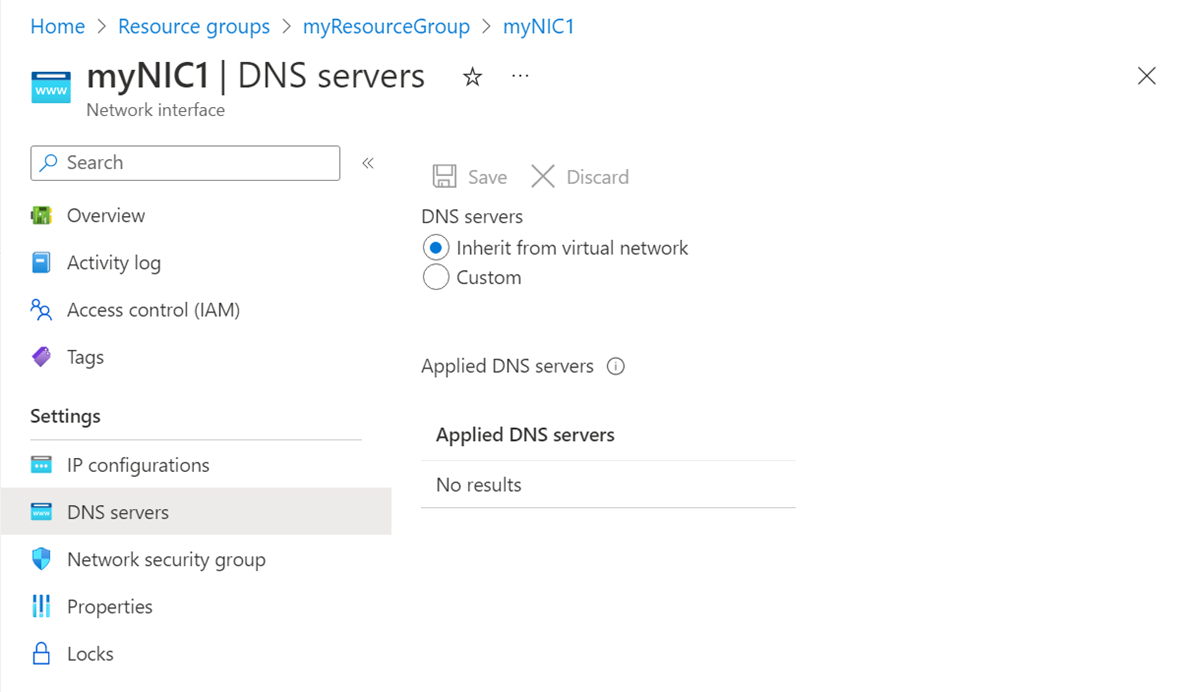
Sol gezinti bölmesinde DNS sunucuları'nı seçin ve DNS sunucuları sayfasında, Azure DHCP'nin NIC'yi atadığını tüm DNS sunucularını görüntüleyin. Ayrıca, NIC'nin ayarı sanal ağdan devraldığını veya sanal ağ ayarını geçersiz kılan özel bir ayara sahip olup olmadığını da unutmayın.
Sol gezinti bölmesinden Ağ güvenlik grubu'na tıklayın ve Ağ güvenlik grubu sayfasında NIC ile ilişkilendirilmiş NSG'lere bakın. NSG, NIC için ağ trafiğini filtrelemek için gelen ve giden kuralları içerir.
Ağ güvenlik grubu yapılandırmasının ekran görüntüsü.
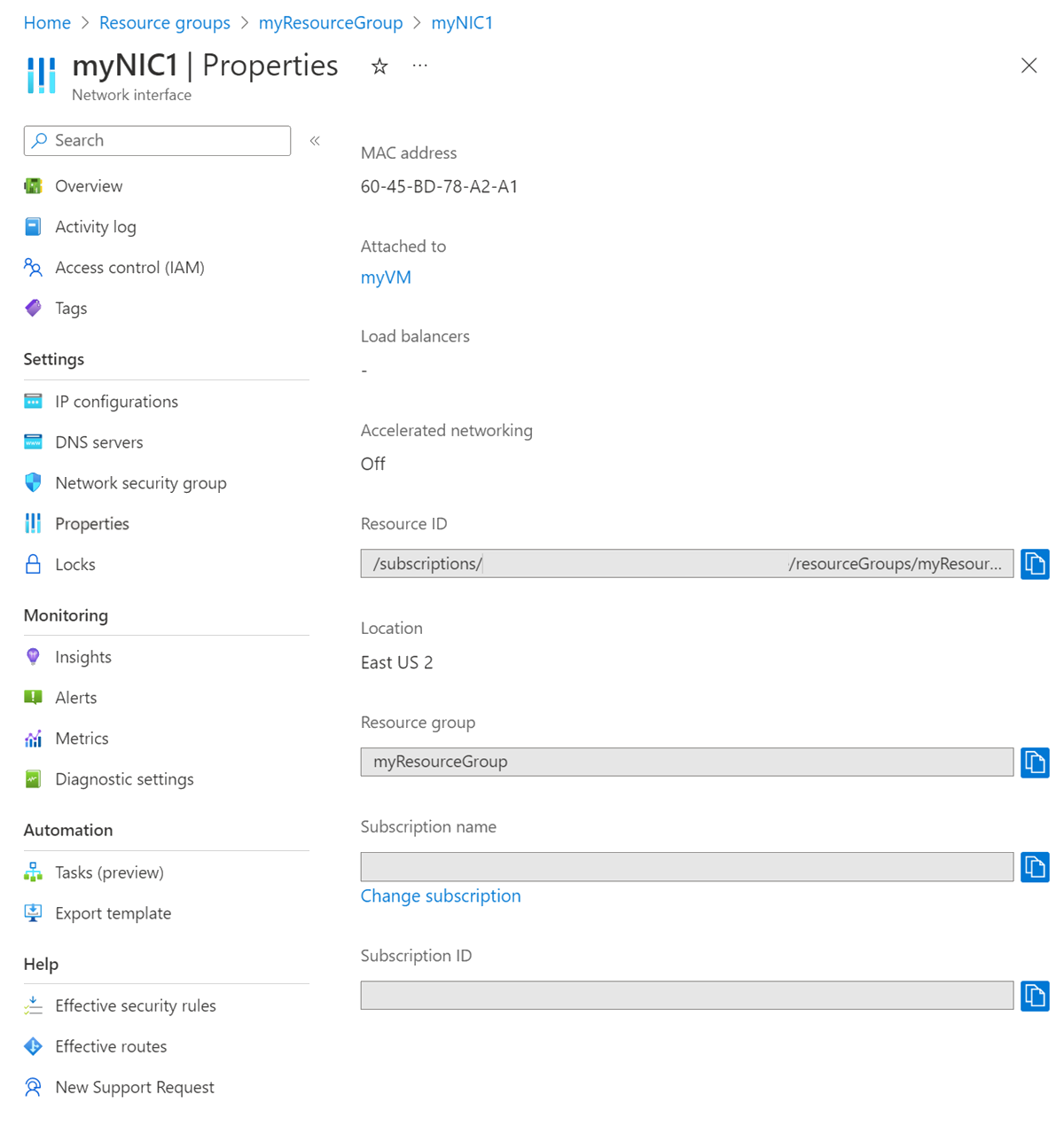
Sol gezinti bölmesinde Özellikler'i seçin. Özellikler sayfasında, MAC adresi ve abonelik bilgileri gibi NIC ayarlarını görüntüleyin. NIC bir VM'ye bağlı değilse MAC adresi boş olur.
Sol gezinti bölmesinde Geçerli güvenlik kuralları'nı seçin. Etkin güvenlik kuralları sayfasında, NIC çalışan bir VM'ye ekliyse ve NSG ile ilişkiliyse güvenlik kuralları listelenir. NSG'ler hakkında daha fazla bilgi için bkz . Ağ güvenlik grupları.
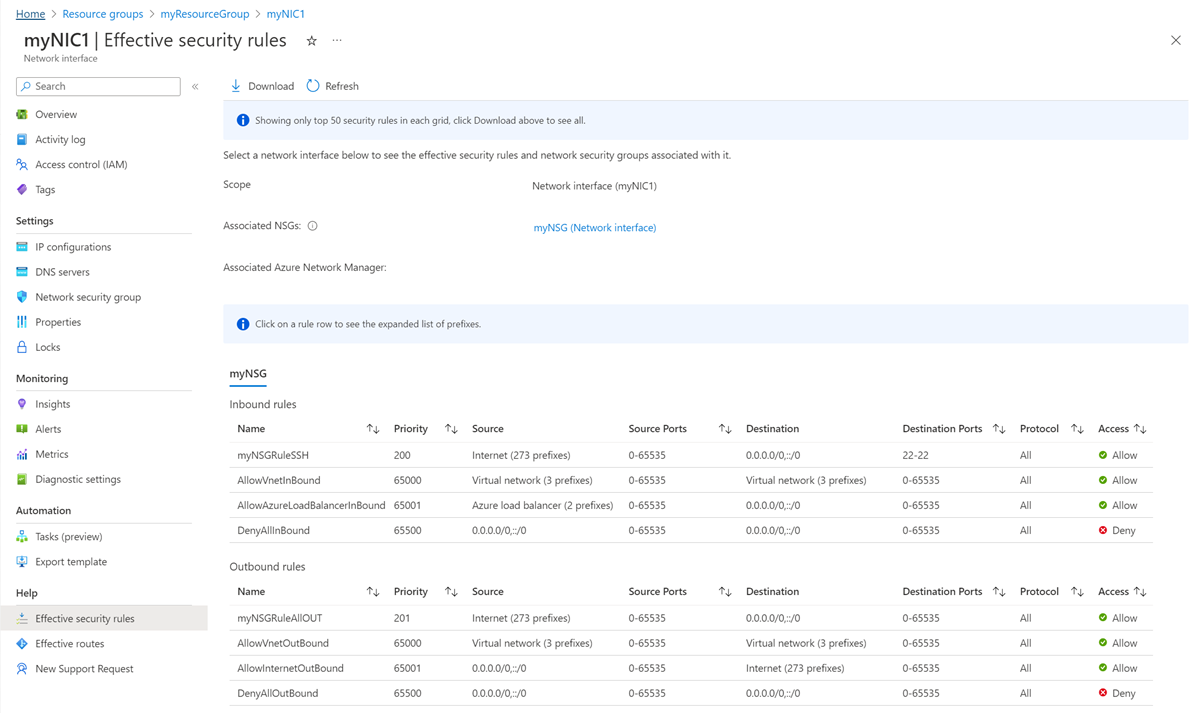
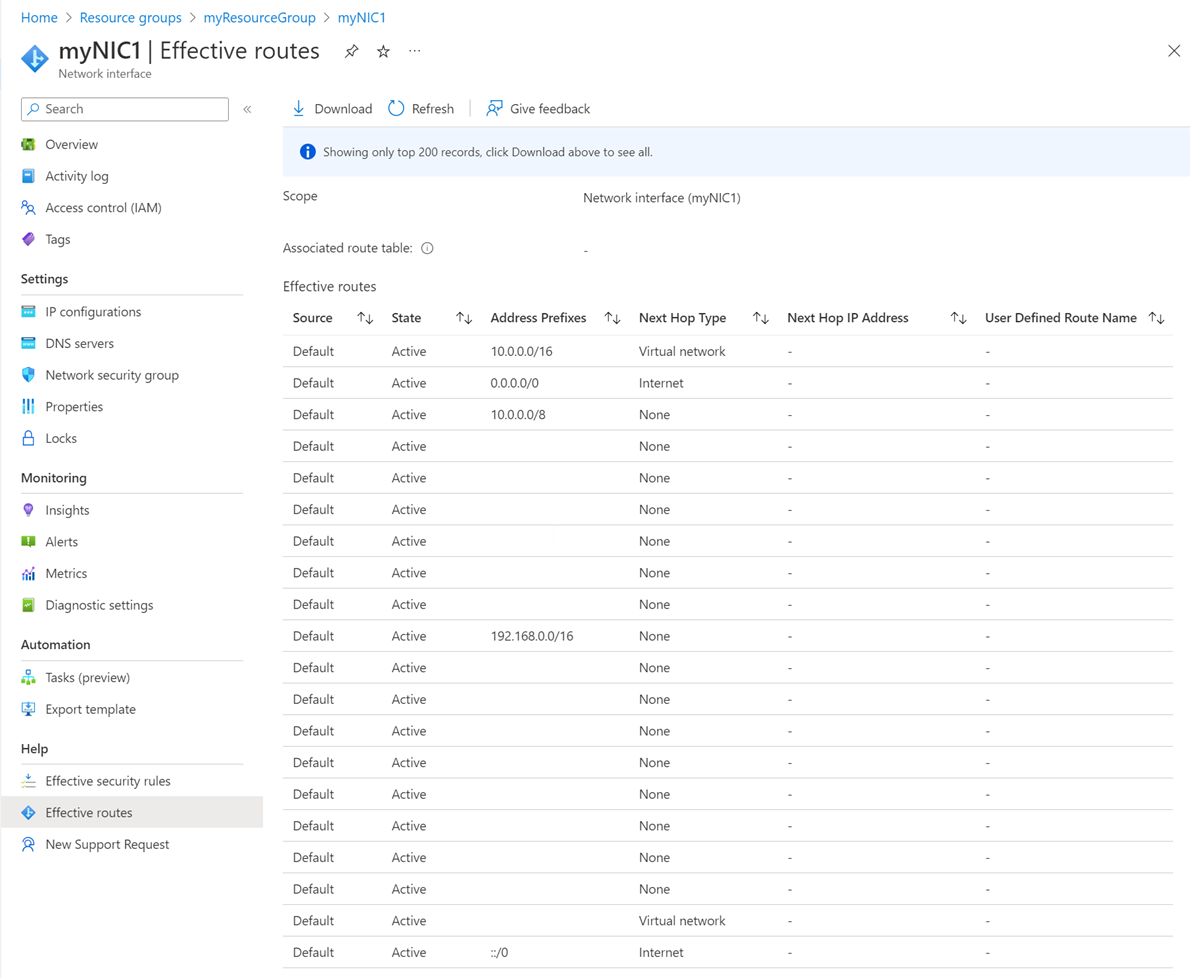
Sol gezinti bölmesinden Geçerli yollar'ı seçin. Etkin yollar sayfasında, NIC çalışan bir VM'ye eklenmişse yollar listelenir.
Yollar, Azure varsayılan yollarının, kullanıcı tanımlı yolların ve NIC'nin atandığı alt ağ için var olan tüm Sınır Ağ Geçidi Protokolü (BGP) yollarının bir bileşimidir. Azure varsayılan yolları ve kullanıcı tanımlı yollar hakkında daha fazla bilgi için bkz . Sanal ağ trafiği yönlendirme.
Ağ arabirimi ayarlarını değiştirme
NIC'i oluşturduktan sonra çoğu ayarı değiştirebilirsiniz.
DNS sunucuları ekleme veya değiştirme
Azure DHCP, DNS sunucusunu VM işletim sistemi içindeki NIC'ye atar. NIC, ayarları sanal ağdan devralabilir veya sanal ağ için ayarı geçersiz kılan kendi benzersiz ayarlarını kullanabilir. NIC'nin ad çözümleme ayarları hakkında daha fazla bilgi için bkz . Sanal makineler için ad çözümlemesi.
Ağ arabirimleri sayfasında, listeden değiştirmek istediğiniz NIC'yi seçin.
NIC'nin sayfasında, sol gezinti bölmesinden DNS sunucuları'nı seçin.
DNS sunucuları sayfasında aşağıdaki ayarlardan birini seçin:
Sanal ağdan devral: DNS sunucusu ayarını NIC'nin atandığı sanal ağdan devralmak için bu seçeneği belirleyin. Özel bir DNS sunucusu veya Azure tarafından sağlanan DNS sunucusu sanal ağ düzeyinde tanımlanır.
Azure tarafından sağlanan DNS sunucusu, aynı sanal ağa atanan kaynaklar için ana bilgisayar adlarını çözümleyebilir. Farklı sanal ağlara atanan kaynaklar için tam etki alanı adı (FQDN) kullanılmalıdır.
Note
Vm kullanılabilirlik kümesine ait bir NIC kullanıyorsa, bu kullanılabilirlik kümesindeki tüm VM'lerdeki tüm NIC'ler aynı DNS sunucusu ayarlarını devralır.
- Özel: Birden çok sanal ağda adları çözümlemek için kendi DNS sunucunuzu yapılandırabilirsiniz. DNS sunucusu olarak kullanmak istediğiniz sunucunun IP adresini girin. Belirttiğiniz DNS sunucusu adresi yalnızca bu NIC'ye atanır ve NIC'nin atandığı sanal ağ için tüm DNS ayarlarını geçersiz kılar.
Kaydetseçeneğini seçin.
IP iletmeyi etkinleştirme veya devre dışı bırakma
IP iletme, vm'ye bağlı bir NIC'yi şu şekilde etkinleştirir:
- Ağ arabiriminin IP yapılandırmalarından herhangi birine atanan IP adreslerinin hiçbirine yönelik olmayan ağ trafiğini al.
- Ağ trafiğini, NIC'nin IP yapılandırmalarından herhangi birinde atanandan farklı bir kaynak IP adresiyle gönderin.
Trafiği iletmesi gereken VM'ye bağlı her NIC için IP iletmeyi etkinleştirmeniz gerekir. Bir VM, birden çok NIC'ye veya tek bir NIC'ye bağlı olsun ya da olmasın trafiği iletebilir.
IP iletme genellikle kullanıcı tanımlı yollarla kullanılır. Daha fazla bilgi için bkz . Kullanıcı tanımlı yollar.
IP iletme bir Azure ayarı olsa da, VM'nin güvenlik duvarı, WAN iyileştirmesi veya yük dengeleme uygulaması gibi trafiği iletebilen bir uygulama da çalıştırması gerekir. Ağ uygulamalarını çalıştıran bir VM genellikle ağ sanal gereci (NVA) olarak adlandırılır. dağıtıma hazır NVA'ların listesini Azure Market görüntüleyebilirsiniz.
- NIC'nin sayfasında, sol gezinti bölmesinde IP yapılandırmaları'nı seçin.
- IP yapılandırmaları sayfasındaki IP iletme ayarları'nın altında, ayarı değiştirmek için varsayılan olan Etkin veya Devre Dışı'nı seçin.
- Kaydetseçeneğini seçin.
Alt ağ atamayı değiştirme
Bir NIC'nin atandığı sanal ağı değil, alt ağı değiştirebilirsiniz.
NIC'nin sayfasında, sol gezinti bölmesinde IP yapılandırmaları'nı seçin.
IP yapılandırmaları sayfasında, IP yapılandırmaları altında, listelenen özel IP adreslerinin yanında (Statik) varsa, IP adresi atama yöntemini dinamik olarak değiştirin. NIC'nin alt ağ atamasını değiştirmek için tüm özel IP adresleri dinamik atama yöntemiyle atanmalıdır.
Atama yöntemini dinamik olarak değiştirmek için:
- IP yapılandırmaları listesinden değiştirmek istediğiniz IP yapılandırmasını seçin.
- IP yapılandırması sayfasında Atama'nın altında Dinamik'i seçin.
- Kaydetseçeneğini seçin.
Tüm özel IP adresleri Dinamik olarak ayarlandığında Alt Ağ'ın altında NIC'yi taşımak istediğiniz alt ağı seçin.
Kaydetseçeneğini seçin. Yeni dinamik adresler yeni alt ağın adres aralığından atanır.
NIC'yi yeni bir alt ağa atadıktan sonra, isterseniz yeni alt ağ adres aralığından statik bir IPv4 adresi atayabilirsiniz. NIC'nin IP adreslerini ekleme, değiştirme ve kaldırma hakkında daha fazla bilgi için bkz . Azure ağ arabirimi için IP adreslerini yapılandırma.
Warning
Sanal makine başlatılırken birincil ağ arabiriminin alt ağını değiştirebilirsiniz. İkincil ağ arabiriminin alt ağını aynı şekilde değiştiremezsiniz. İkincil ağ arabiriminin alt ağını değiştirmek için önce sanal makineyi durdurmanız ve serbest bırakmanız gerekir.
Uygulama güvenlik gruplarına ekleme veya çıkarma yapın
NIC'leri yalnızca NIC ile aynı sanal ağdaki ve konumdaki uygulama güvenlik gruplarına ekleyebilirsiniz.
Bir uygulama güvenlik grubu için NIC eklemek veya kaldırmak için portalı yalnızca NIC bir VM'ye bağlıysa kullanabilirsiniz. Aksi takdirde PowerShell veya Azure CLI kullanın. Daha fazla bilgi için bkz . Uygulama güvenlik grupları ve Uygulama güvenlik grubu oluşturma.
VM'de bir uygulama güvenlik grubu için NIC eklemek veya kaldırmak için şu yordamı izleyin:
Sanal makineler sayfasında, listeden yapılandırmak istediğiniz VM'yi seçin.
VM'nin sayfasında sol gezinti bölmesinden Ağ'ı seçin.
Ağ sayfasında, Uygulama güvenlik grupları sekmesinin altında, Uygulama güvenlik gruplarını yapılandır'ı seçin.
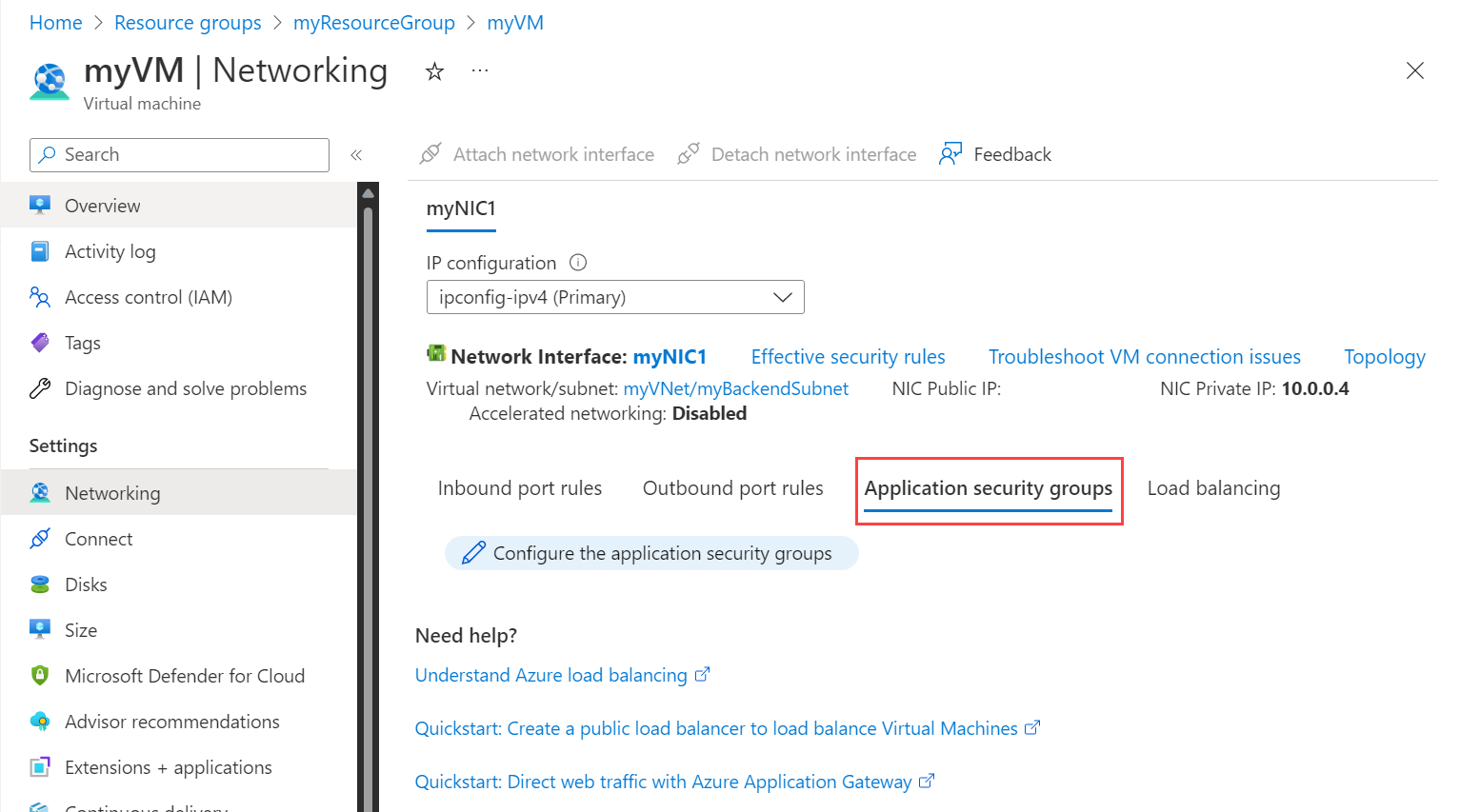
NIC'yi eklemek istediğiniz uygulama güvenlik gruplarını seçin. NIC'yi kaldırmak istediğiniz uygulama güvenlik gruplarının seçimini kaldırın.
Kaydetseçeneğini seçin.
Ağ güvenlik grubunu ilişkilendirme veya ilişkiyi kesme
- NIC'nin sayfasında sol gezinti bölmesinde Ağ güvenlik grubu'na tıklayın.
- Ağ güvenlik grubu sayfasında, ilişkilendirmek istediğiniz ağ güvenlik grubunu seçin veya NSG'yi ilişkilendirmek için Yok'a tıklayın.
- Kaydetseçeneğini seçin.
Ağ arabirimini silme
Bir NIC'yi yalnızca NIC bir VM'ye bağlı olmadığında silebilirsiniz. Bir VM'ye bir NIC bağlıysa, önce VM'yi durdurmanız, serbest bırakmanız ve ardından NIC'yi ayırmanız gerekir.
NIC'yi VM'den ayırmak için Vm'den ağ arabirimini kaldırma bölümünde yer alan adımları tamamlayın. Vm'de her zaman en az bir NIC eklenmelidir, bu nedenle vm'den tek NIC'yi silemezsiniz.
Bir NIC'yi silmek için, silmek istediğiniz NIC'nin Genel Bakış sayfasında üst menü çubuğundan Sil'i ve ardından Evet'i seçin.
Bağlantı sorunlarını çözümleyin
Vm ile ilgili iletişim sorunlarınız varsa, ağ güvenlik grubu kuralları veya etkili yollar sorunlara neden olabilir. Sorunu çözmeye yardımcı olması için aşağıdaki seçenekleri kullanın.
Etkili güvenlik kurallarını görüntüleme
Her ağ arabirimi için geçerli güvenlik kuralları aşağıdakilerin birleştirilmiş sonucunu gösterir:
- Ağ güvenlik gruplarında yapılandırılan güvenlik kuralları
- Azure'ın varsayılan güvenlik kuralları
Bu etkili kuralların görüntülenmesi, VM iletişim sorunlarını tanılamaya yardımcı olur. Çalışan bir VM'ye bağlı herhangi bir ağ arabirimi için geçerli kuralları görüntüleyebilirsiniz.
- Azure portalında sanal makineleri arayın ve seçin.
- Sanal makineler sayfasında, ayarlarını görüntülemek istediğiniz VM'yi seçin.
- VM sayfasında, sol gezinti bölmesinden Ağ'ı seçin.
- Ağ Ayarları sayfasında Ağ Arabirimi'ni seçin.
- NIC'nin sayfasında, sol gezinti bölmesindeki Yardım'ın altında Etkin güvenlik kuralları'nı seçin.
- Kuralların gerekli gelen ve giden iletişimleriniz için doğru olup olmadığını belirlemek için etkili güvenlik kuralları listesini gözden geçirin. Güvenlik kuralları hakkında daha fazla bilgi için bkz . Ağ güvenlik grubuna genel bakış.
Geçerli yolları görüntüleme
VM'ye bağlı NIC veya NIC'ler için etkili yollar şunların kombinasyonudur:
- Varsayılan yollar
- Kullanıcı tanımlı yollar
- Şirket içi ağlardan BGP aracılığıyla Azure sanal ağ geçidi aracılığıyla yayılan yollar.
Etkili yolları anlamak, VM iletişim sorunlarını tanılamaya yardımcı olur. Bağlantı sorunlarını gidermek için çalışan bir VM'ye bağlı herhangi bir NIC için geçerli yolları görüntüleyebilirsiniz.
- VM'ye eklenmiş NIC'nin sayfasında, sol gezinti bölmesindeki Yardım'ın altında Geçerli yollar'ı seçin.
- Gerekli gelen ve giden iletişimleriniz için yolların doğru olup olmadığını görmek için geçerli yolların listesini gözden geçirin. Yönlendirme hakkında daha fazla bilgi için bkz . Yönlendirmeye genel bakış.
Azure Ağ İzleyicisi'ın sonraki atlama özelliği, yolların vm ile uç nokta arasındaki iletişimi engelleyip engellemediğini belirlemenize de yardımcı olabilir. Daha fazla bilgi için bkz Eğitim: Azure portalını kullanarak sanal makine ağ yönlendirme sorunlarını tanılama.
Sonraki Adımlar
Diğer ağ arabirimi görevleri için aşağıdaki makalelere bakın:
| Task | Article |
|---|---|
| Ağ arabirimi için IP adresleri ekleyin, değiştirin veya kaldırın. | Azure ağ arabirimi için IP adreslerini yapılandırma |
| VM'ler için ağ arabirimleri ekleyin veya kaldırın. | Sanal makinelerde ağ arabirimi ekleme veya kaldırma işlemlerini gerçekleştirme |
| Birden çok NIC ile VM oluşturma |
-
Azure'da birden çok ağ arabirimi kartıyla Linux sanal makinesi oluşturma - Birden çok NIC'ye sahip bir Windows sanal makinesi oluşturma ve yönetme |
| Birden çok IPv4 adresi olan tek bir NIC VM oluşturun. |
-
Azure CLI kullanarak sanal makinelere birden çok IP adresi atama - Azure PowerShell kullanarak sanal makinelere birden çok IP adresi atama |
| Azure Load Balancer'ın arkasında özel bir IPv6 adresi olan tek bir NIC VM oluşturun. |
-
Azure CLI kullanarak IPv6 ile genel yük dengeleyici oluşturma - PowerShell kullanarak IPv6 ile İnternet'e yönelik yük dengeleyici oluşturma - Şablon kullanarak IPv6 ile İnternet'e yönelik yük dengeleyici çözümü dağıtma |