Not
Bu sayfaya erişim yetkilendirme gerektiriyor. Oturum açmayı veya dizinleri değiştirmeyi deneyebilirsiniz.
Bu sayfaya erişim yetkilendirme gerektiriyor. Dizinleri değiştirmeyi deneyebilirsiniz.
Sunucu uç noktası, bir sunucu birimi üzerindeki klasör gibi kayıtlı bir sunucu üzerindeki belirli bir noktayı temsil eder. Sunucu uç noktası aşağıdaki koşulları karşılamalıdır:
- Sunucu uç noktası, bağlı bir paylaşım yerine kayıtlı bir sunucuda bir yol olmalıdır. Ağa bağlı depolama (NAS) desteklenmiyor.
- Sunucu uç noktası sistem biriminde olsa da, sistem birimindeki sunucu uç noktaları bulut katmanlama özelliğini kullanamaz.
- Kayıtlı bir sunucu birden çok sunucu uç noktasını destekleyebilir, ancak eşitleme grubu herhangi bir anda kayıtlı sunucu başına yalnızca bir sunucu uç noktasına sahip olabilir. Eşitleme grubundaki diğer sunucu uç noktaları farklı kayıtlı sunucularda olmalıdır.
- ad alanları çakışmıyorsa (örneğin, F:\sync1 ve F:\sync2) ve her uç nokta benzersiz bir eşitleme grubuyla senkronize ediliyorsa, aynı birimde birden çok sunucu uç noktası bulunabilir.
Bu makale, yeni bir sunucu uç noktası oluşturmak ve eşitlemeyi başlatmak için gereken seçenekleri ve kararları anlamanıza yardımcı olur. Bunun işe yarayacağı için, Azure Dosya Eşitleme dağıtımınız için
Önkoşullar
Bir sunucu uç noktası oluşturmak için aşağıdaki kriterlerin karşılandığından emin olun:
- Azure Dosya Eşitleme ajanını sunucuya yükleyin ve kaydedin. Detaylar için Azure Dosya Eşitleme ile sunucuyu kaydetme/kayıttan çıkarma bölümüne bakınız.
- Bir depolama senkronizasyon hizmeti kurun. Detaylar için Azure Dosya Eşitleme'i nasıl dağıtılır sayfasına bakınız.
- Eşitleme grubu oluşturun. Detaylar için Create a sync group sayfasına bakınız.
- Sunucuyu internete bağlayın ki Azure erişilebilir olsun. Azure Dosya Eşitleme, sunucu ile bulut servisi arasındaki tüm iletişim için 443 portunu kullanır.
- Uç nokta oluşturma için izin verilen sınırlar içinde olduğunuzu doğrulayın. Detaylar için Azure Dosya Eşitleme scale targets sayfasına bakınız.
- Sunucu uç noktası için kalıcı bir yol seçin. Oluşturulduktan sonra yol veya sürücü harfini değiştirmek desteklenmiyor.
Sunucu uç noktası oluşturma
Yeni oluşturulan eşitleme grubuna gidin.
Sunucu uç noktaları'nın altında +Sunucu uç noktası ekle'yi seçin.
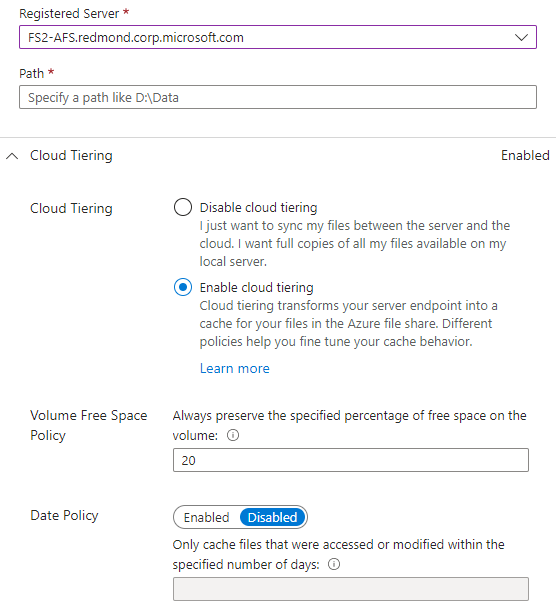
Sunucu uç noktası ekle bölmesinde aşağıdaki bilgileri girin:
Kayıtlı Sunucu: Sunucu uç noktasını oluşturmak istediğiniz sunucunun veya kümenin adını seçin.
Path: Azure dosya paylaşımıyla eşitlenecek Windows Server örneğindeki yolu girin. Yol bir klasör (örneğin, D:\Data), birim kökü (örneğin, D:\) veya birim bağlama noktası (örneğin, D:\Mount) olabilir.
Bulut Katmanlama: Bu bölüm, bulut katmanlama özelliğini etkinleştirmeye veya devre dışı bırakmaya yönelik bir anahtar içerir. Azure Dosyalar'e bulut katmanlama ile, seyrek kullanılan veya erişilen dosyalar katmanlanarak taşınabilir. Bulut katmanlama özelliğini etkinleştirdiğinizde, seyrek erişimli dosyaların ne zaman katmanlanacağı konusunda Azure Dosya Eşitleme bilgilendirmek için ayarlayabileceğiniz iki ilke vardır:
Birim Boş Alanı İlkesi: Sunucu uç noktasının bulunduğu birimde ayıracak boş alan miktarı. Örneğin, sadece bir sunucu uç noktasına sahip bir birimde, hacim boş alanı %50 olarak ayarlanırsa, verilerin yaklaşık yarısı Azure Dosyalar'a katmanlanır. Bulut katmanlamanın etkinleştirilip etkinleştirilmediğine bakılmaksızın, Azure dosya paylaşımınızda her zaman eşitleme grubundaki verilerin tam bir kopyası bulunur.
Tarih İlkesi: Dosyalar, belirtilen gün sayısı boyunca erişilmezse (yani okuma veya yazma) buluta katmanlanır. Örneğin, erişilmeden 15 günden uzun süre devam eden dosyaların genellikle arşiv dosyaları olduğunu fark ederseniz, tarih ilkenizi 15 gün olarak ayarlamanız gerekir.
İlk Eşitleme: Bu bölüm yalnızca eşitleme grubundaki ilk sunucu uç noktası için kullanılabilir. (Eşitleme grubunda birden fazla sunucu uç noktası oluştururken bölüm İlk İndirme olarak değişir.) Aşağıdaki davranışı seçebilirsiniz:
Initial Upload: Sunucunun başlangıçta verileri Azure dosya paylaşımına nasıl yüklediği. İki seçenek vardır:
- Bu sunucu yolunun içeriğini Azure dosya paylaşımındaki içerikle birleştirin. Aynı ada ve konuma sahip dosyalar, içerikleri farklı olduğunda çakışmalara yol açar. Bu dosyaların her iki sürümü de yan yana depolanır. Sunucu yolunuz veya Azure dosya paylaşımınız boşsa, her zaman bu seçeneği belirtin.
- Azure dosya paylaşımındaki dosyaların ve klasörlerin üzerine yetkili olarak bu sunucunun yolundaki içerikle yazın. Bu seçenek dosya çakışmalarını önler.
Daha fazla bilgi için Initial sync'e bakınız.
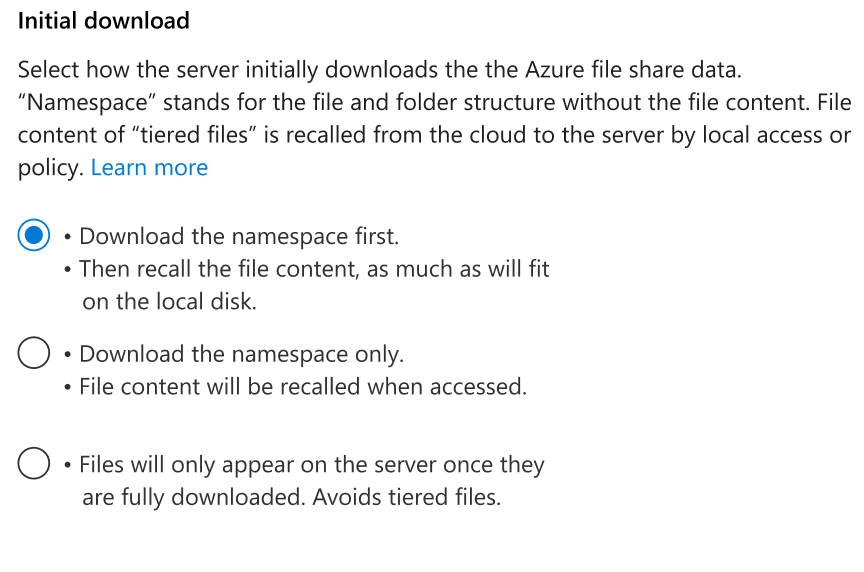
Initial Download: Sunucunun başlangıçta Azure dosya paylaşımı verilerini indirme şekli. Bu ayar, sunucu dosya içeren bir Azure dosya paylaşımına bağlanırken önemlidir. Üç seçenek vardır:
- Önce ad alanını indirin ve ardından yerel diske sığdırabildiğiniz kadar dosya içeriğini geri çağırın. Ad alanı , dosya içeriği olmayan dosya ve klasör yapısının kısaltmasıdır.
- Yalnızca ad alanını indirin. Dosya içeriğine erişildiğinde geri yüklenir.
- Katmanlı dosyalardan kaçının. Dosyalar sunucuda yalnızca tamamen indirildikten sonra görünür. Yerel erişim veya ilke, katmanlı dosyaların dosya içeriğini buluttan sunucuya geri çağırıyor.
Daha fazla bilgi için İlk İndirme bölümüne bakınız.
Sunucu uç noktasını eklemeyi tamamlamak için Oluştur'u seçin. Dosyalarınız artık Azure dosya paylaşımınız ve Windows Server örneğinizde eşitlenmiş durumda tutulur.
Not
Azure Dosya Eşitleme, sunucu uç noktasını oluşturmadan önce yedek olarak Azure dosya paylaşımının anlık görüntüsünü alır. Paylaşımı sunucu uç noktası oluşturulmadan önceki durumuna geri yüklemek için bu anlık görüntüyü kullanabilirsiniz.
Sunucu uç noktası oluşturulduktan sonra anlık görüntü otomatik olarak kaldırılmaz. İhtiyacınız yoksa el ile silebilirsiniz.
Azure Dosya Eşitleme tarafından oluşturulan anlık görüntüleri, Azure dosya paylaşımının anlık görüntülerini görüntüleyip Initiator sütununda AzureFileSync'i kontrol ederek bulabilirsiniz.
Bulut katmanlandırma
Yeni bir sunucu uç noktası oluşturduğunuzda, Azure Dosya Eşitleme'in bulut katmanlama özelliğine başvurabilirsiniz. Bulut katmanlama bölümünde seçenekleri daha sonra değiştirebilirsiniz. Ancak, yeni sunucu uç noktanız için bulut katmanlamasını etkinleştirip etkinleştirmediğinize bağlı olarak aşağıdaki bölümdeki farklı seçenekler mevcuttur.
Daha fazla bilgi için bulut katmanlama genel bakış ve bulut katmanlama politikalarına bakınız.
İlk eşitleme
İlk eşitleme bölümü yalnızca eşitleme grubundaki ilk sunucu uç noktası için kullanılabilir. Ek bir sunucu uç noktası için İlk indirme bölümüne bakınız.
İki ilk senkronizasyon davranışı mevcuttur:
Merge
Merge standart seçenektir ve varsayılan olarak seçilir. Belirli göç senaryolarınız yoksa, seçimi Merge'de tutun.
- Bir sunucu konumuna katıldığınızda, çoğu senaryoda ya sunucu konumu ya da Azure dosya paylaşımı boş olur. Bu durumlarda, Merge doğru davranıştır ve beklenen sonuçlara yol açar.
- Her iki konumda dosya ve klasör bulunduğunda, isim alanları birleşir. Sunucuda Azure dosya paylaşımında da bulunan dosyalar veya klasör adları varsa, senkronizasyon çakışması oluşur. Çakışmalar otomatik olarak çözülür.
Merge seçeneğinde, Azure dosya paylaşımından gelen içeriğin sunucuya ilk nasıl ulaşacağını seçebilirsiniz. Azure dosya paylaşımı boşsa bu seçimin hiçbir etkisi olmaz. Daha fazla detayı İlk indirmede bulabilirsiniz.
Yetkili yükleme
Yetkili karşıya yükleme , belirli bir geçiş senaryosu için ayrılmış bir ilk eşitleme seçeneğidir. Azure dosya paylaşımına başlangıç verilerini yüklemek için de kullandığınız aynı sunucu yolunu, örneğin Azure Data Box kullanarak, senkronize eder. Bu durumda, bulut ve sunucu konumları çoğunlukla aynı verilere sahiptir, ancak sunucu biraz daha yenidir. Data Box taşınma aşamasındayken kullanıcılar sürekli değişiklik yapıyor. Bu geçiş senaryosu daha sonra, çakışmalar üretmeden bulutu sunucudaki değişikliklerle (daha yeni) sorunsuz bir şekilde güncelleştirmeye çağırır. Bu nedenle sunucu, ad alanının yapısının sorumlusudur ve Data Box, sunucudan büyük ölçekli ilk yüklemeyi önlemek için kullanılmıştır. Sunucu yetkilendirmeli yükleme, bulut depolama alanını tohumlamada çevrimdışı bir veri aktarım mekanizması kullanıldığında bile bulut hizmetinin kesintisiz benimsenmesini sağlar.
Bir sunucu uç noktası, yetkili yükleme seçeneğiyle yalnızca sunucu konumunda veri bulunduğunda başarıyla sağlanabilir. Bu blok, kazara yanlış yapılandırmalardan korunur. Yetkili yükleme, Robocopy /MIR gibi çalışır. Bu mod kaynağı hedefe yansıtır. Kaynak Azure Dosya Eşitleme sunucusu, hedef ise Azure dosya paylaşımıdır. Otoritatif yükleme, hedefi kaynağın örneğine göre şekillendirir.
- Yeni veya güncellenmiş dosyalar ve klasörler sunucudan yüklenir.
- Artık sunucuda olmayan dosya ve klasörler Azure dosya paylaşımından silinir.
- Sunucudaki dosya ve klasörlerdeki sadece metaveri değişiklikleri, yalnızca metaveri güncellemeleri olarak Azure dosya paylaşımına verimli şekilde taşınır.
- Dosyalar ve klasörler sunucuda ve Azure dosya paylaşımında bulunabilir. Ancak bazı dosya veya klasörler, Azure dosya paylaşımının dağıtılmasından bu yana sunucudaki üst dizinlerini değiştirmiş olabilir. Bu dosyalar ve klasörler Azure dosya paylaşımından silinir ve tekrar yüklenir. Bu nedenle, geçiş sırasında ad alanınızı daha büyük bir ölçekte yeniden yapılandırmaktan kaçınmak en iyisidir.
İlk indirme
İlk indirme bölümü, senkronizasyon grubundaki ikinci ve ek sunucu uç noktaları için mevcuttur. Eşitleme grubundaki first sunucu uç noktası, Azure Data Box ile geçişle ilgili ek seçeneklere sahiptir. Bu sunucu uç noktası eşitleme grubunuzdaki ilk uç nokta değilse bu seçenekler geçerli değildir.
Not
Azure dosya paylaşımı boşsa, ilk indirme seçeneğinin seçilmesinin hiçbir etkisi olmaz.
Bu bölümün bir parçası olarak, Azure dosya paylaşımındaki içeriğin başlangıçta sunucuya nasıl ulaşacağını seçersiniz.
| Önce ad alanını indirin | Yalnızca ad alanını indir | Katmanlı dosyalardan kaçının | |
|---|---|---|---|
| Açıklama | Önce ad alanının tamamını indirir. Dosya içeriği, buluttan sunucuya arka plan etkinliği olarak çağrılır ve ısı haritasına (yakın zamanda erişilen dosya erişim sıklığının kaydı) dayanır; bu harita yakın zamanda erişilen verileri daha erken geri çağırır. Sunucu hacmindeki boş alan 10%'den azsa, kalan dosyalar kademeli dosya olarak kalır. | Yalnızca ad alanı (dosya ve klasör yapısı) indirilir. Sunucuya hiçbir dosya içeriği getirilmemiş. | Dosya sunucudaki klasörde gösterilmeden önce her dosyayı tamamen indirir. Bu seçenek, katmanlı bir dosyanın sunucuda var olmasını önler. Ad alanı öğesi ve dosya içeriği her zaman aynı anda bulunur. |
| Varsayılan ayarlar | Bu sunucu uç noktası için bulut katmanlama etkinleştirilmediyse varsayılan olur. | Bulut katmanlama bu sunucu uç noktası için etkinse varsayılan ayar budur. | Varsayılan seçenek olarak seçilmemiş. Bu seçenek yalnızca bulut katmanlama etkinleştirilmediğinde kullanılabilir. |
| Katmanlama etkinleştirildiğinde gösterilen davranış | Bulut katmanlama etkinleştirildiğinde, katmanlanmış dosyaların arka planda geri getirilmesi, belirtilen bulut katmanlama politikası ölçütleri karşılandığında durur (varsa, birim boş alan politikasını ve tarih politikasını da dikkate alır). | Yalnızca ad alanı (dosya ve klasör yapısı) indirilir. Sunucuya hiçbir dosya içeriği getirilmemiş. | Seçenek kullanılamıyor. |
| Katmanlama özelliği etkinleştirilmediğinde gösterilen davranış | Bulut katmanlama etkinleştirilmediğinde amaç, arka plan geri çağırma yoluyla tüm verileri sunucu uç noktasına geri çağırmaktır. Tüm verileri barındıracak kadar büyük bir birim sağlamanız gerekir. Birim yeterli boş alana sahip değilse, bulut katmanlama devre dışı bırakıldığında bile bazı dosyalar katmanlanmış olarak bırakılır. | Yalnızca ad alanı (dosya ve klasör yapısı) indirilir. Sunucuya hiçbir dosya içeriği getirilmemiş. | Dosya sunucudaki klasörde gösterilmeden önce her dosyayı tamamen indirir. |
| Kullanılması gereken durumlar |
|
Verileri daha az sıklıkta veya yalnızca az miktarda isteğe bağlı olarak geri çağırması gereken uygulamalar için idealdir. |
|
| Sonuç -ları | CPU/bellek, ad alanı ölçeği ve kaynak ihtiyaçlarına göre boyutlandırılmalı, G/Ç performans sorunlarından kaçınmak için optimize edilmelidir. Ayrıntılar için bkz. |
- |
|
İlk indirme seçeneğini seçtikten sonra, sunucu uç noktasını oluşturmayı onayladıktan sonra değiştiremezsiniz.
Not
Azure dosya paylaşımında bir sunucu uç noktası ve dosyaları eklediğinizde, önce ad alanını indirmeyi seçerseniz, dosyalar yerel olarak indirilene kadar aşamalı (katmanlı) olarak gösterilecektir. Dosyalar, ağ bant genişliği kullanımını sınırlamak için varsayılan olarak tek bir iş parçacığı kullanılarak indirilir. Dosya indirme performansını geliştirmek için, 1'den büyük bir iş parçacığı sayısıyla Invoke-StorageSyncFileRecall cmdlet'ini kullanın.
İlk indirme bittikten sonra dosya indirme davranışı
İlk indirme bittikten sonra dosyaların sunucuda nasıl görüneceği, bulut katmanlama özelliğini kullanmanıza ve buluttaki değişiklikleri proaktif olarak geri çağırıp çağırmadığınıza bağlıdır (kullanıcılar erişmeden önce diğer sunucu uç noktalarından otomatik olarak yeni ve değiştirilmiş dosyaları indirmek). Bu özellik, farklı coğrafi konumlarda birden fazla sunucu uç noktasına sahip senkronizasyon grupları için faydalıdır.
Bulut katmanlama etkinleştirildi
Diğer sunucu uç noktalarından gelen yeni ve değiştirilmiş dosyalar, bu sunucu uç noktasında kademeli dosyalar olarak görünür. Bu değişiklikler, Azure dosya paylaşımındaki değişikliklerin diğer sunucu uç noktaları tarafından proaktif olarak geri çağrılmasını tercih ederseniz tam dosya olarak iner.
Bulut katmanlama devre dışı bırakıldı
Diğer sunucu uç noktalarından gelen yeni ve değiştirilmiş dosyalar, bu sunucu uç noktasında tam dosya olarak görünür. Önce kademeli dosyalar olarak görünmezler, sonra geri çağrılırlar. Bulut katmanlamanın kapalı olduğu katmanlı dosyalar hızlı bir felaket kurtarma özelliği sunar ve yalnızca ilk kurulum sırasında görünür.
Sağlama adımları
Portal veya PowerShell kullanarak yeni bir sunucu uç noktası oluşturduğunuzda, sunucu uç noktası hemen kullanıma hazır değildir. Buluttaki ilgili dosya paylaşımında ne kadar veri olduğuna bağlı olarak, sunucu uç noktasının işlevsel ve kullanıma hazır hale gelmesi birkaç dakika ila saat sürebilir.
Daha önce, sunucu uç noktası provisioning durumunu ve sunucunun kullanıcıların verilere erişmesi için hazır olup olmadığını kontrol etmek istiyorsanız, sunucu uç noktasına giriş yapıp tüm verilerin indirilip indirilmediğini kontrol etmeniz gerekiyordu. Provisioning adımlarını kullanarak, bir sunucu uç noktasının kullanıma hazır olup olmadığını ve senkronizasyonun tam işlevsel olup olmadığını doğrudan Azure portalından, sunucu uç noktası genel bakışında anlayabilirsiniz.
Desteklenen senaryolar için Sağlama adımları sekmesi, sunucu uç noktasının kullanıcı erişimi için ne zaman hazır olduğu da dahil olmak üzere sunucu uç noktasında neler olduğu hakkında bilgi sağlar.
Desteklenen senaryolar
Şu anda, sağlama adımları yalnızca eklenen yeni sunucu uç noktasında sunucu uç noktası için seçilen sunucu yolunda veri olmadığında görüntülenir. Diğer senaryolarda, sağlama adımları sekmesi kullanılamaz.
Sağlama durumu
Sunucu uç noktası sağlama işlemi devam ederken görüntülenen farklı durumlar ve bunların anlamı şunlardır:
- Devam ediyor: Sunucu uç noktası kullanıcı erişimi için hazır değil.
- Hazır (senkronizasyon işlevsel değil): Kullanıcılar verilere erişebilir ama değişiklikler bulut dosya paylaşımına senkronize olmuyor.
- Hazır (senkronizasyon fonksiyonlu): Kullanıcılar verilere erişebilir ve değişiklikler bulut paylaşımına senkronize edilir, böylece uç nokta tamamen işlevsel hale gelir.
- Başarısız: Sağlama bir hata nedeniyle başarısız oldu.
Azure portalı, yalnızca desteklenen senaryolar için provisioning steps sekmesini gösterir. Sekmeyi görmüyorsan, senaryon şu anda desteklenmiyor.
Ayrıca bakınız
Aşağıdaki makaleler, Azure Dosyalar ve Azure Dosya Eşitleme için gelişmiş seçenekleri, en iyi uygulamaları ve sorun giderme yöntemlerini anlamanıza yardımcı olur.
- Azure Dosyalar migration overview
- Azure Dosya Eşitleme dağıtımı planlayın
- Azure klasik dosya paylaşımı oluştur
- Azure Dosya Eşitleme'de sorun giderme