Not
Bu sayfaya erişim yetkilendirme gerektiriyor. Oturum açmayı veya dizinleri değiştirmeyi deneyebilirsiniz.
Bu sayfaya erişim yetkilendirme gerektiriyor. Dizinleri değiştirmeyi deneyebilirsiniz.
Bu hızlı başlangıç kapsamında, Azure portalı, bir PowerShell betiği veya Azure CLI betiği kullanarak Azure'da bir mantıksal sunucu ve Azure SQL Veritabanı'nda bir Hyperscale veritabanı oluşturacak ve bir veya daha fazla Yüksek Erişilebilirlik (HA) çoğaltması oluşturma seçeneğine sahip olacaksınız. Azure'da mevcut bir mantıksal sunucuyu kullanmak isterseniz Transact-SQL kullanarak bir Hiper Ölçek veritabanı da oluşturabilirsiniz.
İpucu
SQL Veritabanı Hiper Ölçek için basitleştirilmiş fiyatlandırma Aralık 2023'te geldi. Hiper Ölçek fiyatlandırma blogunu ayrıntılar için gözden geçirin.
Önkoşullar
- Etkin bir Azure aboneliği. Aboneliğiniz yoksa ücretsiz bir hesap oluşturun.
- Hızlı başlangıcı program aracılığıyla izlemek isterseniz Azure PowerShell veya Azure CLI'nın en son sürümü. Alternatif olarak, hızlı başlangıcı Azure portalında tamamlayabilirsiniz.
- Transact-SQL ile hiper ölçek veritabanı oluşturmak istiyorsanız Azure'da mevcut bir mantıksal sunucu gereklidir. Bu yaklaşım için azure portal sorgu düzenleyicisi, SQL Server Management Studio (SSMS),sqlcmd veya tercih ettiğiniz istemci aracılığıyla Transact-SQL çalıştırmanız gerekir.
Note
Veritabanını oluşturduktan sonra bazı yapılandırma seçeneklerini değiştiremezsiniz. Dağıtımdan önce değiştirilebilir yapılandırma referansını inceleyin.
İzinler
Transact-SQL aracılığıyla veritabanları oluşturmak için: CREATE DATABASE izinler gereklidir. Veritabanı oluşturmak için bir oturum açma bilgisi, ya sunucunun yöneticisi oturum açma bilgisi (Azure SQL Veritabanı mantıksal sunucu sağlandığında oluşturulan), ya sunucunun Microsoft Entra yöneticisi veya master'de dbmanager veritabanı rolünün bir üyesi olmalıdır. Daha fazla bilgi için bkz . CREATE DATABASE.
Azure portalı, PowerShell, Azure CLI veya REST API aracılığıyla veritabanları oluşturmak için: Katkıda Bulunan rolü, SQL DB Katkıda Bulunan rolü veya SQL Server Katkıda Bulunan rolü olmak üzere Azure RBAC izinleri gereklidir. Daha fazla bilgi için bkz . Azure RBAC yerleşik rolleri.
Hiper Ölçek veritabanı oluşturma
Bu hızlı başlangıç, Hiper Ölçek hizmet katmanında tek bir veritabanı oluşturur.
Azure portalında tek bir veritabanı oluşturmak için:
aka.ms/azuresqlhub'da Azure SQL hub'ına gidin. Azure SQL Veritabanı Hiper Ölçek bölmesinde Oluştur'u seçin.

SQL Veritabanı Oluştur formunun Temel Bilgiler sekmesinde, Proje ayrıntıları'nın altında istediğiniz Azure Aboneliği'ni seçin.
Kaynak grubu için Yeni oluştur'u seçin, myResourceGroup yazın ve Tamam'ı seçin.
Veritabanı adı olarak mySampleDatabase girin.
Sunucu için Yeni oluştur'u seçin ve Yeni sunucu formunu aşağıdaki değerlerle doldurun:
- Sunucu adı: mysqlserver girin ve benzersizlik için bazı karakterler ekleyin. Sunucu adlarının yalnızca abonelik içinde benzersiz değil, Azure'daki tüm sunucular için genel olarak benzersiz olması gerektiğinden, kullanılacak tam sunucu adını sağlayamıyoruz. mysqlserver12345 gibi bir ad girdiğinizde portal kullanılabilir olup olmadığını size bildirir.
- Sunucu yöneticisi oturum açma bilgileri: azureuser girin.
- Parola: Gereksinimleri karşılayan bir parola girin ve parolayı onayla alanına yeniden girin.
- Konum: Açılan listeden bir konum seçin.
Önemli
Sunucu yöneticisi oturum açma adı alanına kişisel, hassas veya gizli bilgi eklemeyin. Bu alana girilen veriler müşteri verileri olarak kabul edilmez.
Tamam'ı seçin.
İşlem + depolama'nın altında Veritabanını yapılandır'ı seçin.
Bu hızlı başlangıçta bir Hiper Ölçek veritabanı oluşturulur. Hizmet katmanı için Hiper Ölçek'i seçin.
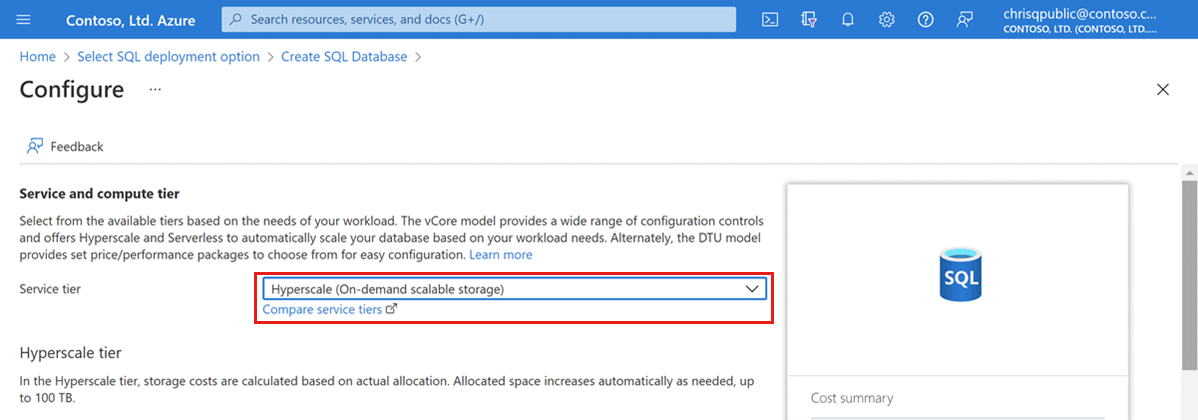
İşlem Donanımı'nın altında Yapılandırmayı değiştir'i seçin. Kullanılabilir donanım yapılandırmalarını gözden geçirin ve veritabanınız için en uygun yapılandırmayı seçin. Bu örnekte Standart seri (5. Nesil) yapılandırmasını seçeceğiz.
Donanım oluşturmayı onaylamak için Tamam'ı seçin.
İsteğe bağlı olarak, veritabanınız için sanal çekirdek sayısını artırmak istiyorsanız sanal çekirdek kaydırıcısını ayarlayın. Bu örnekte 2 sanal çekirdek seçeceğiz.
Yüksek Kullanılabilirlik İkincil Replikalar kaydırıcısını ayarlayarak bir Yüksek Kullanılabilirlik (HA) replikası oluşturun.
Uygula’yı seçin.
Hyperscale veritabanı oluştururken Yedekleme depolama yedekliliği yapılandırma seçeneğini dikkatle göz önünde bulundurun. Depolama yedekliliği yalnızca Hiper Ölçek veritabanları için veritabanı oluşturma işlemi sırasında belirtilebilir. Yerel olarak yedekli, alanlar arası yedekli veya coğrafi olarak yedekli depolama seçebilirsiniz. Seçilen depolama yedekliliği seçeneği, hem veri depolama yedekliliği hem de yedekleme depolama yedekliliğiiçin veritabanının kullanım ömrü boyunca kullanılır. Mevcut veritabanları, veritabanı kopyasını veya belirli bir noktaya geri yüklemeyi kullanarak farklı depolama yedekliliğine geçiş yapabilir.
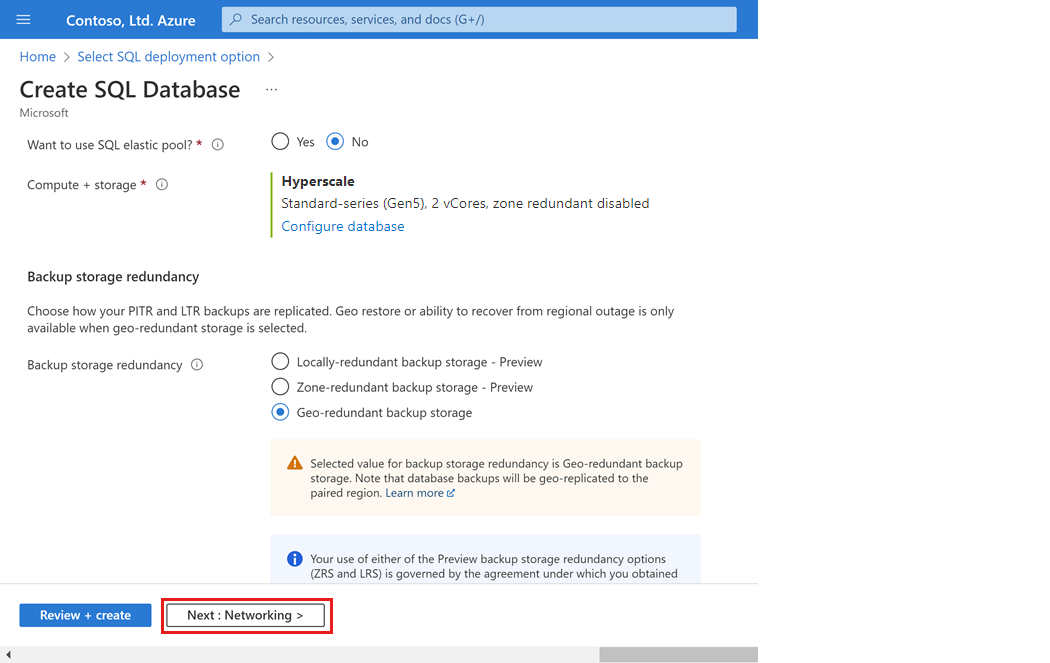
Sayfanın alt kısmındaki İleri: Ağ'ı seçin.
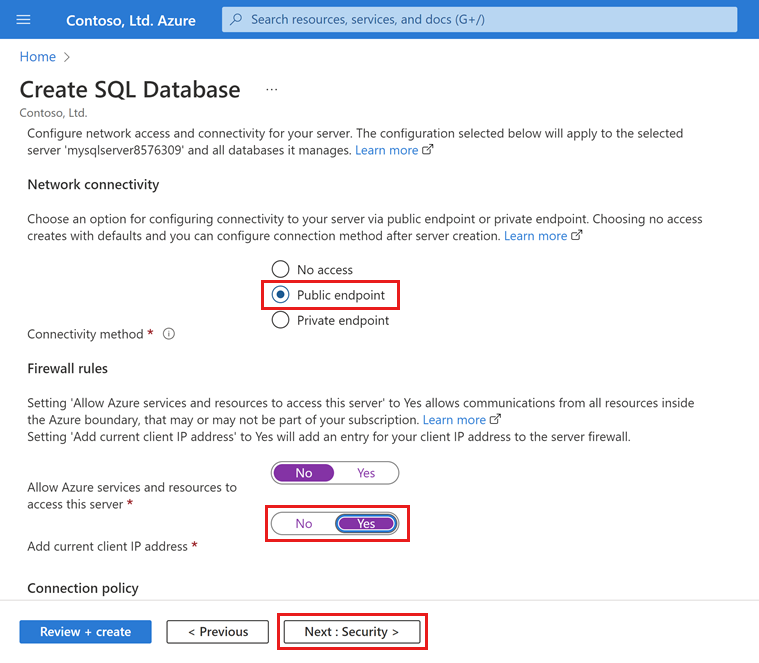
Ağ sekmesinde, Bağlantı yöntemi için Genel uç nokta'yı seçin.
Güvenlik duvarı kuralları için Geçerli istemci IP adresini ekleyiEvet olarak ayarlayın. Azure hizmetlerinin ve kaynaklarının bu sunucuya erişmesine izin ver seçeneğini Hayır olarak bırakın.
Sayfanın alt kısmındaki İleri: Güvenlik'i seçin.
İsteğe bağlı olarak, SQL için Microsoft Defender'ı etkinleştirin.
Sayfanın alt kısmındaki İleri: Ek ayarlar'ı seçin.
Ek ayarlar sekmesindeki Veri kaynağı bölümünde Var olan verileri kullan için Örnek'i seçin. Bu işlem bir AdventureWorksLT örnek veritabanı oluşturur ve boş bir veritabanının aksine sorgulayıp deneyecek bazı tablolar ve veriler vardır.
Sayfanın alt kısmındaki Gözden geçir ve oluştur'u seçin:
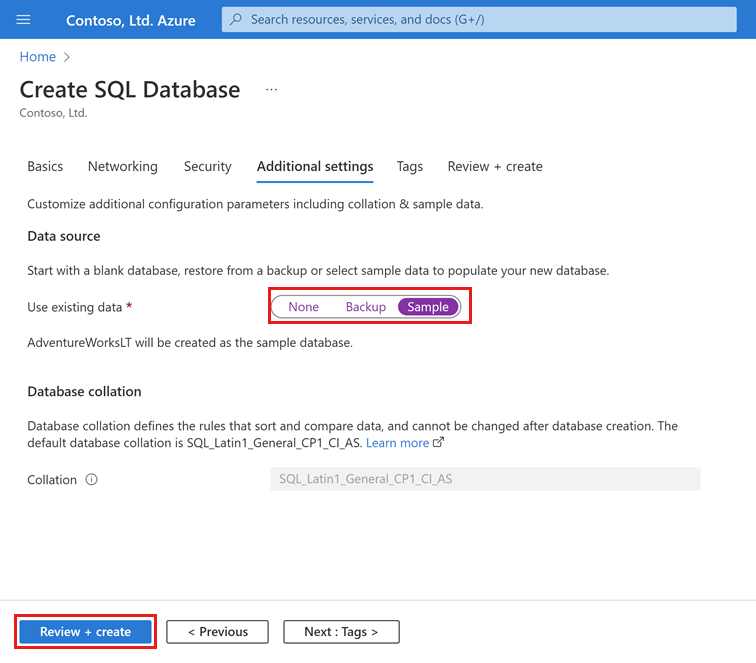
Gözden Geçir + oluştur sayfasında, gözden geçirdikten sonra Oluştur'u seçin.


Veritabanını sorgulama
Veritabanınız oluşturulduktan sonra Azure portalındaki Sorgu düzenleyicisini (önizleme) kullanarak veritabanına ve sorgu verilerine bağlanabilirsiniz. İsterseniz, SQL Server Management Studio (SSMS) veya Transact-SQL komutları (sqlcmd vb.) çalıştırmak için tercih ettiğiniz istemciye bağlanarak alternatif olarak veritabanını sorgulayabilirsiniz.
Portalda SQL veritabanlarını arayıp seçin ve ardından listeden veritabanınızı seçin.
Veritabanınızın sayfasında, soldaki menüden Sorgu düzenleyicisi (önizleme) öğesini seçin.
Sunucu yöneticisi oturum açma bilgilerinizi girin ve Tamam'ı seçin.
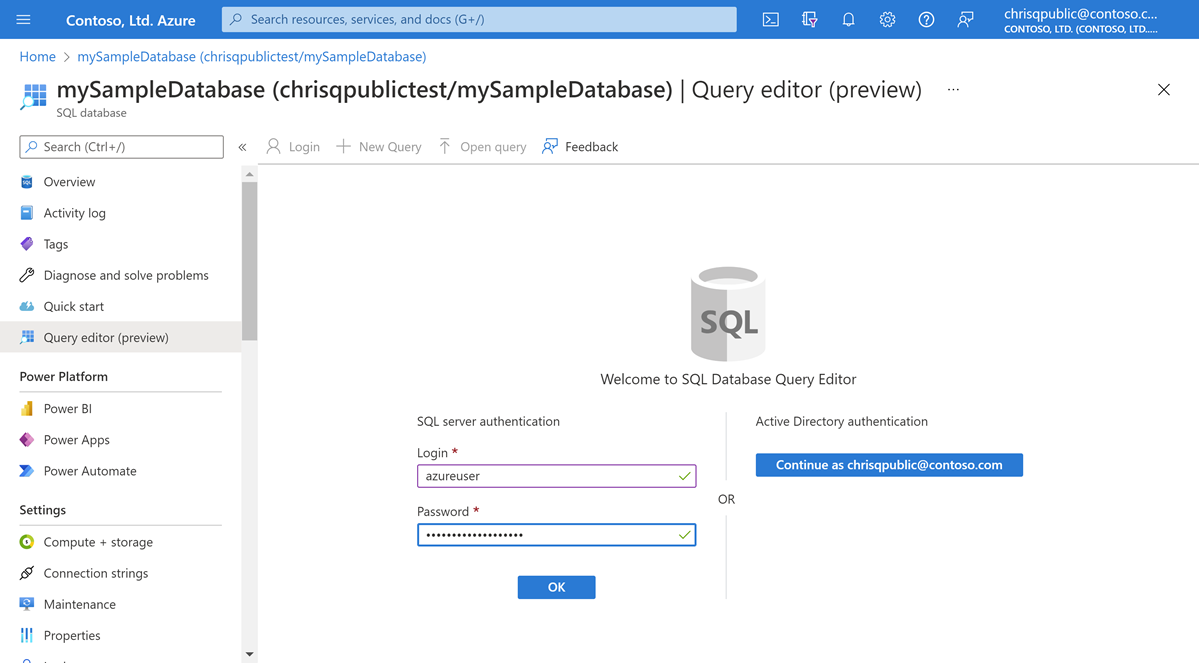
Hiper Ölçek veritabanınızı AdventureWorksLT örnek veritabanından oluşturduysanız Sorgu düzenleyicisi bölmesine aşağıdaki sorguyu girin.
SELECT TOP 20 pc.Name as CategoryName, p.name as ProductName
FROM SalesLT.ProductCategory pc
JOIN SalesLT.Product p
      ON pc.productcategoryid = p.productcategoryid;
Transact-SQL örnek kodunu kullanarak boş bir veritabanı oluşturduysanız, Sorgu düzenleyicisi bölmesine aşağıdaki gibi başka bir örnek sorgu girin:
CREATE TABLE dbo.TestTable( TestTableID int IDENTITY(1,1) NOT NULL, TestTime datetime NOT NULL, TestMessage nvarchar(4000) NOT NULL, CONSTRAINT PK_TestTable_TestTableID PRIMARY KEY CLUSTERED (TestTableID ASC) ) GO ALTER TABLE dbo.TestTable ADD CONSTRAINT DF_TestTable_TestTime DEFAULT (getdate()) FOR TestTime GO INSERT dbo.TestTable (TestMessage) VALUES (N'This is a test'); GO SELECT TestTableID, TestTime, TestMessage FROM dbo.TestTable; GOÇalıştır'ı seçip Sonuçlar bölmesindeki sorgu sonuçlarını inceleyin.
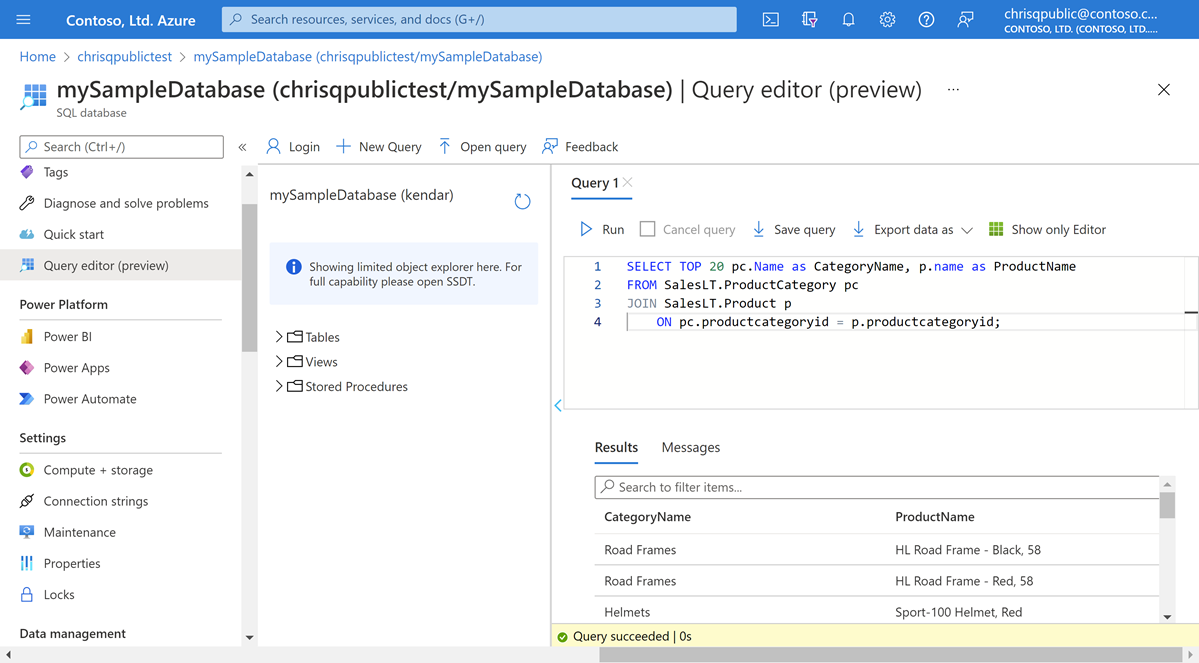
Sorgu düzenleyicisi sayfasını kapatın ve kaydedilmemiş düzenlemelerinizi atmak isteyip istemediğiniz sorulduğunda Tamam'ı seçin.
Kaynakları temizleme
Sonraki adımlara geçmek için kaynak grubunu, sunucuyu ve tek veritabanını koruyun ve veritabanınıza bağlanmayı ve farklı yöntemlerle sorgulamayı öğrenin.
Bu kaynakları kullanmayı bitirdiğinizde, oluşturduğunuz kaynak grubunu silebilirsiniz; bu sayede sunucu ve içindeki tek veritabanı da silinir.
Azure portalını kullanarak myResourceGroup ve tüm kaynaklarını silmek için:
- Portalda Kaynak grupları'nı arayıp seçin ve ardından listeden myResourceGroup öğesini seçin.
- Kaynak grubu sayfasında Kaynak grubunu sil'i seçin.
- Kaynak grubu adını yazın kısmına myResourceGroup yazın ve ardından Sil'i seçin.
İlgili içerik
Farklı araçlar ve diller kullanarak veritabanınıza bağlanın ve veritabanını sorgular :
- SQL Server Management Studio kullanarak bağlanma ve sorgulama
- Visual Studio Code için MSSQL uzantısı
- sqlcmd
- Azure SQL Veritabanı için Azure portalı sorgu düzenleyicisi
Hiper Ölçek veritabanları hakkında daha fazla bilgiyi aşağıdaki makalelerde bulabilirsiniz: