Not
Bu sayfaya erişim yetkilendirme gerektiriyor. Oturum açmayı veya dizinleri değiştirmeyi deneyebilirsiniz.
Bu sayfaya erişim yetkilendirme gerektiriyor. Dizinleri değiştirmeyi deneyebilirsiniz.
Azure DevOps Services | Azure DevOps Server | Azure DevOps Server 2022
Bekleyen iş kalemlerine görev eklemek, gereken çalışmayı izler ve her ekip üyesi için çabayı tahmin eder. Kapasite aracı, ekibinizin ne kadar çalışmaya bağlanabileceğini gösterir. Kapasiteyi planlı çalışmayla etkili bir şekilde karşılaştırmak için, her kapsam öğesi için görevleri tanımlayın ve tahmin edin.
- Gerektiği kadar görev ekleyerek her bir backlog öğesinin tüm işlerini belirleyin.
- Tasarım, kodlama, test, içerik oluşturma ve oturum kapatma gibi farklı etkinlikler için ayrı görevler oluşturun.
- Ekip üyeleri genellikle kendi görevlerini ekler ve tahminler ayarlar.
- Geliştirme lideri, bir hikaye veya gereksinim için ilk görevleri tanımlayabilir.
- Toplam çalışmayı ölçmek ve ekibinizin kullanılabilir kapasitesiyle uyumlu hale getirmek için efor tahminleri ayarlayın.
İpucu
Bu makalenin devamında AI kullanarak bu göreve yardımcı olabilirsiniz veya başlamak için Azure DevOps MCP Server ile yapay zeka yardımı sağlama konusuna bakın.
Önkoşullar
| Kategori | Gereksinimler |
|---|---|
| Proje erişimi | Proje üyesi. |
| Permissions | - Katılımcıları veya Proje Yöneticileri güvenlik grubunun üyesi. Eklemek için bkz. Projeye veya takıma kullanıcı ekleme. - İş öğelerini görüntülemek veya değiştirmek için: Bu düğümdeki iş öğelerini görüntüleme ve bu düğümdeki iş öğelerini düzenle izinleri İzin ver olarak ayarlanır. Varsayılan olarak, Katkıda Bulunanlar grubu bu izne sahiptir. Daha fazla bilgi için İş izleme için izinleri ve erişimi ayarlama bölümüne bakın. |
| Erişim düzeyleri | İş öğeleri eklemek ve tüm pano özelliklerini kullanmak için: En az Temelerişim . |
| Sprint iş listesi | Sprint kapsamındaki görevleriniz . |
Not
Paydaş erişimi atanan kullanıcılar, kartlarda görüntülenen alanları güncelleştiremez veya sprint atamasını değiştirmek için Planlama bölmesini kullanamaz.
Ekibiniz için sprint görev panosunun açılması
Projenizden Panolar>Sprintler seçin, doğru ekibi seçin ve ardından Görev Panosu seçin.
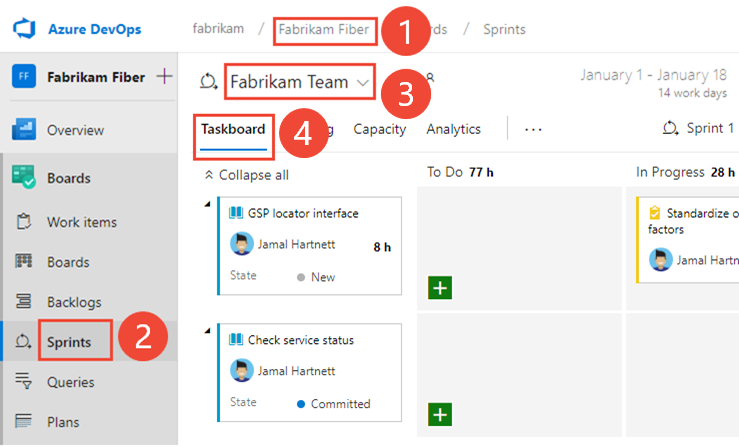
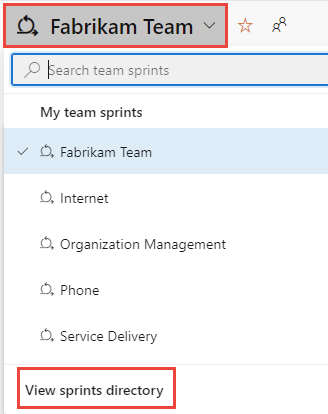
Ekipler arasında geçiş yapmak için ekip seçicisini açın ve farklı bir ekip seçin veya Tüm sprint'lere göz at'ı seçin. Takım geri logları listesini filtrelemek için arama kutusuna bir anahtar sözcük de girebilirsiniz.
Farklı bir sprint seçmek için sprint seçicisini açın ve istediğiniz sprint'i seçin.
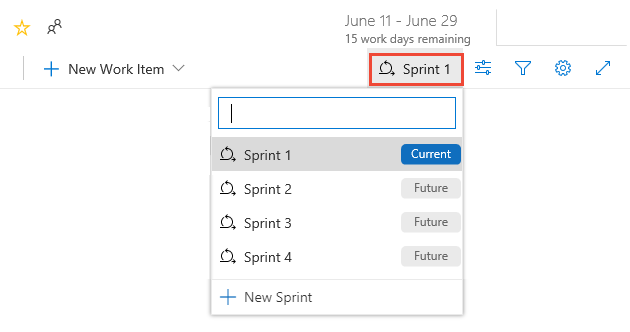
Listede yalnızca takımın şu anki odağı için seçilen sprint'ler görüntülenir. İstediğiniz sprint listede yoksa, menüden Yeni Sprint'i seçin ve ardından Var olan yinelemeyi seç'i seçin. Daha fazla bilgi için Yineleme (sprint) yollarını tanımlama bölümüne bakın.
Görev tahtasını özelleştirme
Her ekip Görev Panosu'nı aşağıdaki yollarla özelleştirebilir:
- Kolon ekleyin veya yeniden adlandırın.
- Diğer alanları göstermek veya alan ölçütlerine göre kart rengini değiştirmek için kartları özelleştirin.
- Görev Panosu'nda hataları ya birikim öğeleri ya da görevler olarak gösterin. Hataları görev olarak izlediğinizde, sprint geri loglarında ve Görev Panolarında görevlerle aynı seviyede görünürler.
Bir yönetici Görev Panosu'nı tüm ekipler için özelleştirebilir:
- İşlem için WIT görevine özel iş akışı durumu ekleme
- İşlem için Görev Panosu'na özel iş öğesi türü ekleme
Görev panosu denetimleri
| Kontrol | İşlev |
|---|---|
| İş Birikimi | Sprint iş listesi görünümüne geç |
| Kurul | Görev Panosu görünümüne geçme |
| Kapasite | Kapasite planlamasına geçme |
| Hikayelere/Kişilere Göre Gruplandırma | Kartları birikmiş iş öğelerine veya ekip üyelerine göre gruplama arasında geçiş yapma |
| Kişi | Tümüne veya seçili bir ekip üyesine atanan öğeleri göstermek için görevleri filtreleme |

|
Pano ayarlarını açma |
 /
/

|
Tam ekran moduna girme veya bu moddan çıkma |
Daha fazla bilgi için bkz Backlog klavye kısayolları.
Günlük scrum toplantılarındaki ilerlemeyi gözden geçirme
Günlük Scrum'ınız sırasında, ilgilendiğiniz öğelere odaklanmak için Görev Tahtanızı filtreleyin.
- Ürün kapsamı öğelerinizin , hikayelerinizin, gereksinimlerinizin veya hatalarınızın ilerleme durumunu izlemek için Kapsam öğelerine veya Hikayelere göre gruplandırın.
- Tek tek ekip üyelerinin ilerleme durumunu izlemek için Kişilere göre gruplandırın.
Not
Değişiklikler gerçekleştiğinde Görev Panonuz otomatik olarak yenilenir. Diğer ekip üyeleri kartları taşıdıkça veya yeniden sıraladıkça, Görev Panosu arka planda güncelleştirilir.
Tek tek ekip üyelerine atanan çalışmalara odaklanmak için Kişi filtresini kullanın.
İpucu
Ekibinize ait olmayan görevler bulursanız doğru ekibi seçtiğinizden emin olun.
Öğelerde ilerleme durumunu göster
Bu görünüm, hangi öğelerin tamamlanmak üzere olduğunu ve hangi öğelerin başlatılmamış olduğunu gösterir.
Kartları görev kapsamı gruplandırmalarına göre göstermek için
 Görünüm seçenekleri'ni seçin ve Hikayeler (Çevik için), Sorunlar (Temel için), Kapsam öğeleri (Scrum için) veya Gereksinimler 'i (CMMI için) seçin.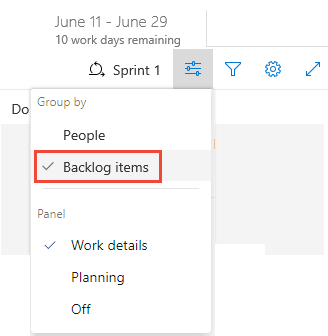
Tümünü Daralt'ı veya Tüm satırları Genişlet'i seçin. Belirli bir öğeye ve görevlerine odaklanmak için bir satırı
 ve
ve  simgelerini seçerek genişletin ya da daraltın.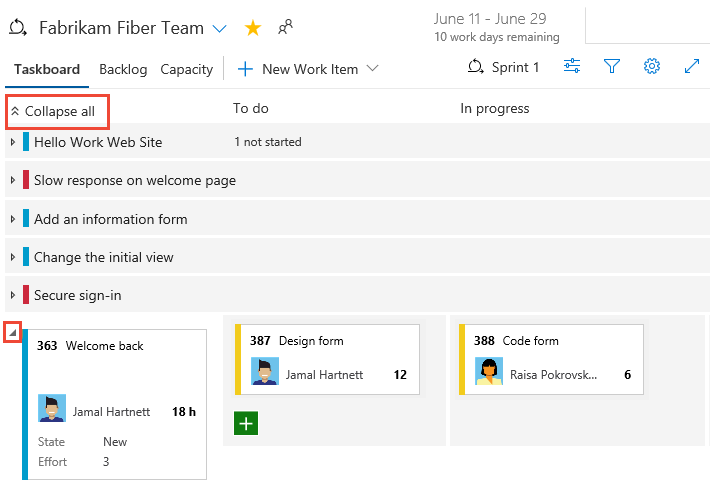
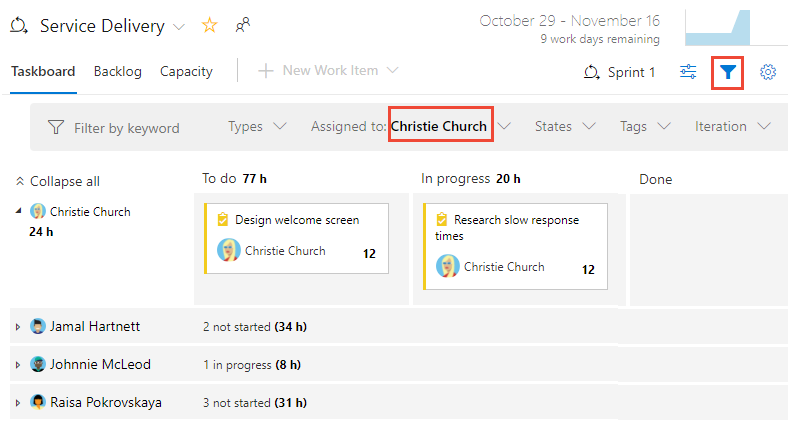
Ekip üyesinin ilerleme durumunu gösterme
Bu görünüm, her ekip üyesinin tamamlanan ve kalan çalışmalarını görüntüleyip sprint görevleriyle ilgili yardıma ihtiyacı olabilecek kişileri belirlemenize yardımcı olur.
Belirli bir ekip üyesinin görevlerini filtrelemek için filtre simgesini seçin  ve ardından Atanan filtre kutusundan bu kişilerin adını seçin.
Görevleri ekip üyelerine göre gruplandırma
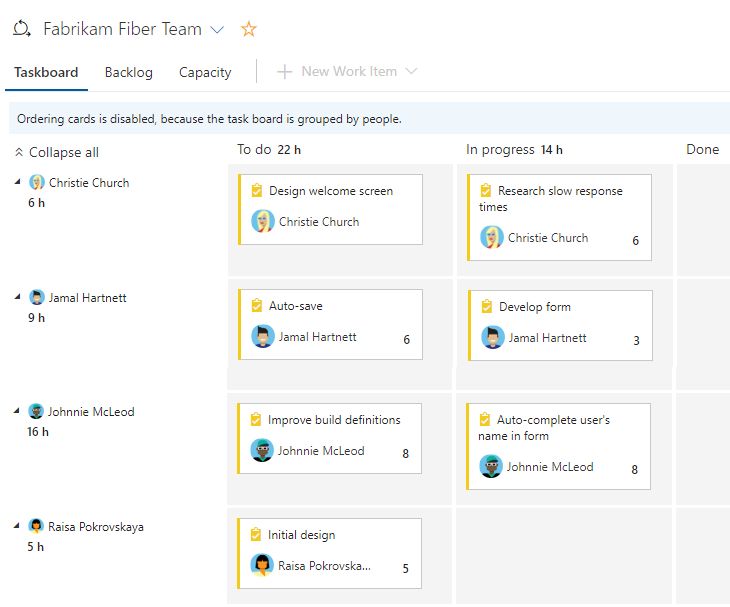
Bu görünüm, her ekip üyesiyle ilişkili tüm görevleri gösterir. Geri bildirime ait öğeler görünmez, yalnızca bireysel görevler görüntülenir.
-
Görünüm seçenekleri simgesini ve Kişiler'i seçin.
Yalnızca kendilerine atanan görevlere sahip ekip üyeleri görüntülenir. Görevleri her sütun durumunun altında kart olarak görüntülenir.
Belirli bir ekip üyesinin görevlerini filtrelemek için Filtre'yi
seçin ve ardından Atanan filtre kutusundan bunların adını seçin.
Daha fazla bilgi için Kapsamları, panoları, sorguları ve planları etkileşimli olarak filtreleme bölümüne bakın.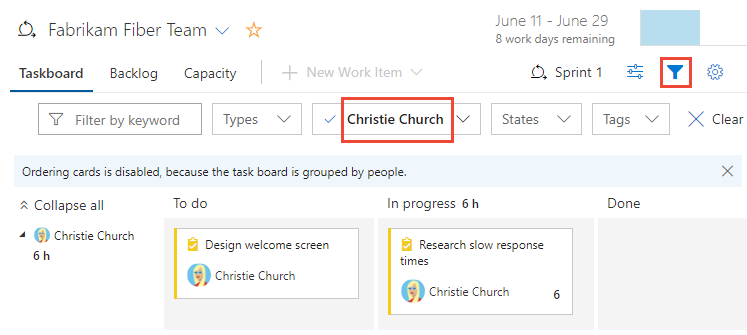
Sprint döngüsü sırasında görevleri güncelleştirme
Görev Panosu, hem görev durumunu hem de kalan çalışmayı güncelleştirmeyi kolaylaştırır.
Görevin durumunu güncelleştirme
Görevlerin devam edip etmediğini veya tamamlandığını göstermek için aşağı akış sütununa sürükleyin.
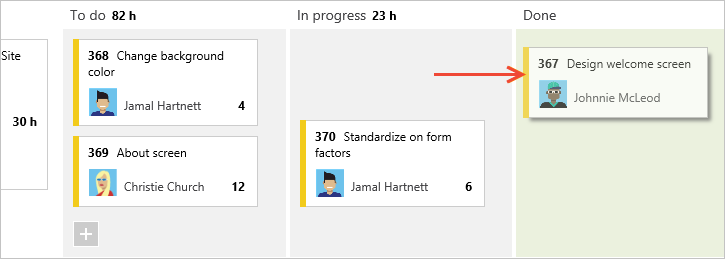
Bir görevi Bitti veya Tamamlandı sütununa taşıdığınızda, sistem CMMI dışındaki tüm işlemlerde Kalan Çalışma'yı otomatik olarak 0 olarak ayarlar. Daha fazla çalışma kalırsa, Durum değerini Devam Ediyor veya Yapılacak olarak değiştirin ve Kalan Çalışma için bir değer girin.
Kalan çalışmayı güncelleştir
Ekibi bilgilendirmek ve daha düzgün bir burndown grafiği elde etmek için Günlük Scrum toplantısından önce Kalan Çalışma'yı güncelleyin.
Her ekip üyesi görevlerini inceler ve kalan çalışmayı tahmin eder. Bir görev beklenenden uzun sürüyorsa Kalan Çalışma değerini artırın. Kalan Çalışma her zaman ekip üyesinin kalan efor tahminini yansıtmalıdır.
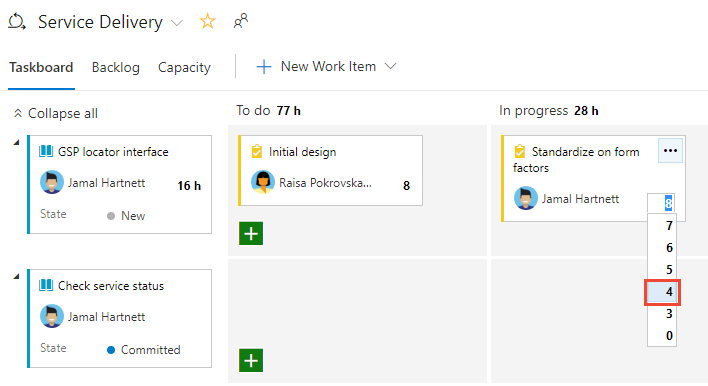
Sprint'i kapatma ve görev tahtanızı güncelleştirme
Sprint'in sonunda şu son görevleri tamamlayın:
- Tamamlanan tüm görevler için Kalan Çalışma'yı sıfır olarak ayarlayın.
- Tamamlanan tüm iş listesi öğelerinin durumunu güncelleştirin.
- Tamamlanmamış kapsam öğelerini ve görevleri sonraki sprint'e veya ürün kapsamına geri sürükleyin.
Tamamlanmamış bir öğeyi ürün kapsamına veya gelecekteki bir sprint'e sürüklediğinizde, tamamlanmamış tüm alt görevlerin yineleme yolunu yeni yineleme yoluyla eşleşecek şekilde güncelleştirirsiniz.
Daha fazla bilgi için bkz . Sprint etkinliklerinin sonu.
Görev Panosundaki öğe sayısını azaltma
Görev Panonuzda izin verilen en fazla öğe sayısını aşarsanız, sayıyı azaltmanızı isteyen bir ileti görüntülenir. Maksimum değer, Gereksinim ve Görev kategorilerindeki iş öğesi türlerini içerir.
Öğeleri sayıyı azaltmak için iş listesine veya başka bir sprint'e taşıyın. Bir üst PBI'yı veya kullanıcı hikayesini taşıdığınızda, tüm etkin alt görevler (Bitti veya Kapalı'ya eşit olmayan durum) üst öğeyle birlikte otomatik olarak taşınır.
- Görev Panosu'ndan, ilk sütundaki PBI veya kullanıcı hikayesini backlog'a veya gelecekteki bir sprint'e sürükleyin.
- Sprint backlog'undan, taşınacak öğeleri çoklu seçin, bağlam menüsünü seçin ve ardından hedef yinelemeyi seçin.
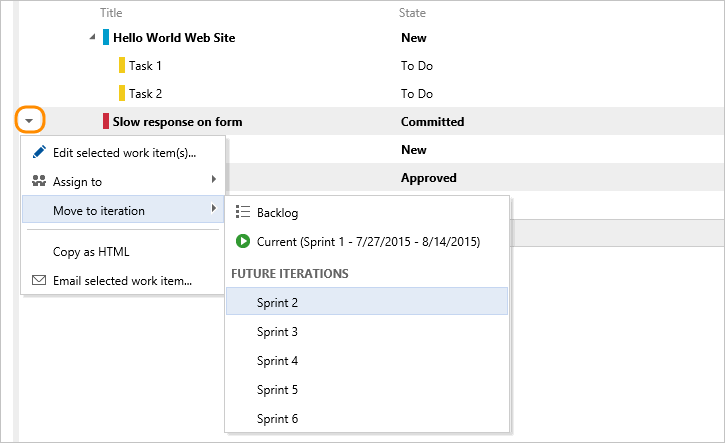
Veya projeniz şirket içi XML işlemi kullanıyorsa izin verilen en fazla öğe sayısını artırabilirsiniz.
Sprint ilerleme durumunu güncelleştirmek için yapay zeka kullanma
Azure Boards MCP Sunucusu'nu aracı modunda yapay zeka aracınıza bağlarsanız, sprint ilerleme durumunu güncelleştirmek ve izlemek için doğal dil istemlerini kullanabilirsiniz.
| Görev | Örnek komut |
|---|---|
| Görev durumunu güncelleştirme | Move tasks #3001, #3002, and #3003 to Done in project <Contoso> |
| Kalan çalışmayı güncelleştir | Set remaining work to 2 hours for task #3004 in project <Contoso> |
| Sprint ilerleme raporu | Show a summary of task states (To Do, In Progress, Done) for Sprint 12 on <Contoso Team> |
| Eski görevleri bulma | List all tasks in the current sprint for <Contoso Team> that are still in To Do state and were created more than 3 days ago |
Not
Aracı modu ve MCP Sunucusu doğal dil kullandığından, bu istemleri ayarlayabilir veya sonuçları iyileştirmek için takip soruları sorabilirsiniz.