1. Azure Boards'ta bir sprint'e kapsam öğeleri atama
Azure DevOps Services | Azure DevOps Server 2022 - Azure DevOps Server 2019
Sprint'inizi planlamanın ilk adımı, kapsamınızdan bir sprint'e iş atamaktır. Takımınız, sprint planlama toplantısı sırasında sprint kapsamlarını oluşturur ve genellikle sprint'in ilk gününde düzenlenir. Her sprint, ekibinizin Çevik işlemleri ve araçları kullanarak çalışma becerisini destekleyen zaman kutulu bir zaman aralığına karşılık gelir. Planlama toplantısı sırasında ürün sahibiniz, sprint'te tamamlanması gereken bu hikayeleri veya kapsam öğelerini tanımlamak için ekibinizle birlikte çalışır.
Not
Projeniz önceden tanımlanmış birkaç sprint ile birlikte gelir. Gerektiğinde kapsamınızdan hızla daha fazla sprint ekleyebilirsiniz. Alternatif olarak, önceden tanımlanmış sprint'lerin tarihlerini de değiştirebilirsiniz. Yineleme olarak da adlandırılan sprint'ler hakkında daha fazla bilgi edinmek için bkz . Alanlar ve yinelemeler hakkında.
Aşağıda kapsam öğeleri ve her öğeyi tamamlamak için gereken görevlerden oluşan bir sprint planı örneği verilmiştir. Ekip kapasitesi ayarlayarak ve görevleri tahmin ederek ekip veya ekip üyesinin kapasitede, kapasitenin altında veya üzerinde olduğunu görebilir.
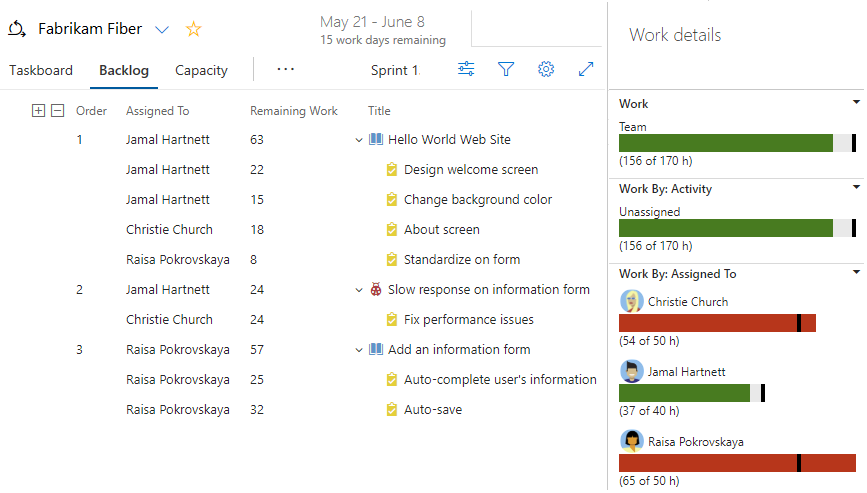
Bu makalede şunları nasıl yapacağınızı öğreneceksiniz:
- Ürün kapsamınızı açma
- Sprint'e kapsam öğeleri atama
- İş öğelerini toplu güncelleştirmek için çoklu seçim kullanma
Planlama toplantıları genellikle iki bölümden oluşur. İlk bölümde, ekip ve ürün sahibi, önceki sprint'lerle ilgili deneyime bağlı olarak, ekibin sprint'te tamamlamayı taahhüt ettiğini hissettiği kapsam öğelerini tanımlar. Bu öğeler sprint kapsamına eklenir. İkinci bölümde, ekibiniz her öğenin nasıl geliştirileceğini ve testleneceğini belirler. Ardından her öğeyi tamamlamak için gereken görevleri tanımlar ve tahmin ederler. Son olarak, ekibiniz bu tahminlere göre öğelerin bir kısmını veya tümünü uygulamayı taahhüt eder.
Not
Sprint planlamasının zor olması gerekmez. "Neleri taahhüt edebiliriz?" sorusunu yanıtlamak için birlikte çalışarak tüm Scrum ekibinin camaraderie oluşturması eğlenceli ve bir zaman olabilir. Sprint planlamanızı odaklanmış ve etkili tutmaya yönelik örnekler ve stratejiler için Scrum nedir? konusuna göz atın.
Sprint planınızı tamamladığınızda, sprint kapsamınız sonunda aceleye gerek kalmadan ayrılan süre içinde ekibinizin çalışmayı başarıyla tamamlaması için ihtiyaç duyduğu tüm bilgileri içermelidir.
Önkoşullar
Proje veya ekip oluşturduğunuzda kapsamlar otomatik olarak oluşturulur. Her ekibin kendi ürün, portföy ve sprint kapsamlarına erişimi vardır.
| Önkoşul | Açıklama |
|---|---|
| Project Yönetici istrator veya Katkıda Bulunan üyesi | Projeye Katkıda Bulunanlar veya Project Yönetici istrators güvenlik grubunun bir üyesi olarak eklenmelisiniz. |
| Paydaş erişimi | İş öğelerini eklemek veya değiştirmek için paydaş erişimi veya daha yüksek bir değer verilmelidir. Genel projeler için Paydaş erişimi olan kullanıcılar, Temel erişime sahip kullanıcılar gibi kapsam ve pano özelliklerine tam erişime sahiptir. Daha fazla bilgi için, bkz. Paydaş erişimi hızlı başvuru. |
| Katkıda bulunan üyesi veya permalara izin ver | İş öğelerini görüntülemek veya değiştirmek için Bu düğümdeki iş öğelerini görüntüle ve Bu düğümdeki iş öğelerini düzenle izinlerinizin İzin Ver olarak ayarlanmış olması gerekir. Varsayılan olarak, Katkıda Bulunanlar grubunun bu izni İzin Ver olarak ayarlanmıştır. Daha fazla bilgi için bkz . İş izleme için izinleri ve erişimi ayarlama. |
| Tanımlı yinelemeler | Planlama bölmesini kullanmak için ekip yöneticinizin yineleme (sprint) yolları tanımlaması ve takım yinelemelerini yapılandırması gerekir. |
| Önkoşul | Açıklama |
|---|---|
| Project Yönetici istrator veya Katkıda Bulunan üyesi | Projeye Katkıda Bulunanlar veya Project Yönetici istrators güvenlik grubunun bir üyesi olarak eklenmelisiniz. |
| Paydaş erişimi | İş öğelerini eklemek veya değiştirmek için paydaş erişimi veya daha yüksek bir değer verilmelidir. |
| Katkıda bulunan üyesi veya permalara izin ver | İş öğelerini görüntülemek veya değiştirmek için Bu düğümdeki iş öğelerini görüntüle ve Bu düğümdeki iş öğelerini düzenle izinlerinizin İzin Ver olarak ayarlanmış olması gerekir. Varsayılan olarak, Katkıda Bulunanlar grubunun bu izni İzin Ver olarak ayarlanmıştır. Daha fazla bilgi için bkz . İş izleme için izinleri ve erişimi ayarlama. |
| Tanımlı yinelemeler | Planlama bölmesini kullanmak için ekip yöneticinizin yineleme (sprint) yolları tanımlaması ve takım yinelemelerini yapılandırması gerekir. |
Ekibinizin ürün kapsamlarını açma
Not
Sprint kapsamlarınız, kullanabileceğiniz üç kapsam sınıfından biridir. Her kapsam ve iki tür panoda desteklenen özelliklere genel bakış için bkz . Kapsamlar, panolar ve planlar.
Yeni başlayanlar için çalışmayı planlama ve izleme kılavuzu için bkz . Çevik araçları kullanmaya başlama.
Web tarayıcınızdan ürün kapsamınızı açın.
(1) Doğru projeyi seçtiğinizden emin olun, (2) Pano Kapsamları'nı> seçin ve ardından (3) ekip seçici menüsünden doğru ekibi seçin.
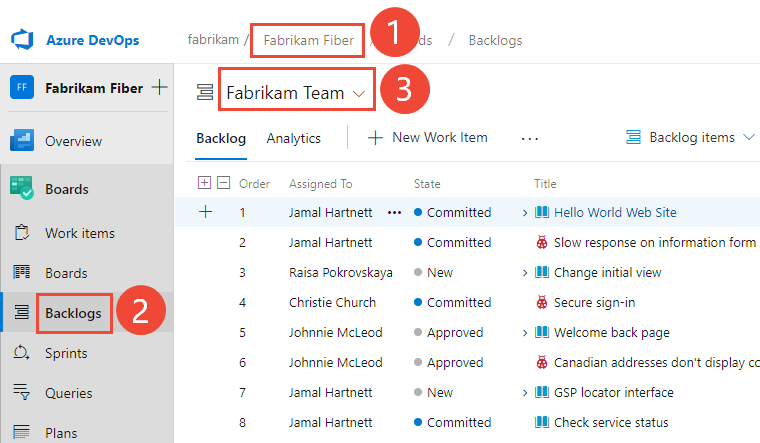
Başka bir kapsam seçmek için seçiciyi açın ve farklı bir ekip seçin veya Kapsam dizinini görüntüle seçeneğini belirleyin. Alternatif olarak, projenin ekip kapsamları listesini filtrelemek için arama kutusuna bir anahtar sözcük girin.
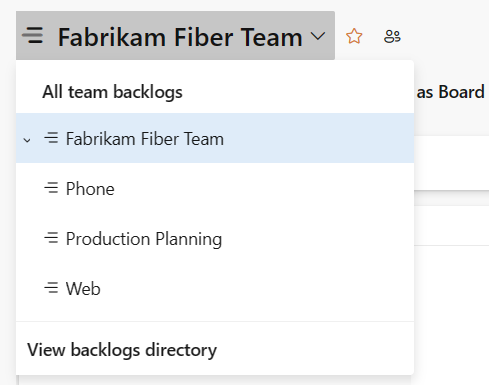
İpucu
Ekip kapsamlarını
 sık kullanılanlara eklemek için yıldız simgesini seçin. Sık kullanılan yapıtlar (
 sık kullanılan simge), ekip seçici listesinin en üstünde görünür.
Kapsam düzeyi olarak Hikayeler (Çevik için), Sorunlar (Temel için), Kapsam öğeleri (Scrum için) veya Gereksinimler (CMMI için) ögelerini seçtiğinizden emin olun.

(İsteğe bağlı) Hangi sütunların hangi sırada
 görüntüleneceğini seçmek için eylemler simgesini ve sütun seçenekleri'ni seçin. Daha fazla bilgi için bkz . Sütun seçeneklerini değiştirme.
Web tarayıcınızdan ürün kapsamınızı açın. (1) Doğru projeyi seçtiğinizden emin olun, (2) Pano Kapsamları'nı> seçin ve ardından (3) ekip seçici menüsünden doğru ekibi seçin.
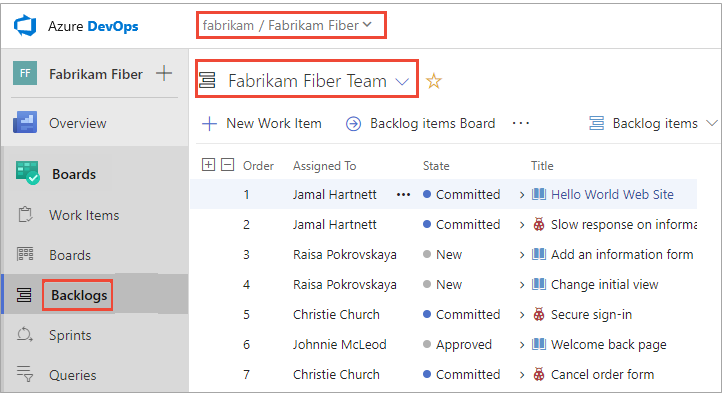
Başka bir ekip seçmek için seçiciyi açın ve farklı bir ekip seçin veya Tüm ekip kapsamlarına göz at seçeneğini belirleyin
 . Alternatif olarak, projenin ekip kapsamları listesini filtrelemek için arama kutusuna bir anahtar sözcük girebilirsiniz.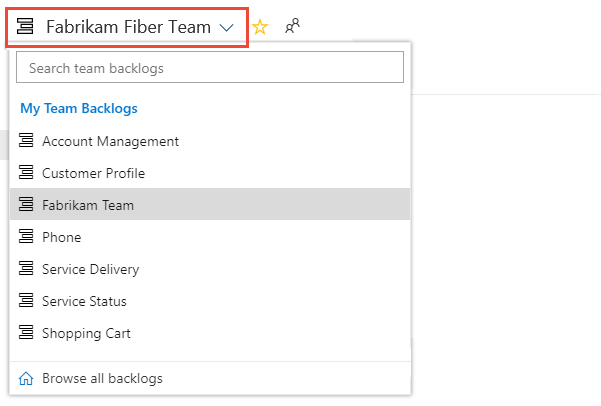
İpucu
Ekip kapsamlarını
sık kullanılanlara eklemek için yıldız simgesini seçin. Sık kullanılan yapıtlar ( sık kullanılan simge), ekip seçici listesinin en üstünde görünür.Kapsam düzeyi olarak Kapsam öğelerini (Scrum için), Öyküler'i (Çevik için) veya Gereksinimler'i (CMMI için) seçtiğinizden emin olun.

(İsteğe bağlı) Hangi sütunların hangi sırada
görüntüleneceğini seçmek için eylemler simgesini ve sütun seçenekleri'ni seçin. Yineleme Yolunu, kapsamınızda görünen sütun kümesine eklemek isteyebilirsiniz. Daha fazla bilgi için bkz . Sütun seçeneklerini değiştirme.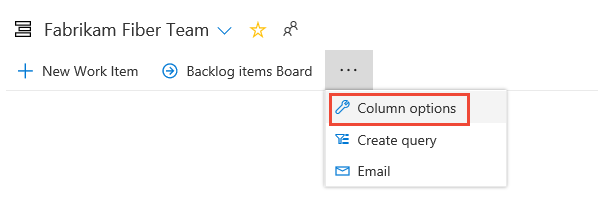
Kapsamınızdan sprint'e çalışma atama
Sprint'inizi planlamaya başlamadan önce kapsamınızı oluşturmuş, düzenlemiş ve tahmin etmiş olmanız gerekir.
Ayrıca, sprint'iniz için başlangıç ve bitiş tarihlerini ayarlamak istersiniz.
Ürün kapsamındaki sürükle ve bırak ile sprint'e hızlı bir şekilde iş öğeleri atayabilirsiniz.
Sonraki adım Planlama bölmesini açmaktır.
 Görünüm seçenekleri simgesini ve planlama'yı seçin. Bunu yaparken Ebeveyn ve Tahmin Seçeneğinin Kapalı olduğundan emin olun. Devam Ediyor öğelerini Açık veya Kapalı olarak ayarlayabilirsiniz.
Ekibiniz için seçilen sprint kümesi görüntülenir. Listelenen sprint'leri görmüyorsanız, sprint ekleyebilir veya ekibinizin kullanımı için mevcut sprint'leri seçebilirsiniz. Nasıl yapılacağını öğrenmek için bkz . Sprint'leri tanımlama.
Öğeleri Kapsam'tan bir sprint'e sürükleyip bırakabilirsiniz.
Not
Planlama bölmesi, ekip için daha fazla sprint seçilmiş olsa bile listede yalnızca geçerli sprint'i ve gelecekteki 10 sprint'i gösterir. Yalnızca bir ekip yöneticisi veya Project Yönetici istrators grubunun üyesi bir ekip için yinelemeleri seçebilir.
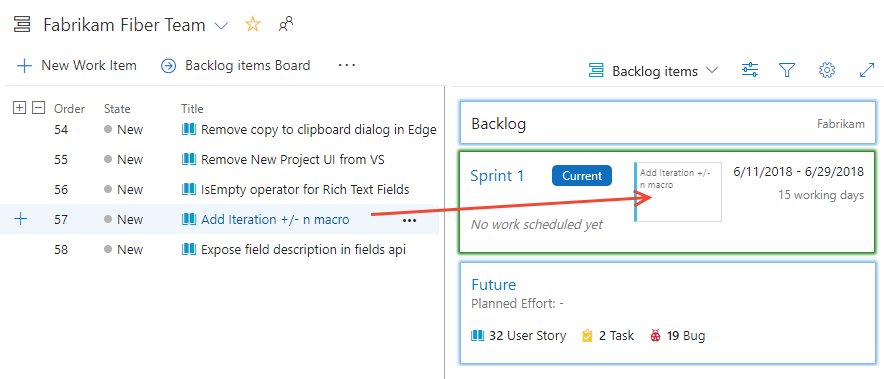
Kapsam içinden bir veya daha fazla öğe seçin ve bunları planladığınız sprint'e sürükleyin. Bu eylem, kapsam öğelerinin yineleme yolunu ve alt görevlerinden herhangi birini seçtiğiniz sprint'e güncelleştirir.
Sprint penceresinde görüntülenen efor düzeyini denetleyin. Bir sprint'e kapsam öğeleri atarken sprint penceresi, kapsam öğesi ve görev sayısının ve Planlanan Eforun çalışan bir tally değeriyle güncelleştirilir.
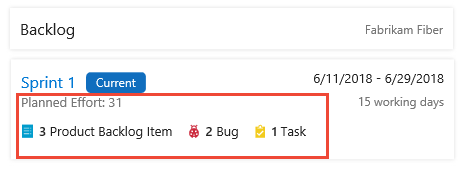
Planlı Efor , sprint'e atanan kapsam öğeleri için tanımlanan tüm Hikaye Noktalarının veya Eforun toplamını sağlar. Bu toplam, ekibinizin sprint'te tamamlayacağı iş miktarıyla ilgili ilk tahmininizi temsil eder. Ardından, görevleri tanımlayacak, bu çalışmayı tahmin edin ve sprint'e uyduğundan emin olmak için ekibinizin kapasitesini kullanacaksınız.
Öğeleri toplu olarak değiştirmek için çoklu seçim özelliğini kullanma
Ürün ve sprint kapsamlarındaki iş öğelerinin çoklu seçimi, sorgu sonuçlarındaki çoklu seçim çalışmalarıyla aynı şekilde çalışır.
Çoklu seçim ile, birkaç iş öğesi üzerinde aşağıdakiler gibi birkaç eylemi aynı anda tamamlayabilirsiniz:
- Sprint'e gitme
- Kapsam önceliğini değiştirme
- Ekip üyesine atama
- Bir veya daha fazla alan değerini değiştirme
- Bağlantı ekle
- Öğeleri eşleme veya bir öğenin bağlı olduğu üst öğeyi değiştirme
Bir dizideki birkaç öğeyi seçmek için shift tuşunu basılı tutun. Sıralı olmayan birkaç öğe seçmek için Ctrl tuşunu kullanın. Ardından, seçili öğeleri kapsam içinde yeni bir konuma, farklı bir sprint'e sürükleyebilir veya öğelerden birinin bağlam ( ) veya eylem (
  ) menüsünden bir seçenek belirleyebilirsiniz.
Daha fazla bilgi için bkz . İş öğelerini toplu olarak değiştirme.
Sonraki adım
Sprint planınızı tanımladığınıza göre, ekibiniz sprint görevleri üzerinde çalışmaya başlamaya hazırdır.
İlgili makaleler
Ekibinizin kullandığı sprint'leri eklemek veya yeniden adlandırmak için bkz . Yineleme (sprint) yollarını tanımlama ve takım yinelemelerini yapılandırma.
Kapsamınız beklediğiniz iş öğelerini göstermiyorsa bkz . Kapsamlarınızı ve Panolarınızı ayarlama.