Önizleme özelliklerini yönetme
Azure DevOps Services | Azure DevOps Server 2022 | Azure DevOps Server 2020
Bazı yeni özellikler kullanıma sunulduğunda bunları açabilir veya kapatabilirsiniz. Bunları deneyebilir, geri bildirim sağlayabilir ve gereksinimlerinizi karşılayanlarla çalışabilirsiniz. Bazı önizleme özellikleri yeni işlevlere erişim sağlarken, diğerleri kullanıcı arabiriminde bir değişikliği yansıtır, ancak işlevsellikte çok az değişiklik olur veya hiç değişiklik olmaz.
Dekont
Önizleme özelliğinin kuruluşunuzda görünmesi Azure DevOps'a yayımlandıktan sonra üç hafta kadar sürebilir. En son sürüm notları genellikle yeni önizleme özellikleri hakkında bilgi sağlar. Azure DevOps için belirli özellikleri açabilir veya kapatabilirsiniz. Önizleme özellikleri önce Azure DevOps Services'ta kullanılabilir hale gelir ve ardından Azure DevOps Server'a yapılan bir güncelleştirmeyle standart özellikler haline gelir. Bir noktada önizleme özelliği önizleme durumundan çıkar ve web portalının normal bir özelliği haline gelir.
Bazı yeni özellikler kullanıma sunulduğunda bunları açabilir veya kapatabilirsiniz. Bunları deneyebilir, geri bildirim sağlayabilir ve gereksinimlerinizi karşılayanlarla çalışabilirsiniz. Bazı önizleme özellikleri yeni işlevlere erişim sağlarken, diğerleri kullanıcı arabiriminde bir değişikliği yansıtır, ancak işlevsellikte çok az değişiklik olur veya hiç değişiklik olmaz.
Önizleme özelliklerini açma veya kapatma
Açılan menüden kuruluşunuzu veya kişisel ayarlarınızı seçin ve özellik durumunu değiştirmek için iki durumlu düğmeyi açık veya kapalı konuma kaydırın .
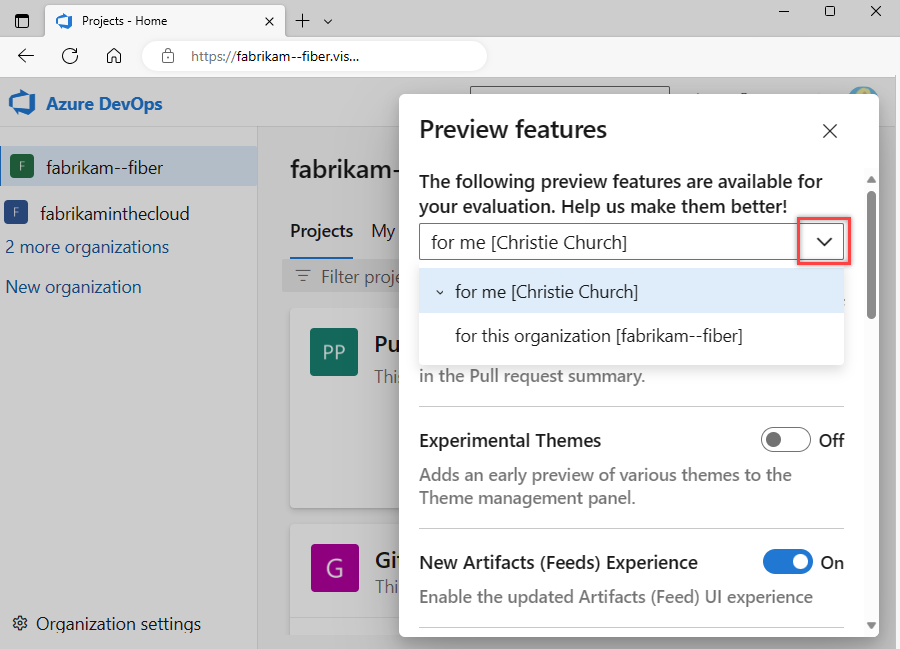
Bir özelliğin kuruluş düzeyinde etkinleştirilmesi, özelliği tüm kullanıcılar için etkinleştirir. Yine de ayrı ayrı kapatabilirler. Bir özelliğin kuruluş düzeyinde devre dışı bırakılması kullanıcı ayarlarını etkilemez. Kullanıcılar özellik durumunu kendi başlarına değiştirebilir. Daha fazla bilgi için bkz . Kullanıcı tercihlerini ayarlama.
Bahşiş
Bu hesap için menü seçeneğini görmüyorsanız, Project Collection Yönetici istrators grubunun üyesi değilsiniz demektir. Bir tane olarak eklemek için bkz . Proje koleksiyonu düzeyi izinlerini değiştirme.
Görüntü simgenizi seçerek profil menünüzü açın ve Özellikleri yönet'i seçin.
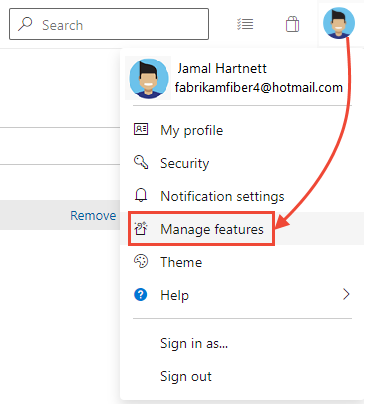
Sağlanan menüden düzeyi seçin.
Bahşiş
Bu projenin veya bu koleksiyon menüsü seçeneklerini görmüyorsanız, yönetici değilsiniz demektir. Bir tane olarak eklemek için bkz . Proje koleksiyonu düzeyi izinlerini değiştirme.
Bir özelliği açmak veya kapatmak için kaydırıcıyı seçin.
Kullanıcı düzeyi
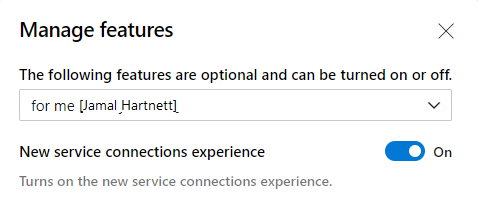
Proje düzeyi
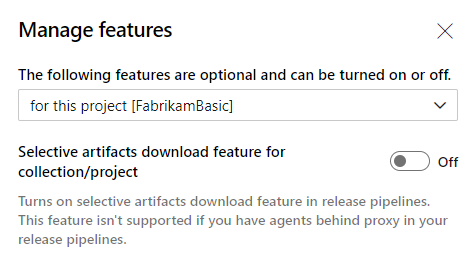
Koleksiyon düzeyi
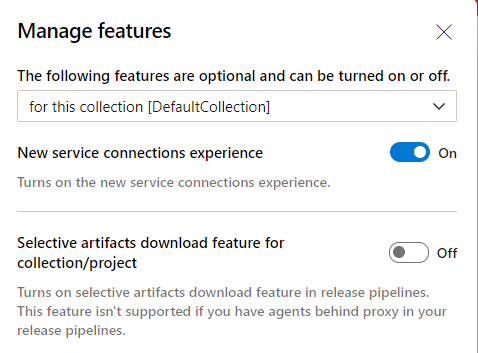
Bir özelliği proje veya koleksiyon düzeyinde açtığınızda, tüm kullanıcılar için bu özelliği açarsınız. Proje veya koleksiyon düzeyinde bir özelliği kapatırsanız, kullanıcı ayarları değiştirilmez. Kullanıcılar özellik durumunu kendi başlarına değiştirebilir.
Önizleme özellikleri
Aşağıdaki tabloda, rolünüz temelinde açıp kapatabileceğiniz önizleme özellikleri gösterilmektedir: kullanıcı veya ekip üyesi ya da kuruluş için. Kuruluş düzeyindeki özellikleri yalnızca Proje Koleksiyonu Yönetici istrator'lar yönetebilir.
| Önizleme özellikleri | Kullanıcı başına | Kuruluş başına |
|---|---|---|
| Çekme İsteği Özeti - Büyük dosyaların yüklenmesi | ✔️ | |
| Deneysel temalar | ✔️ | ✔️ |
| Kullanıcı görünürlüğünü ve işbirliğini belirli projelerde sınırlama | ✔️ | |
| Yeni Yapıtlar (Akışlar) Deneyimi (erişilebilirlik güncelleştirmeleri) | ✔️ | ✔️ |
| Yeni sürüm ilerleme durumu görünümleri | ✔️ | ✔️ |
| Yeni hizmet bağlantıları deneyimi | ✔️ | ✔️ |
| Kuruluş ayarları panelinde yeni Ayarlar Arama | ✔️ | ✔️ |
| Yeni iş akışı kimliği kimlik doğrulaması seçeneği | ✔️ | ✔️ |
| Yeni Teams sayfası | ✔️ | ✔️ |
| Yeni Wiki deneyimi | ✔️ | ✔️ |
| Kuruluş İzinleri Ayarlar Sayfası v2 | ✔️ | ✔️ |
| Proje İzinleri Ayarlar sayfası | ✔️ | ✔️ |
| Başarısız İşlem Hattı Çalıştırmaları için Görev Analizler | ✔️ | ✔️ |
| Azure Resource Manager hizmet bağlantıları için İş Yükü Kimliği federasyonu | ✔️ | |
| YAML şablonları düzenleyicisi | ✔️ | ✔️ |
Aşağıdaki tabloda, rolünüz temelinde etkinleştirebileceğiniz veya kapatabileceğiniz özellikler gösterilmektedir: kullanıcı, proje yöneticisi veya proje koleksiyonu yöneticisi. Bu önizleme özellikleri yalnızca Azure DevOps Server 2020 RTW için yönetilebilir.
| Özellik | Kullanıcı | Proje | Koleksiyon |
|---|---|---|---|
| Yeni hizmet bağlantıları deneyimi | ✔️ | ✔️ | |
| Koleksiyon/proje için seçmeli yapıt indirme özelliği | ✔️ | ✔️ |
Çekme isteği özeti - Büyük dosyaların yüklenmesi
Çekme isteği özetinde büyük dosyalar için dosya içeriği yükleme deneyimini açar.
Deneysel temalar
Profil menüsünden Tema'yı seçtiğinizde, Azure DevOps web portalının görüntülenmesi için Koyu ve Açık temalar arasında seçim yapabilirsiniz.
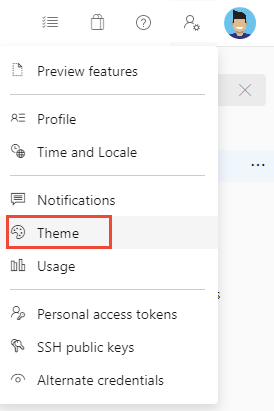
Deneysel temalar açıkken, diğer birçok tema arasından seçim yapabilirsiniz.
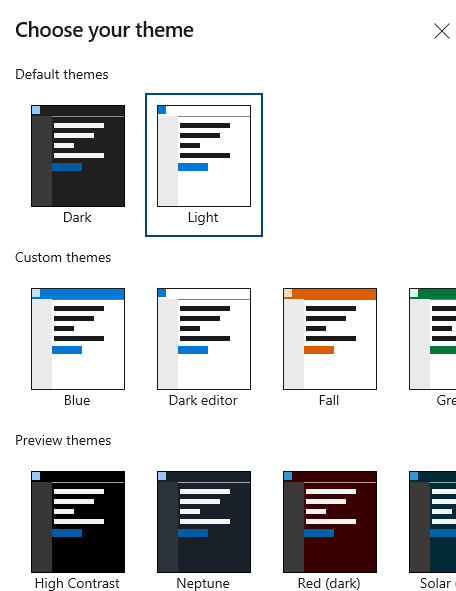
Azure DevOps için GA özellikleri
Aşağıdaki özellikler Azure DevOps için genel olarak kullanılabilir.
Genel
- Yeni kullanıcı hub'ı
- Yeni PAT deneyimi
- Yeni Gezinti
- Wiki
- E-posta alıcılarını birleştirme
- Kod, İş Öğesi ve Wiki aramasında yeni deneyim
- İlk gelen bildirimler
- Bildirimler için ekip genişletme
- Kolaylaştırılmış Kullanıcı Yönetimi
Azure Artifacts
Azure Boards, Panolar ve Analiz
- Pano Deneyimini Kopyalama
- Yeni Teslimat Planları Deneyimi
- Panodaki iş öğesi grafik pencere öğesi için etiketlere göre gruplandırma özelliğini etkinleştirme
- Yeni Sorgu Deneyimi
- Yeni İş Öğeleri
- Yeni Panolar Deneyimi
- Yeni pano raporları
- Analiz görünümleri
Azure Repos
- Yeni TFVC sayfaları
- Git Çatalları
- Yeni Depo çekme isteği deneyimi
- Yeni Depo ayarları deneyimi
- Yeni Depo giriş sayfaları
- Çekme İsteği Durum İlkesi
Azure Pipelines
- Aracı havuzları için geçmiş grafiği
- İşlem hattı dekoratörleri
- Çok aşamalı işlem hatları
- Yeni web platformunda test sekmesi
- Yeni web platformunda test analizi
- Yeni derleme hub'ı
- Birden çok kuyrukla derleme
- Yeni Releases Hub
- Yeni Yayın Tanımı Düzenleyicisi'ndeki onay geçitleri -
- Sembol sunucusu
- Görev aracı yükleyicileri
Azure Test Plans
İlgili makaleler
Geri Bildirim
Çok yakında: 2024 boyunca, içerik için geri bildirim mekanizması olarak GitHub Sorunları’nı kullanımdan kaldıracak ve yeni bir geri bildirim sistemiyle değiştireceğiz. Daha fazla bilgi için bkz. https://aka.ms/ContentUserFeedback.
Gönderin ve geri bildirimi görüntüleyin