Azure Boards'de ekip teslim planlarını gözden geçirme
Azure DevOps Services | Azure DevOps Server 2022
Ekiplerinizin sunmayı planladığı hikayelerin veya özelliklerin zamanlamasını gözden geçirmek için Azure Boards Teslim Planları özelliği tarafından sağlanan görselleştirme seçeneklerini kullanın. Teslim planı, takvim görünümünde seçili ekiplerin sprint'ine (yineleme yoluna) göre zamanlanmış iş öğelerini gösterir.
Ekiplerinizin kuruluş hedeflerinize uygun olduğundan emin olmak için Teslim Planları özelliğini kullanın. Tüm hesabınızda birden çok kapsamı ve birden çok ekibi görüntüleyebilirsiniz. Zamanlamayı güncelleştirmek veya değiştirmek, kartları açmak, ekipleri genişletip daraltmak ve daha fazlasını yapmak için basit sürükle ve bırak işlemlerini kullanarak planla etkileşim kurun.
Teslim Planları aşağıdaki görevleri destekler:
- Kapsamlar ve farklı projelerden ekipler de dahil olmak üzere en fazla 20 ekip kapsamı görüntüleyin.
- Özel portföy kapsamları ve epic'ler ekleme
- Birkaç yinelemeye yayılan iş öğelerini görüntüleme
- Sürükleyip bırakma kenarlıkları aracılığıyla başlangıç tarihini ve hedef tarihi sıfırlama
- Bir plandan takıma kapsam öğeleri ekleme
- Özelliklerin, epic'lerin ve diğer portföy öğelerinin toplama ilerleme durumunu görüntüleme
- İş öğeleri arasında var olan bağımlılıkları görüntüleme
- Paydaşların planları görüntülemesini sağlama
Özgün Teslim Planları uzantısıyla oluşturduğunuz tüm planlar, Teslim Planları özelliğiyle çalışır. Herhangi bir veri geçirmeniz veya plan ayarlarını yeniden yapılandırmanız gerekmez. Daha fazla bilgi için bkz. Teslimat planı ekleme veya düzenleme.
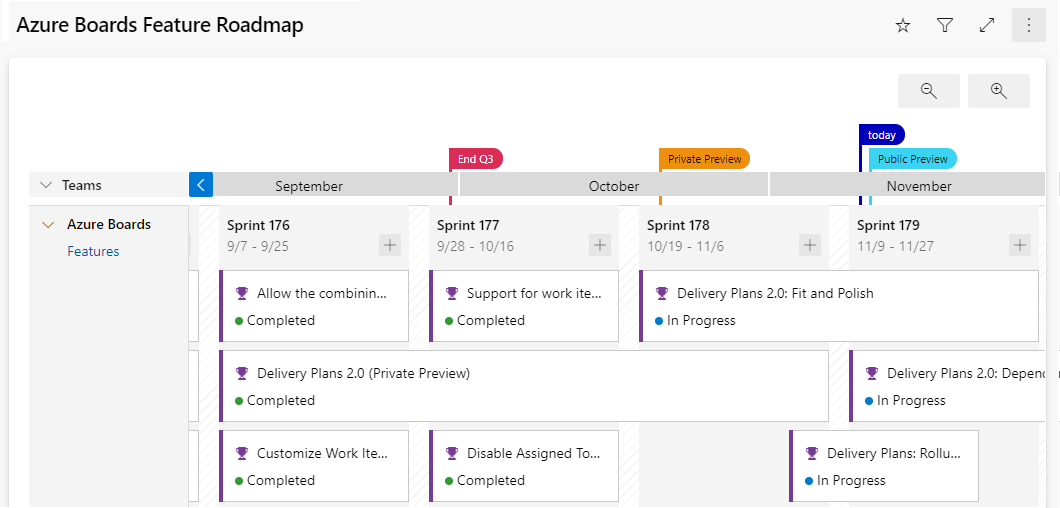
Bu makalede şunların nasıl yapıldığını öğrenin:
- Tanımlı planlar listesinden bir plan açma
- Ekiplerinizle bir planı gözden geçirme
- Planların etkileşimli öğelerini kullanma ve plan görünümünü değiştirme
- Toplamaları görüntüleme
Bağımlılıklarla çalışma hakkında bilgi için bkz. Bağımlılıkları izleme.
Önkoşullar
- Teslim planını görüntülemek için Proje Koleksiyonu Geçerli Kullanıcılar grubunun üyesi olmanız gerekir. Özel bir proje için Paydaş erişimi verilen kullanıcılar planları görüntüleyebilir. Ortak proje için Paydaş erişimi verilen kullanıcılar plan ekleyebilir ve görüntüleyebilir.
- Bir iş öğesini açmak veya değiştirmek ya da bir plana iş öğeleri eklemek için, iş öğesine atanan alan yolları ile ilgili olarak, bu düğümdeki İş öğelerini düzenle seçeneğinin İzin Ver olarak ayarlanmış olması gerekir. Daha fazla bilgi için bkz. İş izleme için izinleri ve erişimi ayarlama.
İş öğelerinin ve bağımlılık satırlarının planda görünmesi için:
- İş öğelerinin bir ekibin ürün kapsamına veya portföy kapsamına ait olması gerekir. Yalnızca bir ekibin kapsamı üzerinde görüntülemek için seçilen bir kategoriye ait iş öğeleri planda görünür.
- Ekip ürünü veya portföy kapsamı etkinleştirilmelidir.
- Planda tanımlanan her takım için sprint'ler seçilmelidir .
- Her yineleme için başlangıç ve bitiş tarihleri tanımlanmalıdır.
- Yineleme yolları her iş öğesine atanmalıdır.
- Bağımlılık simgelerinin ve çizgilerinin gösterilmesi için iş öğelerininÖncül-Ardıl bağlantı türü veya diğer özel bağımlılık bağlantı türü aracılığıyla bağlanması gerekir. (Uzak bağlantı türleri desteklenmez.) Yalnızca şirket içi ortamlar için özel bağlantı türleri ekleyebilirsiniz.
İpucu
Planı düzenlerseniz ve yaptığınız değişiklikler planda görünmüyorsa tarayıcınızı yenileyin. Bazen güncelleştirmeleri tetikleyebilmek için bir tarayıcı yenilemesi gerekir.
Ekiplerinizle bir planı gözden geçirme
Büyük yazılım projeleri geliştirmek için birden çok otonom ekip gerekir. Otonom ekipler kendi kapsamlarını ve önceliklerini yönetir ve bu da bu proje için birleşik bir yönde katkıda bulunur. Otonom ekiplerin ve kurumsal hizalamanın tartışması için Çevik kültürü bölümünü gözden geçirin.
Bu ekiplerle proje zamanlamasının düzenli gözden geçirmeleri, ekiplerin ortak hedeflere doğru çalıştığından emin olunmasını sağlar. Teslim planları, proje zamanlamanızın gerekli çok ekipli görünümünü sağlar.
Gözden geçirme sırasında ele alınabilecek sorular şunlardır:
- Ekipler her sprint için zamanlanmış teslim edilebilir öğeleri karşılama konusunda ne kadar emin?
- Ekipler arasındaki bağımlılıklar planlanan teslim edilebilir öğeler aracılığıyla yeterli düzeyde ele alınıyor mu?
- Teslim edilebilirlerin zamanlandığı zamanlamada boşluklar var mı? Nedeni nedir? Sorun giderilebilir mi?
Örneğin, özelliklerin zamanlamasını paylaşmak için teslimat planlarını dahili olarak kullanabilirsiniz. Birçok ekibin sonraki üç sprint için planladığı çalışmayı görerek, bir planın doğru önceliklere ve nokta bağımlılıklarına sahip olup olmadığını kolayca görebilirsiniz.
Bu şekilde, bir teslim planı her ekibin otonom kalmasını sağlarken hizalamanın bir sürücüsüdür. Tek tek ekipler gerekirse farklı sprint tempolarında çalışabilir ve farklı iş öğesi türlerini (hikayeler, özellikler veya epic'ler) yönetebilir. Çalışmalarının tümü aynı plan görünümüyle görünür. Ekipler farklı işlemler kullanıyorsa farklı projelerin parçası bile olabilir. Yalnızca ilgilendiğiniz ve her iş öğesi türü için geçerli olan veri alanlarını görmek için kart alanlarını özelleştirin.
Teslim planı kullanmak için en iyi yöntemler
- Teslim planını nasıl kullanmak istediğinizi belirleyin. Bazı fikirler şunlardır:
- Teslim edilecek özellikler için üç aylık planları gözden geçirin
- Bağımlılıkları olan birkaç ekiple aylık eşitleme
- Çapraz proje teslim edilebilirlerini gözden geçirin ve bağımlılıkları belirleyin
- Mümkün olduğunda proje ekiplerinizde ve kuruluşunuzda tutarlı bir sprint zamanlaması kullanın. Plan çeşitli sprint zamanlamalarını barındırabilse de görsel dağınıklık ekler. Kapsamlar, özellikler ve epic'ler için aynı sprint'leri kullanın. Epic'ler veya diğer portföy kapsamları için belirli sprint'ler oluşturmayın.
- Bir iş öğesinin zaman çerçevesini belirtmek için Başlangıç Tarihi ve Yineleme'yi kullanın. Veya Başlangıç Tarihi ve Hedef Tarih'i kullanabilirsiniz. Ancak, bir iş öğesi için hem Yineleme hem de Hedef Tarih belirtmeyin. Hedef Tarih her zaman plandaki Yineleme bitiş tarihini geçersiz kılar.
- Kartlarınızda görüntülemeyi seçtiğiniz alan sayısını en aza indirin.
- Alan yollarının ekipler arası sahipliğini ortadan kaldırın. Alan yollarının ekipler arası sahipliği istenmeyen uç durumlara yol açabilir.
- İş öğelerinizi güncel tutun. Değişiklikler olduğunda, hedef tarihleri veya yineleme yollarını güncelleştirin.
- Aşağıdaki bilgileri bilin:
- Plan görünümleri, kapsamları planda görünen ekipler tarafından seçilen yineleme yollarına karşılık gelen ay kümesini görüntüler.
- Plan görünümleri en fazla 20 ekip veya kapsamla sınırlıdır.
- Uzaklaştırmak, alanların ve etiketlerin kartlardan kaybolmasına neden olabilir. Uzaklaştırdığınızda, öğeleri bir karta sığdırmak o kadar zor olur. Yakınlaştırma düzeyine bağlı olarak bazı öğeler gizlenebilir.
- Toplama, kaynak üst iş öğesinden farklı bir projeye ait alt iş öğeleri için desteklenmez.
- Bir iş öğesinde Başlangıç Tarihi veya Hedef Tarih eksikse, alanları ekleme ve yönetme (devralma işlemi) bölümünde açıklandığı gibi, bu öğeyi proje için tanımlanan özel işleme ekleyebilirsiniz.
Planı açma
Birkaç plan tanımladıktan sonra, bunlar Planlar sayfasında Tümü altında listelenir. İsterseniz sık kullanılanlar'ın altında başlığı, açıklamayı ve en son oluşturucuyu/düzenleyiciyi de görebilirsiniz.
Plana hızla dönebilmeniz için Sık kullanılanlara ekle'yi kullanarak bir planı sık kullanılanlara ekleyin. Projedeki diğer planları da arayabilirsiniz.
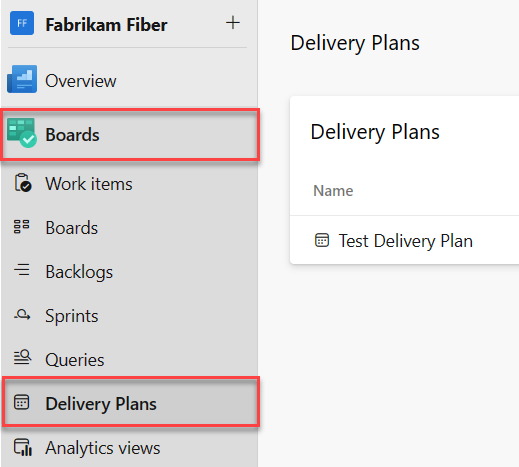
Bir planı açmak için Boards>Teslim Planları'nı açın ve ardından plan adını seçin. Sütunlardan herhangi birine göre sıralayabilirsiniz: Ad, Oluşturan, Açıklama, Son yapılandırılan veya Sık Kullanılanlar.
Bir planla etkileşim kurma
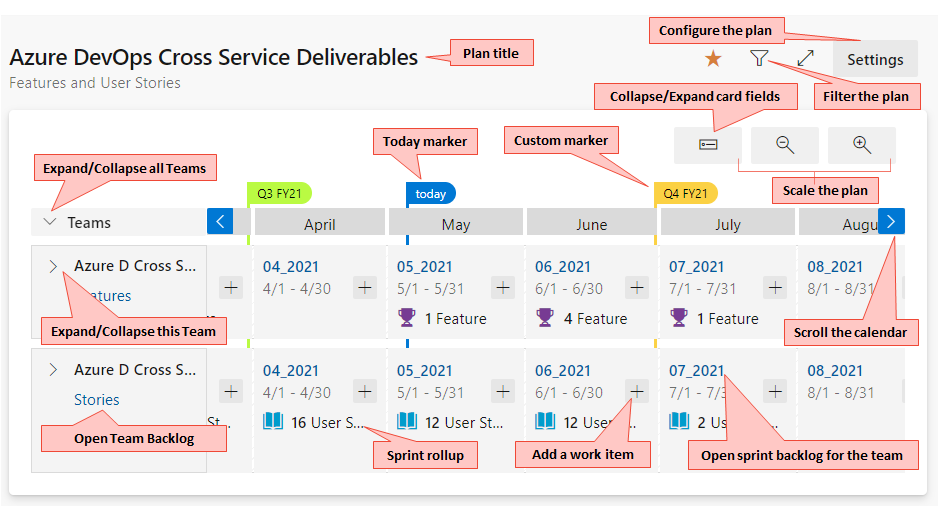
Bir teslim planında belirtilen her ekibin kapsamı, plan görünümünde bir satır olarak görünür. Bir satır daraltıldığında, kapsam öğelerinin bir toplaması görüntülenir. Bir satır genişletildiğinde, her kapsam öğesi için atanan yinelemeye göre düzenlenmiş bir kart görüntülenir.
İpucu
İş öğeleri, ürün kapsamındaki önceliği devralan sprint kapsamı için listelenen öncelik sırasına göre görünür.
Planınızı aşağıdaki yollarla kullanın:
- Planı filtrele: Filtrele'yi
 seçin. Plana eklediğiniz herhangi bir alanı filtreleyebilirsiniz. Ayarlar anahtar sözcüğü veya metin filtresini temel alır. Daha fazla bilgi için bkz. Kapsamlarınızı, panolarınızı ve planlarınızı etkileşimli olarak filtreleme.
 - Kartların ve takvimin boyutunu ölçeklendirme: Uzaklaştır
 veya Yakınlaştır'ı
 seçin.
 - Önceki veya gelecek ayları görüntüle: Takvimi sola
 kaydır'ı veya Takvimi sağa
 kaydır'ı seçin. Planı seçip farenizi yatay olarak sürükleyerek de planı kaydırabilirsiniz.
 - Ekibin ayrıntılarını görüntüleme: Ekip satırını genişlet'i seçin.
- Tüm ekip satırlarını genişletme ve daraltma: Tüm ekip satırlarını genişlet'i veya Teams'in yanındaki Tüm ekip satırlarını daralt'ı seçin.
- Plan görünümünde daha altta görünen ekipleri görüntülemek için görünümü dikey olarak kaydırın.
- Yalnızca başlıkları görüntüle: Daraltılmış kart alanlarını
 seçin. Tüm alanları görüntülemek için Kart alanlarını
 genişlet 'i seçin.
 - Kapsam öğesini açmak ve ayrıntıları görüntülemek için bir kart başlığı seçin. Plana dönmek için iş öğesini kapatın.
- Sprint'e iş öğesi ekleme: Sprint ve ekip içinde eklemek istediğiniz öğeyi
 ekle'yi seçin.
 - Kartlarda görüntülenen alanları değiştirin: Diğer eylemler'i
 seçin.
Özet bilgileri için ekipleri daraltma
Teslim Planlarının avantajlarından biri, önemsediğiniz projelerde birden çok ekibi görüntüleyebilme özelliğidir. Plan görünümünde daha fazla ekibi görüntülemenin iki ana yolu vardır:
- Özet verilere odaklanmak için tüm ekipleri daraltın.
- Kartlarda görüntülenen alan sayısını en aza indirin.
Zamanlanmış çalışmanın özet görünümünü elde etmek için tüm ekipleri daraltın. Daha sonra tahmindeki boşlukları daha kolay arayabilirsiniz.
Ekip adının yanındaki Ekip satırını genişlet veya Ekip satırınıdaralt'ı seçerek her ekip satırını genişletin veya daraltın.
Bir veya daha fazla yinelemeye yayılan çalışmayı göster
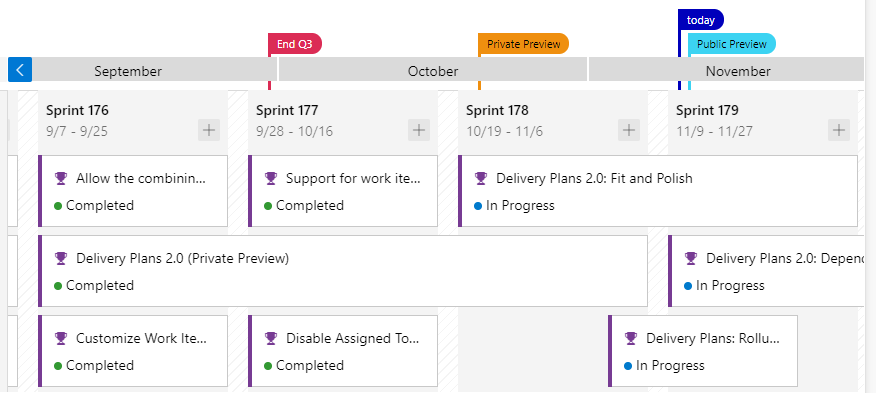
Bir veya daha fazla yinelemeye yayılan iş öğeleri için Başlangıç Tarihi ve Hedef Tarih'i tanımlayın. Plan, aşağıdaki görüntüde gösterildiği gibi ayarladığınız tarihlere göre başlayan ve biten kartları görüntüler. Ayrıca, bir iş öğesinin sol veya sağ kenarını tutup yeni bir başlangıç tarihine veya hedef tarihe sürükleyebilirsiniz.
Başlıkları yalnızca daraltılmış kart görünümünde görüntüleme
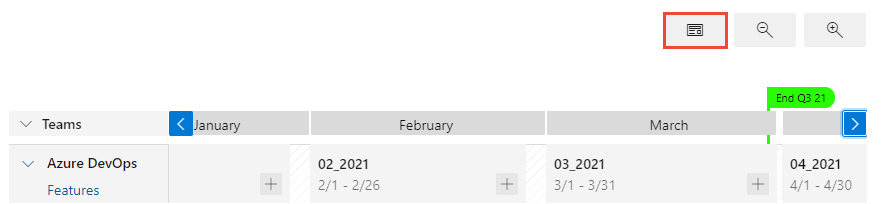
Daraltılmış kart görünümü, yalnızca başlıkları gösteren kartlar ile plan için yapılandırılmış tüm alanları gösteren kartlar arasında hızla geçiş yapmanızı sağlar. Yalnızca başlıkları görüntülemek için Daraltılmış kart alanları öğesini seçin. Tüm alanları görüntülemek için Kart alanlarını genişlet 'i seçin.
Özelliklerin ve epic'lerin toplamasını görüntüleme
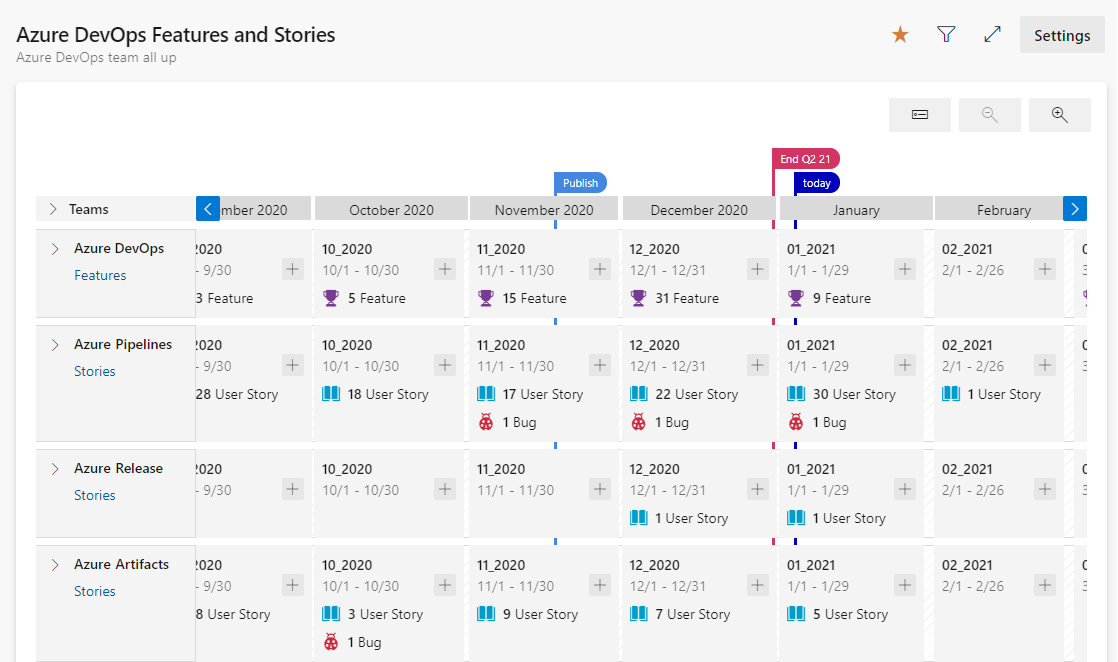
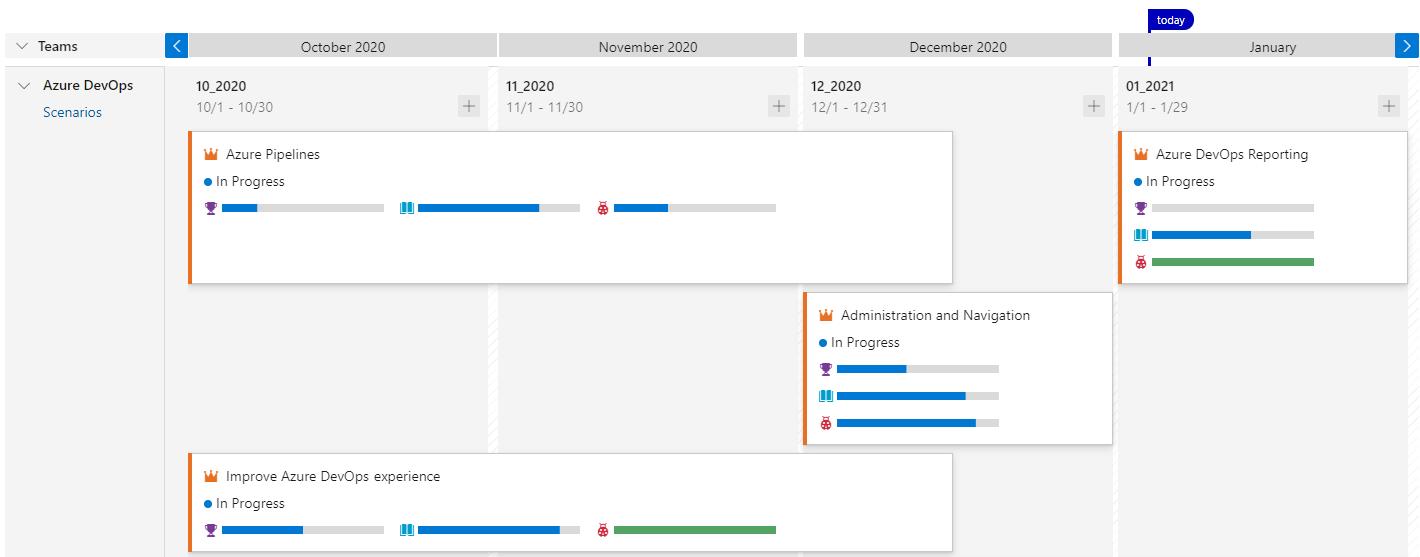
Toplama, temel alınan çalışmanın daha tam bir resmini doğrudan teslim planınızdaki kartlarda görüntüler. Toplama görünümleri, projenize eklediğiniz özellikler, epic'ler veya portföy kapsamları için kullanılabilir. Toplamaları etkinleştirmek için plan ayarlarınızı açın, Alanlar'ı ve ardından Alt toplama verilerini göster'i seçin.
Örneğin, tek bir ekip için alt özelliklerin, kullanıcı hikayelerinin ve hataların bir toplaması içeren dört senaryonun plan görünümü aşağıda verilmiştir.
Toplama ilerlemesini veya toplamlarını görüntüleme bölümünde açıklandığı gibi, bir kapsam görünümünden de toplamaları görüntüleyebilirsiniz.
Kapsam öğesi için yinelemeyi güncelleştirme
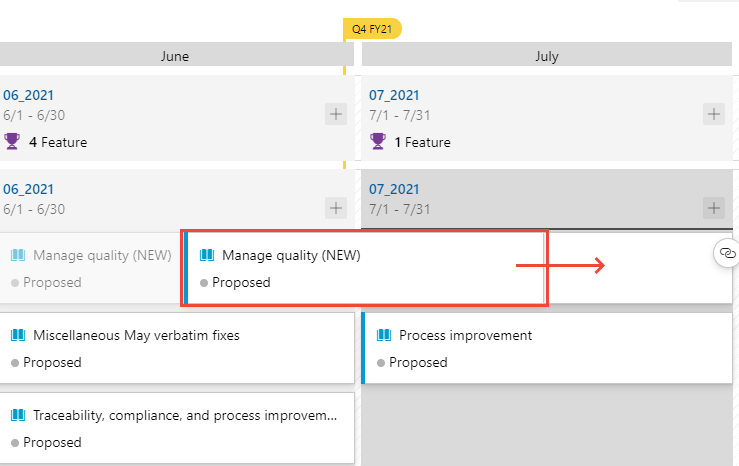
Zamanlamada değişiklik olduğunda, bir kapsam öğesi için yinelemeyi güncelleştirebilirsiniz. Kartı farklı bir yinelemeye taşıma. Bu değişiklik, kuruluşunuz genelinde hizalamayı yönlendirmeye yardımcı olur.
Teslim planını yazdırma
Yakalamak ve paylaşmak istediğiniz görünüme bağlı olarak teslimat planınızın tamamını veya bir bölümünü yazdırabilirsiniz. Tarayıcınızın Yazdır özelliğini kullanarak aynı anda yalnızca bir sayfa yazdırabilirsiniz .
Bir planın bölümlerini yazdırmaya yönelik bazı ipuçları şunlardır:
- Tam ekran modu'nu
 seçin.
 - İstediğiniz görünümü elde etmek için bir veya daha fazla ekibi genişletin veya daraltın ve yakınlaştırın veya uzaklaştırın.
- Plan görünümünün ekran görüntüsünü alın veya tarayıcınızın Yazdır işlevini seçin.
İlgili makaleler:
Geri Bildirim
Çok yakında: 2024 boyunca, içerik için geri bildirim mekanizması olarak GitHub Sorunları’nı kullanımdan kaldıracak ve yeni bir geri bildirim sistemiyle değiştireceğiz. Daha fazla bilgi için bkz. https://aka.ms/ContentUserFeedback.
Gönderin ve geri bildirimi görüntüleyin