Not
Bu sayfaya erişim yetkilendirme gerektiriyor. Oturum açmayı veya dizinleri değiştirmeyi deneyebilirsiniz.
Bu sayfaya erişim yetkilendirme gerektiriyor. Dizinleri değiştirmeyi deneyebilirsiniz.
Bu öğreticide, Azure DevTest Labs yöneticilerinin Azure portalını kullanarak şunları nasıl kullanacakları gösterilmektedir:
- DevTest Labs'de bir laboratuvar oluşturun.
- Laboratuvara bir Azure sanal makinesi (VM) ekleyin.
- DevTest Labs Kullanıcı rolüne bir kullanıcı ekleyin.
- Artık gerekli olmadığında laboratuvar kaynaklarını silin.
Geliştirici, test veya eğitim görüyorsanız, laboratuvar VM'lerine nasıl sahip olunup bağlanacağınızı öğrenmek için bkz. Azure DevTest Labs'de laboratuvara erişme.
Önkoşullar
Laboratuvar oluşturmak için Azure aboneliğinde en az Katkıda Bulunan rolüne sahip olmanız gerekir. Azure aboneliğiniz yoksa ücretsiz bir hesap oluşturun.
Laboratuvara VM eklemek için laboratuvarda en az DevTest Labs Kullanıcı rolüne sahip olmanız gerekir.
Laboratuvara kullanıcı eklemek için, laboratuvarın içinde yer alan Azure aboneliğinde Kullanıcı Erişim Yöneticisi veya Sahip rolüne sahip olmanız gerekir.
Laboratuvar oluşturma
Laboratuvar oluşturmak için şu adımları izleyin. Daha fazla bilgi için bkz . Hızlı Başlangıç: Azure portalında laboratuvar oluşturma.
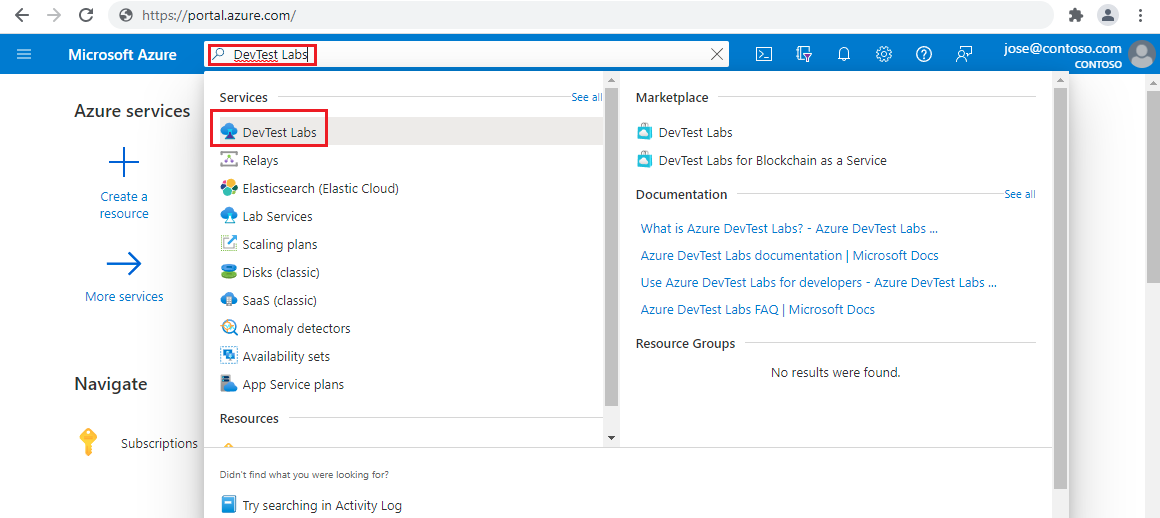
Azure portalındaDevTest Labs'i arayın ve seçin.
DevTest Labs sayfasında Oluştur'u seçin. DevTest Lab Oluştur sayfası görüntülenir.
Temel Ayarlar sekmesinde aşağıdaki bilgileri sağlayın:
- Abonelik: Laboratuvar için farklı bir abonelik kullanmak istiyorsanız aboneliği değiştirin.
- Kaynak grubu: Açılan listeden var olan bir kaynak grubunu seçin veya yeni bir kaynak grubu oluşturmak için Yeni oluştur'u seçerek daha sonra kolayca silin.
- Laboratuvar adı: Laboratuvar için bir ad girin.
- Konum: Laboratuvar için farklı bir Azure bölgesi kullanmak istiyorsanız konumu değiştirin.
- Yapıt depolama hesabı erişimi: Laboratuvarın, laboratuvar depolama hesabına erişmek için kullanıcı tarafından atanan yönetilen kimlik mi yoksa paylaşılan anahtar mı kullandığını seçebilirsiniz. Kullanıcı tarafından atanan yönetilen kimliği kullanmak için, açılan listeden bu kimliği seçin. Aksi takdirde, seçeneği Depolama hesabı Paylaşılan Anahtarı olarak ayarlayın.
- Genel ortamlar: DevTest Labs genel ortam deposuna erişim için Açık bırakın veya erişimi devre dışı bırakmak için Kapalı olarak ayarlayın. Daha fazla bilgi için bkz . Laboratuvar oluştururken genel ortamları etkinleştirme.

İsteğe bağlı olarak, sayfanın üst kısmındaki Otomatik kapatma, Ağ ve Etiketler sekmelerini seçin ve bu ayarları özelleştirin. Ayrıca laboratuvar oluşturulduktan sonra bu ayarların çoğunu uygulayabilir veya değiştirebilirsiniz.
Tüm ayarları tamamladıktan sonra Gözden Geçir ve oluştur'u seçin.
Gözden Geçir + oluştur sayfasında Başarılı göründüğünde ayarları gözden geçirin ve Oluştur'u seçin.
İpucu
Laboratuvar yapılandırmasını Azure Resource Manager (ARM) şablonu olarak görüntülemek ve indirmek için sayfanın alt kısmındaki Otomasyon için şablon indir'i seçin. ARM şablonunu kullanarak daha fazla laboratuvar oluşturabilirsiniz. Daha fazla bilgi için bkz . Hızlı Başlangıç: Azure DevTest Labs'de laboratuvar oluşturmak için ARM şablonlarını kullanma.
Laboratuvar oluşturma işlemi tamamlandıktan sonra dağıtım bildiriminden Kaynağa git'i seçin.
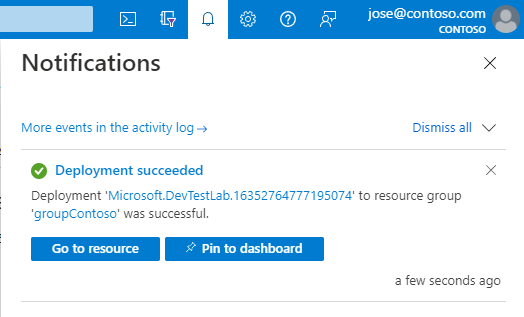
Laboratuvara bir sanal makine ekleme
Laboratuvara vm eklemek için şu adımları izleyin. Daha fazla bilgi için bkz. Azure DevTest Labs'de laboratuvar sanal makineleri oluşturma.
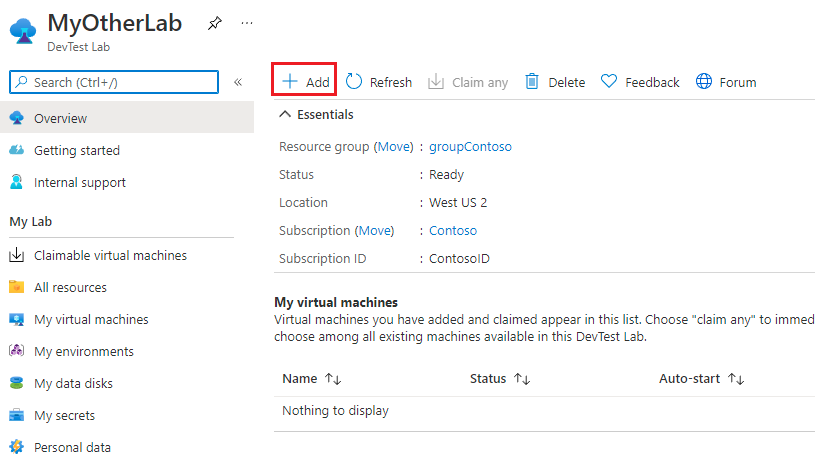
Yeni laboratuvarın Genel Bakış sayfasında araç çubuğunda Ekle'yi seçin.
Temel seçin sayfasında VM için bir Windows Server 2019 Veri Merkezi tabanı arayın ve seçin. Farklı bir görüntü kullanıyorsanız aşağıdaki seçeneklerden bazıları farklı olabilir.
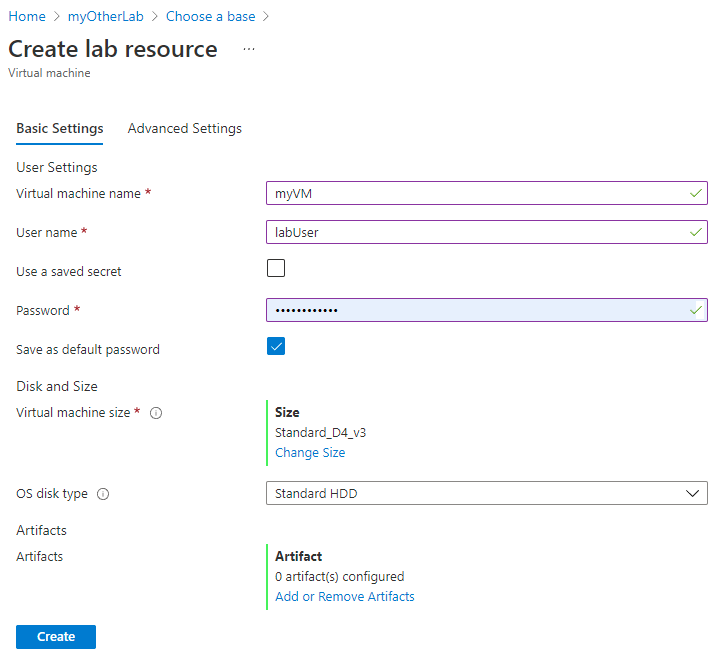
Laboratuvar kaynağı oluştur ekranının Temel Ayarlar sekmesinde aşağıdaki bilgileri sağlayın:
- Sanal makine adı: Otomatik olarak oluşturulan adı koruyun veya başka bir benzersiz VM adı girin.
- Kullanıcı adı: Otomatik olarak oluşturulan kullanıcı adını koruyun veya VM'de yönetici ayrıcalıkları vermek için başka bir kullanıcı adı girin.
- Kaydedilmiş gizli dizi kullan: Vm'ye erişmek için parola yerine Azure Key Vault'tan gizli dizi kullanmak için bu onay kutusunu seçebilirsiniz. Daha fazla bilgi için bkz. Anahtar kasasında gizli bilgileri depolama. Bu öğretici için onay kutusunu işaretlemeyi kaldırın.
- Parola: 8 ile 123 karakter uzunluğunda bir VM parolası girin.
- Varsayılan parola olarak kaydet: Parolayı laboratuvarla ilişkilendirilmiş Key Vault'a kaydetmek için onay kutusunu seçin.
- Sanal makine boyutu: Taban için varsayılan değeri koruyun veya Farklı bir boyut seçmek için Boyutu Değiştir'i seçin.
-
Hazırda beklemeye izin ver: Bu vm için hazırda bekletmeyi etkinleştirmek için bu onay kutusunu seçebilirsiniz. Bu öğreticide onay kutusunun işaretli olmamasını sağlayın.
Not
Hazırda bekletme etkinleştirilirse, Paylaşılan IP'ler için hazırda bekletme desteklenmediğinden Gelişmiş ayarlardaIP Adresi için Genel veya Özel seçilmelidir.
- İşletim sistemi disk türü: Açılan listeden bir disk türü seçebilirsiniz. Bu eğitim için varsayılan değeri bırakın.
- Yapıtlar: Yapıt Ekle veya Kaldır'ı seçerek vm'ye eklenecek yapıtları seçebilir ve yapılandırabilirsiniz. Daha fazla bilgi için bkz. Yapıt ekleme.
İsteğe bağlı olarak, aşağıdaki ayarlardan herhangi birini değiştirmek için Gelişmiş Ayarlar sekmesini seçin:
- Sanal ağ: Varsayılanı koruyun veya açılan listeden bir ağ seçin. Daha fazla bilgi için bkz. Sanal ağ ekleme.
- Alt ağ: Gerekirse açılan listeden farklı bir alt ağ seçin.
- IP adresi: Paylaşılan'da bırakın veya Genel veya Özel'i seçin. Daha fazla bilgi için bkz. Paylaşılan IP adreslerini anlama.
- Son kullanma tarihi: Süresi dolmayacak olarak bırakın veya VM için bir son kullanma tarihi ve saati ayarlayın.
- Bu makineyi talep edilebilir hale getirin: Hayır varsayılanı, VM oluşturucusunun VM'nin sahibi olmasını sağlar. Bu öğreticide, laboratuvar kullanıcılarının oluşturma işleminden sonra VM'yi talep etmelerine izin vermek için Evet'i seçin. Daha fazla bilgi için bkz. Talep edilebilir VM'leri oluşturma ve yönetme.
- Örnek sayısı: Bu yapılandırmayla birden fazla VM oluşturmak için oluşturulacak VM sayısını girin.
- ARM şablonunu görüntüle: VM yapılandırmasını Azure Resource Manager (ARM) şablonu olarak görüntülemek ve kaydetmek için bu düğmeyi seçin. YENI VM'leri dağıtmak için ARM şablonunu kullanabilirsiniz.
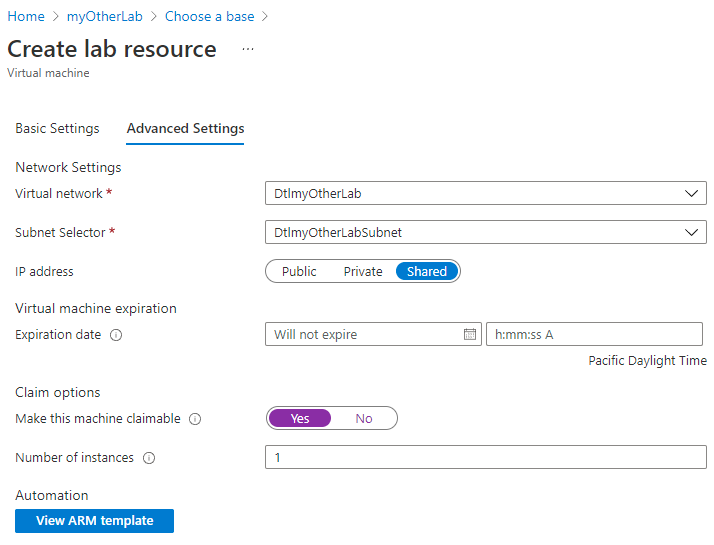
Etiketleri VM'ye uygulamak için Etiketler sekmesini de seçebilirsiniz. Tüm ayarları yapılandırdıktan sonra ekranın alt kısmındaki Oluştur'u seçin.
VM dağıtımı sırasında, ilerleme durumunu görmek için ekranın üst kısmındaki Bildirimler simgesini seçebilirsiniz. VM oluşturmak biraz zaman alır.
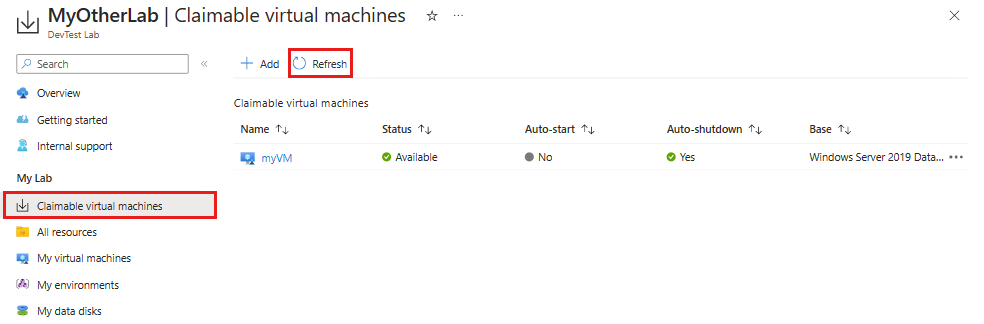
VM oluşturulduktan sonra, Talep Edilebilir sanal makineler sayfasında listelenen VM'yi görmek için laboratuvarın Genel Bakış sayfasının sol gezintisindeki Laboratuvarım'ın altında Talep edilebilir sanal makineler'i seçin. VM görünmüyorsa Yenile'yi seçin. Talep edilebilir listede bir VM'nin sahipliğini almak için bkz. Talep edilebilir vm kullanma.
DevTest Labs Kullanıcı rolüne kullanıcı ekleme
Bir laboratuvara kullanıcı eklemek için Kullanıcı Erişimi Yöneticisi veya Laboratuvarın içinde olduğu aboneliğin Sahibi olmanız gerekir. Daha fazla bilgi için bkz. Azure DevTest Labs'de laboratuvar sahipleri, katkıda bulunanlar ve kullanıcılar ekleme.
Laboratuvarın Azure portalındaki Genel Bakış sayfasında , Ayarlar'ın altında Yapılandırma ve ilkeler'i seçin.
Yapılandırma ve ilkeler sayfasında, sol gezinti bölmesinden Erişim denetimi (IAM) öğesini seçin.
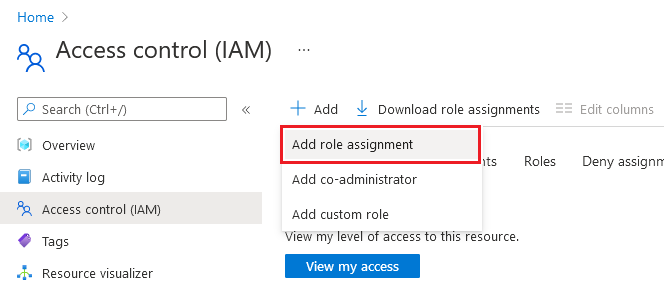
Rol ataması ekle'yi> seçin.
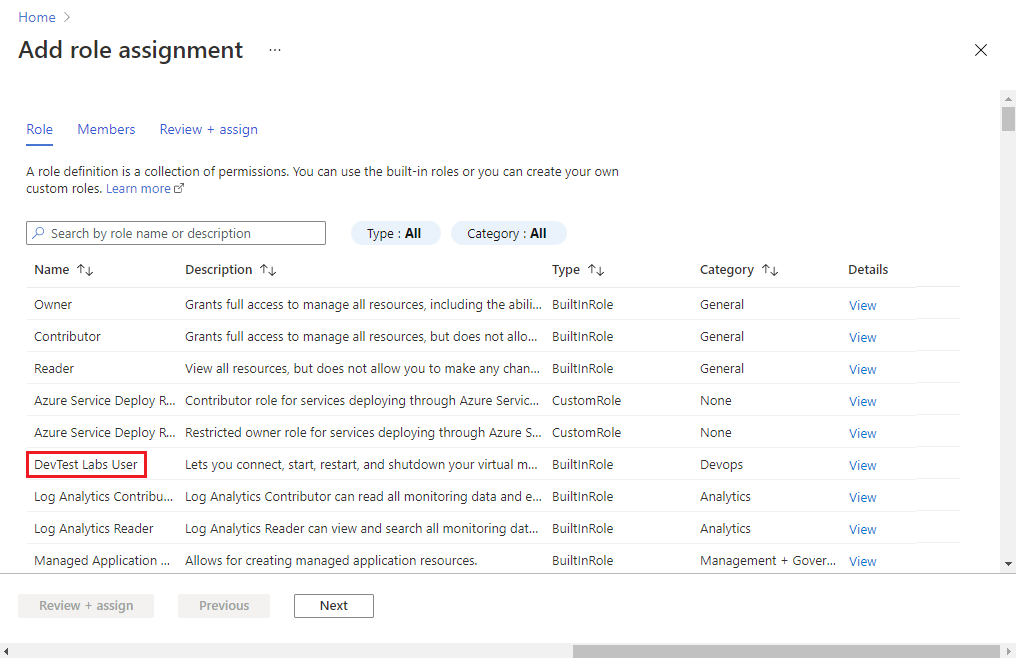
Rol ataması ekle sayfasının Rol sekmesinde DevTest Labs Kullanıcı rolünü ve ardından İleri'yi seçin.
Üyeler sekmesinde Üye seç'i seçin.
Üyeleri seçin ekranında DevTest Labs Kullanıcı rolüne atanacak kullanıcıyı veya kullanıcıları seçin ve ardından Seç'i seçin.
Gözden geçir + ata'yı seçin ve ardından rolü atamak için Gözden geçir + ata'yı yeniden seçin.
Laboratuvar bağlantısını paylaşma
Laboratuvar bağlantısını kullanıcılarınızla paylaşmak için Azure portalındaki laboratuvar giriş sayfasına gidin ve tarayıcınızdan URL'yi kopyalayın. Kopyalanan bağlantıyı laboratuvar kullanıcılarınızla paylaşın.
Laboratuvar kullanıcılarının bir Microsoft hesabı olması gerekir, ancak Azure hesabına ihtiyaçları yoktur. Laboratuvar kullanıcısı Active Directory'nizin üyesi değilse, paylaşılan bağlantıya erişmeye çalıştığında bir hata iletisi görebilir. Böyle bir durumda, kullanıcıdan önce Azure portalının sağ üst köşesinden adını seçmesini isteyin. Ardından, menünün Dizin bölümünden laboratuvarın bulunduğu dizini seçebilirler.
Kaynakları temizleme
Bu laboratuvarı bir sonraki öğretici, Azure DevTest Labs'deki bir laboratuvara erişme veya diğer kullanımlar için kullanabilirsiniz. Laboratuvarı kullanmayı bitirdiğinizde, daha fazla ücret tahsil edilmemesi için laboratuvarı ve kaynaklarını silin.
Laboratuvara Genel Bakış sayfasında üstteki menüden Sil'i seçin.
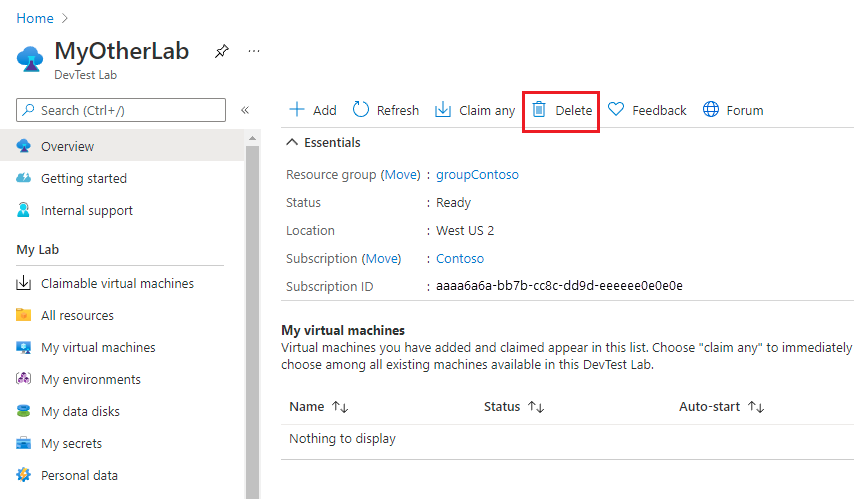
Silmek istediğinizden emin misiniz sayfasında laboratuvar adını girin ve Sil'i seçin.
Silme işlemi sırasında, ilerleme durumunu görüntülemek için ekranınızın üst kısmındaki Bildirimler'i seçebilirsiniz. Laboratuvarı silmek biraz zaman alabilir.
Laboratuvarın silinmesi, tüm laboratuvar kaynaklarını kaynak grubundan kaldırır. Laboratuvar için kaynak grubunu oluşturduysanız artık kaynak grubunu silebilirsiniz. Laboratuvarı olan bir kaynak grubunu silemezsiniz.
Laboratuvarı içeren kaynak grubu silindiğinde kaynak grubundaki tüm kaynaklar silinir. Kaynak grubunu silmek için:
- Aboneliğinizin Kaynak grupları listesinden laboratuvarı içeren kaynak grubunu seçin.
- Sayfanın üst kısmında Kaynak grubunu sil'i seçin.
- Kaynak grubunu sil ekranında kaynak grubu adını girin ve Sil'i seçin.
İlgili içerik
Laboratuvara ve VM'lere laboratuvar kullanıcısı olarak erişmeyi öğrenmek için sonraki öğreticiye geçin: