Not
Bu sayfaya erişim yetkilendirme gerektiriyor. Oturum açmayı veya dizinleri değiştirmeyi deneyebilirsiniz.
Bu sayfaya erişim yetkilendirme gerektiriyor. Dizinleri değiştirmeyi deneyebilirsiniz.
Bu makalede, Azure portalını veya Azure CLI'yi kullanarak Azure Digital Twin olayları için nasıl uç nokta oluşturulacağı açıklanmaktadır. Ayrıca DigitalTwinsEndpoint denetim düzlemi API'leri ile uç noktaları yönetebilirsiniz.
Azure Digital Twins'den aşağı akış hizmetlerine veya bağlı işlem kaynaklarına olay bildirimlerini yönlendirmek iki adımlı bir işlemdir: uç noktalar oluşturma ve ardından bu uç noktalara veri gönderen olay yolları oluşturma. Bu makale, olayları alabilecek uç noktaları ayarlamanın ilk adımını kapsar. Daha sonra, Azure Digital Twins tarafından oluşturulan olayların hangi uç noktalara teslimleneceğini belirten olay yolları oluşturabilirsiniz .
Önkoşullar
Ücretsiz olarak ayarlayabileceğiniz bir Azure hesabı.
Azure aboneliğinizdeki bir Azure Digital Twins örneği. Örneğiniz yoksa, Örneği Ayarlama ve Kimlik Doğrulaması bölümündeki adımları izleyerek bir örnek oluşturabilirsin. Kurulumdaki aşağıdaki değerleri bu makalenin devamında kullanabilirsiniz:
- Örnek Adı
- Kaynak grubu
Örneğinizi ayarladıktan sonra bu ayrıntıları Azure portalında bulabilirsiniz.


Bu kılavuzu izlerken Azure CLI kullanmayı planlıyorsanız, sonraki bölümdeki yönergeleri izleyin.
Ortamınızı Azure CLI’ye hazırlama
Azure Cloud Shell'de Bash ortamını kullanın. Daha fazla bilgi için bkz . Azure Cloud Shell'i kullanmaya başlama.

CLI başvuru komutlarını yerel olarak çalıştırmayı tercih ediyorsanız Azure CLI'yı yükleyin . Windows veya macOS üzerinde çalışıyorsanız Azure CLI’yi bir Docker kapsayıcısında çalıştırmayı değerlendirin. Daha fazla bilgi için bkz . Docker kapsayıcısında Azure CLI'yi çalıştırma.
Yerel yükleme kullanıyorsanız az login komutunu kullanarak Azure CLI ile oturum açın. Kimlik doğrulama işlemini tamamlamak için terminalinizde görüntülenen adımları izleyin. Diğer oturum açma seçenekleri için bkz. Azure CLI kullanarak Azure'da kimlik doğrulaması.
İstendiğinde, ilk kullanımda Azure CLI uzantısını yükleyin. Uzantılar hakkında daha fazla bilgi için bkz . Azure CLI ile uzantıları kullanma ve yönetme.
Yüklü sürümü ve bağımlı kitaplıkları bulmak için az version komutunu çalıştırın. En son sürüme yükseltmek için az upgrade komutunu çalıştırın.
Gerekli kaynakları oluşturma
Bu hizmetler, örneğiniz için oluşturabileceğiniz desteklenen uç nokta türleridir:
-
Event Grid konusu
- Event Grid uç noktaları için yalnızca Event Grid konuları desteklenir. Event Grid etki alanları uç nokta olarak desteklenmez.
- Event Hubs hub'ı
- Service Bus konusu
Bir uç noktayı Azure Digital Twins'e bağlamadan önce, uç nokta için kullandığınız Event Grid konusunu, olay hub'ını veya Service Bus konusunu oluşturmanız gerekir.
Uç noktanızı oluşturmadan önce hangi kaynakları ayarlamanız gerektiğini görmek için aşağıdaki grafiği kullanın.
| Uç nokta türü | Gerekli kaynaklar (oluşturma yönergelerine bağlı) |
|---|---|
| Event Grid uç noktası |
Event Grid konusu (Olay şeması Event Grid Şeması veya Bulut Olay Şeması v1.0 olmalıdır) |
| Event Hubs uç noktası |
Event Hubs ad alanı etkinlik merkezi (İsteğe bağlı) Anahtar tabanlı kimlik doğrulaması için yetkilendirme kuralı |
| Service Bus uç noktası |
Service Bus ad alanı Service Bus konusu (İsteğe bağlı) Anahtar tabanlı kimlik doğrulaması için yetkilendirme kuralı |
Uç noktayı oluşturma
Uç nokta kaynaklarını oluşturduktan sonra Azure Digital Twins uç noktasını oluşturabilirsiniz. Tercih ettiğiniz deneyimi seçmek için aşağıdaki sekmeleri kullanın.
Yeni uç nokta oluşturmak için Azure portalında örneğinizin sayfasına gidin. Portal arama çubuğuna adını girerek örneği bulabilirsiniz.
Örnek menüsünde Çıkış uç > noktalarını bağla'yı seçin. Ardından Uç Noktalar sayfasında + Uç nokta oluştur'u seçin. Bu eylem , Uç nokta oluştur sayfasını açar.

Uç noktanız için bir Ad girin ve Uç nokta türünü seçin.
Aboneliğiniz ve daha önce açıklanan uç nokta kaynakları dahil olmak üzere uç nokta türünüz için gereken diğer ayrıntıları tamamlayın.
- Yalnızca Event Hubs ve Service Bus uç noktaları için bir Kimlik doğrulama türü seçin. Anahtar tabanlı kimlik doğrulamayı önceden oluşturulmuş yetkilendirme kuralıyla veya sistem tarafından atanan veya kullanıcı tarafından atanan yönetilen kimlikle kullanabilirsiniz. Sistem tarafından atanan kimlik yalnızca örnek için sistem tarafından atanan bir kimliği etkinleştirdiyseniz kullanılabilir. Kimlik doğrulama seçeneklerini kullanma hakkında daha fazla bilgi için makalenin ilerleyen kısmında yer alan Uç nokta seçenekleri: Kimlik tabanlı doğrulama bölümüne bakın.

Kaydet seçeneğine tıklayarak uç nokta oluşturmayı tamamlayın.

Uç noktanızı oluşturduktan sonra üst Azure portal çubuğundaki bildirim simgesini denetleyerek başarıyla oluşturulduğunu doğrulayabilirsiniz:

Uç nokta oluşturma işlemi başarısız olursa hata iletisini gözlemleyin ve birkaç dakika sonra yeniden deneyin.
Oluşturduğunuz uç noktayı Azure Digital Twins örneğinizin Uç Noktalar sayfasında da görüntüleyebilirsiniz.
Artık Event Grid konusu, olay hub'ı veya Service Bus konusu, uç nokta için seçtiğiniz adla Azure Digital Twins'de uç nokta olarak kullanılabilir. Genellikle, bu adı bir olay yolunun hedefi olarak kullanırsınız ve bu yolu ve filtreleri oluşturma bölümünde oluşturabilirsiniz.
Uç nokta seçenekleri: Kimlik tabanlı kimlik doğrulaması
Bu bölümde, olayları desteklenen yönlendirme hedeflerine iletirken Azure Digital Twins örneği için yönetilen kimliğin nasıl kullanılacağı açıklanmaktadır. Yönlendirme için yönetilen bir kimlik ayarlamak gerekli değildir, ancak bu kimlik, Event Hubs, Service Bus hedefleri ve Azure Depolama Kapsayıcısı gibi diğer Microsoft Entra korumalı kaynaklara kolayca erişim sağlayabilir. Yönetilen kimlikler sistem tarafından veya kullanıcı tarafından atanabilir.
Bu bölümün geri kalanında yönetilen kimlikle uç nokta ayarlamaya yönelik üç adım gösterilmektedir.
1. Örnek için yönetilen kimliği etkinleştirme
Tercih ettiğiniz deneyimle eşleşen yönergeler için aşağıdaki sekmeleri kullanın.
İlk olarak, Azure Digital Twins örneğiniz için yönetilen kimliği etkinleştirdiğinizden emin olun.
Ayrıca örnekte Azure Digital Twins Veri Sahibi rolünüz olduğundan emin olun. Yönergeleri Kullanıcı erişim izinlerini ayarlama bölümünde bulabilirsiniz.
2. Kimliğe Azure rolü atamak
Azure Digital Twins örneğiniz için yönetilen kimlik oluşturduktan sonra, olayları desteklenen hedeflere yönlendirmek için farklı uç nokta türleriyle kimlik doğrulaması yapmak için uygun rolleri atayın. Bu bölümde rol seçenekleri ve bunların yönetilen kimliğe nasıl atandığı açıklanmaktadır.
Önemli
Bu adımı tamamladığınızdan emin olun. Bu olmadan kimlik uç noktalarınıza erişemez ve olaylar teslim edilmez.
Azure Digital Twins kimliğinizin hedef türüne bağlı olarak bir uç noktaya erişmesi için gereken minimum roller aşağıdadır. Daha yüksek izinlere sahip roller (Veri Sahibi rolleri gibi) da çalışır.
| Hedef | Azure rolü |
|---|---|
| Azure Event Hubs | Azure Olay Hub'ları Veri Gönderici |
| Azure Hizmet Otobüsü | Azure Service Bus Veri Göndereni |
| Azure depolama kapsayıcısı | Depolama Blobu Veri Katılımcısı |
Tercih ettiğiniz deneyimi kullanarak rolü atamak için aşağıdaki sekmeleri kullanın.
Kimliğe rol atamak için Azure portalını tarayıcıda açın.
Portal arama çubuğunda adını arayarak uç nokta kaynağınıza (olay hub'ınız, Service Bus konu başlığınız veya depolama kapsayıcınız) gidin.
Erişim denetimi (IAM) öğesini seçin.
Ekle>Rol ataması ekle seçeneğini belirleyerek Rol ataması ekle sayfasını açın.
İstenen rolü Azure Digital Twins örneğinizin yönetilen kimliğine atayın. Ayrıntılı adımlar için bkz. Azure portalı kullanarak Azure rolleri atama.
Ayar Değer Rol Seçeneklerden istediğiniz rolü seçin. Şu kişiye erişim ata: Yönetilen kimlik Üyeler Rol atanan Azure Digital Twins örneğinizin kullanıcı tarafından atanan veya sistem tarafından atanan yönetilen kimliğini seçin. Kullanıcı tarafından atanan kimlik, kimliği oluştururken seçtiğiniz adı taşır ve sistem tarafından atanan kimlik, Azure Digital Twins örneğinizin adıyla eşleşen bir isme sahiptir. 

3. Kimlik tabanlı kimlik doğrulaması ile uç nokta oluşturma
Azure Digital Twins örneğiniz için yönetilen bir kimlik ayarladıktan ve uygun rolleri atadıktan sonra kimlik doğrulaması için kimliği kullanan uç noktaları oluşturun. Bu seçenek yalnızca Event Hubs ve Service Bus türündeki uç noktalarda kullanılabilir (Event Grid için desteklenmez).
Not
Anahtar tabanlı kimlikle oluşturduğunuz bir uç noktayı, kimlik tabanlı kimlik doğrulamasına geçmek için düzenleyemezsiniz. Uç noktayı ilk oluşturduğunuzda kimlik doğrulama türünü seçmeniz gerekir.
Tercih ettiğiniz deneyimi kullanarak uç nokta oluşturmak için aşağıdaki bölümleri kullanın.
Azure Digital Twins uç noktası oluşturmak için genel yönergeleri izleyin.
Uç nokta türünüz için gereken ayrıntıları tamamlama adımına gittiğinizde, Kimlik doğrulama türü için Sistem tarafından atanan veya Kullanıcı tarafından atanan (önizleme) öğesini seçin.

Uç noktanızı ayarlamayı tamamlayın ve Kaydet'i seçin.
Yönetilen kimlikleri devre dışı bırakmak için dikkat edilmesi gerekenler
Kimlik, onu kullanan uç noktalardan ayrı olarak yönetilir, bu nedenle kimlikte veya rollerinde yapılan herhangi bir değişikliğin Azure Digital Twins örneğinizdeki uç noktaları nasıl etkileyebileceğini göz önünde bulundurmanız önemlidir. Kimliği devre dışı bırakır veya bir uç nokta için gerekli rolü kaldırırsanız uç noktaya erişilemez hale gelir ve olay akışı kesintiye uğrar.
Devre dışı bırakmış olduğunuz yönetilen kimlikle ayarlanmış bir uç noktayı kullanmaya devam etmek için uç noktayı silin ve farklı bir kimlik doğrulama türüyle yeniden oluşturun . Bu değişiklik sonrasında olayların uç noktaya teslimini sürdürmesi bir saat kadar sürebilir.
Uç nokta seçenekleri: Ölü mektup işlemi
Bir uç nokta, belirli bir süre veya deneme sayısı içinde bir olayı teslim edemezse, teslim edilemeyen olayı bir depolama hesabına gönderebilir. Bu süreç, "ölü harf işleme" olarak bilinir.
Azure portalını veya Azure Digital Twins CLI'yı kullanarak gerekli depolama kaynaklarını ayarlayabilirsiniz. Ancak başarısız iletilerin yönetimi etkinleştirilmiş bir uç nokta oluşturmak için Azure Digital Twins CLI veya denetim düzlemi API'lerini kullanmanız gerekir.
Ölü harf kuyruğu hakkında daha fazla bilgi edinmek için Uç noktalar ve olay yolları sayfasına bakın. Ölü mektup kuyruğuna sahip bir uç noktayı ayarlama talimatları için bu bölümün geri kalanını okuyun.
Depolama kaynaklarını ayarlama
Teslim edilemeyen harf konumunu ayarlamadan önce Azure hesabınızda bir depolama hesabı ve kapsayıcı bulunmalıdır.
Uç noktayı oluştururken bu kapsayıcının URI'sini sağlarsınız. Ölü harf konumu, bir SAS Belirteci ile birlikte kapsayıcı URI'si olarak uç noktaya sağlanır. Bu belirteç, depolama hesabı içindeki hedef kapsayıcı için write iznini gerektirir. Tam olarak biçimlendirilmiş geçersiz harf SAS URI'si şu biçimdedir: https://<storage-account-name>.blob.core.windows.net/<container-name>?<SAS-token>.
Azure hesabınızda bu depolama kaynaklarını ayarlamak için aşağıdaki bölümdeki adımları izleyin. Depolama kaynaklarını ayarladıktan sonra uç nokta bağlantısını ayarlayabilirsiniz.
- Azure aboneliğinizde depolama hesabı oluşturmak için Depolama hesabı oluşturma bölümündeki adımları izleyin. Depolama hesabı adını not alın ve daha sonra kullanabilirsiniz.
- Yeni depolama hesabında kapsayıcı oluşturmak için Kapsayıcı oluşturma'daki adımları izleyin. Daha sonra kullanabilmeniz için kapsayıcı adını not edin.
SAS belirteci oluşturma
Ardından depolama hesabınız için uç noktanın erişebileceği bir SAS belirteci oluşturun.
Azure portalında depolama hesabınıza gidin (portal arama çubuğuyla adıyla bulabilirsiniz).
DEPOLAMA hesabı sayfasında, SAS belirtecini ayarlamaya başlamak için sol gezinti çubuğundaKi Güvenlik + ağ > Paylaşılan erişim imzası bağlantısını seçin.
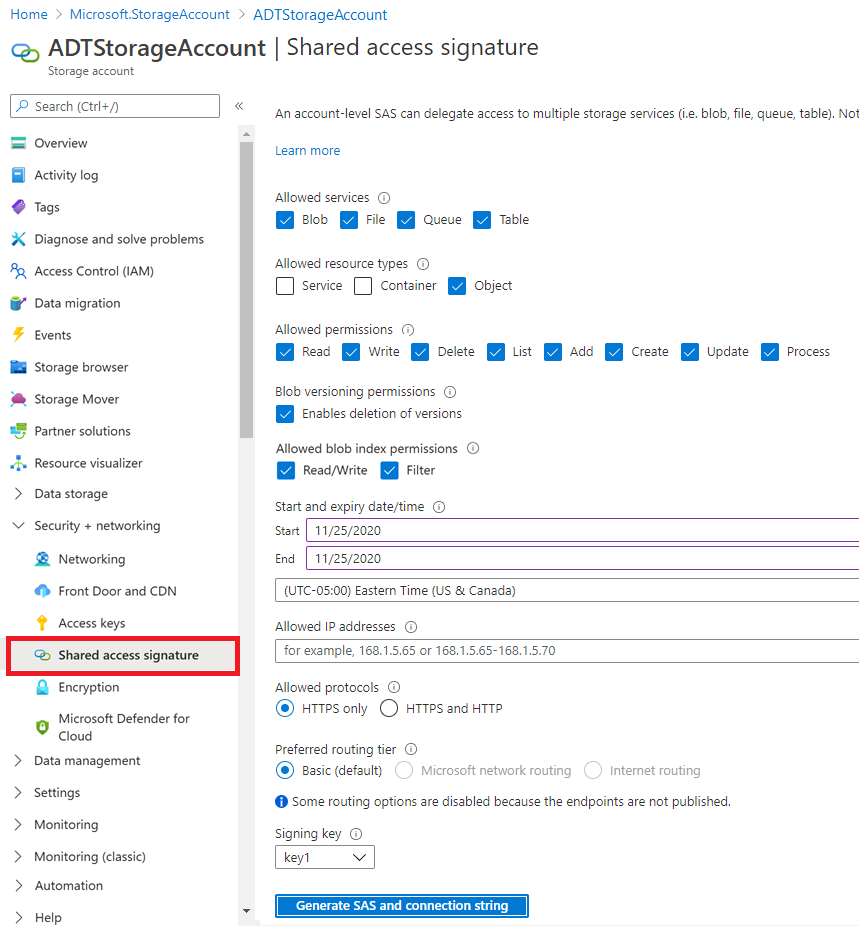
Paylaşılan erişim imzası sayfasındakiİzin verilen hizmetler ve İzin verilen kaynak türleri altında istediğiniz ayarları seçin. Her kategoride en az bir kutu seçmeniz gerekir. İzin verilen izinler'in altında Yaz'ı seçin. Diğer izinleri de seçebilirsiniz.
Kalan ayarlar için istediğiniz değerleri ayarlayın.
İşiniz bittiğinde SAS belirtecini oluşturmak için SAS ve bağlantı dizesi oluştur'a tıklayın.
Bu işlemin tamamlanması, ayar seçimlerinin altında, aynı sayfanın en altında birkaç SAS ve bağlantı dizesi değeri oluşturur. Değerleri görüntülemek için aşağı kaydırın ve SAS belirteci değerini kopyalamak için Panoya kopyala simgesini kullanın. Daha sonra kullanmak için kaydedin.
Ölü mektup uçbirimini oluşturun
Ölü mektup özelliği etkin bir uç nokta oluşturmak için CLI komutlarını veya denetim düzlemi API'lerini kullanarak uç noktanızı oluşturun. Azure portalında bu tür bir uç nokta oluşturamazsınız.
Azure CLI ile bu tür uç nokta oluşturma yönergeleri için bu bölümün CLI sekmesine geçin.
İleti depolama şeması
Ölü harf kuyruğunu kullanarak uç noktayı ayarladığınızda, ölü harflendirilmiş iletiler depolama hesabınıza aşağıdaki biçimde kaydedilir:
<container>/<endpoint-name>/<year>/<month>/<day>/<hour>/<event-ID>.json
Teslim edilemeyen iletiler, özgün uç noktanızın iletmek üzere tasarlandığı özgün olayın şemasıyla eşleşir.
İkiz oluşturma bildirimi için bir teslim edilemeyen ileti örneği aşağıda verilmiştir:
{
  "specversion": "1.0",
  "id": "xxxxxxxx-xxxxx-xxxx-xxxx-xxxxxxxxxxxx",
  "type": "Microsoft.DigitalTwins.Twin.Create",
  "source": "<your-instance>.api.<your-region>.da.azuredigitaltwins-test.net",
  "data": {
    "$dtId": "<your-instance>xxxxxxxx-xxxxx-xxxx-xxxx-xxxxxxxxxxxx",
    "$etag": "W/\"xxxxxxxx-xxxxx-xxxx-xxxx-xxxxxxxxxxxx\"",
    "TwinData": "some sample",
    "$metadata": {
      "$model": "dtmi:test:deadlettermodel;1",
      "room": {
        "lastUpdateTime": "2020-10-14T01:11:49.3576659Z"
      }
    }
  },
  "subject": "<your-instance>xxxxxxxx-xxxxx-xxxx-xxxx-xxxxxxxxxxxx",
  "time": "2020-10-14T01:11:49.3667224Z",
  "datacontenttype": "application/json",
  "traceparent": "00-889a9094ba22b9419dd9d8b3bfe1a301-f6564945cb20e94a-01"
}
Sonraki adımlar
Uç nokta oluşturduktan sonra, uç noktaya veri göndermek için bir olay yolu tanımlayın. Olay yolları, sistem genelinde ve aşağı akış hizmetlerine olay akışı ayarlamanıza olanak tanır. Tek bir yol birden çok bildirime ve olay türüne izin verebilir. Yol ve filtre oluşturma başlığındaki yönergelerle uç noktanıza bir olay yolu oluşturun.