Not
Bu sayfaya erişim yetkilendirme gerektiriyor. Oturum açmayı veya dizinleri değiştirmeyi deneyebilirsiniz.
Bu sayfaya erişim yetkilendirme gerektiriyor. Dizinleri değiştirmeyi deneyebilirsiniz.
Visual Studio Code için Microsoft Foundry Toolkit, yapay zeka uygulamaları ve aracıları oluşturmaya, test etmeye, dağıtmaya, değerlendirmeye ve izlemeye yönelik bir uzantıdır. Yapay zeka geliştirme iş akışınızı Visual Studio Code çıkmadan yönetmek için yerel olarak kullanın veya Microsoft Foundry'ye bağlanın.
Foundry Toolkit, AI Toolkit'in yeni adıdır. Ayrıca daha önce ayrı Microsoft Foundry uzantısı tarafından sağlanan özellikleri de içerir, böylece yerel kaynaklarla ve Foundry kaynaklarıyla tek bir uzantıda çalışabilirsiniz.
Döküm Araç Seti'ni kimler kullanmalıdır?
Foundry Toolkit, yapay zeka geliştirme deneyiminin farklı rollerini ve düzeylerini destekler:
- Uygulama geliştiricileri web, masaüstü ve mobil uygulamalara üretken yapay zeka özellikleri ekleyebilir.
- Yapay zeka ve makine öğrenmesi mühendisleri modelleri ve aracıları karşılaştırabilir, özelleştirebilir, iyileştirebilir ve dağıtabilir.
- Veri bilimcileri ve araştırmacılar istemler, modeller, veri kümeleri ve değerlendirme ölçütleriyle denemeler yapabilir.
- Eğitimciler ve öğrenciler etkileşimli oyun alanları ve yerel modeller aracılığıyla üretken yapay zeka kavramlarını keşfedebilir.
Araç Seti çalışma alanı nasıl düzenlenir?
Foundry Araç Seti, sahip olduğunuz kaynakları yapabileceğiniz eylemlerden ayırır. Uzantının üç ana bölümü vardır.
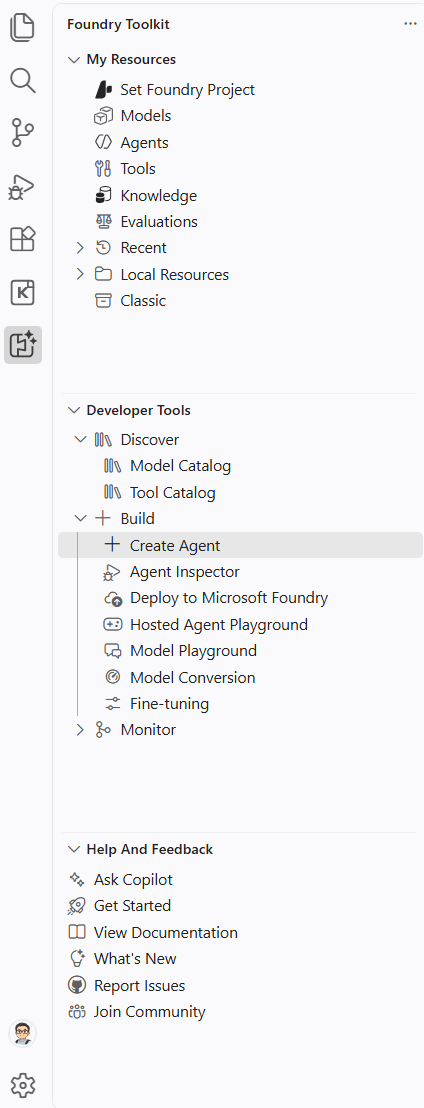
| Bölüm | Purpose |
|---|---|
| Kaynaklarım | Dökümhane projenizdeki modelleri, aracıları, araçları, bilgi kaynaklarını, değerlendirmeleri, son kaynakları, yerel kaynakları ve kaynakları görüntüleyin. |
| Geliştirici Araçları | Modelleri ve araçları keşfedin. Yapay zeka uygulamaları ve aracıları oluşturma, hata ayıklama, dağıtma, test etme, değerlendirme ve izleme. |
| Yardım ve Geri Bildirim | Copilot'a Sor, kullanmaya başlayın, belgeleri ve yayın bilgilerini açın, sorunları bildirin veya topluluğa katılın. |
Uzantı geliştikçe tam araçlar ve kaynak türleri değişebilir. Yüklü sürümünüzdeki özellikleri görmek için Araç Seti görünümünü kullanın.
Modellerle çalışma
Foundry Toolkit uçtan uca model geliştirme iş akışı sağlar:
- Foundry ve dış sağlayıcılardan modelleri bulmak için Model Kataloğu'nu kullanın veya ONNX, Ollama ve Foundry Local aracılığıyla yerel modelleri kullanın.
- Model Oyun Alanı'ndaki modelleri ve test istemlerini, parametreleri, görüntüleri ve ekleri karşılaştırın.
- Yerel Windows dağıtımı için desteklenen modelleri dönüştürün, ölçün, iyileştirin ve değerlendirin.
- Desteklenen modellerde GPU ile yerel olarak veya Azure Container Apps ile uzaktan ince ayar yapın.
- Desteklenen Windows makine öğrenmesi iş yükleri için CPU, GPU ve NPU kullanımının profilini oluşturma.
Ajanlar oluşturma ve işletme
Foundry Toolkit, istem aracılarını ve kod tabanlı barındırılan aracıları destekler. Bir aracı oluşturun ve Aracı Oluşturucu, barındırılan aracı örnekleri ve Copilot destekli kodlamayı karşılaştırarak başlayın.
| Task | Guide |
|---|---|
| Barındırılan aracı kod projesi olmayan bir modeli, yönergeleri ve araçları yapılandırın. | bir istem aracısı oluşturun. |
| Microsoft Agent Framework ile kod tabanlı orkestrasyon geliştirin, inceleyin ve dağıtın. | Barındırılan aracıları oluşturun. |
| Mevcut bildirim temelli iş akışını koruyun ve geçişini hazırlayın. | Bildirimsel ajan iş akışlarını kullanın ve taşıyın. |
| Yerel istekler gönderin, araç çağrılarını inceleyin ve ajan kodunda hata ayıklayın. | Agent Inspector ile ajanlarda hata ayıklayın. |
| Yerel OpenTelemetry spans'ı toplayın veya Application Insights'ta barındırılan aracı telemetri verilerini görüntüleyin. | İzleri toplayın ve inceleyin. |
Live Inspector olayları ve depolanan izlemeler ayrı veri kaynaklarıdır. Kayıtlı telemetri için etkileşimli yerel hata ayıklama ve izleme için Denetçi'yi kullanın.
Aracı Oluşturucusu, yerel olarak depolanan istemleri de destekler. Araçları, yapılandırılmış çıktıları ve veri kümesi değerlendirme seçenekleri, Foundry istem aracılarından farklıdır. Yerel depolama, model çıkarımının makinenizde çalıştığı anlamına gelmez. Bkz. Yerel istemlerle çalışma.
Geliştirme sırasında şunları yapabilirsiniz:
- Konuşmaları test etmek, prompt-agent sürümlerini kaydetmek ve kaydedilmiş bir Foundry aracısını çağıran istemci kodu oluşturmak için Agent Builder'ı kullanın.
- Araç Kataloğu'nu kullanarak Foundry araçlarını, Model Bağlam Protokolü (MCP) sunucularını ve araç kutularını bulun ve aracılara ekleyin.
- Yerel aracılarda hata ayıklamak, akış yanıtlarını ve araç çağrılarını incelemek ve iş akışı yürütmeyi görselleştirmek için Aracı Denetçisi'ni kullanın.
- Barındırılan aracıları kaynak kodundan veya kapsayıcı görüntüsünden Foundry Aracısı Hizmeti'ne dağıtın.
- Barındırılan Aracı Oyun Alanı'nda dağıtılan aracıları test edin, günlükleri ve izlemeleri inceleyin ve sürümleri yönetin.
- Veri kümeleri, yerleşik değerlendiriciler veya özel ölçütlerle modelleri, istemleri ve aracıları değerlendirin.
Önemli
Microsoft Foundry'deki bildirimsel iş akışları 1 Aralık 2026'da kullanımdan kaldırılacaktır. Yeni iş akışı geliştirme için Microsoft Agent Framework kullanın. Bu kullanımdan kaldırma, barındırılan aracılarda kod tabanlı düzenlemeyi etkilemez. İş akışı geçiş kılavuzuna bakın.
Bazı Toolkit deneyimleri önizleme olarak sunulmaktadır. Sürüm ayrıntıları için Foundry Toolkit sürüm notlarını gözden geçirin.
Dökümhane kaynaklarını yönetme
Azure oturum açın ve Visual Studio Code bulut kaynaklarını yönetmek için bir Foundry projesi ayarlayın. Şunları yapabilirsiniz:
- Foundry projelerine ve hesabınıza sağlanan kaynaklara göz atın.
- Foundry model kataloğundaki modelleri keşfedin ve dağıtın.
- Model uç noktalarını ve kimlik doğrulama bilgilerini görüntüleyin.
- İstem ajanları oluşturun ve sürümlendirin, barındırılan ajanları dağıtın ve test edin.
- Geçiş öncesinde mevcut bildirim temelli iş akışlarını inceleyin ve test edin.
- Aracılarınızın kullandığı araçlara ve bilgi kaynaklarına göz atın.
- Geliştirme sırasında değerlendirmeleri, konuşmaları, günlükleri ve izlemeleri açın.
Daha geniş kaynak yönetimi için Foundry portalını kullanın. Uygulama kodundaki bir iş akışını otomatikleştirmek için Microsoft Döküm SDK'larını kullanın.