Deneme kullanım kılavuzu: Office 365 için Microsoft Defender
İpucu
Office 365 Plan 2 için Microsoft Defender XDR'daki özellikleri ücretsiz olarak deneyebileceğinizi biliyor muydunuz? Microsoft Defender portalı deneme hub'ında 90 günlük Office 365 için Defender deneme sürümünü kullanın. Kimlerin kaydolabileceğini ve deneme koşullarını buradan. öğrenin.
Office 365 için Microsoft Defender deneme kullanım kılavuzuna hoş geldiniz! Bu kullanıcı kılavuzu, kuruluşunuzu e-posta iletileri, bağlantılar (URL'ler) ve işbirliği araçlarının oluşturduğu kötü amaçlı tehditlere karşı nasıl koruyabileceğinizi öğreterek ücretsiz denemenizden en iyi şekilde yararlanın.
Office 365 için Defender nedir?
Office 365 için Defender, kuruluşların tehdit koruma ilkeleri, raporlar, tehdit araştırma ve yanıt özellikleri ile otomatik araştırma ve yanıt özellikleri gibi kapsamlı bir özellik sayfasını sunarak kuruluşlarının güvenliğini sağlamalarına yardımcı olur.
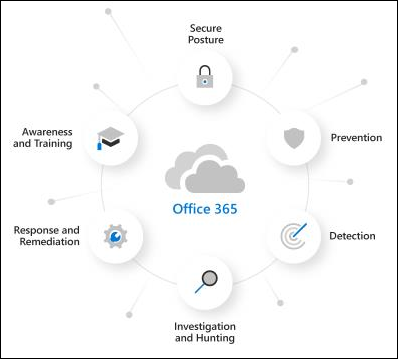
Gelişmiş tehditleri algılamaya ek olarak, aşağıdaki videoda Office 365 için Defender SecOps özelliklerinin ekibinizin tehditlere yanıt vermesine nasıl yardımcı olabileceği gösterilmektedir:
Denetim modu ile Office 365 için Defender için engelleme modu karşılaştırması
Office 365 için Defender deneyiminizin etkin mi yoksa pasif mi olmasını istiyorsunuz? Şunlar arasından seçim yapabileceğiniz iki mod vardır:
Denetim modu: Kimlik avı önleme (kimliğe bürünme koruması, Güvenli Ekler ve Güvenli Bağlantılar dahil) için özel değerlendirme ilkeleri oluşturulur. Bu değerlendirme ilkeleri yalnızca tehditleri algılamak için yapılandırılır. Office 365 için Defender, raporlama için zararlı iletileri algılar, ancak iletiler üzerinde işlem gerçekleştirilmiyor (örneğin, algılanan iletiler karantinaya alınmıyor). Bu değerlendirme ilkelerinin ayarları, bu makalenin devamında denetim modunda ilkeler bölümünde açıklanmaktadır.
Denetim modu, konumundaki Office 365 için Microsoft Defender değerlendirme sayfasındakihttps://security.microsoft.com/atpEvaluationOffice 365 için Defender değerlendirme ilkeleri tarafından algılanan tehditler için özelleştirilmiş raporlara erişim sağlar.
Engelleme modu: Önceden ayarlanmış güvenlik ilkeleri için Standart şablon açılır ve deneme sürümü için kullanılır ve deneme sürümüne dahil etmek için belirttiğiniz kullanıcılar Standart önceden ayarlanmış güvenlik ilkesine eklenir. Office 365 için Defender zararlı iletileri algılar ve üzerinde işlem uygular (örneğin, algılanan iletiler karantinaya alınır).
Varsayılan ve önerilen seçim, bu Office 365 için Defender ilkelerini kuruluştaki tüm kullanıcılara kapsamaktır. Ancak, denemenizin kurulumu sırasında veya sonrasında, ilke atamasını Microsoft Defender portalında veya PowerShell'de belirli kullanıcılara, gruplara veya e-posta etki alanlarına değiştirebilirsiniz.
Engelleme modu, Office 365 için Defender tarafından algılanan tehditler için özelleştirilmiş raporlar sağlamaz. Bunun yerine, bilgiler Office 365 için Defender Plan 2'nin normal raporlarında ve araştırma özelliklerinde kullanılabilir. Daha fazla bilgi için bkz. Engelleme modu raporları.
Kullanabileceğiniz modları belirleyen temel faktörler:
Office 365 için Defender (Plan 1 veya Plan 2) olup olmadığınızı Office 365 için Defender için değerlendirme ve deneme sürümünde açıklandığı gibi.
Aşağıdaki senaryolarda açıklandığı gibi e-postanın Microsoft 365 kuruluşunuza nasıl teslim edilir?
İnternet'ten gelen postalar doğrudan Microsoft 365'e akar, ancak geçerli aboneliğinizde yalnızca Exchange Online Protection (EOP) veya Plan 1 Office 365 için Defender vardır.

Bu ortamlarda, lisanslamanıza bağlı olarakdenetim modu veya engelleme modu kullanılabilir.
Şu anda Microsoft 365 posta kutularınızın e-posta koruması için üçüncü taraf bir hizmet veya cihaz kullanıyorsunuz. İnternet'ten gelen postalar, Microsoft 365 kuruluşunuza teslim etmeden önce koruma hizmeti aracılığıyla akar. Microsoft 365 koruması mümkün olduğunca düşüktür (hiçbir zaman tamamen kapalı değildir; örneğin, kötü amaçlı yazılım koruması her zaman uygulanır).

Bu ortamlarda yalnızca denetim modu kullanılabilir. Office 365 için Defender Plan 2'yi değerlendirmek için posta akışınızı (MX kayıtları) değiştirmeniz gerekmez.
Başlayalım!
Engelleme modu
1. Adım: Engelleme modunda çalışmaya başlama
Office 365 için Microsoft Defender denemenizi başlatın
Deneme sürümünü başlattıktan ve kurulum işlemini tamamladıktan sonra değişikliklerin geçerli olması 2 saate kadar sürebilir.
Ortamınızda Standart önceden ayarlanmış güvenlik ilkesini otomatik olarak etkinleştirdik. Bu profil, çoğu kullanıcı için uygun bir temel koruma profilini temsil eder. Standart koruma şunları içerir:
- Güvenli Bağlantılar, Güvenli Ekler ve kimlik avı önleme ilkeleri, deneme kurulum işlemi sırasında seçmiş olabileceğiniz tüm kiracı veya kullanıcı alt kümesi kapsamındadır.
- SharePoint, OneDrive ve Microsoft Teams için Güvenli Ekler koruması.
- Desteklenen Office 365 uygulamaları için Güvenli Bağlantılar koruması.
Daha fazla bilgi edinmek için bu videoyu izleyin: Office 365 için Microsoft Defender - YouTube'da Güvenli Bağlantılar ile kötü amaçlı bağlantılara karşı koruma.
Kullanıcıların engelleme modunda şüpheli içeriği bildirmesini sağlama
Office 365 için Defender, kullanıcıların güvenlik ekiplerine ileti bildirmesine olanak tanır ve yöneticilerin analiz için Microsoft'a ileti göndermesine olanak tanır.
- Bildirilen iletilerin belirtilen bir raporlama posta kutusuna, Microsoft'a veya her ikisine de gitmesini sağlamak için kullanıcı tarafından bildirilen ayarları doğrulayın veya yapılandırın.
- Kullanıcıların iletileri raporlaması için Rapor İletisi eklentisini veya Rapor Kimlik Avı eklentisini dağıtın. Ya da kullanıcılar Web üzerinde Outlook'da (eski adıyla Outlook Web App veya OWA) yerleşik Rapor düğmesini kullanabilir.
- Hatalı pozitifleri ve hatalı negatifleri raporlamak için bir iş akışı oluşturun.
- Kullanıcı tarafından bildirilen iletileri görmek ve yönetmek için konumundaki https://security.microsoft.com/reportsubmission?viewid=userGönderimler sayfasındaki Kullanıcı tarafından bildirilen sekmesini kullanın.
Daha fazla bilgi edinmek için bu videoyu izleyin: Analiz için ileti göndermek için Gönderimler sayfasını kullanmayı öğrenin - YouTube.
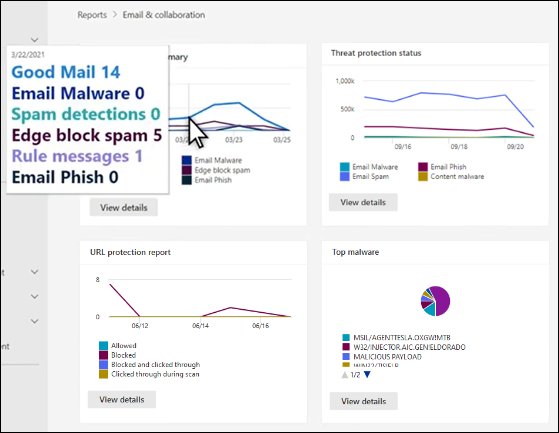
Engelleme modundaki tehdit ortamını anlamak için raporları gözden geçirin
Ortamınız hakkında daha fazla bilgi edinmek için Office 365 için Defender'deki raporlama özelliklerini kullanın.
- Tehdit koruması durum raporuyla e-posta ve işbirliği araçlarına alınan tehditleri anlayın.
- Posta akışı durum raporuyla tehditlerin nerede engellendiğini görün.
- Kullanıcılar tarafından görüntülenen veya sistem tarafından engellenen bağlantıları gözden geçirmek için URL koruma raporunu kullanın.
2. Adım: Engelleme modunda ara adımlar
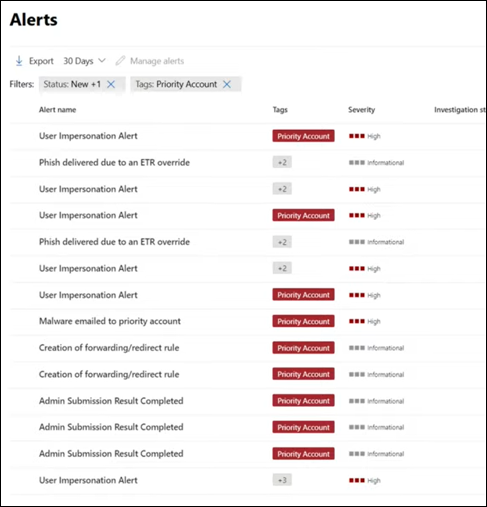
Odağı en çok hedeflenen kullanıcılarınıza önceliklendirme
Office 365 için Defender'de Öncelik Hesabı Koruması ile en çok hedeflenen ve en görünür kullanıcılarınızı koruyun. Bu, bu kullanıcıların güvende olduğundan emin olmak için iş akışınızı önceliklendirmenize yardımcı olur.
- En çok hedeflenen veya en görünür kullanıcılarınızı belirleyin.
- Bu kullanıcıları öncelik hesapları olarak etiketleyin.
- Portal genelinde öncelikli hesaplara yönelik tehditleri izleyin.
Daha fazla bilgi edinmek için bu videoyu izleyin: Office 365 için Microsoft Defender 'de öncelik hesaplarını koruma - YouTube.
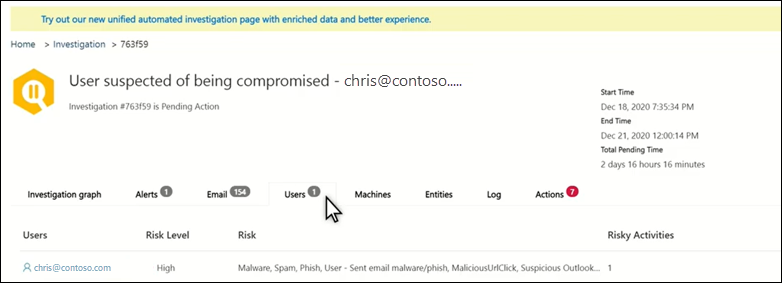
Kullanıcı güvenliğinin aşılmasını önleyerek yüksek maliyetli ihlallerden kaçının
Olası risklere karşı uyarı alın ve saldırganların ortamınıza daha derin erişim elde etmesini önlemek için bu tehditlerin etkisini otomatik olarak sınırlayın.
- Güvenliği aşılmış kullanıcı uyarılarını gözden geçirin.
- Güvenliği aşılmış kullanıcıları araştırın ve yanıt verin.
Daha fazla bilgi edinmek için bu videoyu izleyin: Office 365 için Microsoft Defender - YouTube'da güvenliği aşmayı algılama ve yanıtlama.
Kötü amaçlı e-postayı araştırmak için Tehdit Gezgini'ni kullanma
Office 365 için Defender, kuruluşunuzdaki kişileri riske atacak etkinlikleri araştırmanıza ve kuruluşunuzu korumak için eylem gerçekleştirmenize olanak tanır. Bunu Tehdit Gezgini'ne (Explorer) kullanarak yapabilirsiniz:
- Teslim edilen şüpheli e-postayı bulma: İletileri bulun ve silin, kötü amaçlı bir e-posta gönderenin IP adresini tanımlayın veya daha fazla araştırma için bir olay başlatın.
- Tehdit Gezgini'nde ve Gerçek zamanlı algılamalarda Email güvenlik senaryoları
Kuruluşunuzu hedefleyen kampanyaları görme
Kuruluşunuzu hedef alan saldırı kampanyalarının ve bunların kullanıcılarınız üzerindeki etkisinin bir görünümünü sunan Office 365 için Defender'de Kampanya Görünümleri ile daha büyük resme bakın.
Kullanıcılarınızı hedefleyen kampanyaları belirleyin.
Bu iletilerle kullanıcı etkileşimlerini izleyin.
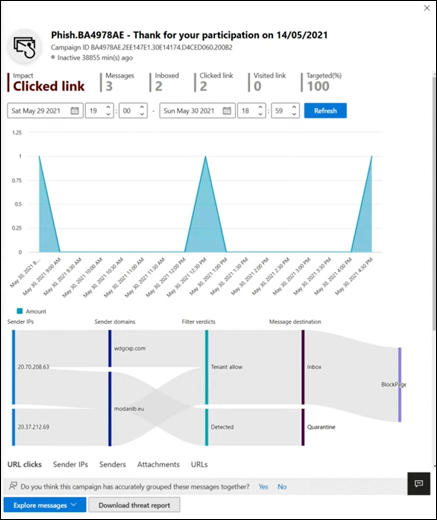
Daha fazla bilgi edinmek için bu videoyu izleyin: Office 365 için Microsoft Defender Kampanya Görünümleri - YouTube.
Riskleri düzeltmek için otomasyonu kullanma
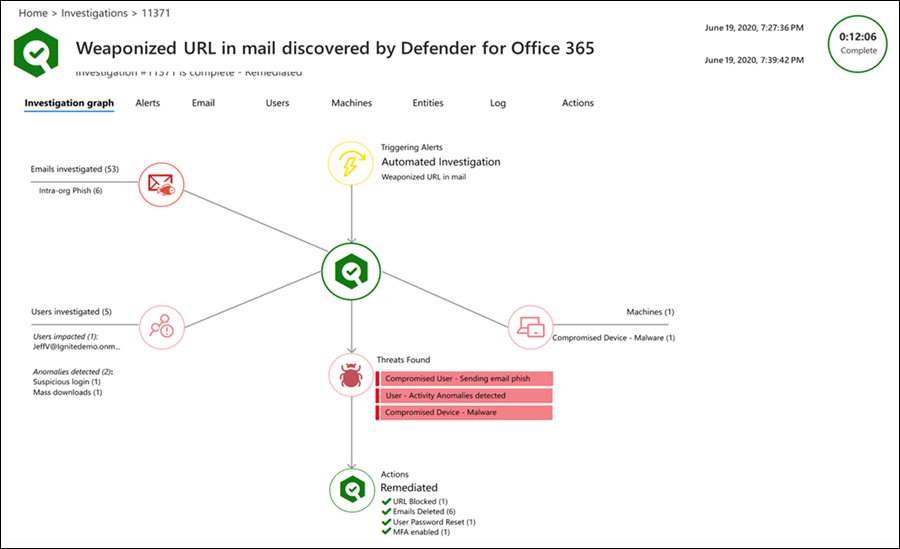
Tehditleri gözden geçirmek, önceliklendirmek ve yanıtlamak için Otomatik araştırma ve yanıt (AIR) kullanarak verimli bir şekilde yanıt verin.
- Araştırma kullanıcı kılavuzları hakkında daha fazla bilgi edinin.
- Araştırmanın ayrıntılarını ve sonuçlarını görüntüleyin .
- Düzeltme eylemlerini onaylayarak tehditleri ortadan kaldırın.
3. Adım: Engelleme modunda gelişmiş içerik
Sorgu tabanlı avcılık ile verileri derinlemesine inceleme
Özel algılama kuralları yazmak, ortamınızdaki olayları proaktif olarak incelemek ve tehdit göstergelerini bulmak için Gelişmiş tehdit avcılığı kullanın. Ortamınızdaki ham verileri keşfedin.
- Özel algılama kuralları oluşturun.
- Başkaları tarafından oluşturulan paylaşılan sorgulara erişin.
Daha fazla bilgi edinmek için bu videoyu izleyin: Microsoft Defender XDR ile tehdit avcılığı - YouTube.
Saldırıların benzetimlerini yaparak kullanıcıları tehditleri tespit etmeye eğitin
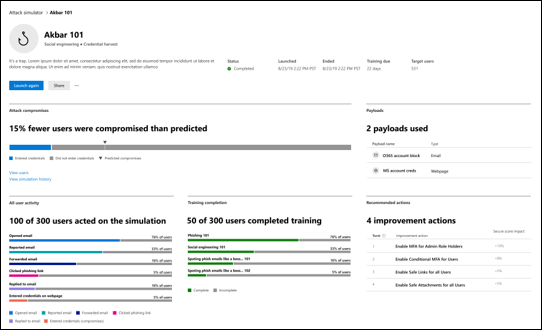
Tehditleri tanımlamak ve şüpheli iletileri Office 365 için Defender Saldırı simülasyonu eğitimi bildirmek için kullanıcılarınızı doğru bilgiyle donatın.
Savunmasız kullanıcıları tanımlamak için gerçekçi tehditlerin benzetimini yapmak.
Simülasyon sonuçlarına göre kullanıcılara eğitim atayın.
Simülasyonlarda ve eğitim tamamlamada kuruluşunuzun ilerleme durumunu izleyin.
Denetim modu
1. Adım: Denetim modunda çalışmaya başlama
Office 365 için Defender değerlendirmenizi başlatın
Kurulum işlemini tamamladıktan sonra değişikliklerin etkili olması 2 saat kadar sürebilir. Ortamınızda Önceden Belirlenmiş Değerlendirme ilkelerini otomatik olarak yapılandırdık.
Değerlendirme ilkeleri, Office 365 için Defender tarafından algılanan e-postalarda hiçbir işlem yapılmamasını sağlar.
Kullanıcıların denetim modunda şüpheli içeriği bildirmesini sağlama
Office 365 için Defender, kullanıcıların güvenlik ekiplerine ileti bildirmesine olanak tanır ve yöneticilerin analiz için Microsoft'a ileti göndermesine olanak tanır.
- Bildirilen iletilerin belirtilen bir raporlama posta kutusuna, Microsoft'a veya her ikisine de gitmesini sağlamak için kullanıcı tarafından bildirilen ayarları doğrulayın veya yapılandırın.
- Kullanıcıların iletileri raporlaması için Rapor İletisi eklentisini veya Rapor Kimlik Avı eklentisini dağıtın. Ya da kullanıcılar Web üzerinde Outlook'da (eski adıyla Outlook Web App veya OWA) yerleşik Rapor düğmesini kullanabilir.
- Hatalı pozitifleri ve hatalı negatifleri raporlamak için bir iş akışı oluşturun.
- Kullanıcı tarafından bildirilen iletileri görmek ve yönetmek için konumundaki https://security.microsoft.com/reportsubmission?viewid=userGönderimler sayfasındaki Kullanıcı tarafından bildirilen sekmesini kullanın.
Daha fazla bilgi edinmek için bu videoyu izleyin: Analiz için ileti göndermek için Gönderimler sayfasını kullanmayı öğrenin - YouTube.
Denetim modundaki tehdit ortamını anlamak için raporları gözden geçirin
Ortamınız hakkında daha fazla bilgi edinmek için Office 365 için Defender'deki raporlama özelliklerini kullanın.
- Değerlendirme panosu, değerlendirme sırasında Office 365 için Defender tarafından algılanan tehditlerin kolay bir görünümünü sağlar.
- Tehdit koruması durum raporuyla e-posta ve işbirliği araçlarına alınan tehditleri anlayın.
2. Adım: Denetim modunda ara adımlar
Denetim modunda kötü amaçlı e-postaları araştırmak için Tehdit Gezgini'ni kullanma
Office 365 için Defender, kuruluşunuzdaki kişileri riske atacak etkinlikleri araştırmanıza ve kuruluşunuzu korumak için eylem gerçekleştirmenize olanak tanır. Bunu Tehdit Gezgini'ne (Explorer) kullanarak yapabilirsiniz:
- Teslim edilen şüpheli e-postayı bulma: İletileri bulun ve silin, kötü amaçlı bir e-posta gönderenin IP adresini tanımlayın veya daha fazla araştırma için bir olay başlatın.
- Tehdit Gezgini'nde ve Gerçek zamanlı algılamalarda Email güvenlik senaryoları
Değerlendirme döneminin sonunda Standart Koruma'ya dönüştürün
Üretimde Office 365 için Defender ilkelerini etkinleştirmeye hazır olduğunuzda, denetim modundan tüm alıcıları içeren Standart önceden ayarlanmış güvenlik ilkesini açarak denetim modundan engelleme moduna kolayca geçmek için Standart Korumaya Dönüştür'ü kullanabilirsiniz.
Üçüncü taraf koruma hizmetinden veya cihazından Office 365 için Defender'a geçiş yapma
Zaten Microsoft 365'in önünde duran bir üçüncü taraf koruma hizmetiniz veya cihazınız varsa, birleştirilmiş bir yönetim deneyiminin avantajlarından, potansiyel olarak düşük maliyetlerden (zaten ödeme yaptığınız ürünleri kullanarak) ve tümleşik güvenlik korumasına sahip olgun bir üründen yararlanmak için korumanızı Office 365 için Microsoft Defender geçirebilirsiniz.
Daha fazla bilgi için bkz. Üçüncü taraf koruma hizmetinden veya cihazından Office 365 için Microsoft Defender geçirme.
3. Adım: Denetim modunda gelişmiş içerik
Denetim modunda saldırıların benzetimlerini yaparak kullanıcıları tehditleri tespit etmeye eğitin
Tehditleri tanımlamak ve şüpheli iletileri Office 365 için Defender Saldırı simülasyonu eğitimi bildirmek için kullanıcılarınızı doğru bilgiyle donatın.
Savunmasız kullanıcıları tanımlamak için gerçekçi tehditlerin benzetimini yapmak.
Simülasyon sonuçlarına göre kullanıcılara eğitim atayın.
Simülasyonlarda ve eğitim tamamlamada kuruluşunuzun ilerleme durumunu izleyin.
Ek kaynaklar
- Etkileşimli kılavuz: Office 365 için Defender aşina değil misiniz? Nasıl başlayabileceğinizi anlamak için etkileşimli kılavuzu gözden geçirin.
- Hızlı Yol Kullanmaya Başlama Kılavuzu*: Office 365 için Microsoft Defender
- Office 365 için Microsoft Defender belgeleri: Office 365 için Defender nasıl çalıştığı ve kuruluşunuz için bunu en iyi şekilde nasıl uygulayacakları hakkında ayrıntılı bilgi edinin. Office 365 için Microsoft Defender belgelerini ziyaret edin.
- Dahil olanlar: Ürün katmanı tarafından listelenen Office 365 e-posta güvenlik özelliklerinin tam listesi için Özellik Matrisi'ni görüntüleyin.
- Neden Office 365 için Defender: Office 365 için Defender Veri Sayfası, müşterilerin Microsoft'u seçmesinin en önemli 10 nedenini gösterir.
Geri Bildirim
Çok yakında: 2024 boyunca, içerik için geri bildirim mekanizması olarak GitHub Sorunları’nı kullanımdan kaldıracak ve yeni bir geri bildirim sistemiyle değiştireceğiz. Daha fazla bilgi için bkz. https://aka.ms/ContentUserFeedback.
Gönderin ve geri bildirimi görüntüleyin