Not
Bu sayfaya erişim yetkilendirme gerektiriyor. Oturum açmayı veya dizinleri değiştirmeyi deneyebilirsiniz.
Bu sayfaya erişim yetkilendirme gerektiriyor. Dizinleri değiştirmeyi deneyebilirsiniz.
Masaüstünde, web'de veya telefonda Outlook'u kullanırken Outlook için Dynamics 365 Uygulamasını kullanın. Outlook için Uygulama yüklendiğinde, Outlook e-postalarını ve randevularını uygulamanızdaki kayıtlara bağlamak ve izlemek için Dynamics 365 bölmesini kullanabilirsiniz.
Önemli
- Outlook için Dynamics 365 Uygulaması'nın en son sürümü müşteri etkileşimi uygulamalarıyla ( Dynamics 365 Sales, Dynamics 365 Customer Service, Dynamics 365Marketing gibi) çalışır. Dynamics 365 Field Service ve Dynamics 365 Project Service Automation), Dynamics 365 Customer Engagement (şirket içi), sürüm 9 ve Microsoft Dataverse.
- Dynamics 365 uygulamalarının önceki sürümleriyle çalışan önceki bir sürüm için bkz. Outlook için Dynamics 365 Uygulamasını Dağıtma.
Install
Outlook için Uygulama'yı yüklemeden önce yöneticinize başvurun ve tüm önkoşulların karşılandığından emin olun. Daha fazla bilgi için bkz. Outlook için Dynamics 365 Uygulamasını Dağıtma.
Çoğu durumda, yöneticiniz uygulamayı otomatik olarak size iletir ve Outlook şeridinde kullanılabilir olmalıdır. Görmüyorsanız kendiniz yükleyebilirsiniz. Daha fazla bilgi için bkz. Kullanıcıların Outlook için Uygulama'yı kendileri yüklemesini sağlama.
Uygulamaya erişme ve oturum açma
Yüklendikten sonra, masaüstünüzde veya web uygulamasında Outlook kullanıyor olun, Outlook için Dynamics 365 Uygulaması bölmesine kolayca erişebilirsiniz.
Outlook masaüstü istemcisinde Dynamics 365'i seçin.
 App for Outlook bölmesini açma.
Outlook Web Access'te bir e-posta açın ve ardından Diğer (...) > öğesini seçinDynamics 365.

Outlook için Dynamics 365 Uygulaması bölmesine ilk kez eriştiğinizde Dynamics 365 hesabınızda oturum açmanız istenir. Onay iletisinde İzin Ver'i seçin ve ardından Ekrandaki adımları izleyerek Dynamics 365'te oturum açın. Oturum açtıktan sonra, uygulamayı sık kullandığınız sürece oturumunuz açık kalır. Uygulamayı 90 gündür kullanmadıysanız yeniden oturum açmanız istenir.
Sabitle
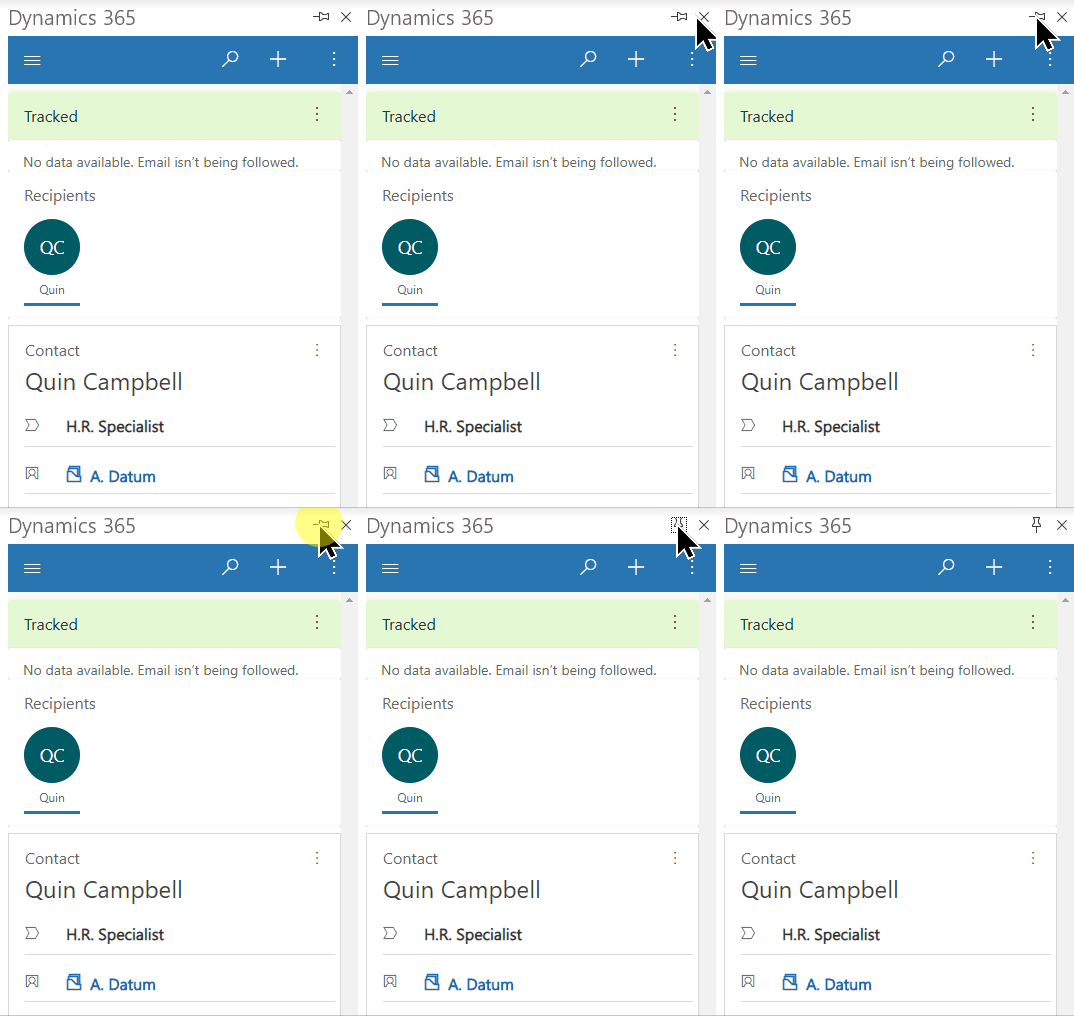
Outlook masaüstü istemcisini veya Outlook Web Access'i kullanıyorsanız, bir e-postadan diğerine geçtiğinizde açık kalması için Outlook için Uygulama'yı sabitleyebilirsiniz. Pin seçeneğini görmüyorsanız, bunun kurulumunuz için desteklendiğini doğrulayın. Daha fazla bilgi için bkz . Desteklenenler.
Uygulamayı sabitlemek için pin simgesini seçin. Kaldırmak için sabitle'yi yeniden seçin.
Terminoloji
| Süre | Definition |
|---|---|
| İlgili ayar | E-postayı veya randevuyu izleyin ve Dynamics 365 uygulamanızın var olan bir satırına bağlayın. |
| İzle | Dynamics 365 uygulamanızda e-postanın veya randevunun bir kopyasını oluşturun. |
| İzlemeyi Durdur | E-postanın veya randevunun kopyasını Dynamics 365 uygulamanızdan kaldırın. |
| İzleme Başarılı | E-postanız veya randevunuz Dynamics 365 uygulamanıza başarıyla kopyalanır. |
| Takip arızası | E-postanız veya randevunuz Dynamics 365 uygulamanıza kopyalanamadı. |
| İzleme beklemede | E-postanız veya randevunuz Dynamics 365 uygulamanıza kopyalanacak durumda. |
Gezinti çubuğu
Site haritasına, aramaya, hızlı oluşturmaya ve diğer komutlara erişmek için üstteki gezinti çubuğunu kullanın.
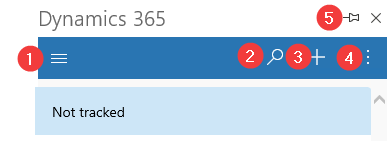
- Site haritası: Ana Sayfa, Son öğeler, Sabitlenmiş öğeler ve Panolar'a gitmek için site haritasını kullanın.
- Arama: İlgiye göre sıralanmış birden çok tablo arasında satır arayın.
- Yeni satır oluşturma: Outlook uygulamasına eklenmiş olan ve hızlı oluşturma için etkinleştirilen tablolar için yeni bir satır oluşturun.
- Daha fazla komut: Kullanıcı bilgileri, Dynamics 365 ortamınız, Yardımcı ve Outlook denetleyicisi gibi daha fazla bilgiye erişin.
- Sabitle: Dynamics 365 Uygulama bölmesini sabitlemek için raptiye simgesini seçerek bir e-postadan diğerine geçtiğinizde açık kalmasını sağlayın.
Site haritası
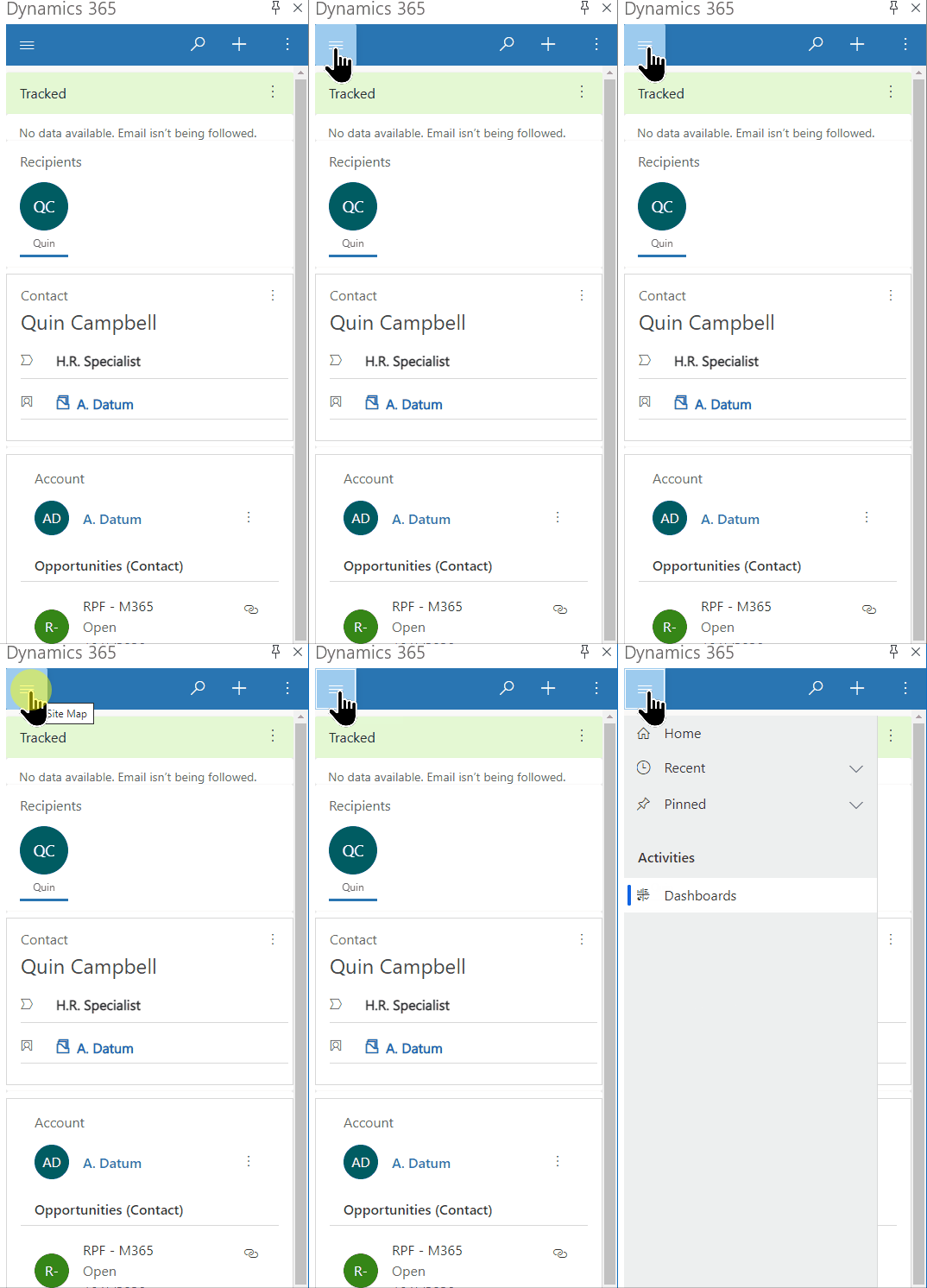
Giriş, Son öğeler, Sabitlenen öğeler ve Panolar bölümlerine gitmek için site haritasını kullanın.
Site haritası menü öğeleri
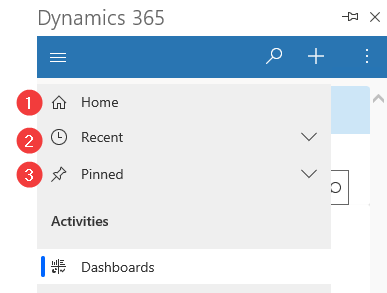
Gezinmek ve favori veya sık kullandığınız satırlara geri dönmek kolaydır. Aşağıdaki çizimde birincil gezinti öğeleri gösterilmektedir
Efsane
- Ana Ekran: Sizi, izleme durumunu gösteren ve bağlamsal bilgilerle ilgili satırı içeren Outlook için Dynamics 365 Uygulaması'nı ana ekrana götürür.
- Son Kullanılanlar: Son kullandığınız satırların listesini görüntülemek için bu girdiyi genişletin. Açmak için buradan bir satır seçin. Burada listelenen bir satırın yanındaki raptiye simgesini seçerek satırı sabitlenmiş satırlarınıza ekleyin.
- Sabitlenmiş: Favori sabitlenmiş satırları görüntülemek ve açmak için bu girdiyi genişletin. Buraya satır eklemek için En Son listesini kullanın. Burada listelenen bir satırı bu listeden kaldırmak için satırın yanındaki işaretlemeyi kaldır simgesini seçin.
İzlenen satır
Dynamics 365 bölmesinde izlenen öğe hakkında ek bilgileri görüntülemek için bir e-posta seçin.
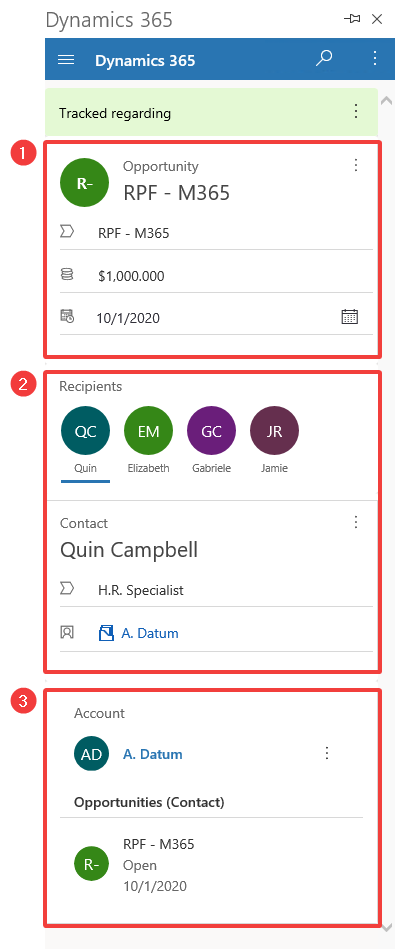
Efsane
- Bağlantılı satır bilgileri: Bu Outlook öğesinin bağlı olduğu Dynamics 365 satırı. Hızlı görünüm formu, satırın bazı önemli bilgilerini görüntüler.
- Alıcılar: E-postadaki alıcıların veya toplantının katılımcılarının listesi. Kişi, müşteri adayı veya hesap olabilecek farklı alıcılar arasında gezinebilir ve Dynamics 365'te bilgilerinin hızlı bir görünümünü görüntüleyebilirsiniz.
- İlgili bilgiler: Bir kişi seçildiğinde, ana hesap da kullanılabilir ve hesap ayrıntılarına inebilir, daha fazla Dynamics 365 verisi gösterebilirsiniz. Ayrıca ilgili verileri de görebilirsiniz (ör. ilgili kişinin fırsatlarıyla ilgili veriler).
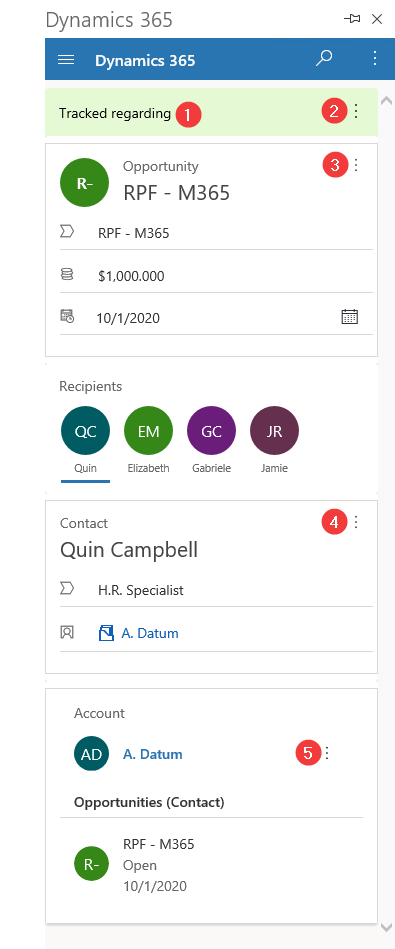
İzlenen bilgiler: E-posta iletisinin veya toplantının bir satıra bağlı olup olmadığını ve Dynamics 365 uygulamanızda izlenip izlenmediğini gösterir.
Diğer komutlar: Dynamics 365'te izleme bilgilerini veya satırla ilgili bilgileri görüntülemek için ayarları belirleyin veya değiştirin
Etkinlik ekle: Bu satır için etkinlik oluşturmak veya Dynamics 365'te görüntülemek için öğesini seçin.
4 ve 5. İlgili ayarla: Satır için İlgili ayarla'yı belirlemek veya Dynamics 365'te satır hakkındaki bilgileri görüntülemek için seçin.