Not
Bu sayfaya erişim yetkilendirme gerektiriyor. Oturum açmayı veya dizinleri değiştirmeyi deneyebilirsiniz.
Bu sayfaya erişim yetkilendirme gerektiriyor. Dizinleri değiştirmeyi deneyebilirsiniz.
Bu eğitim, Fabric'teki bir göl evinde maddi göl manzaralarını kullanarak madalyon mimarisi nasıl uygulanacağını gösteriyor. Sonunda bronzdan gümüşe ve altın katmanlara otomatik bir veri dönüştürme akışı oluşturacaksınız. Bu öğretici bir başvuru mimarisi, kapsamlı bir özellik kılavuzu veya açıklayıcı en iyi yöntemler önerisi değildir.
Önkoşullar
Başlamadan önce şu önkoşulları tamamlayın:
- Power BI hesabınızda oturum açın veya yoksa bir deneme sürümüne kaydolun.
- Kiracınızda Fabric'i etkinleştirin.
- Fabric özellikli bir çalışma alanı oluşturun.
- Şemaları etkinleştirilmiş bir Lakehouse oluşturun ve buna SalesLakehouse adını verin.
Bu önkoşullar bu eğitim boyunca kullanılır: çalışma alanı ve SalesLakehouse bronz, gümüş ve altın katman adımlarında ve zamanlama ve izlemeyle ilgili adımlarda gereklidir.
Senaryoya genel bakış
Bu öğreticide örnek senaryo olarak contoso adlı kurgusal bir perakende kuruluşu kullanılır. Contoso, verileri bronz (ham), gümüş (temizlenmiş ve zenginleştirilmiş) ve altın (toplanmış ve analiz edilmiş) katmanlara ayırarak analiz sonuçlarını geliştirmek için satış verilerini bir madalyon mimarisinde düzenler.
Aşağıdaki diyagram SalesLakehouse'daki madalyon mimarisinin her katmanındaki farklı varlıkları temsil eder:
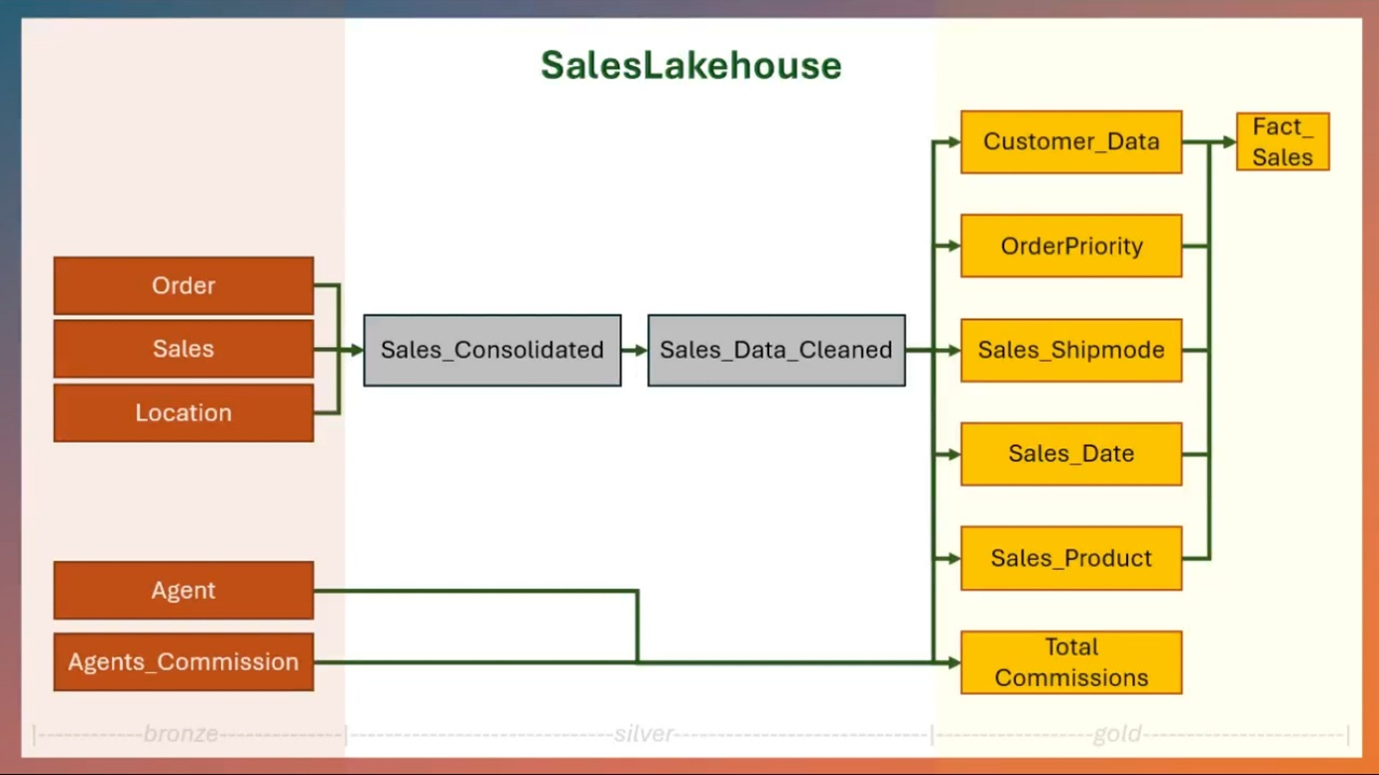
Senaryodaki önemli varlıklar
Aşağıdaki varlıklar, önceki bölümdeki madalyon mimari diyagramında gösterilen varlıklara karşılık gelir.
Siparişler: Bu varlık sipariş tarihi, sevkiyat ayrıntıları, ürün kategorisi ve alt kategori gibi her müşteri siparişiyle ilgili ayrıntıları içerir. Sevkiyat stratejilerini iyileştirmek, popüler ürün kategorilerini tanımlamak ve sipariş yönetimini geliştirmek için içgörüler elde edilebilir.
Satışlar: Contoso, satış verilerini analiz ederek toplam gelir, kar marjları, sipariş öncelikleri ve indirimler gibi önemli ölçümleri değerlendirebilir. Bu faktörler arasındaki bağıntılar, müşteri satın alma davranışlarının ve indirim stratejilerinin verimliliğinin daha net anlaşılmasını sağlar.
Konum: Bu, şehirler, eyaletler, bölgeler ve müşteri segmentleri dahil olmak üzere satışların ve siparişlerin coğrafi boyutunu yakalar. Contoso'ya yüksek performanslı bölgeleri tanımlama, düşük performanslı alanları ele alma ve belirli müşteri segmentleri için stratejileri kişiselleştirme konusunda yardımcı olur.
Aracı: İşlemleri yöneten aracılar, komisyonları ve satış verileriyle ilgili ayrıntılarla Contoso bireysel aracı performansını değerlendirebilir, en iyi performans gösterenleri teşvik edebilir ve etkili komisyon yapıları tasarlayabilir.
Aracı komisyonları: Komisyon verilerinin birleştirilmesi şeffaflığı sağlar ve daha iyi maliyet yönetimi sağlar. Komisyon oranları ve aracı performansı arasındaki bağıntıyı anlamak teşvik sistemlerini iyileştirmeye yardımcı olur.
Örnek veriler ve not defterleri
Bu öğreticide Fabric örnekleri deposundan bir örnek veri kümesi kullanılır. Devam etmeden önce tam tutorial klasörü indirin.
Bu varlıkları önce bronz katmanı oluşturmak, ardından gümüş ve altın malzeme edilmiş göl görünümlerini oluşturmak için kullanırsınız.
İndirilen tutorial klasör aşağıdakileri içerir:
- CSV klasörleri:
agent,agent_commissions,location,ordersvesales. - Notebook dosyası:
Notebook.
Madalyon veri akışını oluşturma
Bu bölümde SalesLakehouse'da madalyon mimarisi için bronz, gümüş ve altın katmanları oluşturacaksınız. Bu katmanlar, gerçekleştirilmiş göl görünümleriniz için soyağacı tabanlı veri akışını tanımlar.
Üst düzey adımlar aşağıdaki gibidir:
- Bronz Katman: Ham verileri CSV dosyaları biçiminde lakehouse'a aktarın. Bkz. Satış analizi madalyon mimarisinin bronz katmanını oluşturma.
- Silver ve Gold Katmanlar: Gerçekleştirilmiş göl görünümlerini kullanarak verileri temizleyin ve analiz ve raporlama için verileri seçin. Bkz. Madalyon mimarisinin gümüş ve altın katmanları oluşturma.
Bu öğreticinin ilerleyen bölümlerinde, akışın otomatik olarak çalışması için bu köken için yenileme zamanlayacaksınız.
Satış analitiği madalyon mimarisi bronz katmanı oluşturun
Bu bölümde, indirilen tutorial klasörün içeriğini SalesLakehouse'a yükleyerek bronz katmanı oluşturacaksınız. Bu dosyalar, bu öğreticinin önceki bölümlerinde açıklanan varlıklara karşılık gelir.
Çalışma alanınızda SalesLakehouse'ı açın ve Dosyalar bölümüne gidin.
İndirilen
tutorialklasörün içeriğini yükleyin ve klasör yapısını koruyun.agentagent_commissionslocationorderssales
Karşıya yüklemeden sonra, Dosyalar altında tutorial adlı bir klasör oluşturulur ve içinde şu alt klasörler bulunur.
Ardından Tablolar bölümünden kısayol oluşturun. Tablolar bölümünün yanındaki ... öğesini ve ardından Yeni şema kısayolu ve ardından Microsoft OneLake'i seçin. Veri kaynağı türlerinden SalesLakehouse'u seçin. Dosyalar bölümünü genişletin, öğretici klasörünü seçin ve Oluştur'u seçin. Lakehouse'a veri almak için diğer alternatif seçenekleri de kullanabilirsiniz.
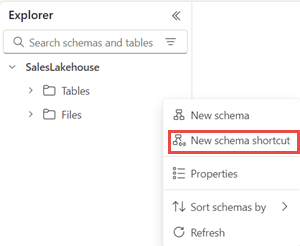
Tablolarbölümünden öğretici klasörünü bronz olarak yeniden adlandırın.
Madalyon mimarisinin gümüş ve altın katmanları oluşturma
İndirilen
tutorialklasördenNotebookdosyayı çalışma alanınıza yükleyin.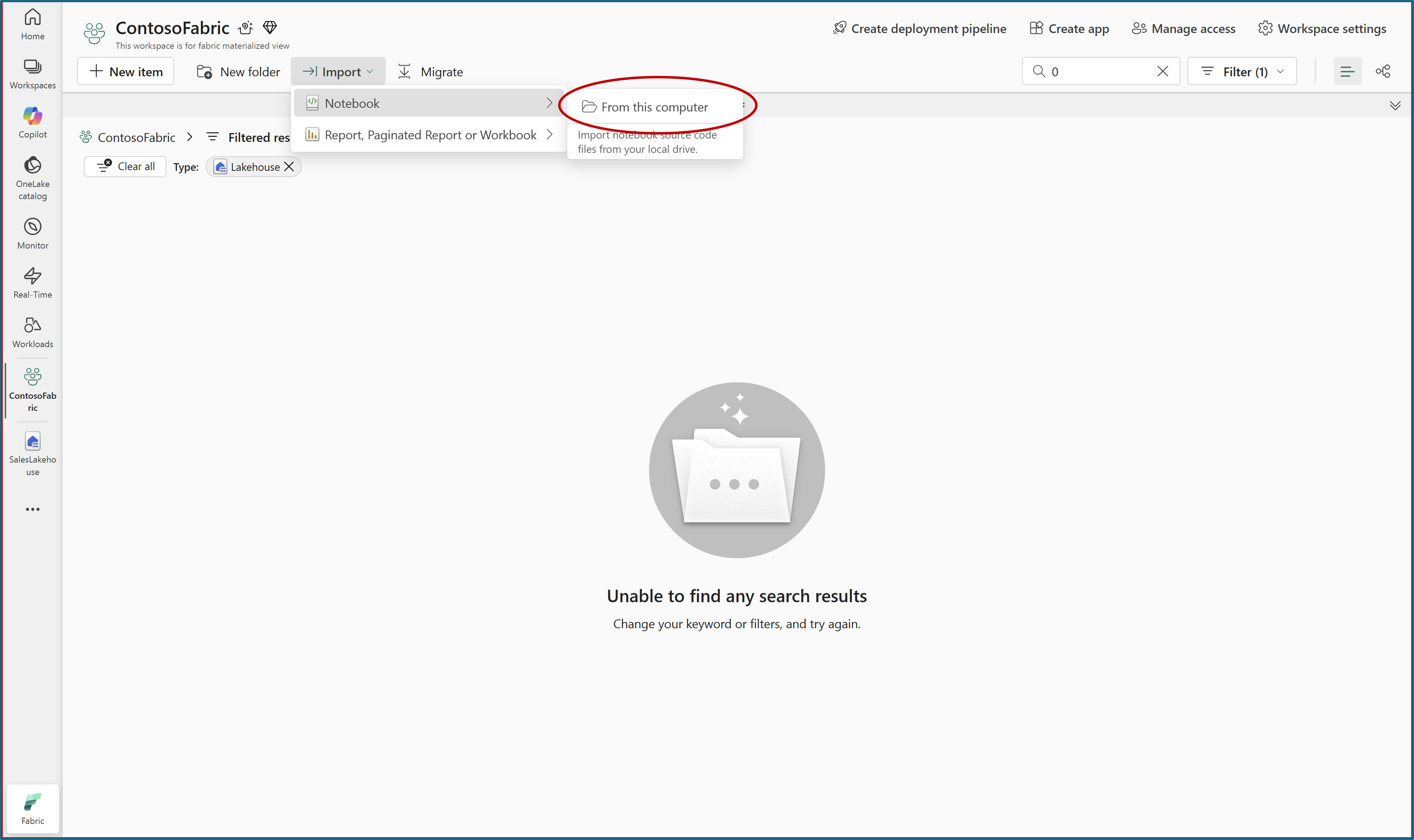
Karşıya yüklenen not defterini SalesLakehouse içinden açın. Daha fazla bilgi için Not defteriyle lakehouse verilerini keşfetme bölümüne bakın.
Veri kalitesi kısıtlamalarıyla materyalize edilmiş göl görünümlerini oluşturmak için Spark SQL kullanarak tüm not defteri hücrelerini çalıştırın.
Tüm hücreler başarıyla çalıştırıldıktan sonra SalesLakehouse'u yenileyip gümüş ve altın şemaların altındaki yeni gerçekleştirilmiş göl görünümlerini görüntüleyin.
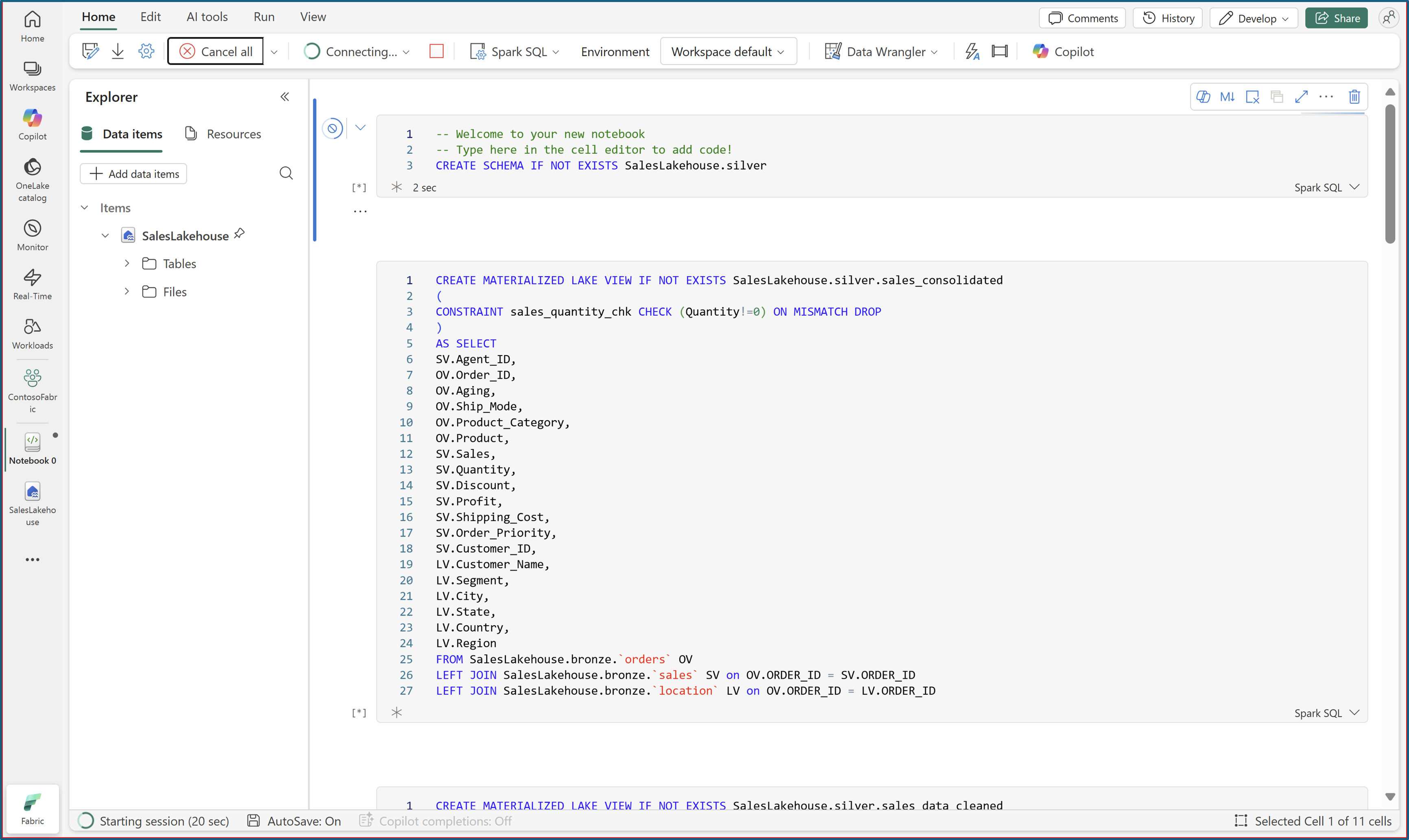
Yenilemeyi zamanlama
SalesLakehouse'da Görselleştirilmiş göl görünümleri sekmesini açın ve kökenleri açmak için Yönet'i seçin.
Soy görünümü, her bir bağımlı madde haline getirilmiş göl görünümünün birer düğüm olarak göründüğü otomatik oluşturulmuş bağımlılık grafiğini gösterir.
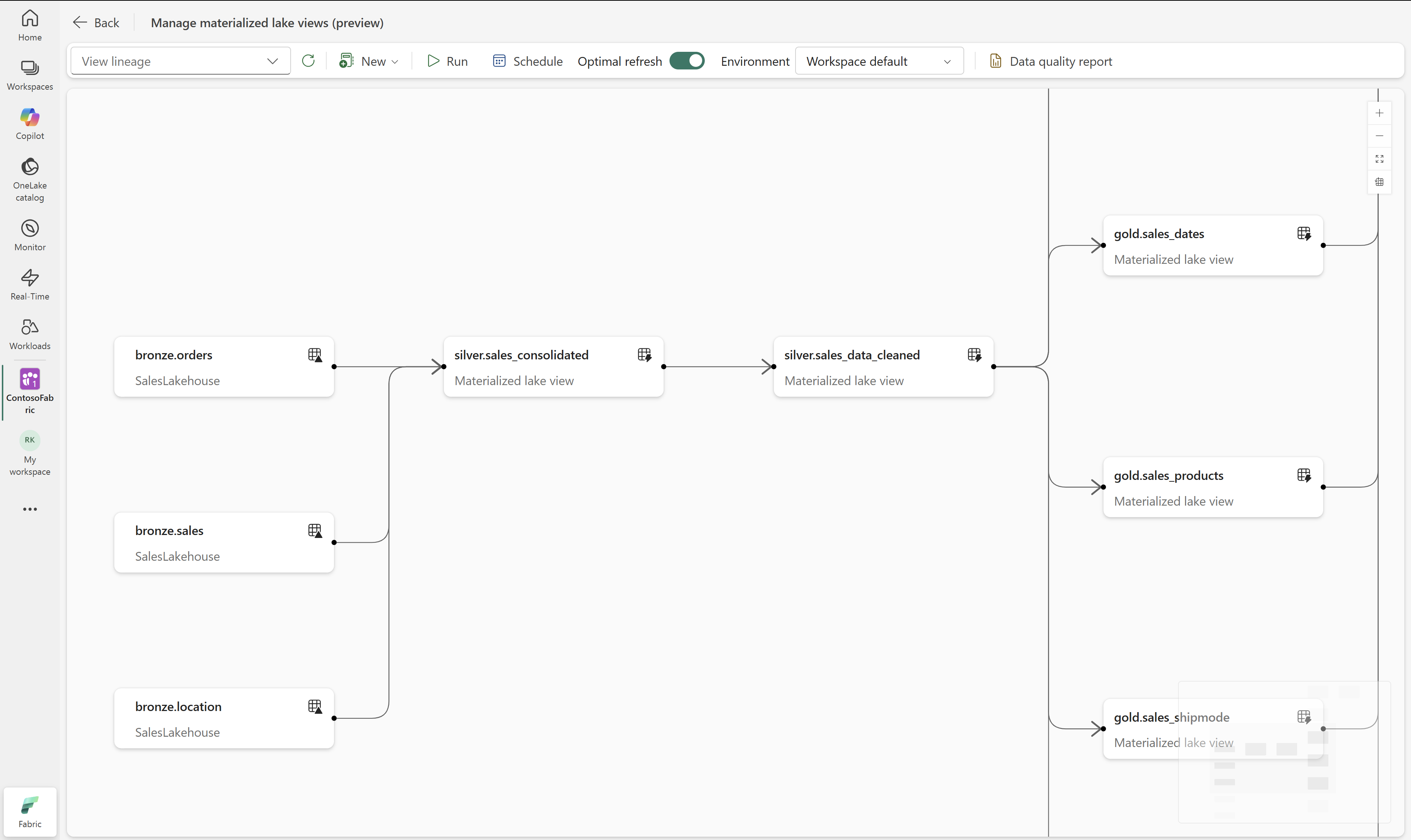
Kurdelde Programları Yönet'i seçin ve ardından programlar panelinde Yeni program'ı seçin.
Zaman planını açın, bir ad verin ve yenilemek için materialize edilmiş göl görünümlerini seçin.
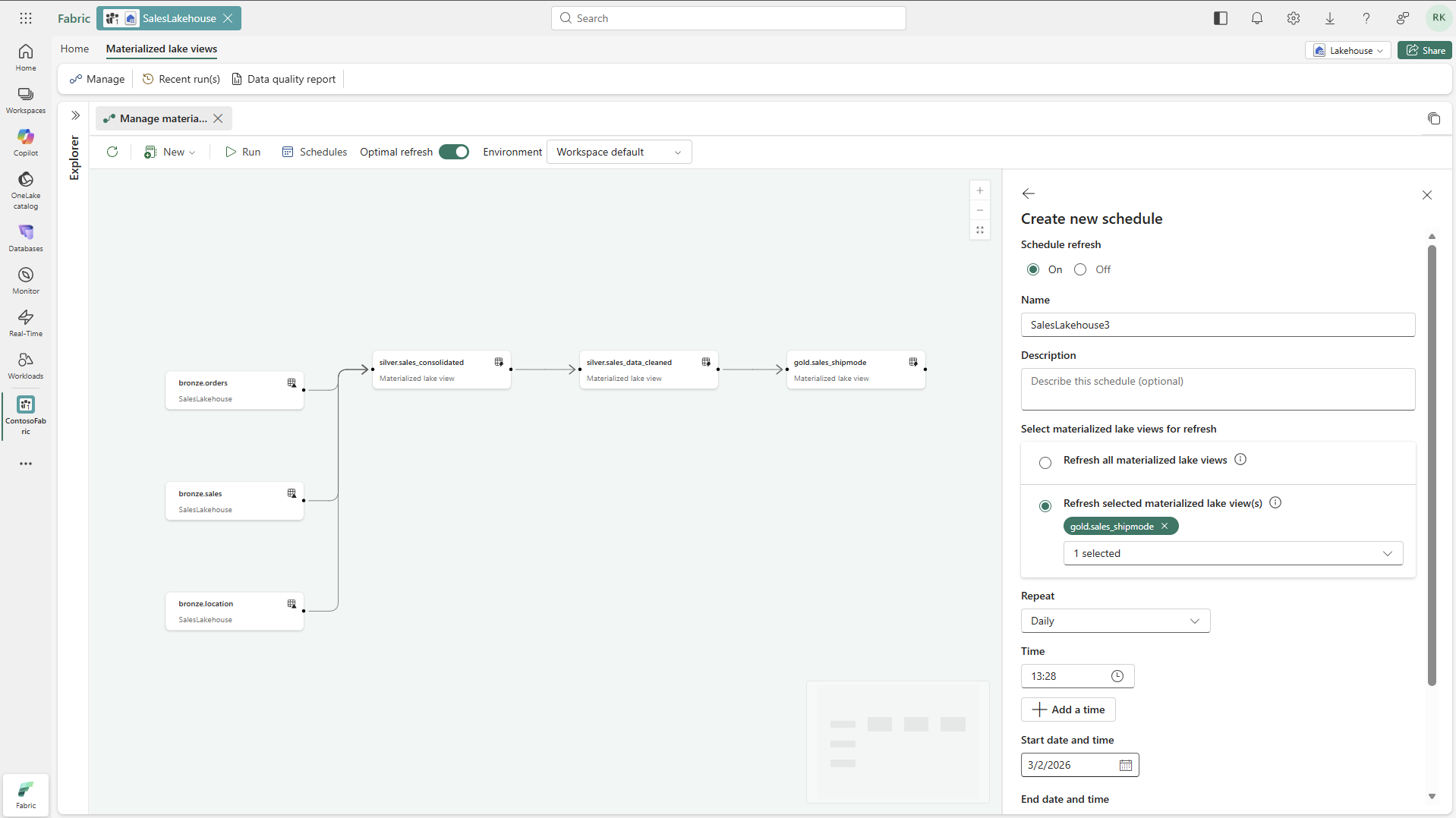
İstediğiniz Yenileme türünü seçin, yenileme sırasında kullanılacak ayarları yapılandırın ve ardından Uygula'yı seçin.
Zamanlamayı hemen çalıştırmak için zamanlama bölmesinden oluşturulan zamanlamada çalıştır'ı seçin.
İzleme ve sorun giderme
Son çalıştırmalar sekmesinde çalıştırma durumlarını gözden geçirin.
Bu çalıştırmanın ayrıntılarını açmak için bir Çalıştırma Kimliği seçin.
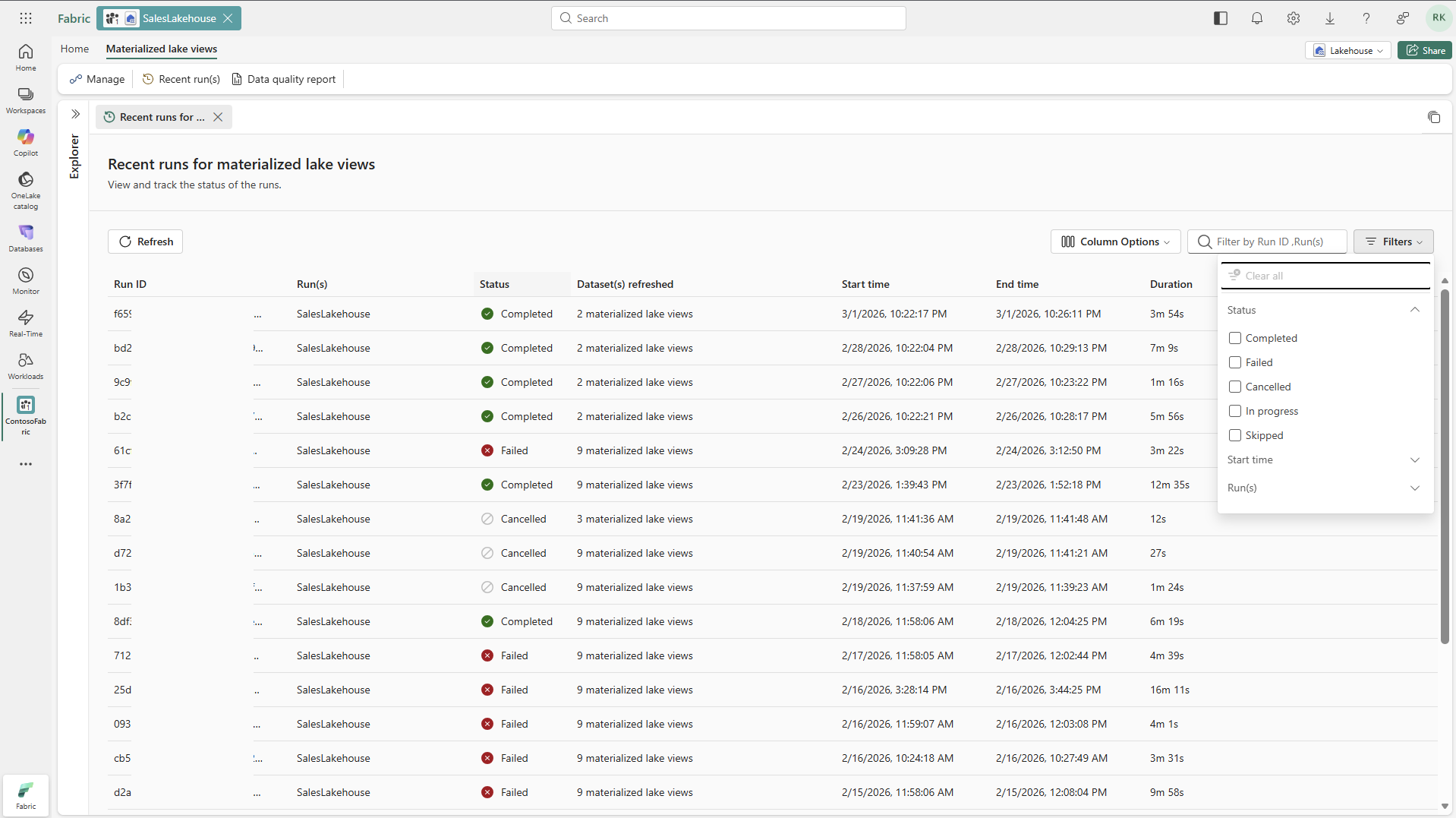
Çalıştırma ayrıntıları sekmesinde sağ taraftaki ayrıntılar panelini ve yürütme durumu için alt etkinlik panelini gözden geçirin.
Köken ilişkilerinde somutlaştırılmış bir göl görünüm düğümü seçerek yürütme ayrıntılarını, ABFS yolunu ve ayrıntılı günlüklerin bağlantısını görebilirsiniz.
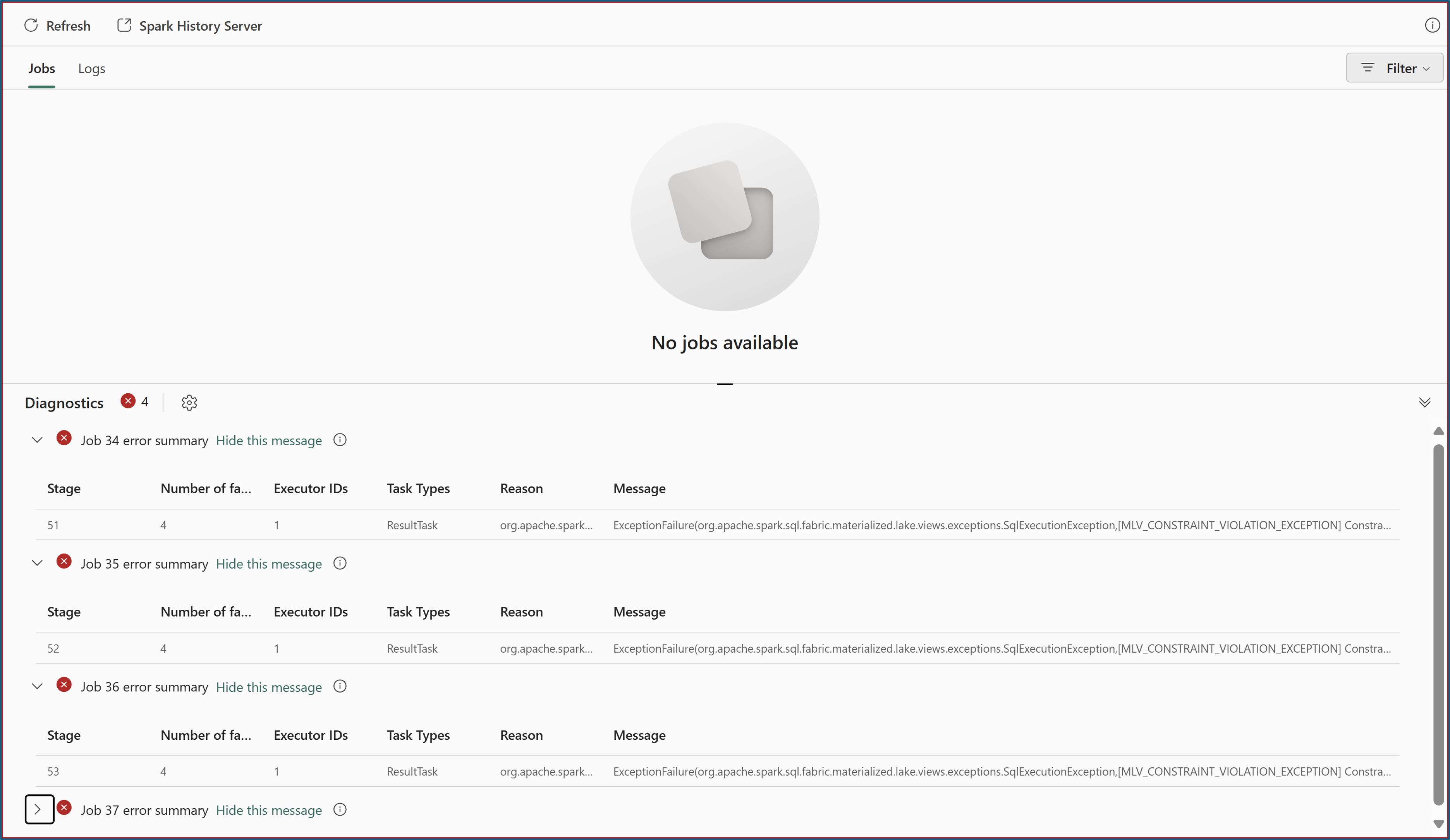
Düğüm durumu Başarısız ise, görüntülenen hata iletisini gözden geçirin.
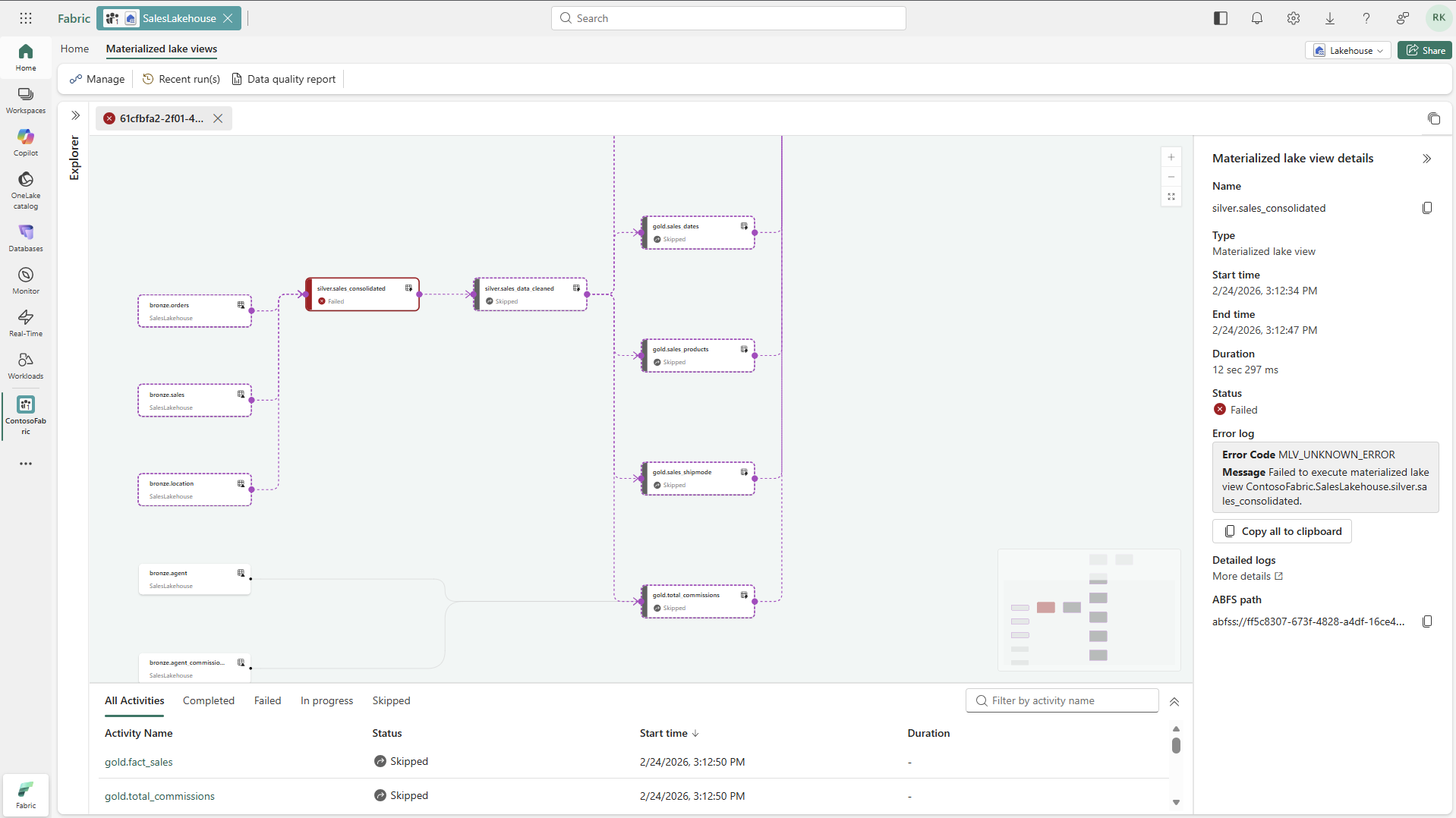
İzleyici Hub'ı açmak ve Spark hata günlüklerini gözden geçirmek için Ayrıntılı günlükler'i seçin.
Otomatik olarak oluşturulan bir veri kalitesi raporu oluşturmak veya görüntülemek için Gerçekleştirilmiş göl görünümlerinin Veri kalitesi rapor sekmesini seçin.
