Not
Bu sayfaya erişim yetkilendirme gerektiriyor. Oturum açmayı veya dizinleri değiştirmeyi deneyebilirsiniz.
Bu sayfaya erişim yetkilendirme gerektiriyor. Dizinleri değiştirmeyi deneyebilirsiniz.
Delta biçimindeki dosyalarda yansıtılmış veritabanı tablosu verilerine erişebilirsiniz. Bu öğreticide Azure Cosmos DB verilerine doğrudan Azure Depolama Gezgini ile bağlanma adımları sağlanır.
Önkoşullar
- Kaynak veritabanınızdan yansıtılmış bir veritabanı oluşturmak için öğreticiyi tamamlayın.
- Öğretici: Azure Cosmos DB'den yansıtılmış veritabanı oluşturun
- Öğretici: Azure Databricks'ten yansıtılmış veritabanı oluşturma
- Öğretici: Azure SQL Veritabanı'ndan yansıtılmış veritabanı oluşturma
- Öğretici: Azure SQL Yönetilen Örneği'nden yansıtılmış bir veritabanı oluşturun
- Eğitim: Snowflake'ten yansıtılmış bir veritabanı oluşturma
- Öğretici: SQL Server'da yansı veritabanı oluşturma
- Öğretici: Açık yansıtılmış veritabanı oluşturma
Note
Yansıtılmış veritabanı tablo verileri OneLake'te Delta biçiminde dosyalar olarak depolanır ve OneLake dosya gezgini veya Azure Depolama Gezgini aracılığıyla salt okunur olarak göz atılabilir. Bu Delta dosyalarında doğrudan değişiklikler desteklenmez ve yansıtılmış veritabanına yansıtılmaz. Verileri güncelleştirmek için kaynak veritabanı için desteklenen veri güncelleştirme yollarını kullanın.
Azure Depolama Gezgini ile OneLake dosyalarına erişme
- Yansıtılmış Veritabanı öğesini açın ve SQL analiz uç noktasına gidin.
- Tablolardan
...herhangi birinin yanındaki noktaları seçin. -
Özellikleröğesini seçin.
URL'nin yanındaki kopyala düğmesini seçin.
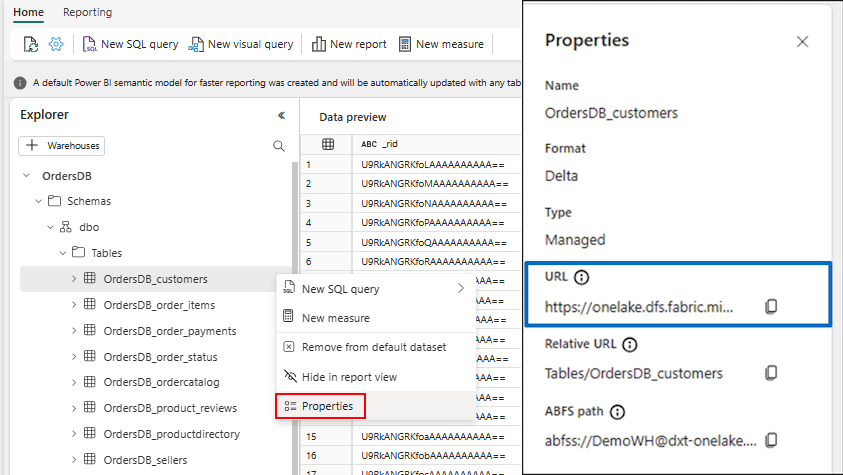
- Azure Depolama Gezgini masaüstü uygulamasını açın. Bu dosyaya sahip değilseniz Azure Depolama Gezgini'ni indirip yükleyin.
- Azure Depolama'ya bağlanın.
- Kaynak Seç sayfasında kaynak olarak Azure Data Lake Storage (ADLS) 2. Nesil'i seçin.
- sonrakiseçin.
- Bağlantı Yöntemini Seç sayfasında OAuth kullanarak oturum açın. Abonelikte oturum açmadıysanız, önce OAuth ile bunu yapmanız gerekir. Ardından ADLS 2. Nesil kaynağına erişin.
- sonrakiseçin.
- Bağlantı Bilgilerini Girin sayfasında Bir Görünen ad girin.
- SQL analiz uç noktası URL'sini Blob kapsayıcısı veya dizin URL'si kutusuna yapıştırın.
- sonrakiseçin.
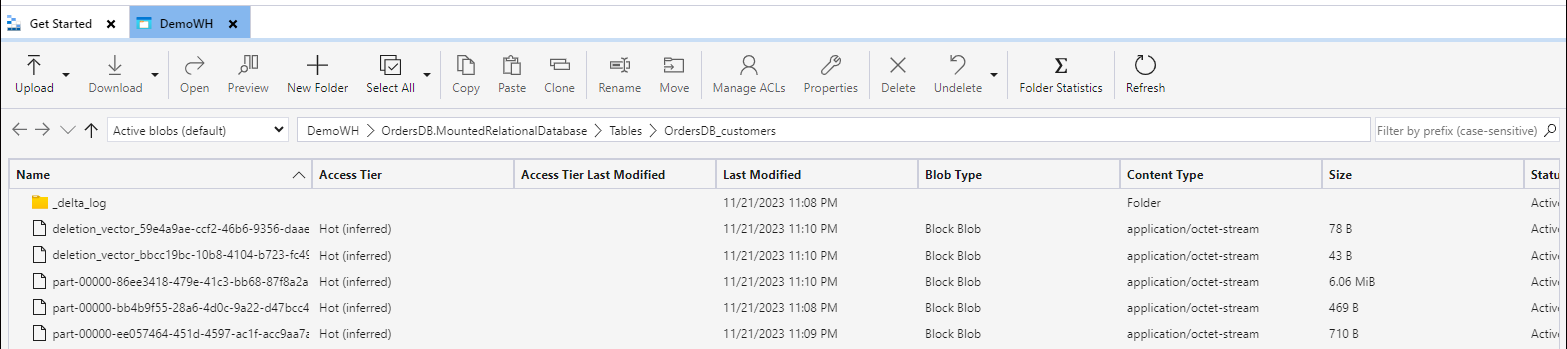
- Delta dosyalarına doğrudan Azure Depolama Gezgini'nden erişebilirsiniz.
OneLake dosya gezgini ile OneLake dosyalarına erişme
Azure Depolama Gezgini alternatif olarak, yansıtılmış veritabanı dosyalarına doğrudan Windows Dosya Gezgini'nde göz atmak için OneLake dosya gezginini kullanabilirsiniz:
- Henüz yüklemediyseniz OneLake dosya gezginini yükleyin. Yükleme ve kurulum adımları için bkz. Fabric verilerine erişmek için OneLake dosya gezginini kullanma.
- Microsoft hesabınızla oturum açın.
- Windows Dosya Gezgini'nde OneLake> çalışma alanınıza > yansıtılmış veritabanı öğenize gidin.
- Yansıtılmış veritabanınızın Delta tablo dosyalarına doğrudan Dosya Gezgini'nde göz atın.