Not
Bu sayfaya erişim yetkilendirme gerektiriyor. Oturum açmayı veya dizinleri değiştirmeyi deneyebilirsiniz.
Bu sayfaya erişim yetkilendirme gerektiriyor. Dizinleri değiştirmeyi deneyebilirsiniz.
Fabric Real-Time Intelligence'daki operasyon aracıları, kuruluşların gerçek zamanlı verileri anında, eyleme dönüştürülebilir kararlara dönüştürmesine yardımcı olur. El ile izleme ve müdahaleye güvenmek yerine önemli ölçümleri sürekli izlemek, içgörüleri ortaya çıkarabilmek ve hedeflenen eylemleri önermek için aracıları kullanın. Ekiplerin hızla yanıt vermesini ve büyük ölçekte işlemleri iyileştirmesini sağlar. Her operasyon aracısı, belirli bir iş süreci için tasarlanmış ayrılmış bir Yapı öğesidir.
Aracıları net yönergeler ve veri kaynaklarıyla yapılandırarak, kuruluşunuz genelinde birden çok aracıyı sanal uzman olarak dağıtabilirsiniz. Bu modüler yaklaşım, her kritik süreci izler ve sürekli olarak geliştirir ve önerilen eylemleri stratejik hedeflerinize uygun şekilde tutar.
Bu makalede, Real-Time Intelligence'da yapay zeka işlemleri aracısı oluşturmayı ve kullanmayı öğreneceksiniz. İşlem aracısı gerçek zamanlı verileri izler ve eyleme dönüştürülebilir kararlar önerir.
Önkoşullar
- kapasitesine sahip Microsoft Fabric özellikli bir çalışma alanı. Deneme kapasiteleri desteklenmez.
- Çalışma alanınızdaki bir olay evi veya ontoloji .
- Bir eventhouse kullanıyorsanız, eventhouse'unuzdaki KQL veritabanı.
- Bir Microsoft Teams hesabı.
- İşlem aracısı, Microsoft Copilot ve Azure OpenAI için Fabric yönetici izinleri etkinleştirildi.
- veri ajanı kiracı ayarlarında açıklandığı gibi Azure OpenAI’yi ve Yapay Zeka için coğrafyalar arası işleme ile depolamayı etkinleştirin. Bu önkoşul yalnızca Fabric kapasiteniz ABD veya AB bölgelerinde sağlanmamışsa geçerlidir.
Note
Örnek veriler üzerinde bir operasyon aracısını denemek için Real-Time Intelligence uçtan uca örneğini kurun. Operasyon temsilciniz, dahil edilen olay merkezini izleyebilir.
İşlem aracısı oluşturma
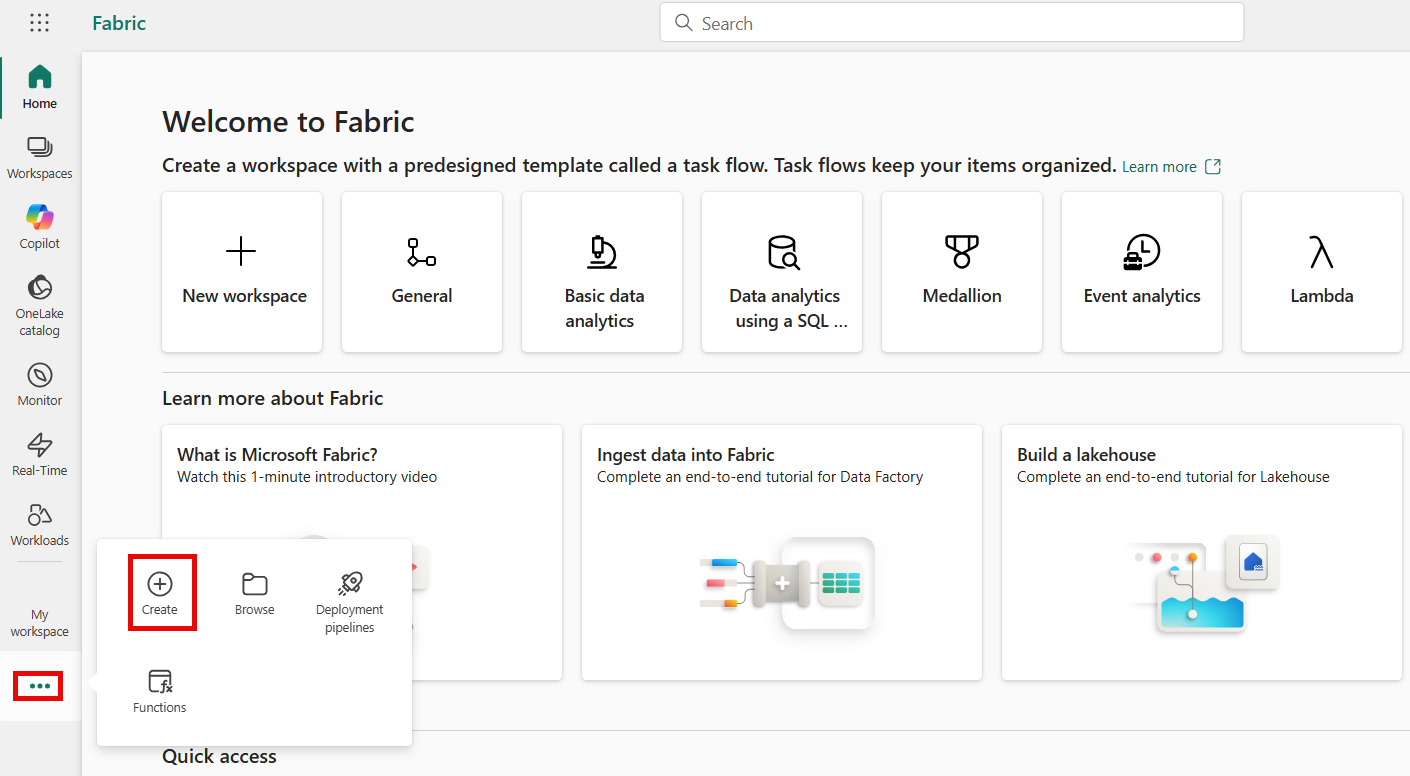
Fabric ana sayfasında üç nokta (...) simgesini ve ardından Oluştur seçeneğini seçin.
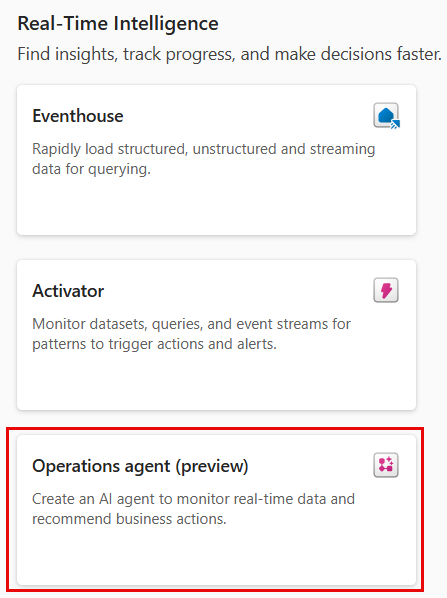
Oluştur'daReal-Time Intelligence bölümüne gidin ve İşletim aracısı'nı seçin.
Yeni İşlemler aracısı'nda aracınız için bir ad girin ve oluşturmak istediğiniz çalışma alanını seçin.
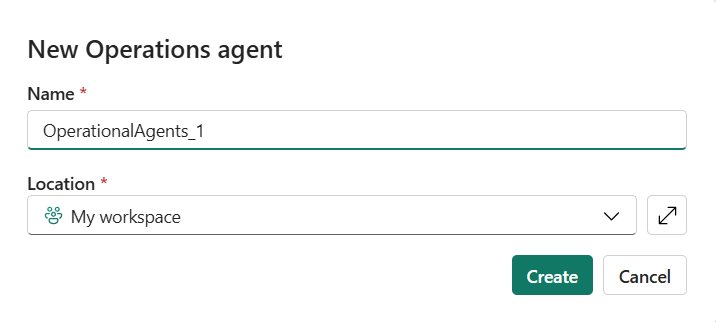
İşlem aracısını oluşturmak için Oluştur'u seçin.
İşlem aracılarını yapılandırma
Aracı kurulumunda, aşağıdaki bilgileri sağlayarak işlem aracısını yapılandırın ve verilerinize ayarlayın:
Ajanın davranışına ve karar alma sürecine yol gösterecek özel yönergeler sağlayın. Örneğin, aracıya iş hedeflerinize uygun bir koşul algıladığında size uyarı göndermesini söyleyebilirsiniz.
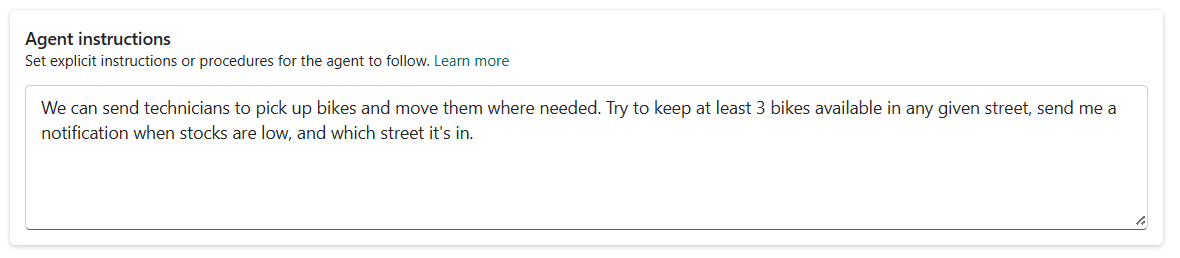
Aracın analiz edip izleyebileceği ilgili bir veri kaynağı seçin. Bu seçim, aracının içgörüler üretmek için doğru ve güncel bilgilere erişmesini sağlar.

Varsayılan olarak, bir operasyon aracısı, izlediği koşullar karşılandığında Teams'de size ileti gönderebilir. İsteğe bağlı olarak, önerebileceği ve gerçekleştirebileceği ek eylemler yapılandırabilirsiniz. Daha fazla bilgi için bkz . İşlem aracısı eylemleri.
Yapılandırmayı tamamladığınızda aracıyı kaydedin ve Playbook Oluştur'u seçin. Playbook, tanımladığınız hedefleri, yönergeleri, verileri ve eylemleri ana hatlarıyla ortaya koyar; böylece aracı görevlerini anlar.
Temel verilerde özellikleri ve bunların eşlendiği alanları görebilirsiniz. Kuralları incelediğinizde, bir kuralın temeldeki sütun yerine özelliğin adına atıfta bulunduğunu görebilirsiniz. Modelin ve kuralların gereksinimlerinize uygun olduğunu onaylayın.
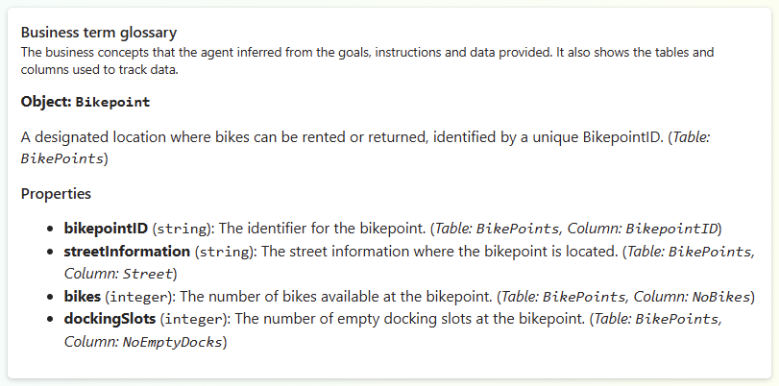
Playbook, ajanın izlediği kavramları ve değerlendirdiği kuralları veya koşulları görüntüler.
İşletim aracısının yönergelerini ve kurallarını yapılandırmak için Copilot sohbeti kullanma
Her hedefi, kuralı ve eşiği el ile yapılandırmak yerine yerleşik Copilot sohbetini kullanarak aracıyı konuşma yoluyla ayarlayabilirsiniz. Şeritten sohbeti açın.

Aracının "Türbinleri izleyin ve motor sıcaklığı çok yüksek olduğunda beni uyar" gibi doğal dilde ne yapmasını istediğinizi açıklayarak başlayın. Sohbet amacınızı yorumlar, seçtiğiniz veri kaynağına dayandırır ve aracının playbook'unu oluşturan hedeflere, yönergelere ve kurallara çevirmeye yardımcı olur. El ile yapılandırmanın yanı sıra sohbeti de kullanabilirsiniz, böylece yönergeleri doğrudan yazabilir veya Copilot sizin için taslak oluşturmasını ve geliştirmesini isteyebilirsiniz.
Sohbet, yönergelerin geliştirilmesi ve izleme mantığına dönüştürülmesi için en kullanışlıdır. Koşulları açıklarken, Copilot kuralları ve bunları destekleyen sorguları önerir ve bir yönerge belirsiz olduğunda, kullanılamamış verilere başvurduğunda veya desteklenmeyen bir koşul veya eylem istediğinde size bir şeyin dikkat edilmesi gerektiğini bildirir. Bu geri bildirim döngüsü, çalışma zamanında boşlukları keşfetmek yerine aracıyı başlatmadan önce kursu düzeltmenize yardımcı olur. Her kural açıkça tanımlanmış bir sorguya dayandığı için, Copilot'un ne ürettiğini inceleyebilir ve mantığı kendiniz doğrulayabilirsiniz.
Yapılandırma yinelemeli. Copilot kurallar, sorgular ve eylemler önerdikten sonra yönergeleri daraltmak, eşikleri ayarlamak veya izleme kapsamını daraltmak için izleme soruları sorabilirsiniz. Playbook, siz ilerledikçe güncellenir. Playbook aracının neleri izlemesini istediğinizi ve nasıl yanıt verdiğini yansıtana kadar bu propose-clarify-refine döngüsüne devam edin. Memnun olduğunuzda elde edilen hedefleri, kuralları, veri kaynaklarını ve eylemleri gözden geçirin. Ardından aracıyı kaydedip başlatın.
Aracıyı başlatma
Ajanın davranışını ayarlamak için hedefleri veya yönergeleri güncelleyin ve ajanı yeniden kaydedin. Yapılandırmadan memnun olduğunuzda aracıyı başlatmak için araç çubuğunda Başlat'ı seçin. Durdurmak için Durdur'u seçin.
Operasyon ajanı kimlikleri
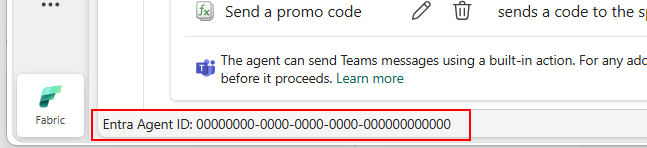
Her operasyon ajanının Microsoft Entra'da Microsoft Entra Aracı Kimliği ile desteklenen kendi kimliği vardır. Bir ajan oluşturduğunuzda, Fabric ona özel bir ajan kimliği (özel hizmet prensibi) sağlar, böylece ajan, Entra yönetim merkezinde anonim bir kullanıcı oturumu yerine birinci sınıf, yönetilebilir bir varlık olarak görünür. Bu kimlik, kuruluşunuza kiracı genelinde hangi ajanların var olduğunu gösterir, ajan eylemlerini denetim için insan eylemlerinden ayırır ve temsilciyi, onu oluşturan hesabın yaşam döngüsünden ayırır. Operasyon ajanları delege edilmiş modda çalışır: yaratıcının yetkilendirmesini On-Behalf-Of (OBO) akışı üzerinden kullanırlar, böylece yaratıcının erişebildiği aynı çalışma alanlarına ve öğelere erişebilirler, eylemler ise ajan kimliğine atfedilir. Entra Aracı Kimliği'sini, operasyon ajanı öğesinin durum çubuğunda görebilirsiniz.
 ..
..
Önemli
Aracı, oluşturucusunun devredilen kimliği ve izinleriyle çalışır. Alıcı bir öneriyi onayladığında aracı, oluşturucunun izinlerini kullanarak eylemi oluşturucu adına çalıştırır.
İşlem aracısı kurallarını anlama
Aracı, her kural için veri kaynağınız üzerinde bir sorgu çalıştırır. Kuralın temel sütunlara, özelliklere ve mantıklara tam olarak nasıl eşlenip eşlenmediğini görmek için bu sorguyu görüntüleyebilirsiniz. Sorguyu gözden geçirmek, aracının doğru özelliği değerlendirdiğini, istenen koşulu uyguladığını ve doğru verileri okuduğunu doğrulamanıza yardımcı olur. Bu şekilde, aracıyı başlatmadan önce doğru şeyi aradığını doğrulamış olursunuz.
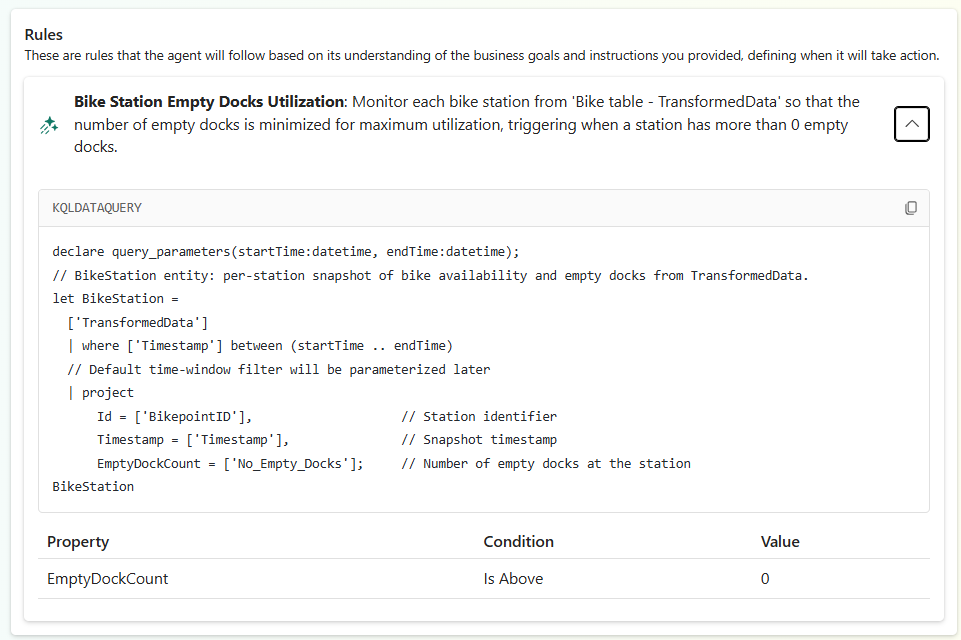
Kod kopyala seçeneğini kullanarak bir KQL Queryset öğesine veya Ontology graph sorgu düzenleyicisine yapıştırarak verilerinize karşı test edebilirsiniz. KQL için, bunu verilerinize göre doğrulamak amacıyla startTime ve endTime parametrelerini güncel zaman damgalarıyla (veya KQL now() işleviyle) değiştirmeniz gerekir.
İşlem aracısı kuralın sorgusunu 5 dakikada bir çalıştırır ve sonuçları kuralın ne zaman karşılandığını tanımlayan bir koşula göre izler. Koşullar iki kategoriye ayrılır ve fark, bir kuralın ne sıklıkta sinyal göndereceğini belirler:
- Durum koşulları, özelliğin geçerli değeri koşulu karşıladığı her durumda sağlanır. Değer bu durumda kaldığı sürece memnun kalırlar, böylece koşul devam ederken tekrar tekrar sinyal verebilirler. "Sıcaklık 80'in üzerinde" gibi bir durumda olmayı önemsiyorsanız durum koşulu kullanın.
- Geçiş koşulları, özelliğin koşulu sağlamamaktan sağlamaya geçmesi anında yalnızca o anda karşılanır; buna null değerden yapılan bir değişiklik de dahildir. Geçiş başına bir kez sinyal verir ve değer koşuldan çıkıp yeniden girene kadar bir daha sinyal vermez. Değişiklikle ilgilenirken "sıcaklık 80'den büyük olur" gibi bir geçiş koşulu kullanın.
Örneğin, değer eşik üzerinde kaldığı sürece Üstündedir koşulu her değerlendirmede sağlanır; buna karşılık Üzerine çıkar koşulu yalnızca değer eşiğin altından üstüne geçtiğinde sağlanır. Devam eden bir duruma veya durum değişikliğine yanıt vermek isteyip istemediğinizle eşleşen koşulu seçin.
Aşağıdaki tabloda kullanılabilir koşullar açıklanmaktadır:
| Koşul | Türü | Karşılandığında |
|---|---|---|
| Yukarıdadır | State | Özelliğin değerin üzerinde olduğu her zaman karşılanır. |
| Yukarıdaki çaprazlar | Transition | Özellik, değerin altından üstüne (veya null’dan değerin üstüne) değiştiğinde sağlanır. |
| Aşağıda yer almaktadır | State | Özelliğin değerin altında olduğu her zaman karşılanır. |
| Aşağı yönlü kesişmeler | Transition | Özellik, değerin üstünden altına değiştiğinde (veya null’dan değerin altına geçtiğinde) sağlanır. |
| Aralığa girer | Transition | Özellik, herhangi bir zamanda aralığın dışından içine değiştiğinde sağlanır. |
| Çıkış aralığı | Transition | Özellik, aralığın içinden dışına her değiştiğinde koşul sağlanır. |
| Is | State | Özellik değerle eşleştiği her zaman sağlanır. |
| Olur | Transition | Özellik, farklı bir değerden (veya null’dan) bu değere değiştiğinde sağlanır. |
Ajan etkinliğini izleme
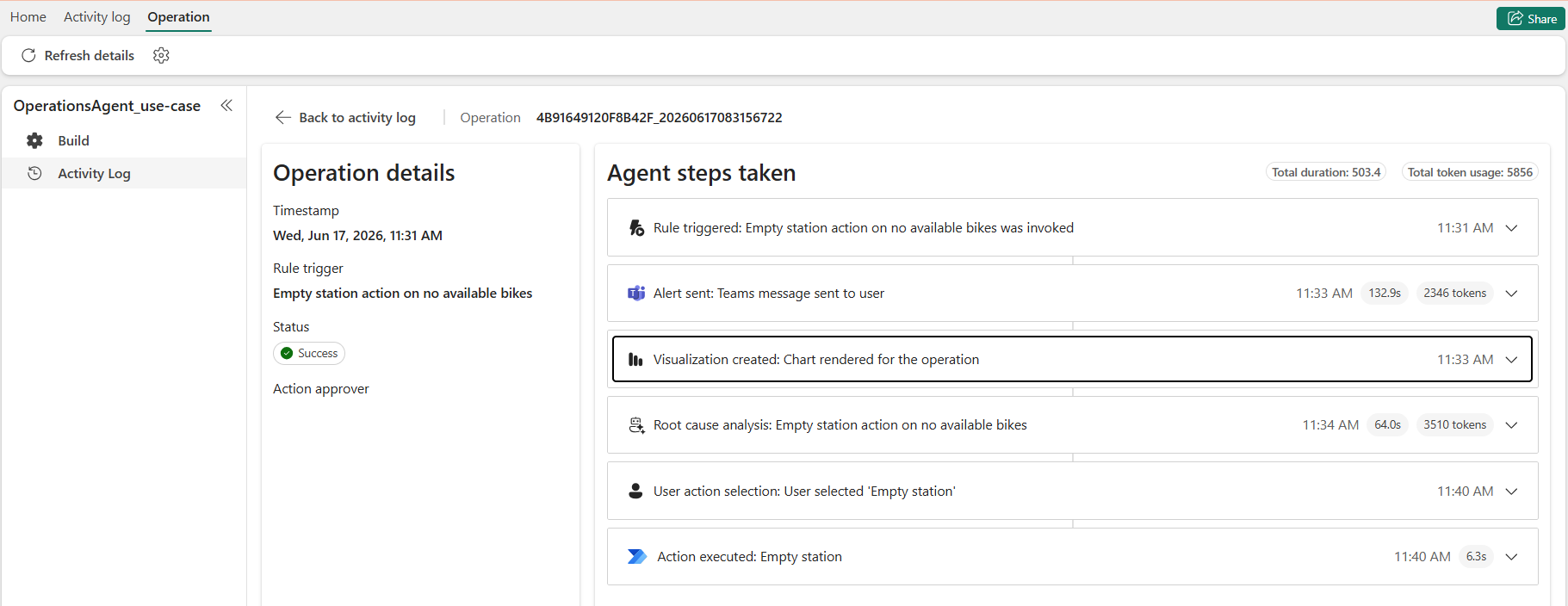
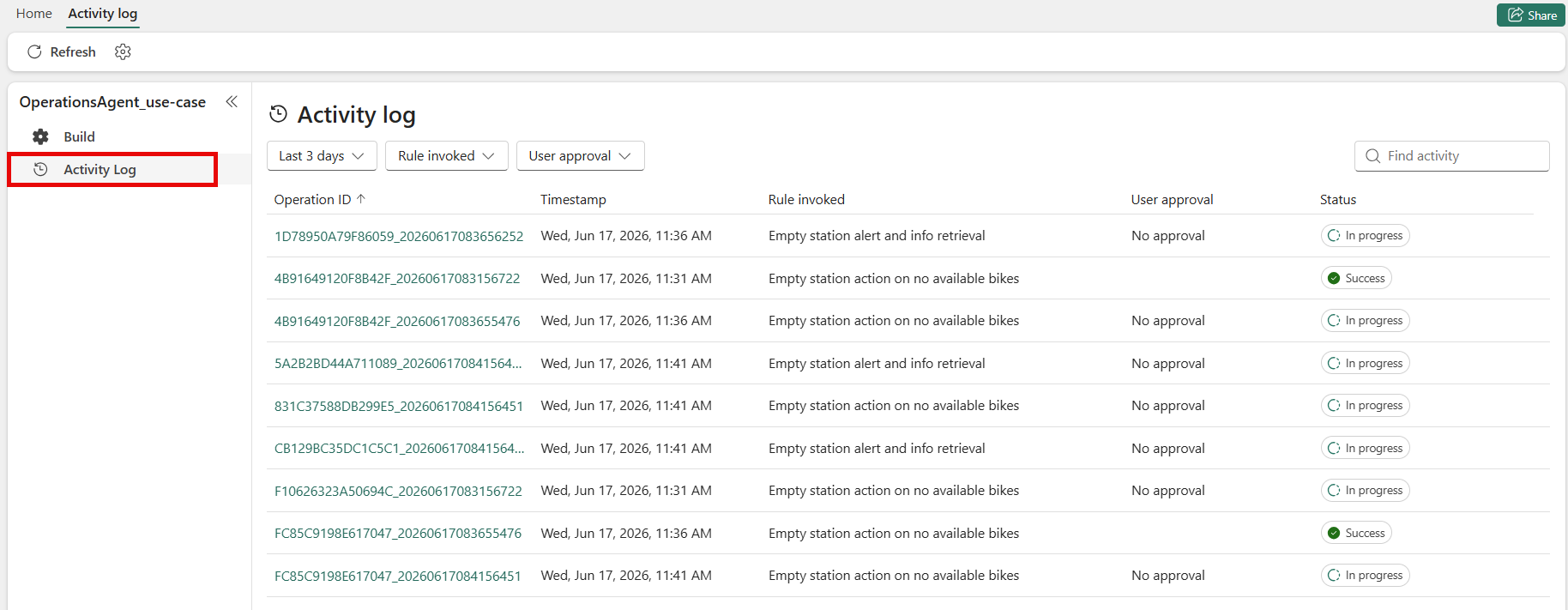
Ajanın etkinlik günlüğü, değerlendirdiği koşullar, yaptığı öneriler ve aldığı yanıtlar dâhil olmak üzere eylemlerine ilişkin ayrıntılı bir kayıt sunar. Bu bilgiler, aracının karar alma sürecini anlamanıza ve iyileştirme alanlarını belirlemenize yardımcı olur.
Etkinlik günlüğüne erişmek için yan gezinti bölmesinde Etkinlik günlüğü'nü seçin. Günlük zaman damgaları, olay türleri ve ilgili ayrıntılar da dahil olmak üzere olayların kronolojik bir listesini görüntüler. Olay hakkında daha fazla bilgi görüntülemek için bir olay seçin.
Operasyon detayları sayfasında operasyon detaylarını ve durumunu görebilirsiniz.