Not
Bu sayfaya erişim yetkilendirme gerektiriyor. Oturum açmayı veya dizinleri değiştirmeyi deneyebilirsiniz.
Bu sayfaya erişim yetkilendirme gerektiriyor. Dizinleri değiştirmeyi deneyebilirsiniz.
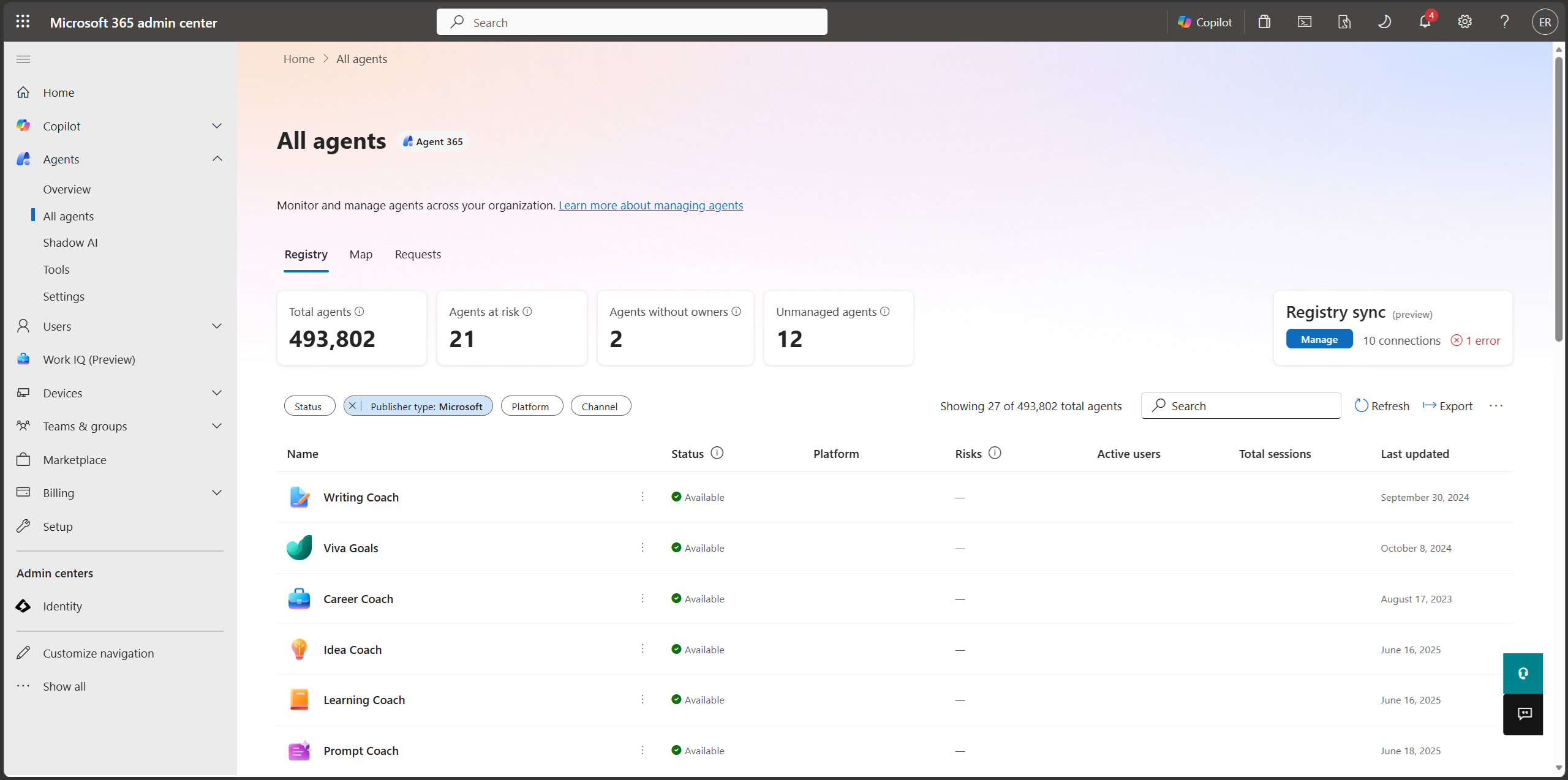
Microsoft 365 yönetim merkezi'daki aracı kayıt defteri, kuruluşunuz için kullanılabilir tüm aracıların merkezi bir görünümünü sağlar. Bu liste, kuruluşunuzdaki aracıları izlemenize, yönetmenize ve idare etmenize yardımcı olur.
Aracı kayıt defterini görüntüleme
Microsoft 365 yönetici merkezi'nde oturum açın.
Sol gezinti bölmesinde Aracılar>Tüm Aracılar>Kayıt Defteri'ni seçin.
Aracı türleri
Aracı Kayıt Defteri, kuruluşunuz için kullanılabilir olan tüm aracıları listeler. Aracılar, aşağıdaki tabloda gösterildiği gibi dört ana türe ayrılır:
| Aracı türü | Açıklama |
|---|---|
| Microsoft aracıları | Microsoft tarafından oluşturulan ve bakımı yapılan aracılar. |
| İş ortağı tarafından oluşturulan dış aracılar | Microsoft dışından güvenilen geliştiriciler tarafından oluşturulan ve daha geniş veya genel kullanıma sunulan için yayımlanan aracılar. |
| Kuruluşunuz tarafından yayımlandı | Daha geniş kullanım için kuruluşunuz tarafından onaylanan ve yayımlanan özel aracılar. Bu aracılar LOB (İş Kolu) aracıları olarak adlandırılabilir. |
| İçerik oluşturucu tarafından paylaşıldı | Kuruluşunuzdaki bireysel kullanıcılar veya geliştiriciler tarafından oluşturulan ve paylaşılan aracılar. Bu aracılar genellikle Paylaşılan aracılar olarak adlandırılır. |
Aracı kayıt defteri özeti
Aracı Kayıt Defteri, aşağıdaki tabloda gösterildiği gibi, kuruluşunuzda bulunan aracılar hakkında hızlı ayrıntılar sağlar:
| Kiracı genelindeki aracı ayrıntıları | Açıklama |
|---|---|
| Toplam aracılar | Kuruluşunuzun kiracısında kullanılabilen aracı sayısı. NOT: Aracı listesine filtre uygulamak, Toplam aracı sayısını değiştirmez. |
| Sahibi olmayan aracılar | Kuruluşunuzda artık sahibi olmayan aracıların sayısı. |
| Yönetilmeyen aracılar | Risk koruması ve gözlemlenebilirliği olmadan Agent 365 dışında oluşturulan veya yönetilen aracıların sayısı. |
Aracı kayıt defteri filtreleri
Aracı Kayıt Defteri, geniş ve çeşitli bir aracı envanteri içerebilir. Kuruluşunuzun temsilci benimsemesi arttıkça, tüm temsilcilerinizin yönetimi daha ilgili ve karmaşık olabilir. Aracı listesini sütuna göre sıralamanın yanı sıra, listeyi filtreleyebilirsiniz. Bu listeyi filtrelemek, görünümü o anda odaklanmak istediğiniz aracılara daraltmanıza yardımcı olur ve şunları yapmanızı sağlar:
- Daha verimli olun.
- Odaklanmış kararlar verin.
- Temsilci yönetişim süreçlerinizi daha iyi uygulayın.
Aracı listesini aşağıdaki ölçütlere göre filtreleyebilirsiniz:
- Durum - Temsilci listesini temsilcinin durumuna göre filtreleyebilirsiniz.
- Yayımcı Türü - Yayımcı filtresi, aracının nerede ve nasıl oluşturulduğunu değil, aracının sahibini ve dağıtımını kimin yaptığını gösterir. Bu filtre öncelikle Microsoft aracıları, dış iş ortağı tarafından oluşturulmuş aracılar ve kuruluşunuz tarafından yayımlanan dahili olarak sahip olunan aracılar arasında ayrım yapmak için kullanılır.
- Kanal - Kanal filtresi, aracının dağıtıldığı konumdur. Bu, kuruluşunuzun üyelerinin aracıyı keşfedebileceği ve aracıyla etkileşim kurabileceği yüzeydir. Kanal değerleri Copilot, Teams, Outlook, Microsoft 365 uygulamaları ve SharePoint'i içerir.
- Platform - Platform filtresi, aracıyı oluşturmak için hangi platformun veya ürünün kullanıldığını gösterir.
- Veri kaynağı - Veri kaynağı filtresi, veri kaynağı seçenekleri olarak Katıştırılmış bilgi ve İnce ayarlı modelleri seçmenize olanak tanır. Katıştırılmış bilgi , aracı oluşturucu veya geliştirici tarafından bilgi kaynakları olarak karşıya yüklenen dosyaları içeren aracıları ifade eder. İnce ayarlı modeller, aracının Microsoft CopilotMicrosoft Copilot Ayarlama kullanılarak oluşturulduğunu gösterir ve aracının LLM'leri kendi kuruluş verileriyle ayarlamasına olanak tanır.
İpucu
Aracı kayıt defteri listesinde görmeyi beklediğiniz aracıları görmüyorsanız, mevcut bir filtre kümeniz olmadığından emin olun.
Belirli sütunlar aracı kayıt defteri listesini sıralamanıza olanak tanır. Listeyi sıralamak için sütun başlığını seçin.
Aracı listesine filtre uygulamak, Toplam aracı sayısını değiştirmez.
Aracı kayıt defteri eylemleri
Aracı Kayıt Defteri, aşağıdaki tabloda gösterildiği gibi, özellikle kiracınızın aracı listesiyle ilgili aracı eylemleri sağlar:
| Eylem | Açıklama |
|---|---|
| Yenile | UpdatesGüncelleştirmeler aracı listesinin en güncel görünümünü sağlamak için liste. |
| Dışarı aktarma | Aracıları bir CSV dosyasına aktarır. Bu eylem, kiracıdaki aracı sayısına bağlı olarak biraz zaman alabilir. Daha fazla bilgi için bkz: Excel'e aktarma. |
| Aracı ekle | Aracı bildirim dosyasını (.zip) karşıya yüklemek için bir yöntem sağlar. Daha fazla bilgi için bkz: Özel aracıyı karşıya yükleme. |
| Sabitlenmiş aracıları yönetme | Kullanıcı için hangi aracıların sabitleneceğini seçin. Sabitlenen aracılar, aracının dağıtıldığı her kullanılabilir kanalda daha belirgin bir şekilde görüntülenir. Sabitlenmiş aracıları bu listede yukarı ve aşağı taşıyarak önceliğini değiştirebilirsiniz. Bir kullanıcının üçten fazla sabitlenmiş aracısı varsa, kullanıcılar daha düşük önceliğe sahip aracıları görmez. Daha fazla bilgi için bkz: Yönetilen sabitlenmiş aracılar. |
| Görünümü özelleştirme | Aracı listesinde sütunların nasıl görüntüleneceğini özelleştirin. Daha fazla bilgi için bkz. Özel görünüm. |
| Sesli Sözlük | Aracı Kayıt Defterinizde bir aracıyı hızlı bir şekilde bulmak için arama seçeneğini kullanın. |
İpucu
Yukarıdaki eylemlere ek olarak, Arama kutusunun yanındaki liste simgesini seçerek listenin görünümünü Normal listedenSıkıştırılmış listeye değiştirebilirsiniz.
Sahibi olmayan aracılar
Paylaşılan aracılar, kendilerini oluşturan kullanıcıyı kuruluştan sildiğinizde sahipsiz hale gelebilir.
Yöneticilerin bu senaryoları yönetmesine yardımcı olmak için, Microsoft 365 yönetim merkeziMicrosoft 365 yönetim merkezi, sahipsiz paylaşılan aracıları tanımlamanıza ve yönetmenize olanak tanır. Pano, bu tür aracıların toplam sayısını, bunları hızlı bir şekilde izole etmek için tek tıklamayla bir filtreyi ve kullanıcı silmelerini yansıtan gerçek zamanlı güncelleştirmeleri görüntüler. Yöneticiler bu özellikleri kullandığında, etkilenen aracıları engelleyerek veya silerek sahiplik boşluklarını verimli bir şekilde inceleyebilir ve giderebilirler.
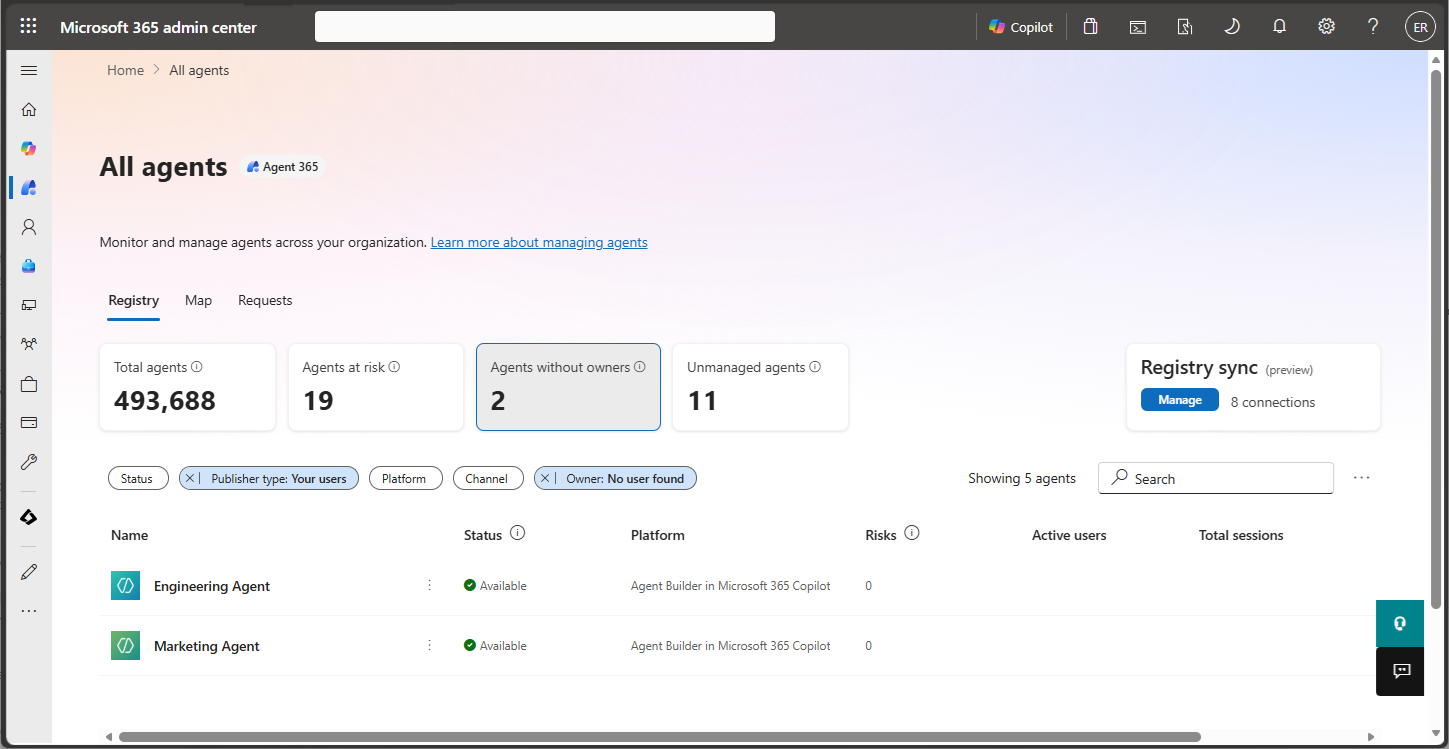
Sahibi olmayan aracılar kartını seçtiğinizde, aracı listesi Yayımcı türüne ve Sahibine göre aracıları gösterecek şekilde filtrelenir. Sahibi olmayan aracıların listesini gözden geçirebilir ve aracıyı engelleme veya silme gibi her aracı için uygun eylemleri gerçekleştirebilirsiniz.
Önemli özellikler
- Sahipsiz aracı sayısı - Yöneticiler, geçerli bir sahibi olmayan toplam aracı sayısını doğrudan panodan görüntüleyebilir. Örneğin, panoda 20 sahipsiz aracı gösterilir ve bu da kuruluştan ayrılan kullanıcıların bu aracıları oluşturduğunu gösterir.
- Tek tıklamayla filtre - Pano bölmesi seçildiğinde, yalnızca bir sahibi eksik paylaşılan aracıları görüntülemek için aracı listesi anında filtrelenir. Bu özellik, hızlı önceliklendirme ve eylem sağlar.
- Gerçek zamanlı güncelleştirmeler - Kuruluştan bir kullanıcıyı kalıcı olarak sildiğinizde sahipsiz aracı sayısı otomatik olarak güncelleştirilir. Bu özellik, panonun el ile yenileme gerektirmeden geçerli durumu yansıtmasını sağlar.
Risk altındaki aracılar
Microsoft 365 yönetim merkezindeki Risk altındaki aracılar kartıMicrosoft 365 yönetim merkezi Genel Bakış sayfası, yöneticilere aşağıdakiler dahil olmak üzere Microsoft güvenlik platformlarında yüksek önem derecesine sahip risklerle tanımlanan aracıların kiracı düzeyinde bir özetini sağlar:
- Microsoft Entra
- Microsoft Purview
- Microsoft Defender
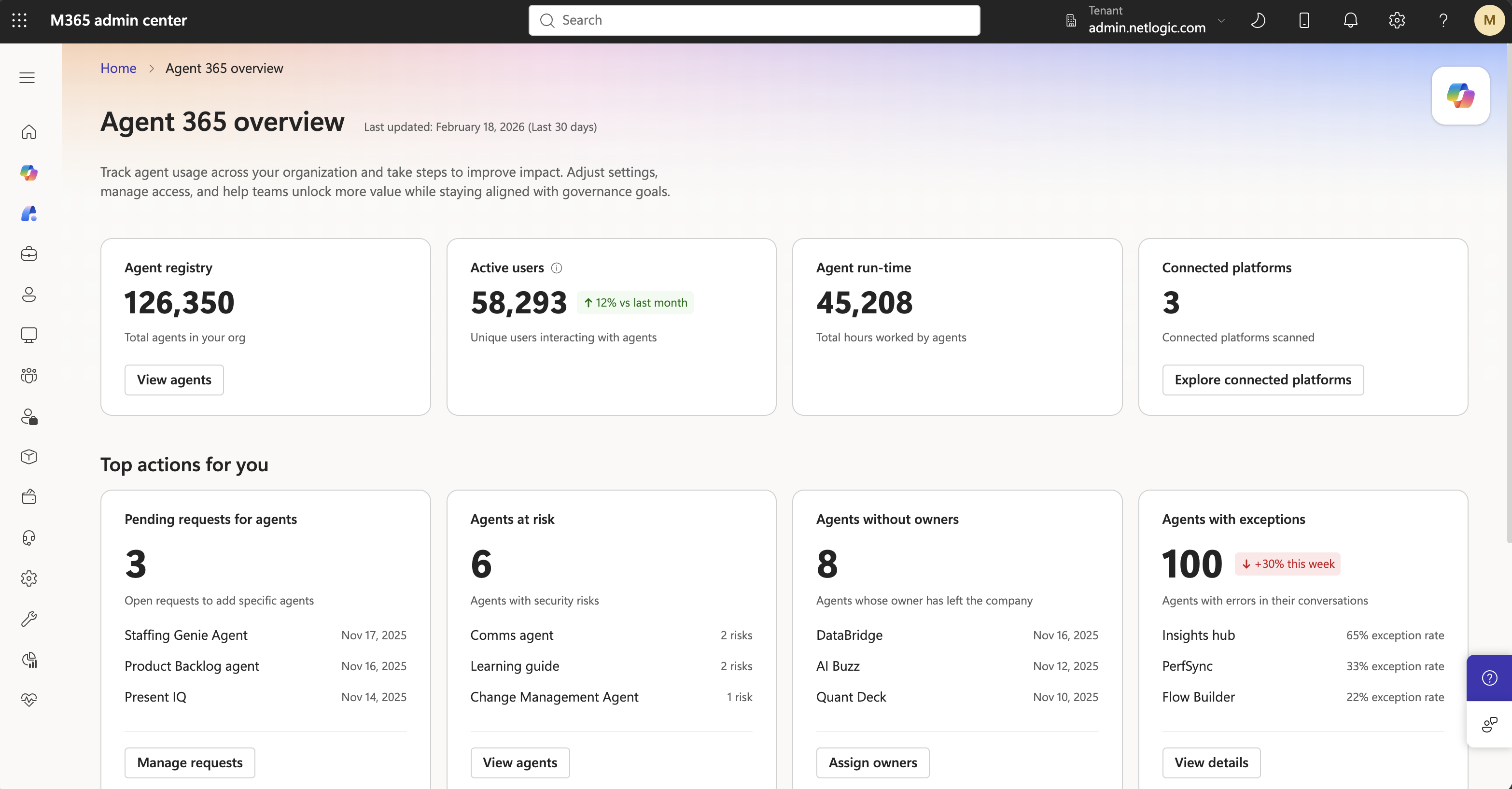
Risk altındaki temsilciler kartı, en yüksek risk altındaki üç aracıyı ortaya çıkararak kuruluştaki en yüksek toplam riske sahip aracılara anında görünürlük sağlar ve yöneticilerin soruşturma ve müdahale çabalarına hızla öncelik vermesini sağlar.
Karttan Aracıları görüntüle'yi seçmek, yöneticileri doğrudan, aracıların önceden filtrelendiği ve risk düzeyine göre sıralandığı Tüm aracılar>Kayıt Defteri sayfasına götürür. Bu filtreleme, aracı envanterinin tamamında el ile filtreleme gerektirmeden kolaylaştırılmış araştırma ve düzeltme iş akışlarına olanak tanır.
Aracı risk türleri
Aşağıdaki tabloda, risk önem derecesine göre aracı risk türleri sağlanır.
| Risk türü | Risk önem derecesi | Risk sinyali kaynağı | Risk tetikleyicisi | Kaynaklar |
|---|---|---|---|---|
| Gölge aracısı | Kritik | Microsoft EntraMicrosoft Entra, Microsoft 365 yönetici merkezi |
Agent'ın kayıt defteri girişi yok, sahibi yok veya yok Microsoft Entra Aracı KimliğiMicrosoft Entra Aracı Kimliği | Shadow AI in Microsoft 365 yönetim merkeziMicrosoft 365 yönetim merkezi |
| Sahip atanmadı | Kritik | Microsoft EntraMicrosoft Entra, Microsoft 365 yönetici merkezi |
Temsilcinin kayıtlı bir sahibi veya sponsoru yok | Bir temsilciye yeni sahip atama |
| Aşırı izinler | Kritik | Microsoft EntraMicrosoft Entra, Microsoft Defender |
Aracının erişim hakları beyan edilen işlevi aşıyor (en az ayrıcalık ihlali) | Temsilci izinleri |
| Güvenlik yanlış yapılandırması | Yüksek | Microsoft Defender | Ajan istismar edilebilir saldırı yolu aracılığıyla algılandı Güvenlik Açığa Çıkma YönetimiGüvenlik Korunma Düzeyi Yönetimi | Microsoft Güvenlik Korunma Düzeyi Yönetimi |
| Hızlı enjeksiyon | Yüksek | Microsoft DefenderMicrosoft Defender, Microsoft EntraMicrosoft Entra Security Service Microsoft Edge (SSESSE) |
AI İstemi Kalkanı, çalışma zamanında ekleme girişimini işaretler veya engeller | Hızlı enjeksiyon korumasıyla kurumsal üretken yapay zeka uygulamalarını koruyun |
| Hassas veri erişimi | Yüksek | Microsoft Purview | Eşleşen bir DLP ilkesi özel durumu olmadan erişilen etiketli veriler | Veri kaybı önleme hakkında daha fazla bilgi edinme |
| Koşullu erişim ihlali | Yüksek | Microsoft Entra | Tanımlanan koşullar (konum, cihaz, risk puanı) dışında erişim girişimi | Microsoft EntraMicrosoft Entra Koşullu Erişim policies |
| Onay bekliyor | Orta | Microsoft 365 yönetici merkezi | Aracı, BT idaresi incelemesi tamamlanmadan çalıştırılıyor olabilir | Microsoft EntraMicrosoft Entra access reviews |
| Operasyonel özel durumlar | Orta | Microsoft 365 yönetici merkezi | Aracı konuşmasında veya araç yürütmede hatalar veya başarısızlıklar | TMicrosoft CopilotMicrosoft Copilot aracılarında geliştirici modunu kullan |
| Uyumluluk/elde tutma açığı | Orta | Microsoft Purview | Gerekli denetim izi veya bekletme ilkesi eksik aracı etkileşimleri | Microsoft Purview'da veri yaşam döngüsü ve kayıt yönetimi |
Aracı Kayıt Defteri'ndeki Riskler sütunu
Önemli
Bu özellik, lisanslı aboneliğe dayalı olarak Microsoft 365 yönetim merkezi içinde kullanılabilir. Ücretli Lisanslar Abonelikler öğesini Microsoft 365 yönetim merkeziMicrosoft 365 yönetim merkezi alanında görüntülemek için Faturalama Lisansları>Abonelikleri'ni> seçin. Daha fazla bilgi için Aracı yönetimi için lisanslama bölümüne bakın.
Microsoft 365 yönetim merkezindeki Riskler sütunuMicrosoft 365 yönetim merkezi Tüm aracılar sayfası, Microsoft EntraMicrosoft Entra, Microsoft Defender, Microsoft Defender ve Purview gibi Microsoft güvenlik platformlarındaki toplu yüksek önem derecesine sahip risklerin birleşik bir görünümünü sağlar. Yapay zeka aracılarını yönetmekten sorumlu BT yöneticileri için kritik bir görünürlük açığını kapatır.
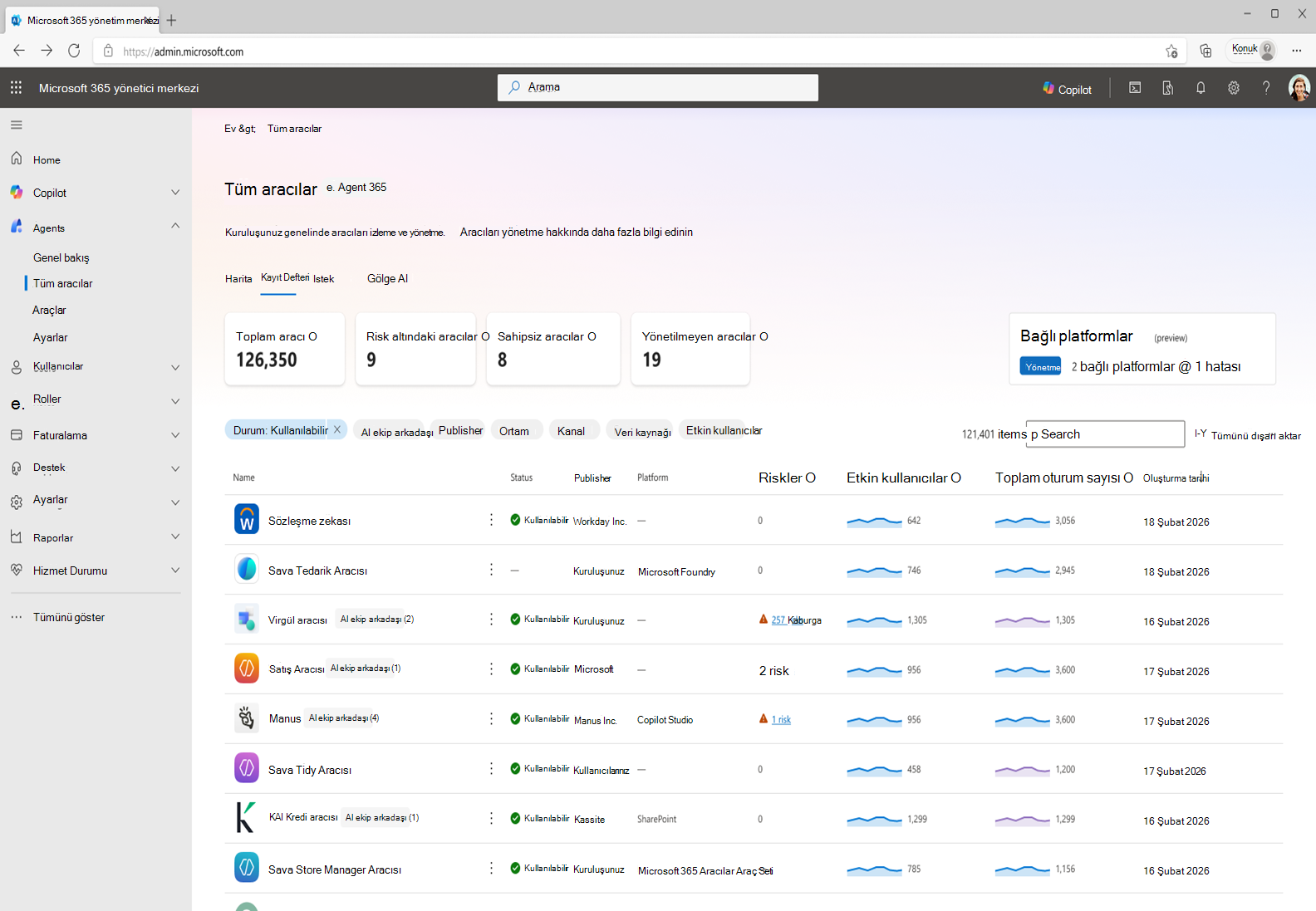
Aracı Kayıt Defteri listesindeki Riskler sütunundan bir aracı için risk sayısını seçtiğinizde, doğrudan aracının açılır ayrıntı bölmesindeki Güvenlik sekmesine yönlendirilirsiniz. Bu açılır öğe, seçili aracı için desteklenen tüm algılama platformlarında toplam toplam risk sayılarının odaklanmış ve eyleme dönüştürülebilir bir görünümünü sağlar. Bu görünümden, riskleri daha fazla araştırabilir ve gerekirse aracının çalışmasını önlemek için Engelle seçeneğini kullanmak gibi azaltma eylemleri gerçekleştirebilirsiniz. Buna ek olarak, Etkin ilkeler ve koruma bölümleri, Microsoft EntraMicrosoft Entra ve Microsoft Purview tarafından aracıya uygulanan varsayılan güvenlik korumalarını görüntüler.
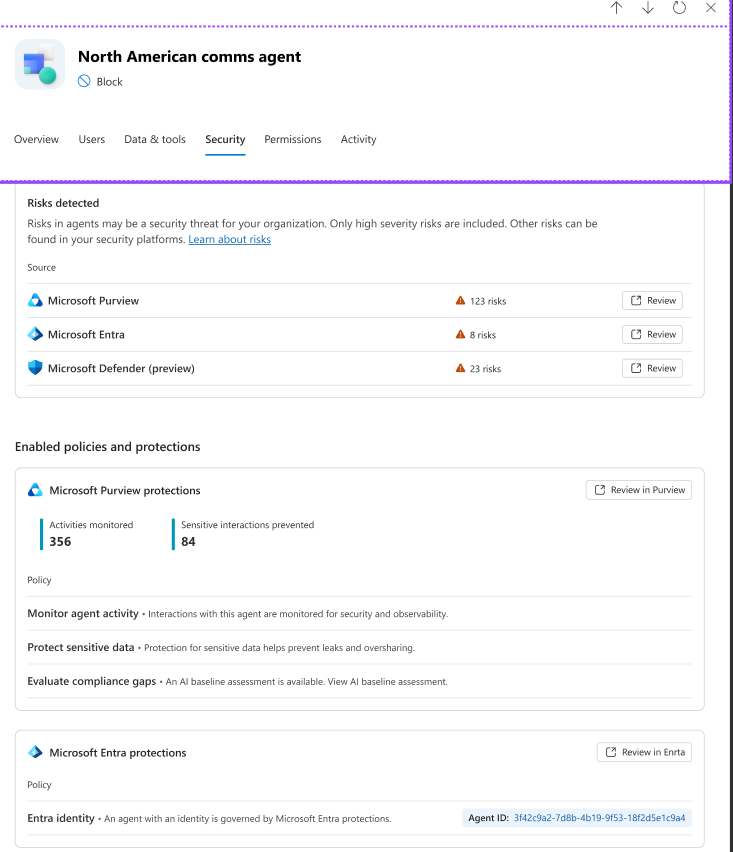
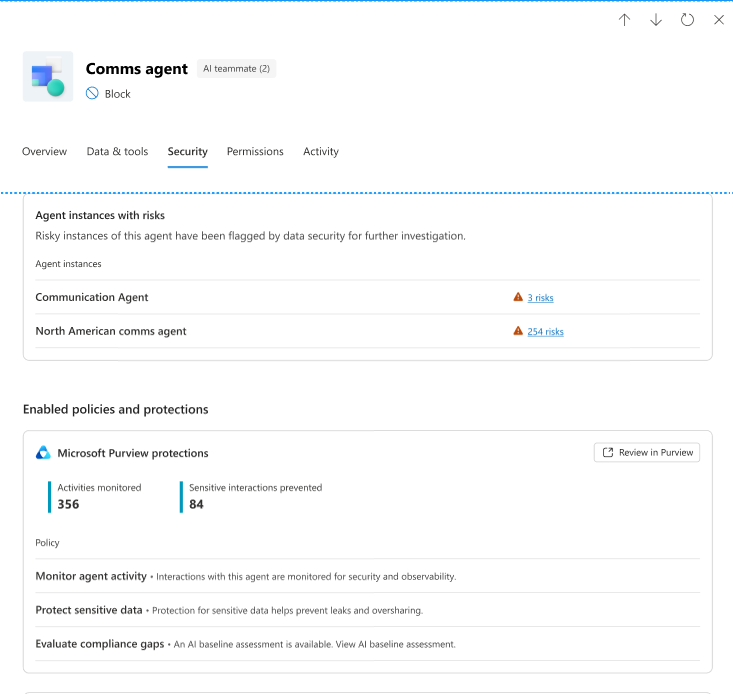
Aracının kendisiyle ilişkilendirilmiş birden çok örneği varsa, açılır öğe başlangıçta örneğe göre toplu risklerin dökümünü görüntüler. Buradan yönetici, seçilen aracı için tüm algılama platformlarında toplam toplu risk sayılarını görüntülemeye devam edebilir.
Daha fazla araştırmayı desteklemek için yöneticiler Gözden Geçir bağlantısını seçebilir. İnceleme bağlantısı, daha fazla işlem gerçekleştirilebilmesi için ilgili güvenlik portallarına yönlendirir.
Not
Purview riskleri için Gözden Geçir bağlantısını seçtikten sonra Purview'a yönlendirilirsiniz. Yeni Microsoft Purview portalıına hoş geldiniz! ileti penceresinde ilgili güvenlik uyarılarını görmek için Başlarken düğmesini seçtiğinizden emin olun. Bunun yerine bu ileti penceresi kapalıysa veya Başlarken düğmesi yerine Klasik portala git seçeneği belirlenmişse ilgili güvenlik uyarılarını görmeyebilirsiniz.
Önemli
Riskler sütunu yalnızca ilgili platformlar tarafından işaretlenen yüksek önem derecesine sahip riskleri gösterir. Sıfır risk, şu anda ajan için yüksek risk olmadığının bir göstergesidir. Ancak, ilgili güvenlik platformlarında düşük veya orta gibi başka risk türleri de olabilir.
Güvenlik portallarında gösterilenle karşılaştırıldığında, Microsoft 365 yönetim merkezi risk sayısı için bir saate kadar gecikme olabilir.
Risk altındaki aracılar kutucuğu
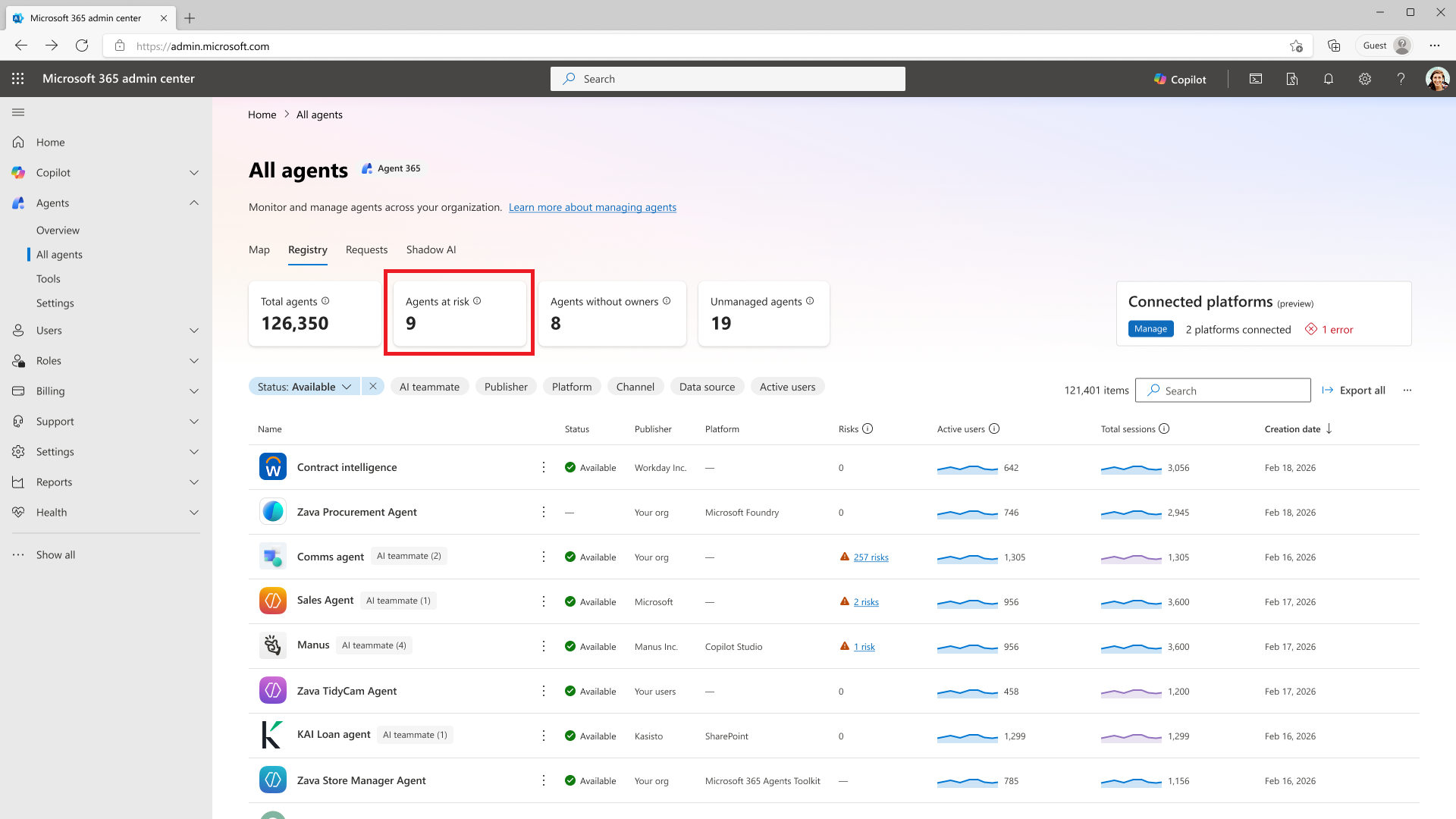
Tüm aracılar sayfasındaki Risk altındaki aracılar kutucuğu, kiracıda bir veya daha fazla yüksek önem derecesine sahip riskleri olan aracıların toplam sayısını görüntüler. Kutucuğun seçilmesi, yalnızca algılanan risklere sahip aracıları gösteren önceden filtrelenmiş bir görünüm açar ve bu da araştırma ve düzeltmeye öncelik vermenize olanak tanır.
Gözden Geçir bağlantısı için rol tabanlı erişim
Aşağıdaki tabloda, her bir rolün Gözden Geçir bağlantısını seçtiklerinde nelere erişebileceği gösterilir:
| Rol | Defender'daki risklere erişebilir & bunları araştırabilir | Purview'daki risklere erişebilir & riskleri araştırabilir | Microsoft Entra'daki risklere erişebilir & bunları araştırabilir |
|---|---|---|---|
| AI AdminYönetici | Hayır | Hayır | Kısmi |
| Rapor Okuyucu | Hayır | Hayır | Hayır |
| Kullanıcı Deneyimi Başarı Yöneticisi | Hayır | Hayır | Hayır |
| Güvenlik Okuyucusu | Evet | Hayır | Evet |
| Güvenlik Yöneticisi | Evet | Hayır | Evet |
| Yapay Zeka Okuyucu | Hayır | Hayır | Hayır |
| Global Reader | Evet | Hayır | Evet |
Önemli
Purview uyarılarına erişmek için kullanıcıların Purview içinde aşağıdaki Insider Risk Management (IRM) rollerinden birine atanması gerekir:
- İçeriden Risk Yönetimi Analistleri
- İçeriden Risk Yönetimi Araştırmacıları
Bu rollerin Insider Risk Management uyarılarını görüntülemek için Purview'da oturum açması gerekir. Daha fazla bilgi için Insider Risk Yönetimi'nde izin atama bölümüne bakın.
Özel aracıyı karşıya yükleme
Microsoft 365 yönetim merkezi içindeki aracı Kayıt Defteri, kuruluşunuz için bu aracıları yönetebilmeniz için özel bir aracıyı karşıya yüklemek için bir yöntem sağlar.
Not
Mevcut bir aracıyı Aracı Deposu'nda da güncelleştirebilirsiniz. Daha fazla bilgi için Temsilci ayrıntılarını görüntüleme bölümüne bakın.
Bir aracıyı karşıya yüklemek için, aracının bir ZIP paket dosyasında bulunması gerekir. ZIP dosyası bildirim dosyaları, yapılandırma dosyaları, simgeler, markalar ve eklenmiş bilgi dosyaları gibi kaynakları içerir.
Not
Aracı ZIP dosyanız Copilot StudioCopilot Studio'dan veya Copilot'taki Agent Builder'dan indirilebilir.
Aracı ZIP dosyanızı Copilot StudioCopilot Studio'dan indirmek için Aracılar>>aracınızın adı olan Kanallar'ıseçin. Yayımlamak için kullandığınız kanalı seçin. Örneğin Teams ve Microsoft CopilotMicrosoft Copilot. Kullanılabilirlik seçeneklerini> belirleyin.zipindirin.
Bildirim temelli aracı ZIP dosyanızı Copilot'taki Aracı Oluşturucu'dan indirmek için Tüm aracılar'ı> seçinAracınızın>> yanındaki üç noktayı seçin DüzenleSağdaki> üç noktayı seçin.zip dosyasını indirin.
To upload an agent as a zip packet file to the Microsoft 365 yönetim merkeziMicrosoft 365 yönetim merkezi:
In Microsoft 365 yönetim merkeziMicrosoft 365 yönetim merkezi, select Agents>All agents>Add agent.
Aracı ZIP dosyasını bulmak ve seçmek için Dosya seç'i seçin. ZIP dosyası doğrulandı. Ardından, Sonraki'yi seçin.
Aracının adını, simgesini ve ana bilgisayar ürünlerini doğrulayın.
Yayımla bölümünde, aracıyı yükleyebilecek kullanıcıları veya grupları seçin.
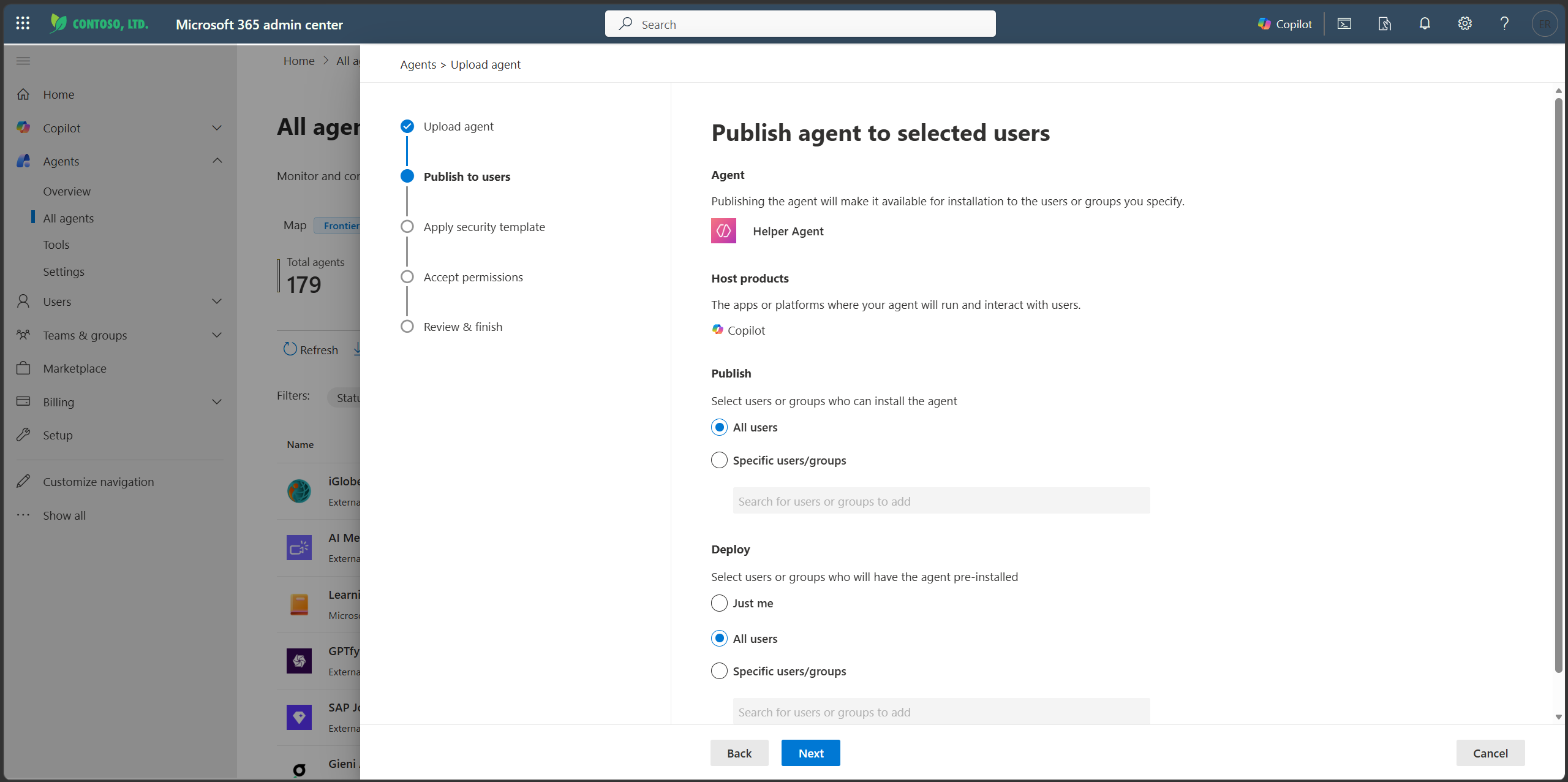
Dağıt (isteğe bağlı) seçeneğinin altında, aracıyı önceden yükleyecek kullanıcıları veya grupları seçin. Ardından, Sonraki'yi seçin.
Not
Test amacıyla küçük bir hedef kitle seçebilirsiniz. Örneğin, aracının kullanılabilirliğini daraltmak için Yalnızca ben'i veya tek bir test grubunu seçin.
Var olan bir ilke şablonunu, özel bir ilkeyi veya varsayılan ilkeyi uygulamayı seçin. İlke şablonu hakkında daha fazla bilgi edinmek için Güvenlik şablonları konusuna bakın. Agent 365Agent 365 kullanıcıları seçilen özel politikaları ve korumaları uygulayabilir. Varsayılan ilkeler ve korumalar, güvenlik platformları aracılığıyla yönetilir. Platformdaki her birinin durumunu kontrol edin. Not: İlkeler ve korumalar etkinleştirilmemiş olabilir. Ardından, Sonraki'yi seçin.
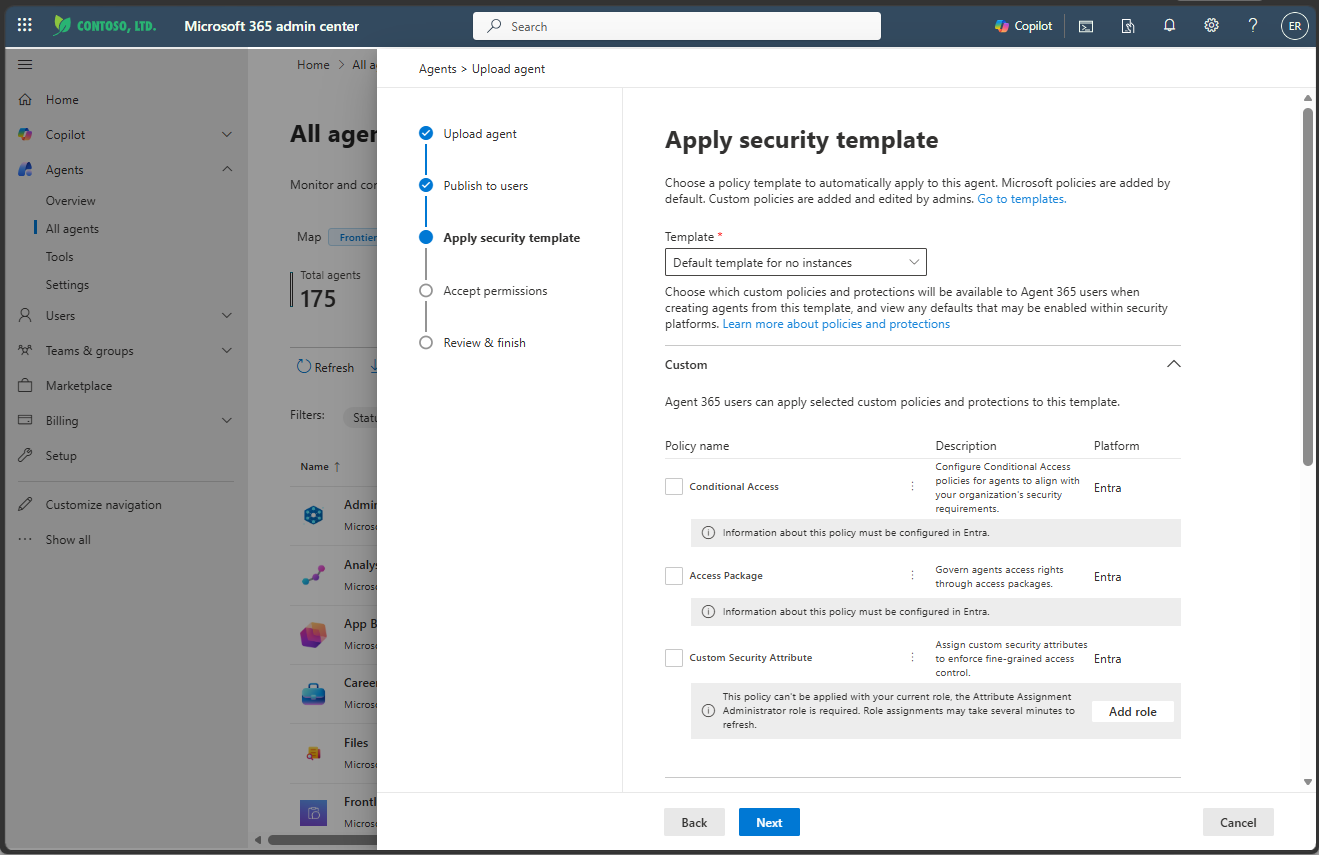
Aracı izinlerini gözden geçirin. Ardından, Sonraki'yi seçin.
İncele ve bitir. Dağıtımı bitir'i seçin.
Not
Kiracınız birleşik aracı ve uygulama yönetimi kullanıyorsa, Microsoft 365 yönetim merkezi (MAC) öğesinde kuruluş genelinde kiracı ayarlarında yapılan tüm değişiklikler Teams yönetim merkezinde (TAC) otomatik olarak eşitlenir ve bunun tersi de geçerlidir. Daha fazla bilgi için bkz.
Sabitlenmiş aracıları yönetme
Yönetici olarak, dağıtılan bir aracıyı Microsoft CopilotMicrosoft Copilot içindeki Aracılar listesine sabitlemeyi seçebilirsiniz. Aracıları Microsoft CopilotMicrosoft Copilot'a sabitleyerek, bu aracıların kuruluşunuzun tüm üyeleri veya yalnızca belirli kullanıcılar ya da gruplar tarafından görünür ve erişilebilir olmasını sağlayabilirsiniz. Aracıları sabitlemeyi ve kaldırmayı seçebilirsiniz. Ayrıca, sabitlenmiş aracıların listesini sıralayabilirsiniz.
Microsoft CopilotMicrosoft Copilot, Microsoft, yöneticiler ve kullanıcılar tarafından sabitlenen aracıları içerir. Microsoft sabitlenmiş aracılar, tüm kullanıcılar için varsayılan olarak sabitlenmiş belirli aracılardır. Kuruluşunuz için aracıları Microsoft 365 yönetim merkeziMicrosoft 365 yönetim merkezi içinde sabitleyebilirsiniz. Buna ek olarak, bireysel kullanıcılar aracıları kendi Microsoft Copilot Chat veya Microsoft Copilot deneyimlerinde sabitleyebilir.
Not
Bir aracıyı sabitledikten sonra, son kullanıcıların aracıyı sabitlenmiş olarak görmesi altı saat kadar sürebilir.
Bu bölümde, yöneticilerin Microsoft 365 yönetim merkeziMicrosoft 365 yönetim merkezi kullanarak herkes veya belirli gruplar için aracıları nasıl sabitleyebileceği, kaldırabileceği veya yönetebileceği açıklanır. Ayrıca, sabitlenmiş aracılar listesini sıralama ve sabitlenmiş aracıların kapsamını düzenleme gibi ilgili eylemleri de kapsar.
Aracıları sabitleme, yöneticilerin Microsoft Copilot kullanarak son kullanıcılar için aracıları önceden seçmesine ve sabitlemesine olanak tanıyan bir özelliktir. Yönetici, aracının herhangi bir kullanıcı eylemi gerektirmeden son kullanıcının Copilot arabiriminde otomatik olarak görünmesini sağlamak için aracıyı sabitler. Aracı artık Copilot arabiriminde kullanıcı tarafından kolayca erişilebilir.
Önkoşullar
Aracıları sabitleyerek her aracının kuruluşunuzun üyeleri tarafından daha görünür ve erişilebilir olmasını sağlamak için, kullanıcılarınız (kuruluşunuzun üyeleri) için ön koşullar vardır. Ayrıca, belirli izinlere ve role sahip olmanız gerekir.
Son kullanıcılar için - Kuruluşunuzun üyelerinin aşağıdakilere erişimi olmalıdır:
- Microsoft 365 iş hesabı
- Microsoft Copilot Chat erişim (örneğin Teams, web veya Microsoft Copilot uygulaması üzerinden)
- Sabitlenecek aracının kuruluşunuzun üyesi tarafından bulunabilir olması gerekir
Yöneticiler için - Yönetici olarak aşağıdaki role ve erişime sahip olmanız gerekir:
- Yapay Zeka Yöneticisi
- TMicrosoft 365 yönetim merkeziMicrosoft 365 yönetim merkezi
- (İsteğe bağlı) Power Platformu yönetim merkezi erişimi (aracılar için kullandığın kadar öde kullanıyorsanız)
Sabitlenmiş aracılar
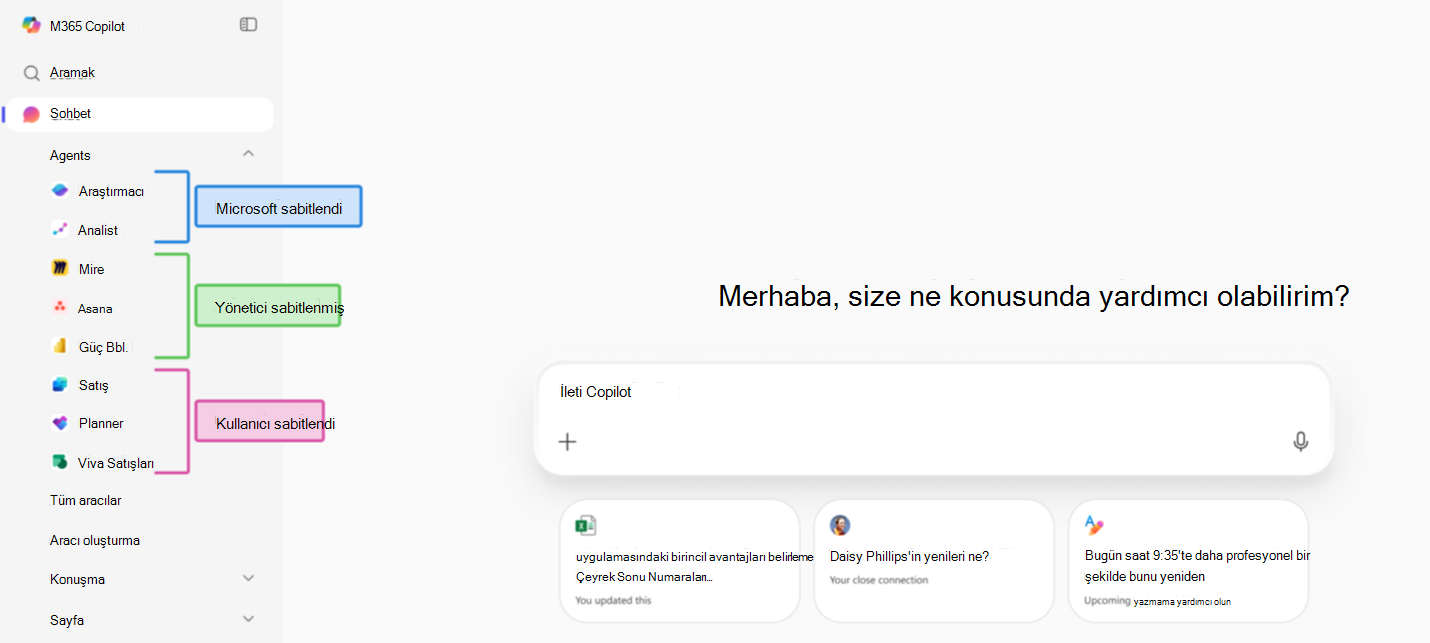
Microsoft'a sabitlenmiş aracılar
- Bu aracılar, Microsoft'un tüm kullanıcılar için varsayılan olarak sabitlediği aracılardır.
- Temel Copilot özellikleri gibi temel veya yüksek değerli aracıların her zaman görünür olmasını sağlar.
- Son kullanıcılar bu aracıları kaldıramaz. Bunlar sabitlenenler listesinde düzeltilmiştir.
Yönetici tarafından sabitlenmiş aracılar
- Kuruluşunuzun yöneticisi tarafından aracılığıyla sabitlenen Microsoft 365 yönetim merkeziMicrosoft 365 yönetim merkezi.
- Şunlar için sabitlenebilir:
- Tüm kullanıcılar.
- Belirli gruplar.
- Belirli kullanıcılar.
- Son kullanıcılar genellikle bu aracıları kaldıramaz. Bunlar sabitlenenler listesinde düzeltilmiştir.
Kullanıcı sabitlenmiş aracılar
- Tek tek kullanıcılar tarafından kendi Microsoft Copilot Chat deneyimlerinde sabitlenmiştir.
- Kullanıcıların yapabilecekleri:
- Sık kullandıkları aracıları sabitleyin.
- Bunları istediğiniz zaman kaldırın.
- Bu liste, kilitli kalan Microsoft tarafından sabitlenmiş veya yönetici tarafından sabitlenmiş aracılar dışında tamamen kullanıcının denetimi altındadır.
Özellikler
- Yönetici tarafından sabitlenmiş aracılar, son kullanıcılar için varsayılan olarak görünür, bu da onları bulmayı kolaylaştırır ve yeni veya önemli aracıları vurgulamaya yardımcı olur.
- Administrators can view the Microsoft pinned agents in Microsoft 365 yönetim merkeziMicrosoft 365 yönetim merkezi.
- Yöneticiler, kuruluşta Microsoft Copilot kullanan son kullanıcılar için Microsoft 365 yönetim merkezi en fazla üç aracı sabitleyebilir.
- Yöneticiler, kiracıdaki tüm kullanıcılar için veya belirli kullanıcılar ya da gruplar için bir aracı sabitlemeyi seçebilir. Örneğin:
- Satış Koçu aracısını yalnızca satış departmanı için sabitleyin.
- Tüm kullanıcılar için HR Q&A aracısını sabitleyin.
- Son kullanıcı, Yönetici tarafından sabitlenmiş ve Microsoft tarafından sabitlenmiş aracıları kaldıramaz.
Aracıları sabitleme
Aşağıdaki adımları kullanarak aracıları sabitlemeyi seçebilirsiniz:
Tüm aracılar sayfasında, açılan menüyü görüntülemek için sağdaki üç noktayı seçin.
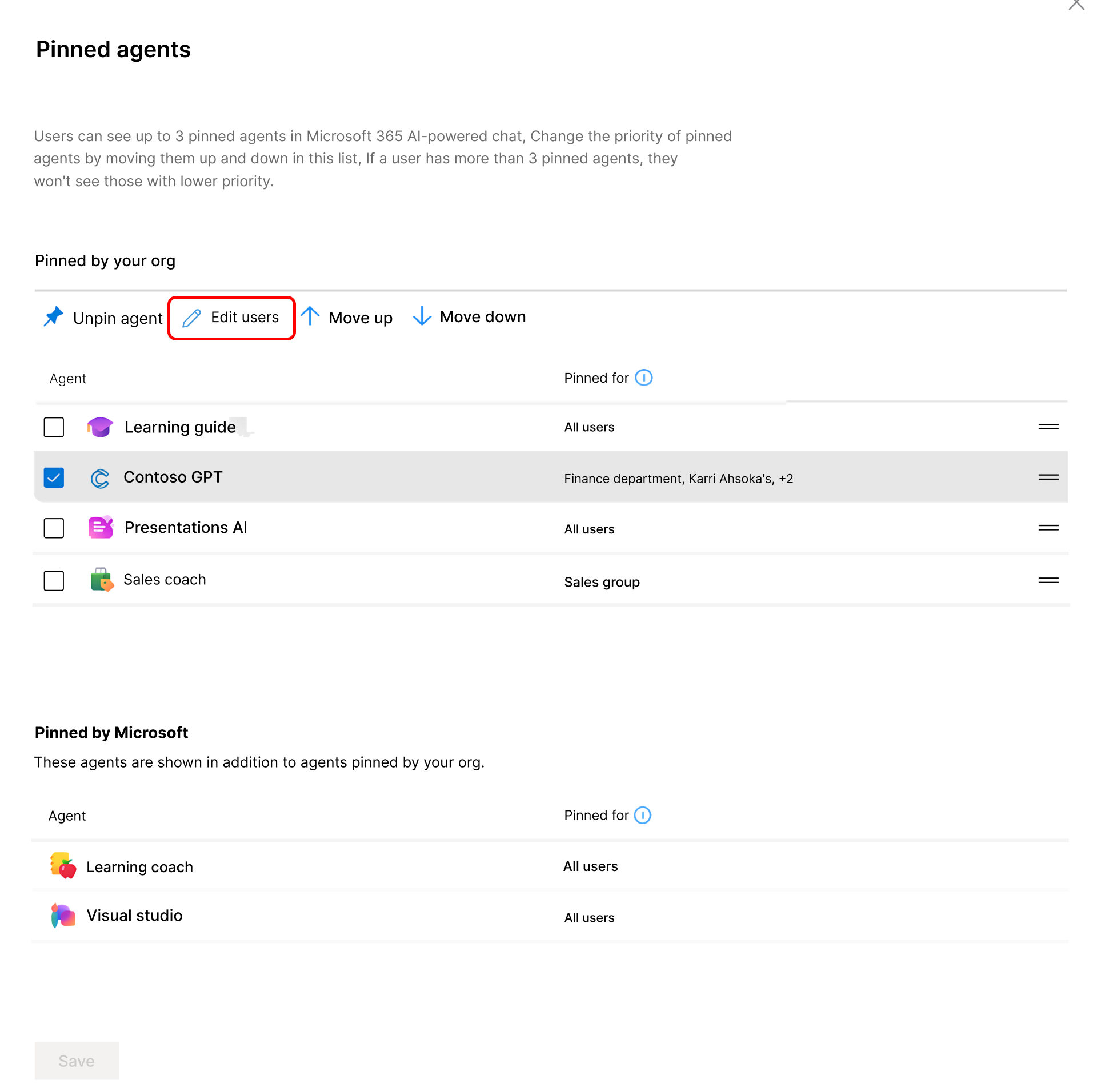
Sabitlenmiş aracıları yönet'i seçin. Sabitlenmiş aracılar bölmesinde, kuruluşunuz tarafından sabitlenen aracılar ve aracılar Microsoft tarafından sabitlenmiş listeleri görüntülenir.
Yeni bir aracı sabitlemek için Aracıyı sabitle'yi seçin.
Sabitlenecek aracıyı seçin bölmesinde, aracı listesinden sabitlemek istediğiniz aracıyı bulun. Belirli bir aracıyı adıyla bulmak için listede arama yapabilirsiniz. Yalnızca kullanıcılardan bazılarına veya tümüne dağıtılan aracıları sabitleyebilirsiniz.
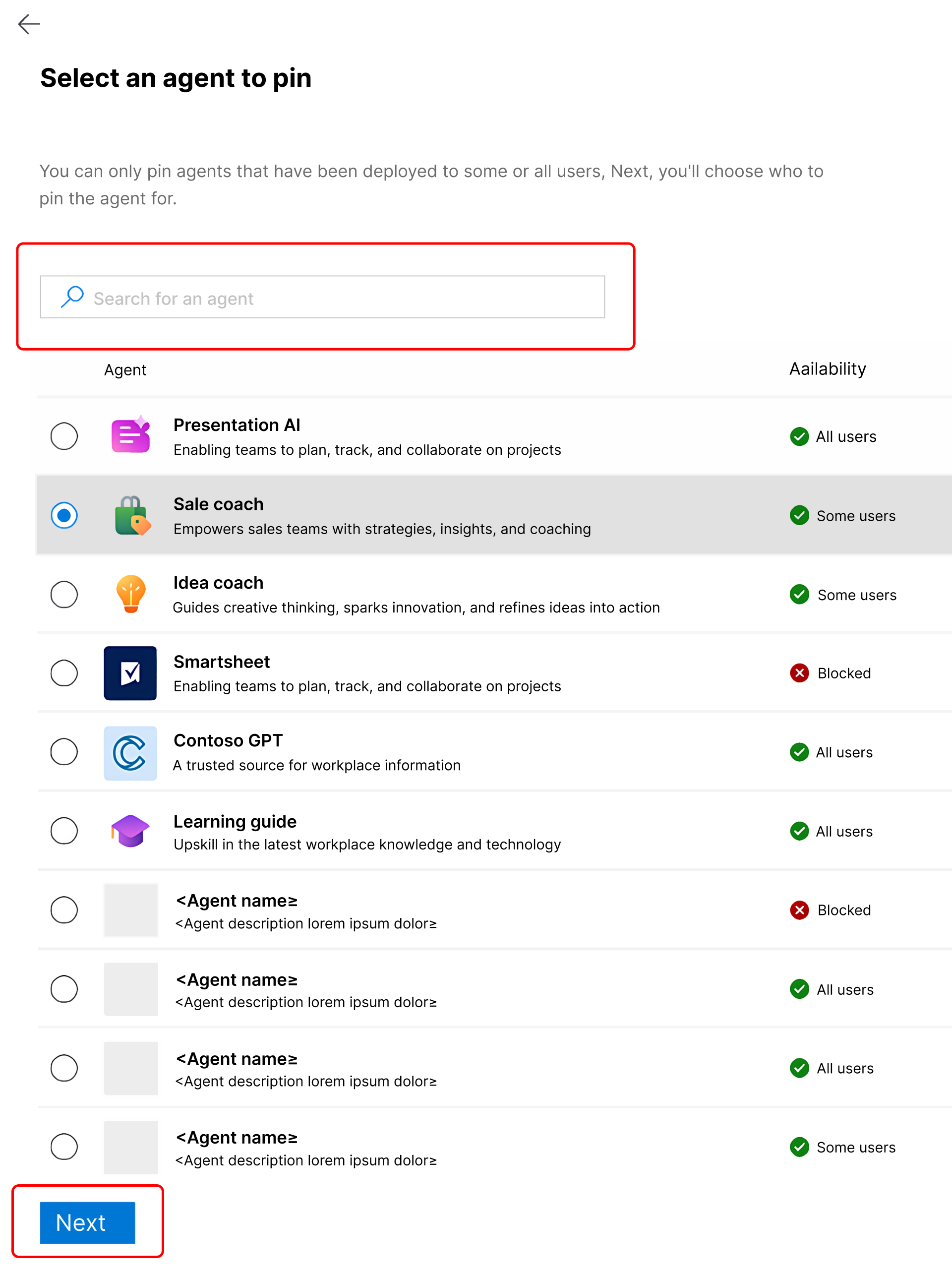
İstediğiniz aracıyı bulduğunuzda seçin ve ardından İleri'yi seçin.
Bu aracıyı kimin sabitleyeceğini seç bölmesinde, sabitlemek istediğiniz aracının kapsamını seçin.
Aracının dağıtıldığı tüm kullanıcılar - Aracının kiracıya dağıtıldığı tüm kullanıcılar için aracıyı sabitleyin.
Not
Bu seçeneği görmüyorsanız, seçilen aracı büyük olasılıkla dağıtılmamıştır.
Aracının dağıtıldığı belirli kullanıcılar veya gruplar - Bir veya daha fazla grup ya da tek tek hesap için sabitleyin.
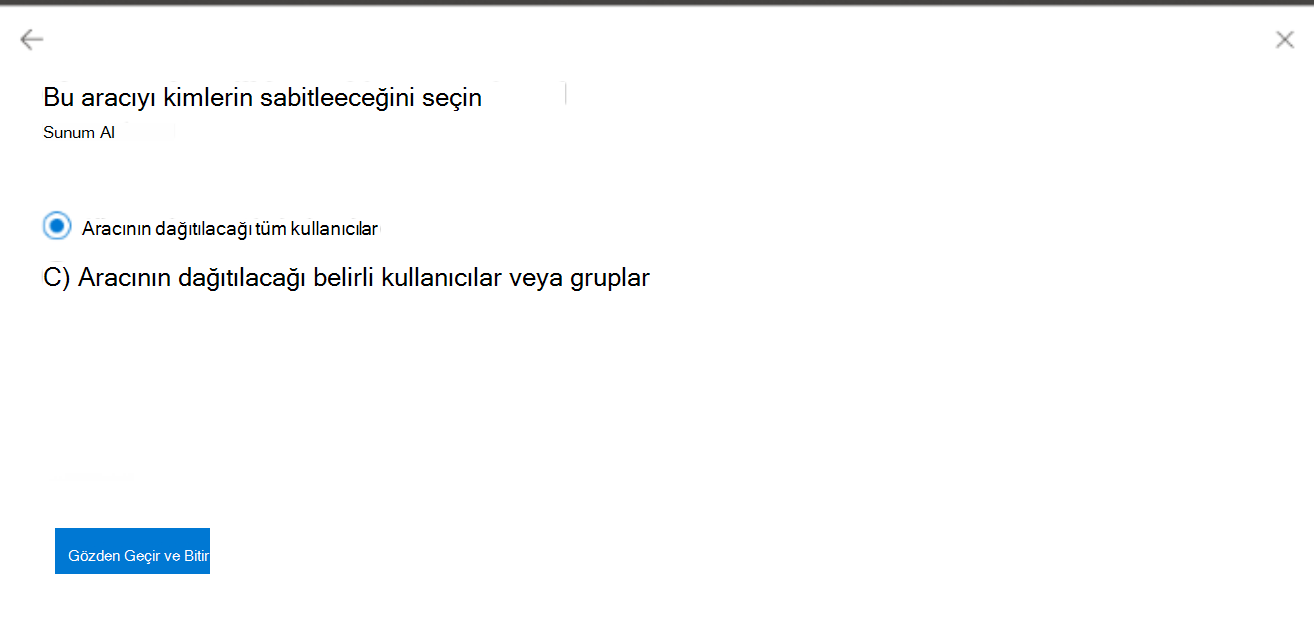
Aracının dağıtıldığı Belirli kullanıcıları veya grupları seçerseniz, aracıyı sabitlemek için belirli kullanıcıları veya grupları seçin.
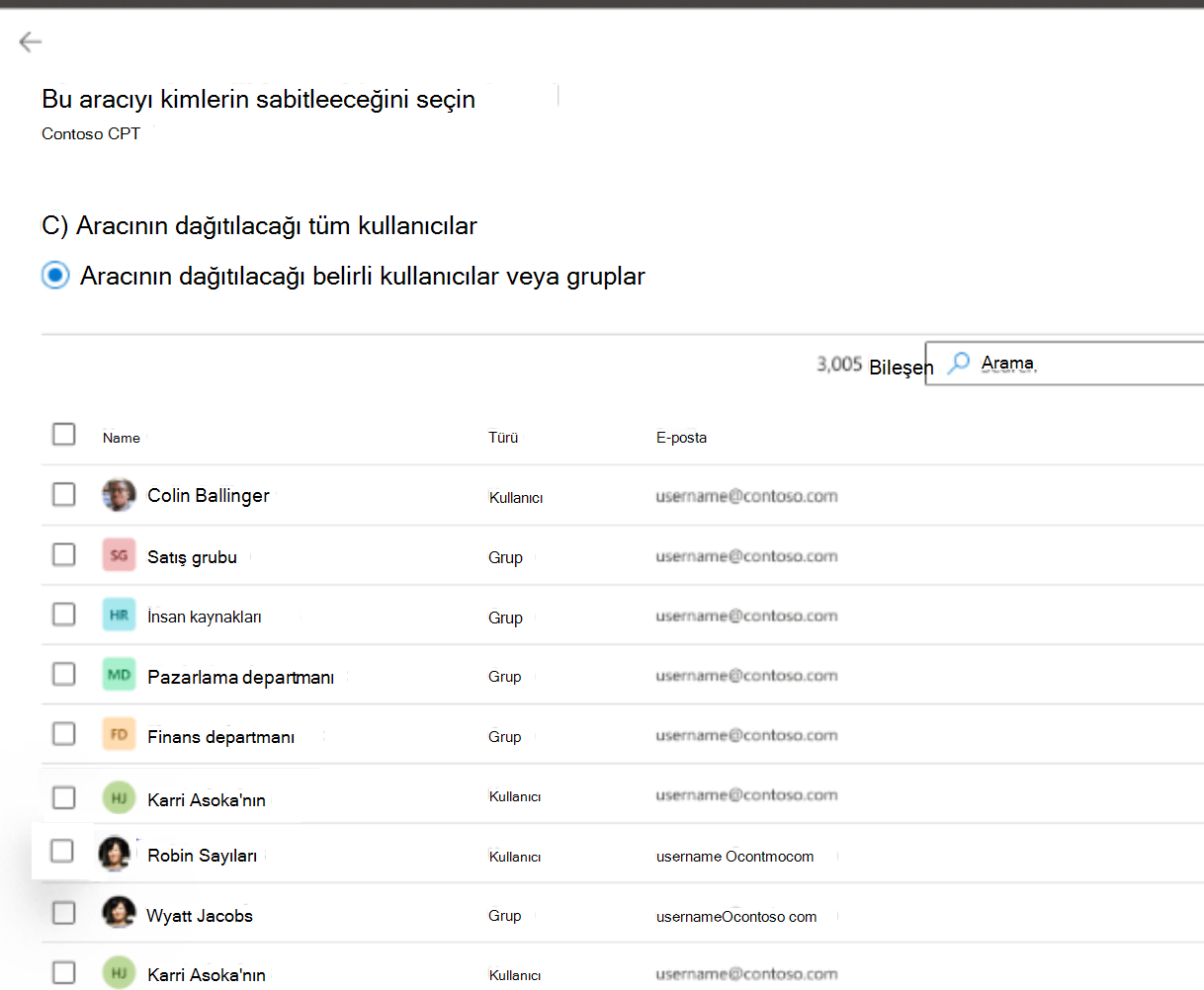
Kaydet'i seçin.
Yapılandırmayı kaydettikten sonra, sistem seçilen hedef kitle için hangi aracının sabitlendiğini kaydeder.
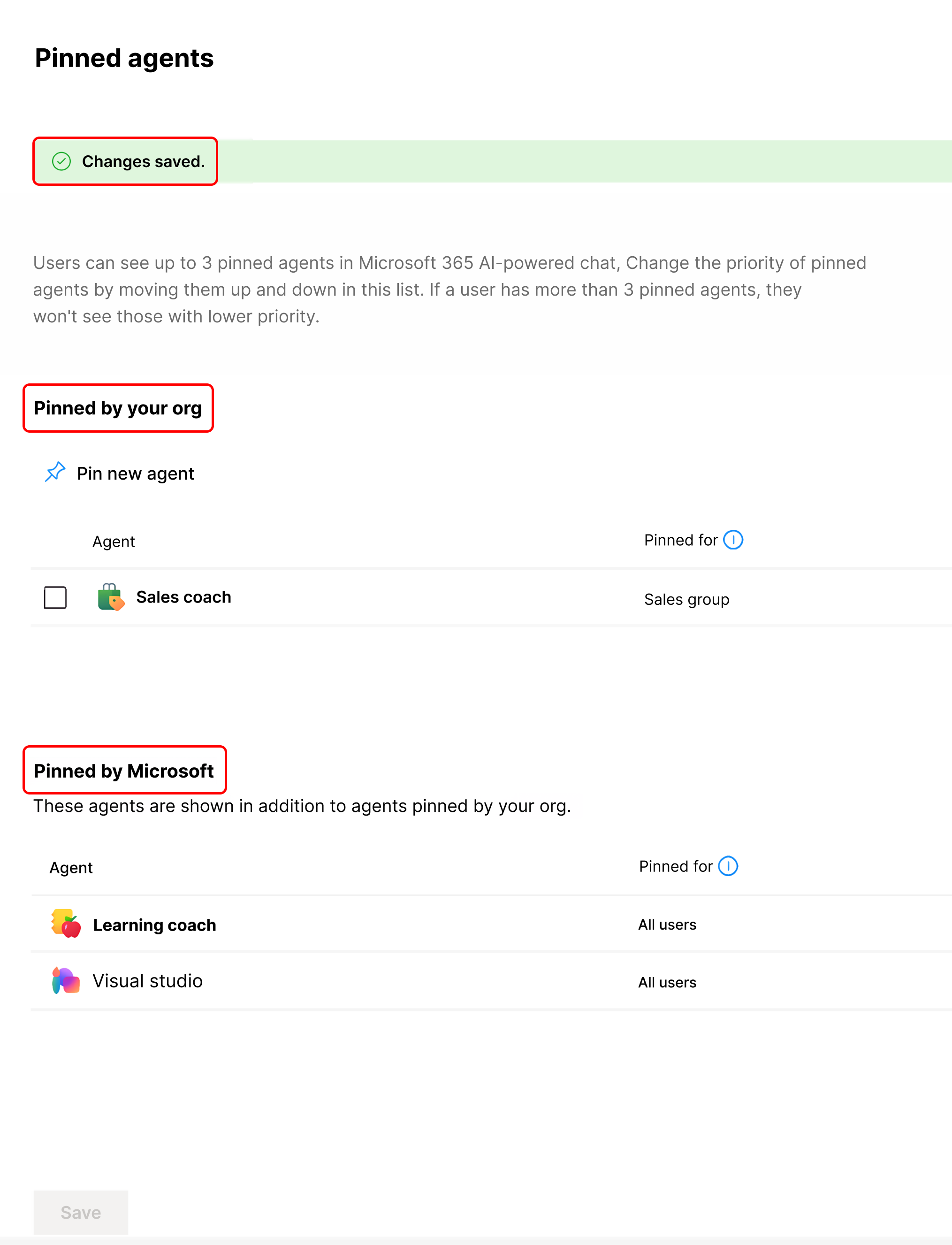
Sabitlenebilen aracılar
Yalnızca dağıtılan aracıları sabitleyebilirsiniz. Aracı dağıtılmamışsa, önce aracıyı dağıtmak için bir ileti içeren bir başlık görürsünüz.
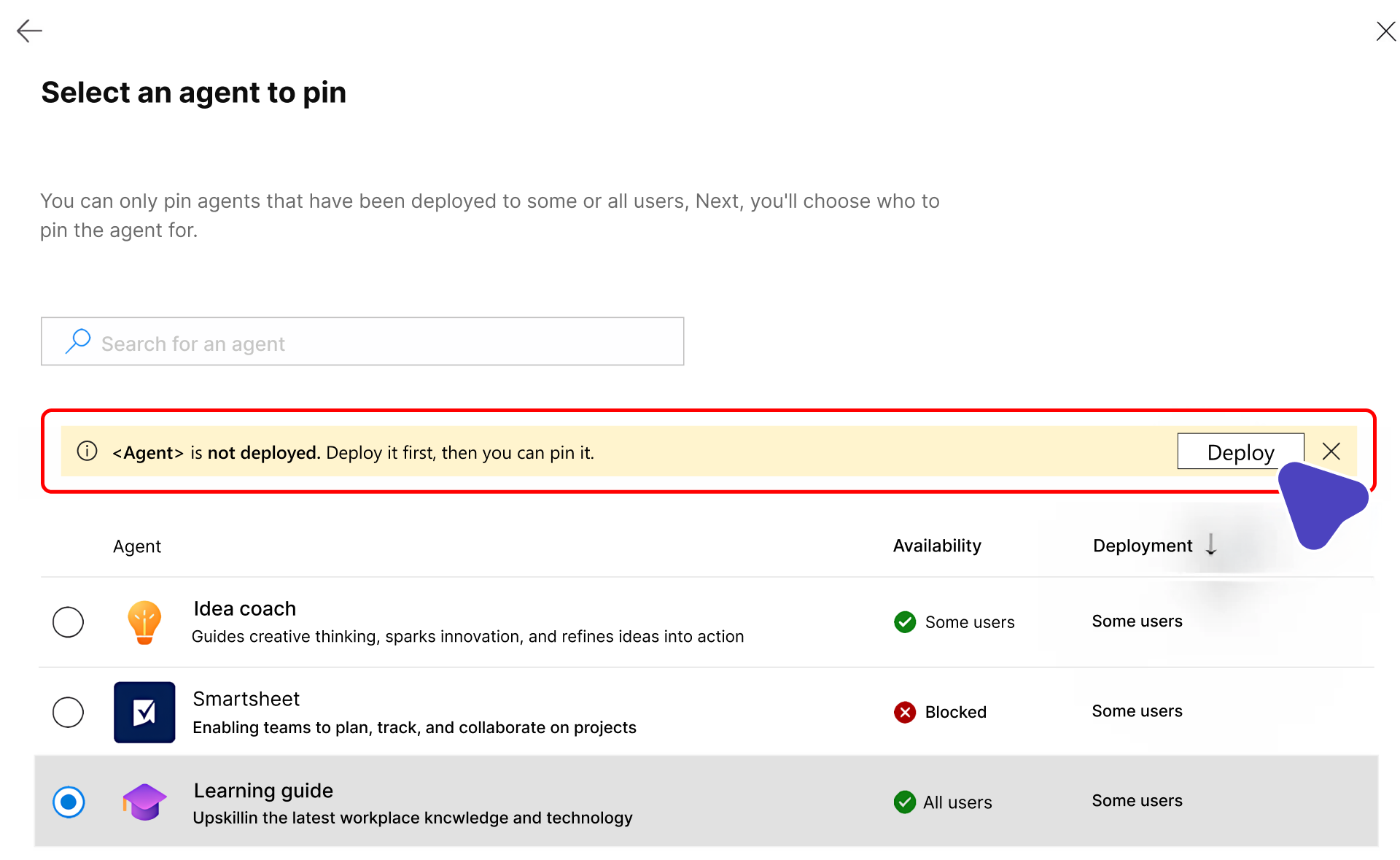
Aracı engellenmişse, sabitlemeden önce aracının engellemesini kaldırın.
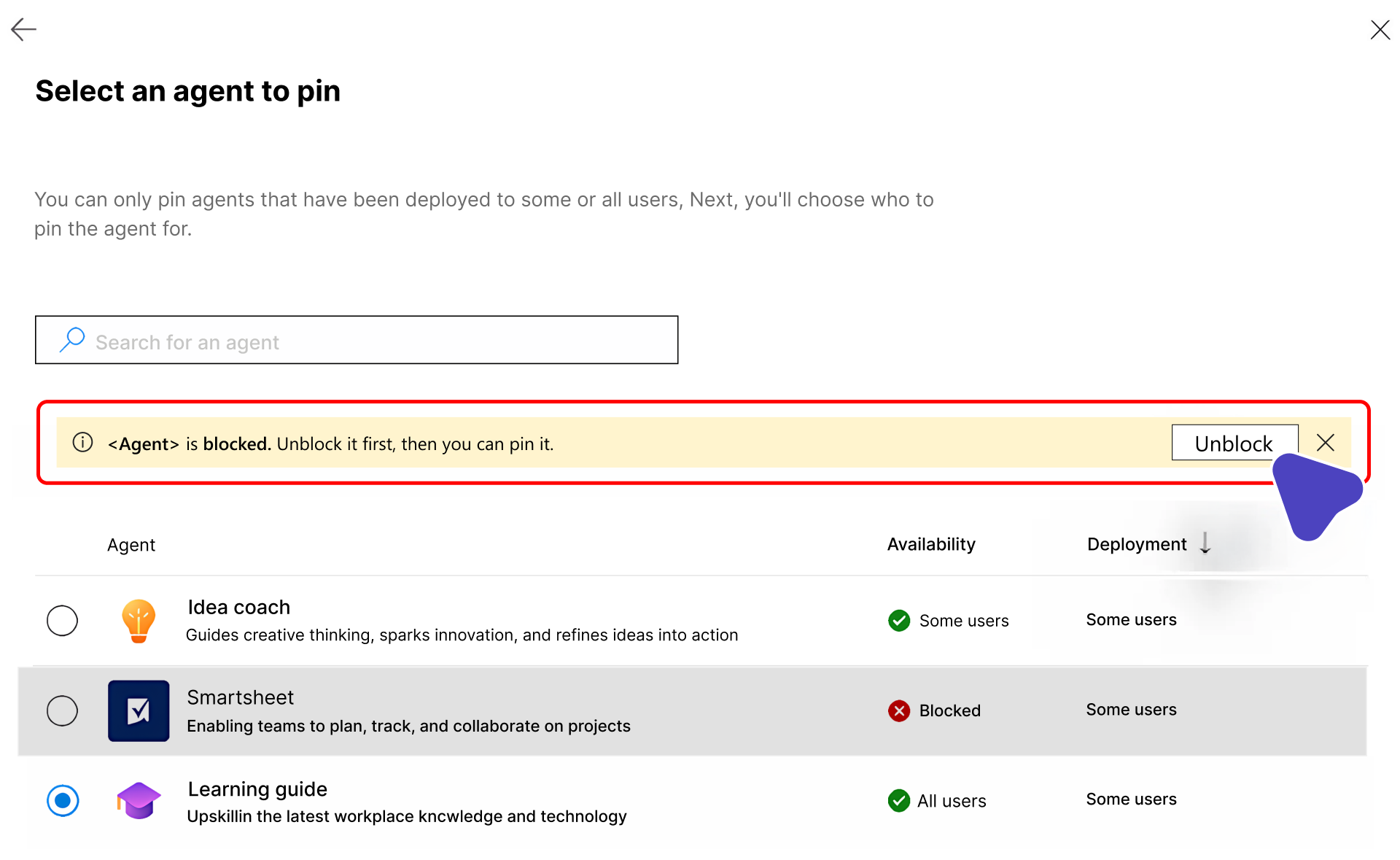
Sabitlenmiş aracılar listesini sıralayın
Yöneticinin her kullanıcı için sabitlenmiş aracılar için ayrılmış üç yuvası vardır.
Yönetici, kullanıcıya ne gösterileceğini denetlemek için sabitlenmiş aracılar listesini önceliğe göre yeniden sıralamak için Yukarı taşı ve Aşağı taşı düğmelerini kullanabilir.
Aracıyı kaldırma
Sabitlenmiş aracılar listesinden, kaldırmak istediğiniz aracıyı bulun ve Kaldır'ı seçin. Rini kaldırdığınızda, aracı artık Kuruluşunuz tarafından sabitlenenler bölümünde kullanılamaz.
Aracının sabitleme kapsamını düzenleme
Aracıyı seçin ve aracının sabitlendiği kullanıcıların kapsamını değiştirmek için Kullanıcıları düzenle'yi seçin.
Sabitleme için alternatif giriş noktası
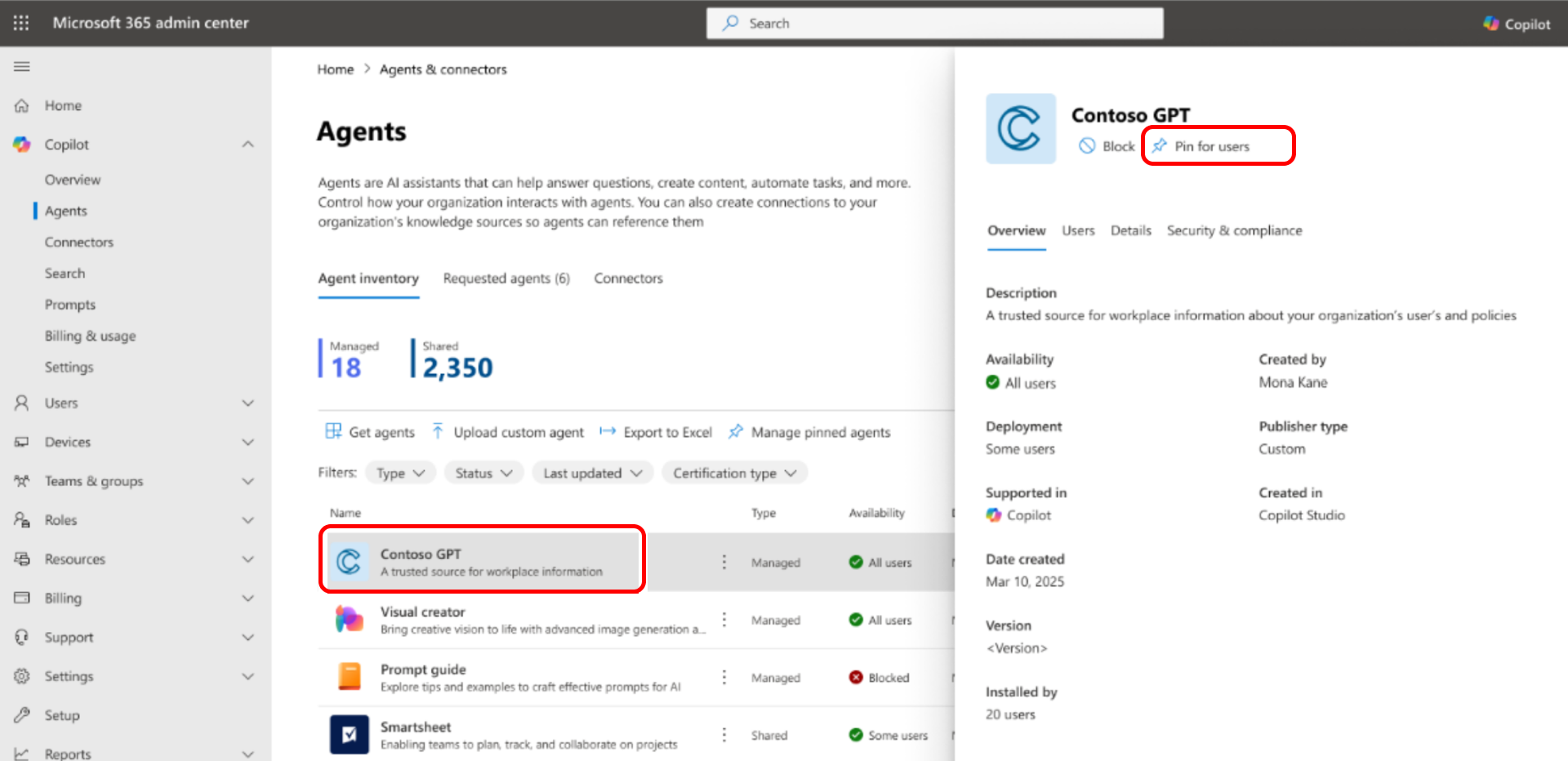
Bir aracıyı aracı ayrıntıları bölmesinden de sabitleyebilirsiniz. Kullanıcı simgesinin raptiyesini seçin. Simge yalnızca aracı dağıtılmışsa etkinleştirilir.
Görünümü özelleştirme
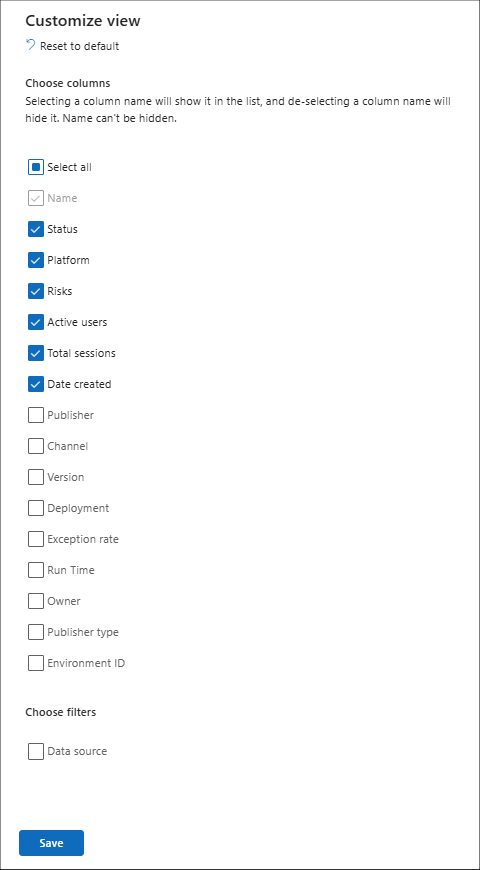
Tüm aracılar sayfasında sağlanan aracı listesi özelleştirilebilir. Hangi sütunların görüntüleneceğini seçebilirsiniz.
Microsoft Graph APIGraph API for Agent Registry and Agent Details (önizleme)
Ayrıca, aracı yönetimi üzerinde ölçeklenebilir ve programlı denetim sağlayan Microsoft Graph API'leri aracılığıyla Aracı Kayıt Defteri verilerine programlama yoluyla da erişebilirsiniz. Yöneticiler, şu anda önizleme aşamasında olan yeni Microsoft Graph APIGraph API uç noktalarını kullanarak, Microsoft 365'teki aracılar arasında aşağıdaki görevleri mevcut iş akışlarıyla tümleştirebilir:
- Toplu aracı yönetimini otomatikleştirin.
- Alıştırmayı kolaylaştırın.
- İdareyi tümleştirin.
Manuel UX odaklı aracı yönetiminin ötesinde, Microsoft Graph API aracı yönetimini hızlandırmanıza, güvenliği ve uyumluluğu korumanıza ve aracıların doğru zamanda doğru kullanıcılar tarafından kullanılabilmesini sağlamanıza yardımcı olur.
Envanterinizdeki tüm aracıları alma - Yöneticiler, GET paketleri API'sini kullanarak uyumluluk ve raporlama gereksinimlerini desteklemek için kiracılarındaki tüm aracıların kapsamlı bir listesini alabilir.
Envanterinizdeki belirli bir temsilcinin ayrıntılarını alın - Paket ayrıntılarını al API'si , herhangi bir temsilci için zengin meta veriler ve ayrıntılar sağlayarak aracı yönetimini denetlemeyi, yönetmeyi ve optimize etmeyi kolaylaştırır.
API, AI AdminYönetici Rolü ile çalışır.
Daha fazla bilgi için bkz. Aracı ve uygulama Paket Yönetimi API'sine genel bakış (önizleme).
Kullanıcılar ve aracılar için Excel'e aktarma
Aracıların listesini bir Excel dosyasına aktarabilirsiniz. Analiz ve raporlama için dışarı aktarma kapsamını Tüm aracılar veya Filtrelenmiş aracılar olarak ayarlayın.
Dışarı aktarma, aşağıdakiler gibi aracı ayrıntılarını içerebilir:
- Name
- Durum
- Kanal (channel)
- Oluşturma tarihi
- Son değiştirme tarihi
- Publisher
- Yayımcı türü
- Sürüm
- Sahibi
- Açıklama
- Ortam
- Yönergeler
İpucu
Dışa aktarılan listeye dahil edilebilecek her aracı için 30'dan fazla farklı öğe vardır.
Bu bilgilerle, kuruluşunuzdaki paylaşılan aracıları verimli bir şekilde yönetebilir ve gözden geçirebilir, uyumluluğu sağlayabilir ve kaynak tahsisini en iyi duruma getirebilirsiniz.
Son 30 günün etkin kullanıcılar listesini Excel dosyasına aktarın. Bu özellik, ayrıntılı analiz ve raporlama için gereklidir.
Dışarı aktarılan dosya, her etkin kullanıcı hakkında kapsamlı bilgiler içerir, örneğin:
- Kullanıcı Asıl Adı
- Kullanılan toplam aracı sayısı
- Toplam Oturum Sayısı
- Son Etkinlik Tarihi
Ek bilgiler
Önemli
[katalog/kayıt defteri/teklif adı]'nda bulunan üçüncü taraf MCP sunucuları dahil olmak üzere Microsoft'a ait olmayan araçlar ("Üçüncü Taraf Araçları"), ilgili Microsoft Ürününün kullanımının tabi olduğu sözleşmeniz kapsamında Microsoft'a Ait Olmayan Ürünlerdir. Bir Üçüncü Taraf Aracına bağlandığınızda, bunu yapmak kendi sorumluluğunuzdadır. Üçüncü Taraf Araçlarının kullanımıyla ilişkili tüm şart ve ücretlerden siz sorumlusunuz. Microsoft'un Üçüncü Taraf Araçlarını kullanmanızla ilgili olarak size veya başkalarına karşı hiçbir sorumluluğu yoktur. MCP istemcinize eklediğiniz Üçüncü Taraf Araçları'nı dikkatle incelemenizi ve izlemenizi öneririz.
Bilgilerinizin ve verilerinizin bir kısmı (kimlik doğrulama anahtarları ve istem içeriği gibi) Üçüncü Taraf Aracına aktarılabilir veya MCP istemciniz Üçüncü Taraf Aracından veri alabilir. Üçüncü Taraf Araçları ile paylaşılan tüm verileri gözden geçirmenizi ve verilerin saklanması ve konumu ile ilgili üçüncü taraf uygulamalarının farkında olmanızı öneririz. Verilerinizin kuruluşunuzun uyumluluk ve coğrafi sınırları dışına akıp akmayacağını ve ilgili sonuçları yönetmek sizin sorumluluğunuzdadır.
MCP uygulamaları saldırılar, art arda başarısızlıklar ve insan gözetiminin kaybı gibi risklere karşı hassastır. MCP sunucularını güvenlik ve güvenilirlik açısından inceleyerek, Microsoft'un önerdiği uygulamaları ve sektöre yönelik en iyi yöntemleri izleyerek, onay mekanizmaları uygulayarak ve basamaklı davranışları izleyerek bu riskleri azaltabilirsiniz.
Yalnızca size kolaylık sağlamak için Microsoft, izlenen bir ağ geçidi üzerinden MCP sunucularına ve sunucularından veri aktarımını kolaylaştıran uç noktalar sunar. Microsoft tarafından etkinleştirilen tüm izleme araçlarının yapılandırmasını kapsayan tüm teknik belgeleri gözden geçirmenizi öneririz. Bu uç noktalar, herhangi bir üçüncü taraf aracının onaylandığı, ilişkilendirildiği veya sahiplenildiği anlamına gelmez ve bu şekilde yorumlanmamalıdır. Üçüncü taraf MCP sunucularını kullanımınıza Microsoft değil, karşılık gelen lisans veren verir. Microsoft'un üçüncü taraf MCP sunucularını kullanımınızla ilgili olarak size veya başkalarına karşı hiçbir sorumluluğu yoktur.