Not
Bu sayfaya erişim yetkilendirme gerektiriyor. Oturum açmayı veya dizinleri değiştirmeyi deneyebilirsiniz.
Bu sayfaya erişim yetkilendirme gerektiriyor. Dizinleri değiştirmeyi deneyebilirsiniz.
Uygun iş için Microsoft 365 aboneliğinize Microsoft 365 Copilot eklediğinizde, kuruluşunuza üretken yapay zeka özellikleri sağlarsınız. Bu özelliklerle kuruluşunuzun üretkenliğini artırmaya, doğruluğu artırmaya ve kişiselleştirilmiş yardım sağlamaya yardımcı olursunuz.
Microsoft 365 Copilot tarafından sağlanan üretken yapay zeka özelliklerine ek olarak, yapay zeka uygulamanızı aracıları içerecek şekilde genişletebilirsiniz. Aracılar, Copilot deneyiminizi özelleştirmenize olanak sağlar. Kuruluşunuzun üyelerinin soruları yanıtlamasına, görevleri otomatikleştirmesine ve iş süreçlerini çalıştırmasına yardımcı olmak için aracıları kuruluşunuzun bilgi ve veri kaynaklarına bağlayabilirsiniz. Bu yapay zeka odaklı aracılar çeşitli görevler gerçekleştirebilir, öneriler sunmak, yinelenen görevleri otomatikleştirmek ve sizin ve kuruluşunuzun daha bilinçli kararlar vermesine yardımcı olacak içgörüler sağlamak için sizinle birlikte çalışır.
Bu kılavuz:
- Kuruluşunuzun hangi Copilot aracı özelliklerine ihtiyaç duyduğunu belirlemenize yardımcı olur
- Kuruluşunuzun üyelerinin aracıları nerede görüntülediği anlamanıza yardımcı olur
- Aracı oluşturmayı ve her geliştirme ortamının aracılar için sunduğu farklı özellikleri anlamanıza yardımcı olacak yönergeler sağlar
- Kuruluş genelinde aracı erişimi ve paylaşım ilkeleri için seçenekler önerir
- Aracıları yönetme, atama ve dağıtmayı anlamanıza yardımcı olur
- Copilot ve aracı güvenliği, uyumluluğu ve gizlilik hakkında kaynaklar sağlar
Not
Microsoft 365 yönetim merkezi içindeki Copilot Denetim Sistemi'nde aracıları yapılandırmak, yönetmek, atamak ve dağıtmak için kiracınız için belirli izinlere sahip olmanız gerekir. Daha fazla bilgi için bkz. Yönetici izinleri.
Copilot lisanslama senaryonuzu tanımlama
Kuruluşlar genellikle Microsoft 365 Copilot Chat ve Microsoft 365 Copilot birleşimini dağıtır. Başlamadan önce, aracıları dağıtma ve kullanma konusunda bu iki teklif arasındaki farkları anlamanız önemlidir.
Microsoft 365 Copilot Chat, Microsoft 365 veya Office 365 aboneliği olan tüm Microsoft Entra hesap kullanıcıları için ek ücret ödemeden kullanılabilir. Kuruluşunuzun üyeleri, Aracı Mağazası'ndan ek ücret ödemeden kullanılabilen aracıları kullanabilir. Kuruluşunuzun yöneticisi olarak bu aracıları da etkinleştirmeniz gerekir. Kuruluşunuzda kuruluşunuzun verilerini içeren aracılar gerekiyorsa, tarifeli tüketime göre faturalandırılan aracılara erişim sağlayabilirsiniz. Microsoft 365 Copilot Chat hakkında daha fazla bilgi için bkz. Microsoft 365 Copilot Chat yöneticileri için en düşük gereksinimler ve dikkat edilmesi gerekenler.
Microsoft 365 Copilot Chat içeren Microsoft 365 Copilot bir Microsoft 365 İş veya Kurumsal planı gerektirir. Hem web tabanlı hem de iş tabanlı verilerle temel alınan yapay zeka destekli sohbetin yanı sıra Microsoft 365 Copilot Chat özelliklerini içerir. Ek olarak, Microsoft 365 Copilot Word, Excel, Outlook ve Teams'deki eklenmiş Copilot özelliklerinin kilidini açar. Ayrıca, kuruluşunuz özel aracıları kullanabilir. Microsoft 365 Copilot dağıtım planı ayarlama da dahil olmak üzere Microsoft 365 Copilot dağıtma hakkında daha fazla bilgi için bkz. Kuruluşunuzda Microsoft 365 Copilot dağıtmak için en düşük gereksinimler.
Her Copilot seçeneği farklı özellikler sunar. Bu özelliklerin listesi için bkz. Microsoft 365 kullanıcıları için aracı özellikleri.
Önemli
ÖNEMLİ: Zaten Copilot kullanıyorsanız, kuruluşunuzun Microsoft 365 Copilot Chat mi yoksa Microsoft 365 Copilot mi kullandığını onaylamak için lisans planınızı görüntüleyin. Microsoft 365 Copilot yeniyseniz BT yöneticileri için Microsoft 365 Copilot benimseme kılavuzuna ve genel bakışa bakın.
Kullanılabilir aracı seçeneklerini anlama
Genel Copilot dağıtımınızı en iyi anlamak için aracıların kullanabileceği seçenekleri anlamanız gerekir. Kullanım faturalaması olmadan Microsoft 365 Copilot Chat dağıtmayı, kullanım faturalamasıyla Microsoft 365 Copilot Chat dağıtmayı veya Microsoft 365 Copilot dağıtmayı seçmenize bağlı olarak farklı aracı özellikleri kullanılabilir.
Not
SharePoint veya Graph Bağlayıcısı içeriği gibi paylaşılan kiracı verilerine erişen aracılar, tarifeli tüketime göre faturalandırılır. Microsoft 365 Copilot Chat'daki kullanıcılar için tarifeli tüketim kullanan aracılar varsayılan olarak kapalıdır.
✅ Görev: Görev: Kuruluşunuzun aşağıdaki Copilot seçeneklerinden hangisinin gerekli olduğunu belirleyin:
- Microsoft 365 Copilot Chat (kullanım faturalandırması yok)
- Microsoft 365 Copilot Chat (kullanım faturalaması)
- Microsoft 365 Copilot (lisanslı)
Seçenek 1 - Microsoft 365 Copilot Chat olan aracılar (kullanım faturalaması yok)
Microsoft 365 Copilot Chat, Microsoft 365 aboneliği olan tüm Microsoft Entra hesabı kullanıcıları için ek ücret ödemeden Microsoft 365 aboneliğinize dahil edilir. Genel web tabanlı Copilot Chat erişim sağlar. Bu seçenek ayrıca yönergelerde ve genel web sitelerinde yer alan bildirim temelli aracılara ek ücret ödemeden erişim sağlar. Bu aracılar, kuruluşunuzun Teams ve Microsoft 365 uygulamaları için mağaza ayarlarına bağlı olarak Microsoft 365 Copilot'deki Aracı Mağazası'nda kullanılabilir. Bu seçenek, Ara sıra Copilot ve aracı kullanıcıları için idealdir.
Seçenek 2 - Microsoft 365 Copilot Chat (kullanım faturalaması) olan aracılar
Microsoft 365 Copilot Chat, kuruluşların Copilot hizmetlerine erişmesi için esnek bir planla da kullanılabilir. İş tabanlı sohbete isteğe bağlı kullandıkça öde erişimi seçebilir, bildirim temelli ve özel aracılar dağıtabilirsiniz. Özel aracılar Microsoft Graph topraklama (kiracı verileri) kullanabilir. Copilot Chat'daki kullanıcılar için tarifeli tüketim kullanan aracıları etkinleştirmek için yöneticilerin mevcut bir Copilot Studio aboneliği ayarlaması veya kullanması gerekir. Daha fazla bilgi için bkz. Microsoft 365 Copilot Chat aracıları kullanma.
Bu seçenek size ve kuruluşunuza kuruluşunuzun kullanım desenlerini anlamanızı sağlayan bir yöntem sunar. Kuruluşunuzun kullandıkça öde iş tabanlı sohbet ve gelişmiş aracılarla birlikte Microsoft 365 Copilot Chat özelliklerini nasıl kullandığını anlayarak, ön ödemeli lisansların işletmeniz için finansal açıdan anlamlı olup olmadığını belirleyebilirsiniz.
Seçenek 3 - Microsoft 365 Copilot (lisanslı) aracılar
Microsoft 365 Copilot hem web tabanlı hem de iş tabanlı verilerle temel alınan sohbetin yanı sıra Microsoft 365 Copilot Chat özellikleri sunar. Ek olarak, Microsoft 365 Copilot Word, Excel, Outlook ve Teams'deki eklenmiş Copilot özelliklerinin kilidini açar. Ayrıca, Microsoft 365 Copilot lisansınızla kuruluşunuz özel aracılar kullanabilir. Microsoft 365 Copilot, Microsoft 365 Copilot özelliklerini genişletmek için aracılar oluşturmanıza, dağıtmanıza, kullanmanıza ve paylaşmanıza olanak tanır. Bu, basit istem tabanlı aracılardan daha gelişmiş, otonom aracılara kadar tüm aracıları içerir. Ayrıca, Microsoft 365 Copilot için lisans satın aldığınızda, kuruluşunuzun Araştırmacı ve Analist gibi ek özellikleri kullanma erişimi vardır.
Not
Microsoft 365 Copilot satın almak için kuruluşunuzun kurumsal veya iş için uygun bir Microsoft 365 planına sahip olması gerekir. Microsoft 365 Copilot bir eklenti planı olarak kullanılabilir. Kuruluşunuz, kuruluşunuzun gereksinimlerini en iyi karşılayan lisansı seçebilir. Kuruluşunuzun hesabı doğru plana sahip değilse yeni bir plan satın alabilir veya mevcut planınızı yükseltebilirsiniz.
Kullanılabilir aracıları görüntüleme
Varsayılan olarak Microsoft ve Microsoft iş ortakları, Microsoft 365 Copilot Chat ve Microsoft 365 Copilot ile hızla tümleştirebileceğiniz ve dağıtabileceğiniz kullanıma hazır aracılar sağlar. Ayrıca, kuruluşunuzun üyeleri tarafından oluşturulan aracıları tümleştirebilir ve dağıtabilirsiniz.
Aracıları doğrudan Microsoft 365 Copilot uygulamasında görüntüleyebilirsiniz. Microsoft 365 Copilot uygulamasını kullanma hakkında daha fazla bilgi için bkz. Microsoft 365 Copilot uygulaması nedir? Aracılar hakkında bilgi için bkz. Microsoft 365 Copilot uygulamasında aracıları kullanmaya başlama.
✅ Görev: Microsoft 365 Copilot ve Microsoft Teams'de aracıları görüntülemeyi öğrenin.
Microsoft 365 Copilot'de aracıları görüntüleme
Ek ücret ödemeden sunulan ve Microsoft 365 Copilot Chat dahil edilen Microsoft aracılarının örnekleri arasında Yazma Koçu, Fikir Koçu, İstem Koçu, Kariyer Koçu ve Öğrenme Koçu sayılabilir. Ek örnekleri görüntülemek için bkz. Microsoft 365 Copilot Chat aracı tanıtım videoları.
önceden oluşturulmuş aracıları Microsoft 365 Copilot Chat görüntülemek için:
- Görev çubuğunuzdan Microsoft 365 Copilot uygulamasını seçerek Microsoft 365 Copilot açın. Alternatif olarak, tarayıcınızda adresine https://m365.cloud.microsoft gidin.
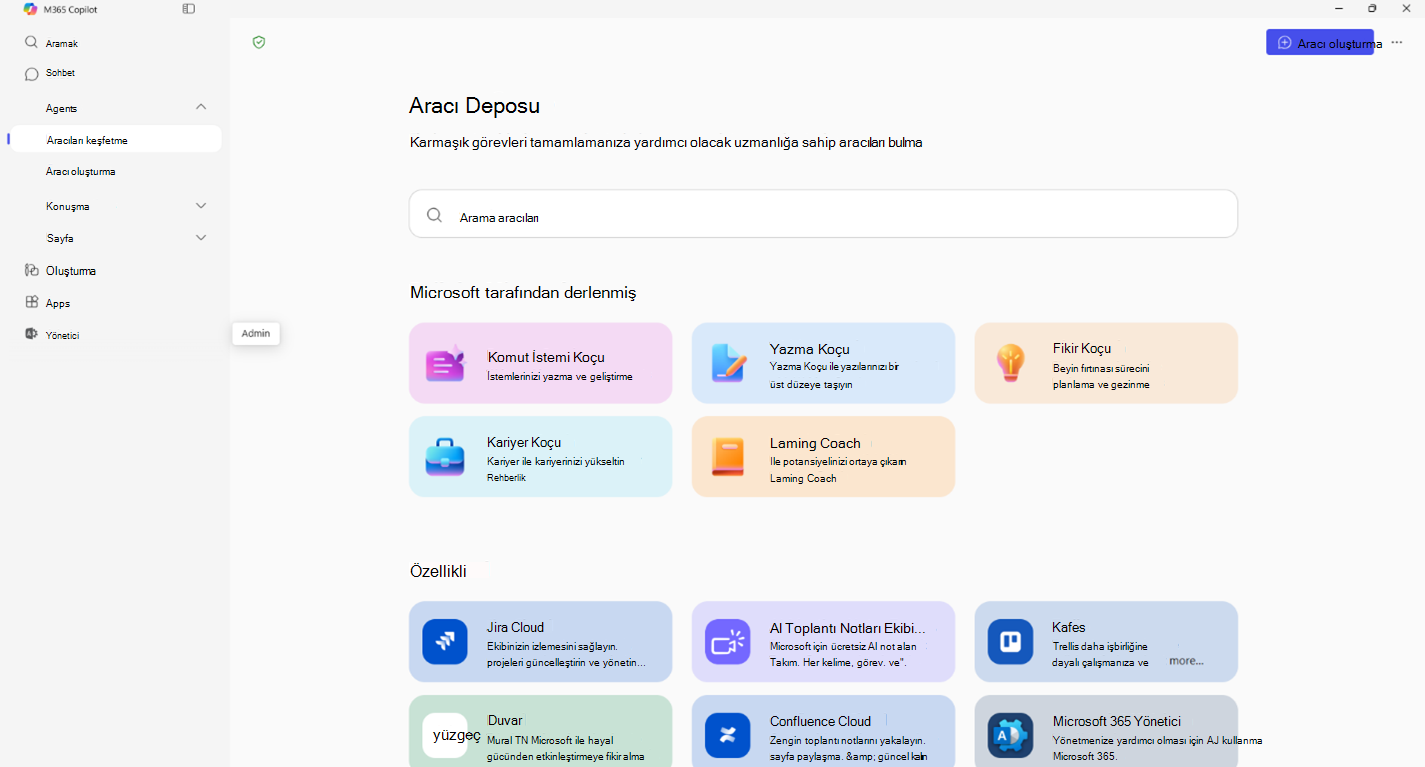
- Microsoft 365 Copilot uygulamasında AracılarTüm aracılar'ı> seçerek Aracı Mağazası'nı görüntüleyin. Alternatif olarak, Aracılar'ın altındaki tarayıcıda Tüm aracılar'ı seçerek Aracı Mağazası'nı görüntüleyin.
Aracı Mağazası'nda kullanabileceğiniz aracıları görüntüleyebilirsiniz. Microsoft tarafından oluşturulan aracıları, kuruluşunuz tarafından oluşturulan aracıları ve kuruluşunuzda popüler olan aracıları görüntüleyebilirsiniz.
Not
Kuruluşunuzun üyeleri aracıları görüntüleme seçeneği görmüyorsa ve iş veya okul hesapları uygun bir Microsoft 365 aboneliğine sahipse, kiracınıza dağıtılmış aracı olmayabilir. Buna ek olarak, Copilot özelliklerinin tümü veya bazıları kapatılmış veya Copilot pazarınızda kullanılamayabilir.
Microsoft Teams'de aracıları görüntüleme
Microsoft Teams'de önceden oluşturulmuş aracıları görüntülemek için:
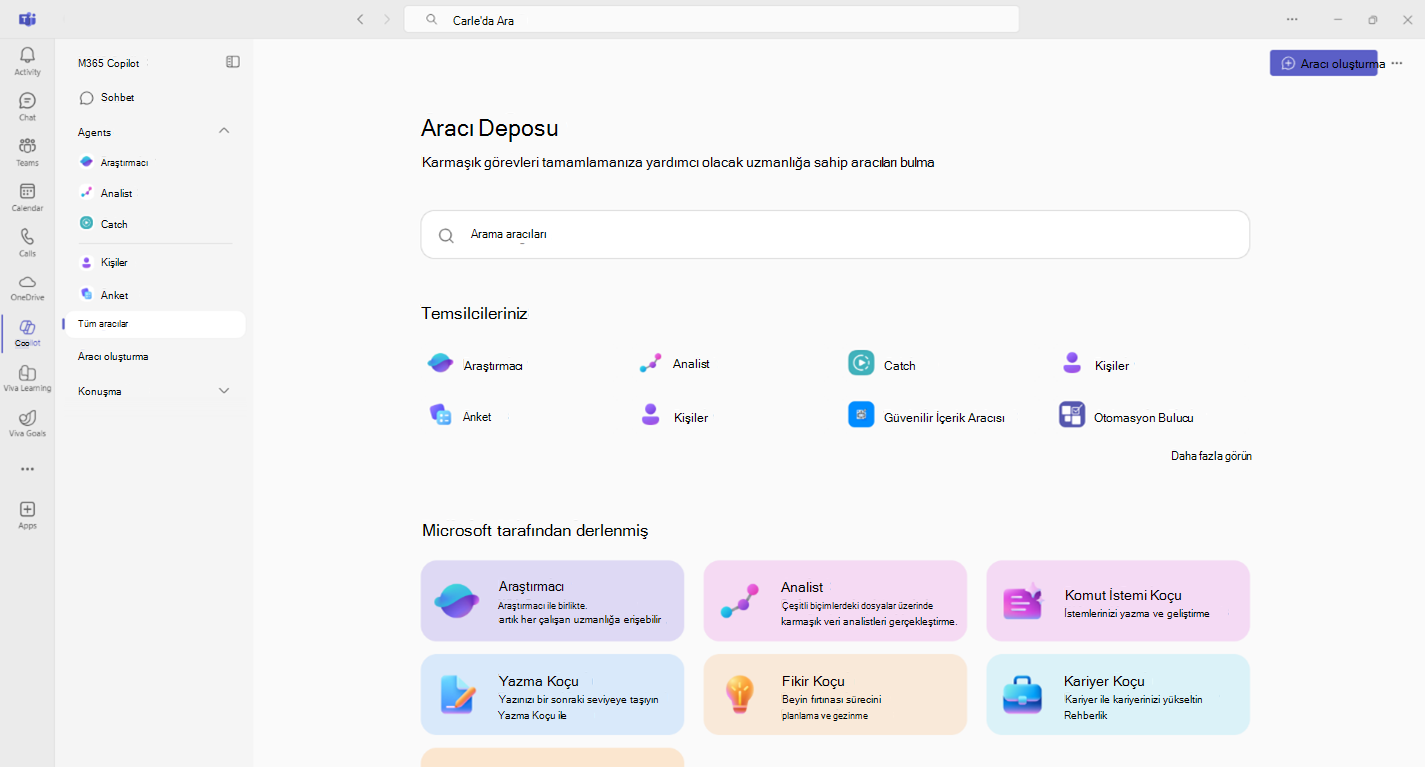
- Microsoft Teams uygulamasını açın ve Copilot'u seçin.
- Aracı Deposu'nı görüntülemek için Tüm aracılar'ı seçin.
Aracı oluşturma
Yönetici olarak, yeni aracı oluşturmak ve yayımlamak zorunda kalmadan kullanıma açık aracıları yapılandırabilir ve dağıtabilirsiniz. Ancak kuruluşunuzun Copilot işlevselliğini özelleştirmesi gerektiğinde (Copilot'un bilgilerini genişletmek, iş akışlarını otomatikleştirmek veya özel kullanıcı deneyimleri sunmak gibi), kuruluşunuzdaki kullanıcılar ve geliştiriciler yönetebileceğiniz ve dağıtabileceğiniz aracılar oluşturabilir.
✅ Görev: Kuruluşunuzun aracı oluşturma özelliğine gerekip gerekmediğini belirleyin. Kuruluşunuzda oluşturulabilen, paylaşılabilen ve dağıtılabilen farklı aracı türlerini anlayın.
Microsoft 365 Copilot için aracı oluşturmaya yönelik iki tür yaklaşım vardır. Kuruluşunuzdaki kullanıcılar ve geliştiriciler bildirim temelli yaklaşımı veya özel altyapı aracılarını kullanabilir. Her iki yaklaşım da Copilot'un yapay zeka altyapısını, modelini ve düzenleyicisini kullandığından, Microsoft 365 için güvenlik, uyumluluk ve Sorumlu yapay zeka (RAI) gereksinimlerine uyar.
Bildirim temelli aracılar, kuruluşunuzun üyelerinin Copilot'ı belirli senaryolar için yapılandırmasına olanak tanır. Bu aracılar bireyler tarafından kullanılmak üzere tasarlanmıştır. Ayrıca, bu aracılar copilot'un düzenleyici ve modelleri ile sınırlıdır ve burada yönergelerinizi kullanırlar. Bildirim temelli aracılar, kullanıcı tarafından başlatılan etkileşimleri kullanır. Kuruluşunuzun üyeleri, Microsoft SharePoint ve Agent Builder kullanarak bildirim temelli aracılar oluşturabilir. Ayrıca, oluşturucu Copilot Studio aracısında Aracı Oluşturucusu'nda oluşturulan bildirim temelli bir aracıya eşdeğer bir Copilot aracısı oluşturabilir. Ancak, Copilot Studio Aracı Oluşturucusu'nda oluşturulabilecek aracılardan daha fazla işlevselliğe sahip aracılar oluşturmak için kullanılır. Daha fazla bilgi için bkz. bildirim temelli aracılar.
Özel altyapı aracıları tamamen özelleştirilmiş yapay zeka yardımcılarıdır. Kuruluşunuzun üyeleri özel bir altyapı aracısı oluşturduğunda, bir grupla işbirliği yapabilir veya bu tür aracıları kendi başlarına oluşturabilir. Yapay zeka modellerini ve düzenlemeyi de seçebilirler. Özel altyapı aracıları, kuruluşunuzun üyelerinin doğrudan kullanıcı girişi olmadan bile eylemlerin otomatik olarak tetiklenmesini etkinleştirmesine de olanak tanır. Özel altyapı aracılarının kuruluşunuza sunulmadan önce kuruluşunuz tarafından (örneğin, bir yönetici) yayımlanması ve onaylanması gerekir. Kuruluşunuzun üyeleri, Copilot Studio ve Microsoft 365 Aracıları Araç Seti kullanarak özel altyapı aracıları oluşturabilir. Daha fazla bilgi için bkz. özel altyapı aracıları.
✅ Görev: Aracı oluştururken kullanılabilen ortamları ve araçları ve her biri kuruluşunuza sunulan özellikleri anlayın. Bu ortamı anlamak, farklı aracıların nasıl yönetilebileceğini ve dağıtılabildiğini daha iyi anlamanıza olanak tanır.
Önkoşullar
Kuruluşunuz yeni bir aracı oluşturmadan önce kuruluşunuzun hedeflerini, teknik gereksinimlerini, maliyetlerini, Sorumlu yapay zeka (RAI) konularını ve uyumluluk faktörlerini göz önünde bulundurun. Daha fazla bilgi için bkz. Microsoft 365 Copilot genişletilebilirlik planlama kılavuzu.
Copilot'un kendisi kuruluşunuzun gereksinimlerini tam olarak karşılamadığında bir aracı oluşturmayı göz önünde bulundurun. Aracılar, sizin ve son kullanıcılarınızın Copilot'un bilgilerini genişletmenize, karmaşık iş akışlarını otomatikleştirmenize ve özel kullanıcı deneyimleri sunmanıza olanak tanır.
Kuruluşunuz, araçlar ve ortamlar içeren çeşitli yöntemleri kullanarak Microsoft Copilot için aracılar oluşturabilir:
- Microsoft SharePoint
- Microsoft 365 Copilot'da Aracı Oluşturucusu
- Copilot Studio
- Microsoft 365 Aracılar Araç Seti
Microsoft 365 Copilot genişletmeyle ilgili bilgiler için bkz. Microsoft 365 Copilot için geliştirme ortamınızı ayarlama ve Aracılar için doğrulama yönergeleri.
Microsoft SharePoint
Kuruluşunuzun üyeleri (son kullanıcılar), Microsoft SharePoint kullanarak aracılar oluşturabilir. SharePoint ile oluşturulan aracılar, SharePoint veya Teams sohbetlerindeki belirli sitelerden, klasörlerden veya dosyalardan gelen içeriği sorgulamak için basit bir seçenek sağlar. Kuruluşunuzun üyeleri SharePoint'e erişimi varsa ve kiracı SharePoint için kullandıkça öde olarak etkinleştirildiyse veya Microsoft 365 Copilot lisansına sahipse SharePoint aracıları oluşturabilir.
Kuruluşunuzun SharePoint ile oluşturduğu aracılara SharePoint ve Teams Sohbeti kullanılarak erişilebilir. Bu aracılar mevcut kullanıcı izinlerine ve güvenlik ayarlarına göre paylaşılabilir.
Daha fazla bilgi için bkz. SharePoint aracılarını kullanmaya başlama ve SharePoint aracılarına erişimi yönetme.
Microsoft 365 Copilot'da Aracı Oluşturucusu
Kuruluşunuzdaki kullanıcılar bildirim temelli aracılar oluşturmak için Microsoft 365 Copilot'daki Agent Builder özelliğini kullanabilir. Kullanıcılar Copilot'u uyarlamak için aracılar oluşturabilir ve SharePoint, Teams ve Outlook gibi kurumsal verilerden bilgi kaynakları ekleyebilir; genel web siteleri; ve Microsoft 365 Copilot bağlayıcıları aracılığıyla dizine alınan dış veriler. Agent Builder, kullanıcıların hızlı bir şekilde kullanmaya başlamasına yardımcı olacak şablonlar da sağlar. Kullanıcılar, Agent Builder ile oluşturulan aracıları kuruluştaki diğer kullanıcılarla paylaşabilir.
Agent Builder, Microsoft 365 Copilot lisansına sahip kullanıcılar veya Copilot Studio için kullandıkça öde özelliğinin etkinleştirildiği kiracılarda kullanılabilir. Aracı özellikleri, kuruluşun faturalama modeline bağlı olarak değişir. Agent Builder'ın ağ gereksinimleri hakkında bilgi için bkz. Ağ gereksinimleri.
Aracı Oluşturucusu hakkında daha fazla bilgi için bkz. Aracı Oluşturucusu.
Copilot Studio
Copilot Studio, düşük kod geliştiricilerine ("oluşturucular") bildirim temelli aracılar veya özel altyapı aracıları oluşturma gücü sağlar. Copilot Studio'de oluşturulan bildirim temelli aracılar Copilot aracıları olarak adlandırılır ve Copilot Studio içinde belirli bir geliştirme yolunu izler. Özel altyapı aracıları (Özel aracılar olarak da bilinir) özel verilerle, diğer aracılarla, karar yollarıyla, veri kaynağı bağlayıcılarıyla ve otomasyonla tümleşir. Bu aracılar dahili veya harici olarak dağıtılabilir ve Microsoft 365 Copilot lisanslarla veya kullandıkça öde modelleriyle kullanılabilir. Paylaşılan kuruluş verilerini kullanıma açmak için Microsoft Graph bağlayıcılarından faydalanmak, Copilot aracılarının kuruluş genelindeki bilgiler üzerinde mantık yürütmesine, daha derin içgörüler elde etmelerine ve dönüşümsel üretkenlik sonuçları elde etmelerine olanak tanır. Ayrıca, bu aracılar üretken düzenleme ve üretken yanıtlar kullanacak şekilde tasarlanabilir. Copilot Studio kullanılarak oluşturulan aracılar, Microsoft 365 Copilot lisanslarına ve kullandıkça öde senaryosuna göre Microsoft 365 Copilot Chat ve Microsoft 365 Copilot içinde kullanılabilir.
Not
Microsoft Copilot Studio, Power Platform ürün kümesinin bir parçasıdır. Yöneticiler, Power Platform yönetim merkezini kullanarak kuruluşunuz için Özel Altyapı Aracıları için aracı geliştirme ayarlarını ve aracı idare denetimlerini yönetebilir. İlgili bilgiler için bkz. Power Platform ve Key Copilot yapılandırma ayarlarında Copilotbenimsemesini izleme, yönetme ve ölçeklendirme.
Hızlı bir şekilde başlamak için İlk aracınızı oluşturma ve yayımlama kılavuzu videosuna bakın.
Daha fazla bilgi için bkz. Copilot Studio genel bakış, Copilot Studio belgeleri ve Microsoft Copilot Studio.
Microsoft 365 Aracılar Araç Seti
Microsoft 365 Agents Toolkit , kuruluşunuzdaki geliştiricilerin kurumsal kullanıma hazır aracılar ve uygulamalar oluşturmak için kullanabileceği bir araç paketidir. Araç Seti kullanılarak geliştirilen aracıların paylaşılması ve yayımlanması daha yüksek bir özelliğe sahiptir. Bu aracılar Microsoft 365 Copilot, Teams, Office, web ve diğer üçüncü taraf mesajlaşma kanallarında çalışır. Yerleşik proje iskelesi oluşturma, test etme, dağıtım ve Microsoft 365 Aracıları SDK'sı, Azure Yapay Zeka Atölyesi ve Copilot için TypeSpec gibi yapay zeka araçlarıyla tümleştirme ile üretim yapay zeka aracılarının ve uygulamalarının geliştirilmesini kolaylaştırır.
Aracı geliştirme hakkında daha fazla bilgi için bkz. Microsoft 365 Aracılar Araç Seti.
Aracı ilkelerini ayarlama
Aracı ilkeleri, Microsoft 365 yönetim merkezi içindeki Copilot Denetim Sistemi'nde yönetici olarak yapabileceğiniz kiracı ayarlarına başvurur. Aracı ilkeleri, kiracınızdaki tüm aracılar için kullanılabilir ayarlarla ilgilidir. Ayrıca, bu ilkeler aracı erişimi, aracı paylaşımı ve aracı yayımlama ayarlarını içerir. Kiracınızın Copilot aracı ayarlarına erişmek için uygun yönetici izinlerine sahip olmanız gerekir. Aracı ilkelerini ayarlama, aracı envanterini yönetme ve kuruluşunuzun üyelerine aracı atama ve dağıtmanın tümü Copilot aracı idaresi kapsamındadır.
Not
Microsoft 365 yönetim merkezi'da bulunan aracı ayarlarına ek olarak, Power Platform yönetim merkezinde Copilot Studio ile oluşturulan aracı için belirli ayarlar da vardır.
Aracı idareyi anlama
Copilot aracı idaresi, ilkeler, ayarlar ve eylemler kullanarak kuruluşunuz genelinde aracıları yönetmeyi ifade eder. Aracılara genel olarak uygun erişimi korumak için ilkeler oluşturabilir ve kuruluşunuz için aracıları onaylamak, yayımlamak, dağıtmak, kaldırmak ve engellemek için yönetim ayarlarını ve denetimleri kullanabilirsiniz. Copilot aracılarını etkili bir şekilde yöneterek, kuruluşunuzun sorumlu ve uyumlu bir yaklaşımda kullandığı aracıları ve verileri korumaya ve güvenli bir şekilde korumaya yardımcı olabilirsiniz.
Aracı idaresi ile ilgili daha fazla bilgi için aşağıdaki kaynaklara bakın:
- Microsoft 365 için aracı dağıtım şeması
- Microsoft 365 için Aracılar görsel kılavuzu
- Microsoft 365 için aracı dağıtım denetim listesi
- Aracılar için hangi idare veya denetimler kullanılabilir?
- İdare ve güvenlik için en iyi yöntemlere genel bakış
Yönetici izinleri
Aracıları yapılandırmak, yönetmek ve dağıtmak için aşağıdaki gerekli kullanıcı rollerine ve izinlerine sahip olmanız gerekir:
- Yapay zeka Yönetici
- Genel Yönetici
- Genel Okuyucu (yalnızca görüntüleme, düzenleme yok)
Yönetici izinlerini göz önünde bulundurduğunuzda, görevleri tamamlamak için gereken en az ayrıcalıklı rolü kullanmanızı öneririz. Genel Yönetici rolü, Microsoft 365 yönetim merkezi'daki birçok ayar ve görev için gerekenden daha fazla izne sahiptir.
✅ Görev: Microsoft 365 yönetim merkezi yönetici izinlerinizi ve başkalarının gerekli izinlerini onaylayın.
Yönetici izinlerinizi onaylayın:
- tarayıcınızda Microsoft 365 yönetim merkezi açın.
- Etkin Kullanıcılar'ı > seçin.
- Kullanıcı adınızı bulun ve seçin.
- Roller'in altında erişim rolünüzü bulacaksınız.
Not
Kiracınızdaki farklı rollerin atanan üyelerini görüntülemek için Roller>Rol atamaları'nı>seçerek Atanan rolü> seçebilirsiniz.
Roller hakkında daha fazla bilgi için Microsoft 365 yönetim merkezi yönetici rolleri bölümüne bakın.
Tüm aracılar için ayarlar
Microsoft 365 yönetim merkezi içindeki Copilot Denetim Sistemi'nde aşağıdaki genel Copilot ayarlarını yönetebilirsiniz:
- Denetimlerin kullanılabildiği farklı ürün veya hizmetlerde Copilot'a kullanıcı erişimi
- Bilgileri güvenli bir şekilde alırken ve işlerken Copilot veri erişimi
- Kullanılabilir işlevsellik ve kullanımla ilgili Copilot eylemleri
- Copilot'un nasıl kullanılabileceğini gösteren ek ayarlar
Microsoft 365'teki aracılar için, kuruluşunuzun üyelerinin aracıları nasıl oluşturup kullanabileceğini özellikle denetleyebilirsiniz.
İpucu
Microsoft 365 yönetim merkezi Microsoft 365 Copilot dağıtım kılavuzları ve yardım sağlar. Genişletilebilirlik kılavuzunu takip etmeyi göz önünde bulundurun, bkz. Microsoft 365 Copilot genişletilebilirliği kullanmaya başlama.
Aracı erişim ayarları
Kuruluşunuzdaki her kullanıcının aracılara erişmesi gerekmez. Bu nedenle, kuruluşunuzun üyelerinin aracılara nasıl erişebileceğini ve aracıları nasıl yükleyebileceğini özellikle denetleyebilirsiniz. Yönetici olarak, tek tek aracının dağıtımını ve maliyetlerini yönetirken sağduyulu olmanız gerekir.
✅ Görev: kuruluşunuzun Microsoft 365 yönetim merkezi aracı genişletilebilirlik özelliklerini onaylayın. Genel erişim ve kullanılabilirlik ayarlarını seçin. Gerekli olmayan işlevselliği devre dışı bırakmak için kuruluşunuzun genel aracı erişimini değiştirin.
Kuruluşunuzun aracı erişim ayarlarını görüntülemek ve onaylamak için:
Copilot Denetim Sistemi'nin tarayıcınızdaki Microsoft 365 yönetim merkezi açın.
Kuruluşunuzun aracılarını yönetmek için Copilot>Ayarları>Veri erişim>Aracıları'nı seçin.
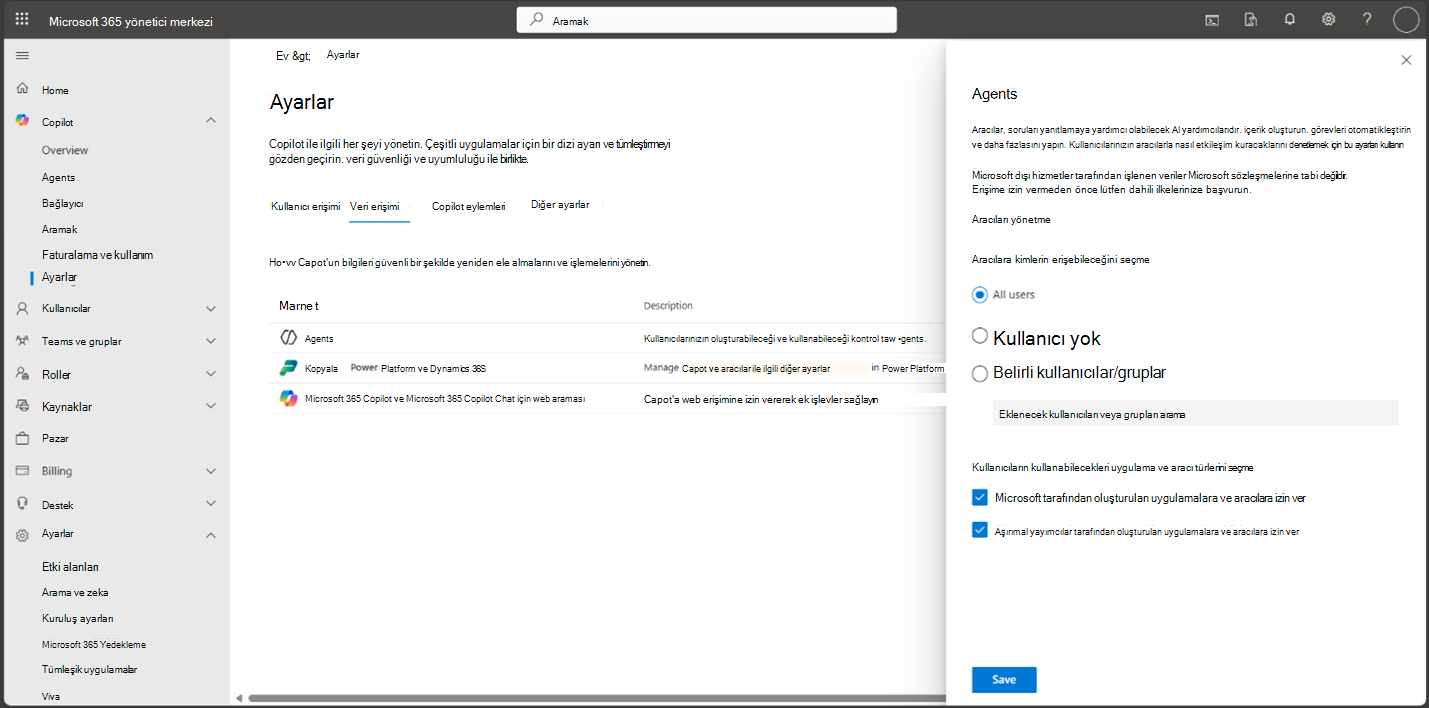
Kuruluşunuzdaki aracılara kimlerin erişebileceğini seçin. Tüm kullanıcılar, Kullanıcı yok veya Belirli kullanıcılar/gruplar'ı seçebilirsiniz. Kullanıcıları veya grupları seçerseniz, kiracınıza eklenmiş olan kullanılabilir kullanıcıların ve grupların listesi görüntülenir.
Kiracınızın üyelerine hangi tür uygulamaların ve aracıların kullanabileceklerini seçin. Microsoft, dış yayımcılar ve kuruluşunuz tarafından oluşturulan uygulamaları ve aracıları seçebilirsiniz.
Önemli
Microsoft dışı hizmetler tarafından işlenen veriler Microsoft sözleşmelerine tabi değildir. Aracının veri işleme ve gizlilik uygulamalarını bildiğinizden emin olmak için üçüncü taraf aracı yayımcıları tarafından sağlanan koşulları gözden geçirin. Ayrıca, erişime izin vermeden önce iç ilkelerinize başvurun.
Kiracınızın Copilot aracı ayarlarını güncelleştirmek için Kaydet'i seçin.
Daha fazla bilgi için bkz. Copilot genişletilebilirliğini etkinleştirme veya devre dışı bırakma.
Aracı paylaşım ve yayımlama ayarları
Son kullanıcıların, oluşturucuların ve geliştiricilerin aracıları Microsoft 365 Copilot dağıtmak için kullanabileceği çeşitli yöntemler vardır. Yöntemler büyük ölçüde oluşturdukları aracı türüne ve aracıyı oluşturmak için kullandıkları ortama bağlıdır. Aracı türleri ve ortamları hakkında ayrıntılı bilgi için bkz. Aracı oluşturma.
✅ Görev: Aracıları hem şirket içinde hem de dışarıdan dağıtmak için farklı yöntemlerin kullanılabilirliğini ve avantajlarını anlayın.
Aracılar için en yaygın dağıtım yöntemleri şunlardır:
- Kuruluşunuzda kişisel kullanım için dışarıdan yükleme
- Kuruluşunuzdaki diğer kişilerle paylaşma
- Kuruluş kataloğunuzda yayımlama
- Microsoft Ticari Market'e gönderme
Aracıları yayımlama hakkında daha fazla bilgi için bkz. Microsoft 365 Copilot için aracıları yayımlama.
Aracıları kişisel kullanım için dışarıdan yükleme
Kuruluşunuzun üyeleri, kuruluş kataloğunda veya markette yayımlamadan kuruluşunuz içinde aracılar oluşturabilir ve paylaşabilir. Aracıları dağıtmaya yönelik bu yaklaşım dışarıdan yükleme olarak adlandırılır. Kuruluşunuzun teams uygulamasında kuruluşunuzun üyelerinin bir aracıyı veya özel uygulama paketini karşıya yüklemesine izin verip vermediğini belirleyebilirsiniz. Aracıyı Teams aracılığıyla karşıya yüklemek, aracının Teams içinde ve Microsoft 365 Copilot uygulamasında kullanılmasına izin verir.
Not
SharePoint ile oluşturulan bildirim temelli aracılar dışarıdan yüklenemez.
Dışarıdan yüklemeyi etkinleştirmek, özel aracıların Teams uygulama mağazasına göndermek zorunda kalmadan kişisel olarak veya kuruluşunuz genelinde kullanılmasını sağlar. Kuruluşunuzun üyeleri daha geniş bir şekilde dağıtmadan önce tek bir kullanıcı veya kullanıcı grubu gibi sınırlı bir hedef kitleye sahip özel aracıları karşıya yükleyebilir ve test edebilir.
✅ Görev: Kuruluşunuzun üyelerinin kişisel kullanım için özel aracılarını dışarıdan yüklemesine izin verin.
Kuruluşunuzda dışarıdan yüklemeyi etkinleştirmek için:
- Tarayıcınızda Microsoft Teams yönetim merkezini açın.
- Teams uygulamaları>Kurulum ilkeleri>Genel (Kuruluş genelinde varsayılan) seçeneğini belirleyin.
- Özel uygulamaları karşıya yükle ayarını Açık olarak ayarlayarak dışarıdan yüklemeyi etkinleştirin.
Kuruluşunuz için dışarıdan yüklemeyi etkinleştirdikten sonra, kuruluşunuzun üyeleri aracı zip dosyasını karşıya yükleyebilir. Daha fazla bilgi için bkz . ARACıları ZIP paketi aracılığıyla dağıtma.
Aracıları başkalarıyla paylaşma
Kuruluşunuzun üyeleri, oluşturdukları aracıları kuruluşunuzdaki diğer kişilerle paylaşabilir. Ancak, aracıyı paylaşma yöntemleri aracının nasıl oluşturulduğuna bağlıdır.
Aşağıdaki tabloda bir aracıyı paylaşmak için kullanılabilecek farklı yöntemler sağlanır:
| Aracı paylaşım yöntemi | Ayrıntılar |
|---|---|
| SharePoint'ten aracıları paylaşma | Kuruluşunuzun üyeleri SharePoint'te oluşturdukları bildirim temelli aracıları paylaşabilir. Bu aracılar yalnızca Microsoft Teams'de paylaşılabilir. |
| Aracı Oluşturucusu'ndan aracıları paylaşma | Kuruluşunuzun üyeleri, Aracı Oluşturucusu'nda oluşturdukları bildirim temelli aracıları paylaşabilir. Bu aracılar Microsoft Teams'de ve Microsoft Copilot uygulamasında paylaşılabilir. |
| Copilot Studio Copilot aracılarını ve özel motor aracılarını paylaşma | Kuruluşunuzun üyeleri, Copilot Studio oluşturdukları Copilot aracılarını ve özel altyapı aracılarını paylaşabilir. Bu aracılar kuruluşunuzda yalnızca sınırlı bir grupla paylaşılabilir. Copilot Studio aracıları paylaşma, işbirliğine dayalı test amacıyla kullanılır. Aracı oluşturucu hazır olduğunda bu aracıları yönetici onayı için yayımlayabilir. Bu, bu aracıların kuruluş kataloğundan daha geniş bir iç hedef kitleye ulaşmasını sağlar. |
| Microsoft 365 Agents Toolkit ile oluşturulan aracıları paylaşma | Ayrıca geliştirme ortamınızdan kuruluşunuzun üyeleriyle paylaşabilir ve işbirliği yapabilirsiniz. Daha fazla bilgi için bkz. Microsoft Teams uygulamanızı yayımlama. |
Kuruluş kataloğunda yayımlama
Kuruluşunuzun üyeleri kuruluş kataloğunuzda aracılar oluşturabilir ve yayımlayabilir. Yönetici olarak bu istenen aracıları kuruluş kataloğuna eklenmeden önce Copilot Denetim Sistemi'nde onaylamanız gerekir. Kuruluşunuzun üyeleri, dağıtım kanalı için oluşturucunun veya geliştiricinin seçtiği kanallara göre bu aracıları bulabilir ve yükleyebilir.
Bir aracının kuruluş kataloğunda yayımlanıp yayımlanamayacağı, aracının nasıl oluşturulduğuna bağlıdır.
| Aracı yayımlama yöntemi | Ayrıntılar |
|---|---|
| Copilot Studio Copilot aracılarını yayımlama | Kuruluşunuzun üyeleri , copilot aracıları oluşturabilir ve kuruluş kataloğunuzda yayımlayabilir. Yönetici olarak bu istenen aracıları kuruluş kataloğuna eklenmeden önce Copilot Denetim Sistemi'nde onaylamanız gerekir. Kuruluşunuzun üyeleri Copilot aracısını Microsoft Teams'de ve Microsoft Copilot uygulamasında bulabilir ve yükleyebilir. |
| Copilot Studio'dan özel altyapı aracıları yayımlama | Kuruluşunuzun üyeleri özel altyapı aracıları oluşturabilir ve kuruluş kataloğunuzda yayımlayabilir. Bu istenen aracıları kuruluş kataloğuna eklenmeden önce Copilot Denetim Sistemi'nde onaylamanız gerekir. Kuruluşunuzun üyeleri özel altyapı aracısını çeşitli kanallarda bulabilir ve yükleyebilir. Bu kanallar Microsoft Teams, Microsoft 365 Copilot, Facebook, WhatsApp ve Twilio ve daha fazlasını içerir. Ayrıca, özel altyapı aracıları web ve yerel uygulamalar olarak dağıtılabilir. Bu aracılar müşteri etkileşimi uygulamalarına da bağlanabilir. |
| Microsoft 365 Agents Toolkit ile oluşturulan aracıları paylaşma | Ayrıca geliştirme ortamınızdan kuruluşunuzun üyeleriyle paylaşabilir ve işbirliği yapabilirsiniz. Daha fazla bilgi için bkz. Microsoft Teams uygulamanızı yayımlama. |
Not
SharePoint ile oluşturulan bildirim temelli aracılar kuruluş kataloğunda yayımlanamaz.
Microsoft Ticari Market'e gönderme
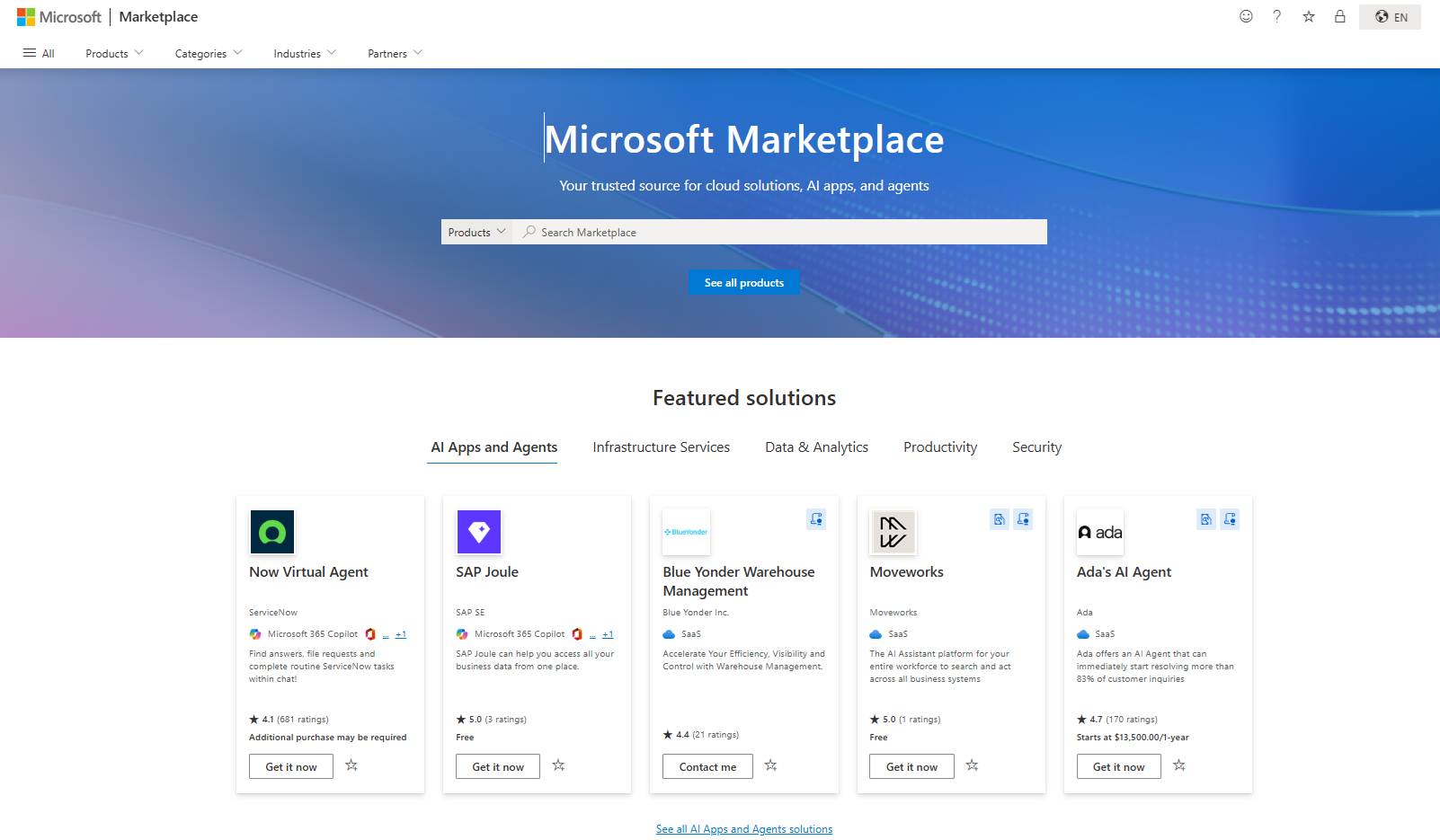
Aracınızı yayımlamak için Microsoft Teams'in içindeki Microsoft Teams Mağazası'na gönderebilirsiniz. Teams Mağazası'nda yayımlanan uygulamalar otomatik olarak Microsoft Ticari Market'te listelenir.
Aracınızı oluşturmak için Microsoft 365 Aracılar Araç Seti araç setini kullanın. Temsilcinizin sorumlu yapay zeka (RAI) ilkelerini karşılaması, değerli bir son kullanıcı deneyimi sağlaması ve kurumsal gereksinimleri karşılaması gerekir. RAI saydamlık, sorumluluk, güvenilirlik ve güvenlik içerir. Değerli bir deneyim, işlevsel olarak üretken olan ve kaliteli bir son kullanıcı deneyimi içeren bir aracı sağlar. Kurumsal gereksinimler, yönetici güven çubuğunun yanı sıra üretkenlik ve işbirliği için genel bir hedefi karşılar.
Not
Microsoft Ticari Market'e yalnızca Microsoft 365 Aracılar Araç Seti araç seti ile oluşturulan bildirim temelli ve özel aracılar gönderilebilir.
Aracınızı Microsoft Ticari Market'e gönderme hakkında daha fazla bilgi için bkz. Uygulamanızı Teams Mağazası'na yayımlama.
Aracı yaşam döngüsünü yönetme
Microsoft 365 Copilot Chat ve Microsoft 365 Copilot için aracıları Microsoft 365 yönetim merkezi içindeki Copilot Denetim Sistemi'nde (CCS) yönetebilirsiniz. CCS, yönetebileceğiniz ve kuruluşunuzun üyelerine dağıtabileceğiniz aracılar da dahil olmak üzere Microsoft 365 Copilot ayarlarını yapılandırmanıza olanak tanır.
✅ Görev: Kuruluşunuzun aşamalara göre aracı özelliğini dağıttığı ve her dağıtım grubu için beklenen kullanılabilirliği onayladığı katmanlara veya düzeylere dayalı bir dağıtım planını takip etmeyi göz önünde bulundurun.
Aracı envanteri
Microsoft 365 yönetim merkezi kuruluşunuzun kullanılabilir aracılarını ve kuruluşunuzun üyelerinin desteklenen işlevlere göre her aracıyı nerede bulabileceğini görüntüleyebilirsiniz.
✅ Görev: kuruluşunuzun aracı envanterini Microsoft 365 yönetim merkezi gözden geçirin ve onaylayın. Gerekli olmayan işlevleri devre dışı bırakmak için kuruluşunuzun aracı kullanılabilirliğini değiştirin.
Kuruluşunuzun aracı envanterini görüntülemek için aşağıdaki adımları kullanın:
- tarayıcınızda Microsoft 365 yönetim merkezi açın.
- Aracılar>Tüm aracılar'ı seçin.
- Aracı envanterinizi filtreleyin:
- Filtreler'in yanındaki Kullanılabilirlik Tüm kullanıcılar'ı> seçin. Aracının kuruluşunuzun üyeleri tarafından nerede kullanılabileceğini tanımak için Destek sütununa dikkat edin. Listeyi gözden geçirdikten sonra tüm filtreleri temizleyin.
- Aracı envanteri'nin altında Sahip eksik'i seçin. Artık sahibi olmayan aracıları kaldırmayı göz önünde bulundurun. Listeyi gözden geçirdikten sonra tüm filtreleri temizleyin.
- Filtreler'in yanındaki Kullanılabilirlik > Kullanıcı yok'a tıklayın. Hangi aracıların kuruluşunuzun üyeleri tarafından kullanılamadığı unutmayın. Kuruluşunuzun gerektirdiği aracıları özel olarak dağıtmayı ve gereksiz aracıları engellemeyi göz önünde bulundurun.
Aracıları sabitleme
Yönetici olarak, dağıtılan bir aracıyı Microsoft 365 Copilot içindeki Aracılar listesine sabitlemeyi seçebilirsiniz. Aracıları Microsoft 365 Copilot sabitleyerek, bu aracıların kuruluşunuzun tüm üyeleri veya yalnızca belirli kullanıcılar veya gruplar için görünür ve erişilebilir olduğundan emin olabilirsiniz. Aracıları sabitlemeyi ve kaldırmayı seçebilirsiniz. Ayrıca, sabitlenmiş aracıların listesini sıralayabilirsiniz.
✅ Görev: Kuruluşunuzun Microsoft 365 yönetim merkezi görüntülenen sabitlenmiş aracılarını gözden geçirin ve onaylayın.
Microsoft 365 Copilot Microsoft, yöneticiler ve kullanıcılar tarafından sabitlenen aracıları içerir. Microsoft sabitlenmiş aracıları, tüm kullanıcılar için varsayılan olarak sabitlenen belirli aracılardır. Yönetici sabitlenmiş aracılar, Microsoft 365 yönetim merkezi Copilot Denetim Sistemi kullanılarak siz veya kuruluşunuz tarafından sabitlenir. Kullanıcı sabitlenmiş aracıları, tek tek kullanıcılar tarafından kendi Microsoft 365 Copilot Chat veya Microsoft 365 Copilot deneyiminde sabitlenir.
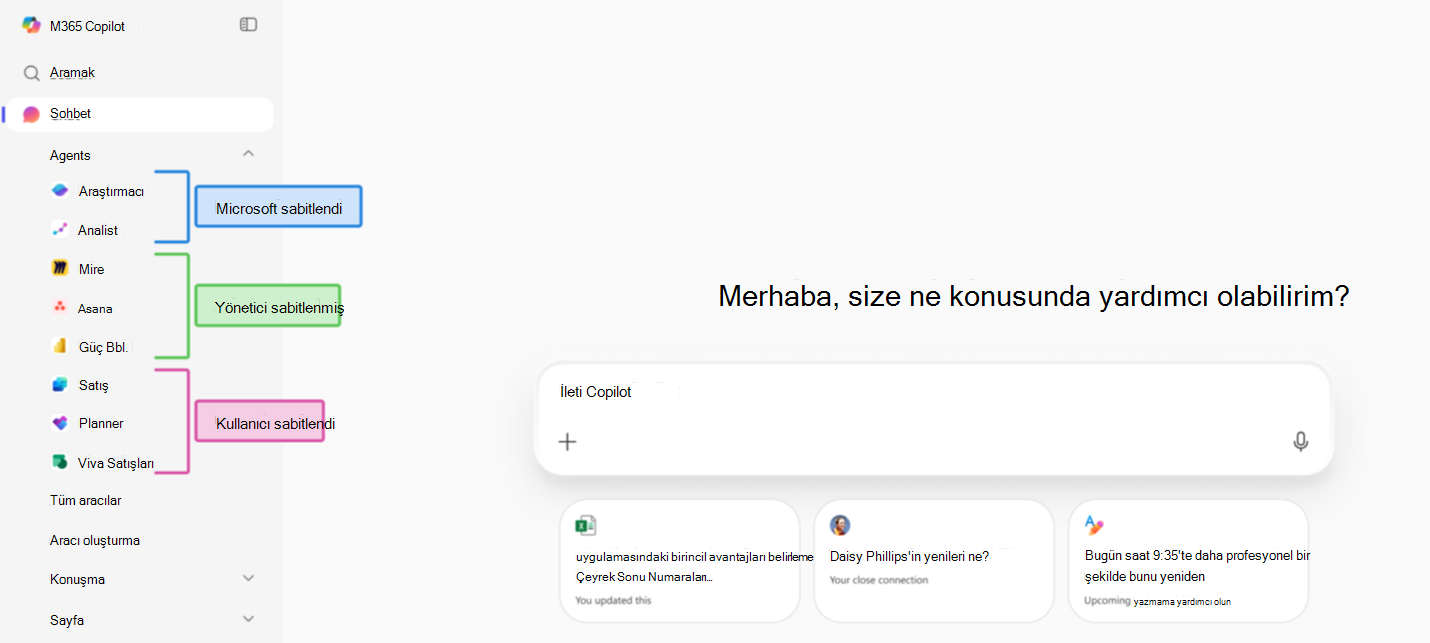
Kuruluşunuzda sabitlenmiş aracıları ayarlamak, görüntülemek veya yönetmek için bkz. Aracıların Sabitlemesini Yönetme.
Özel aracıları karşıya yükleme
Microsoft 365 yönetim merkezi'daki Copilot Denetim Sistemi, kuruluşunuz için bu aracıları aracı envanterinizden yönetebilmeniz için özel aracı yükleme yöntemi sağlar.
✅ Görev: Özel aracıyı doğrudan Microsoft 365 yönetim merkezi Copilot Denetim Sistemi'ne yükleyin. Oluşturucunun aracıyı Copilot Studio yayımlamasını gerektirmeye alternatif olarak bu seçeneği belirleyin.
Aracıyı karşıya yüklemek için aracının bir ZIP paket dosyasında bulunması gerekir. ZIP dosyası bildirim dosyaları, yapılandırma dosyaları, simgeler, markalama ve eklenmiş bilgi dosyaları gibi kaynakları içerir.
Copilot aracı ZIP dosyanız, aracı >Kanallarınızın adınıAracılar'ı> seçerek Copilot Studio'den indirilebilir. Teams ve Microsoft 365 Copilot gibi yayımlamak için kullandığınız kanalı seçin. Kullanılabilirlik seçenekleri>İndir .zipseçeneğini belirleyin.
Not
ZIP paket dosyası (.zip) aracıları paylaşmak için de kullanılabilir. Daha fazla bilgi için bkz . Kişisel kullanım için dışarıdan yükleme aracıları.
Aracıyı Microsoft 365 yönetim merkezi ZIP paket dosyası olarak yüklemek için:
Tarayıcınızdaki Microsoft 365 yönetim merkezi Copilot Denetim Sistemi'nde açın.
Aracılar>Tüm aracılar>Özel aracı yükle'yi seçin.
Aracı ZIP dosyasını bulmak ve seçmek için Dosya Seç'i seçin. ZIP dosyası doğrulanır.
Aracının adını, simgesini ve konak ürünlerini doğrulayın. Ardından, Sonraki'yi seçin.
Atanan kullanıcıları seçin. Ardından, Sonraki'yi seçin.
Not
Test amacıyla küçük bir hedef kitle seçebilirsiniz. Örneğin, aracının kullanılabilirliğini daraltmak için Yalnızca ben'i veya tek bir test grubunu seçin.
Aracının izinlerini ve özelliklerini gözden geçirin. Ardından, Sonraki'yi seçin.
Aracının dağıtımını gözden geçirmek ve bitirmek için Dağıtımı bitir'i seçin.
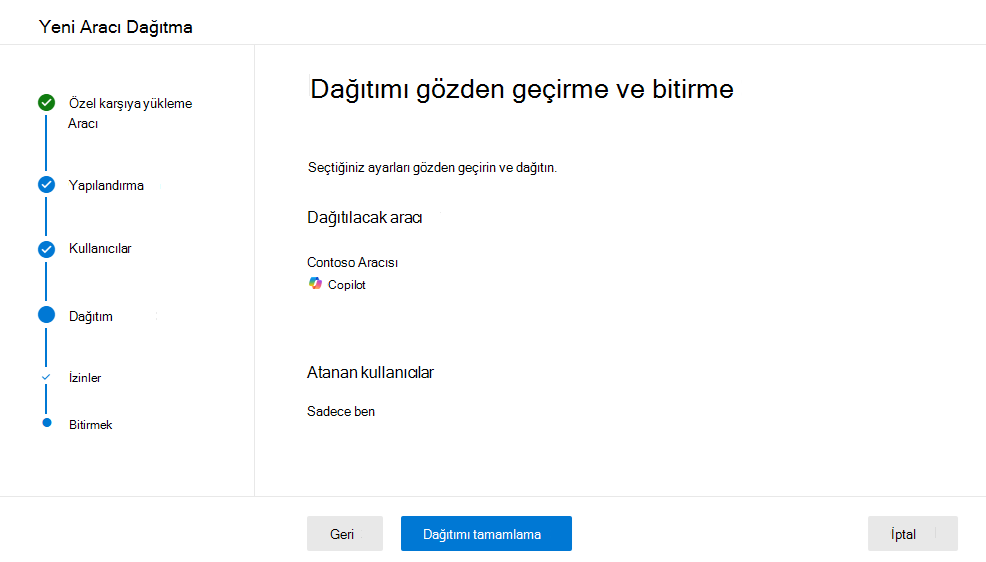
Aracıyı yönetmek, atamak ve yayımlamak için bkz. Aracıları atama ve dağıtma.
Aracıları atama ve dağıtma
Yönetici olarak, eylemleri kullanarak kiracınızda bulunan her bir aracının yaşam döngüsünü yönetebilirsiniz. Bu aracı eylemleri yayımlama, dağıtma, kaldırma ve engellemeyi içerir. Ayrıca, aracıları atayabilir ve aracıları ayrı eylemler olarak dağıtabilirsiniz. Ayrıca, kuruluşunuzun üyelerinin kuruluş kataloğunuzda yayımlamak istediği aracıları da yönetebilirsiniz.
✅ Görev: Microsoft 365 yönetim merkezi'de kuruluşunuz için aracıları yönetin. Özellikle, kuruluşunuzdaki kullanıcılar ve gruplar için tek tek aracıları yayımlayın, dağıtın, kaldırın veya engelleyin. Aracı ayrıntılarına ve özelliklerine göre aracı erişiminin fazla paylaşılması olasılığını göz önünde bulundurun.
Aracı yüklemesini anlama
Microsoft tarafından önceden yüklenmiş belirli Copilot aracıları vardır ancak çoğu aracı, kuruluşunuzun üyeleri veya uygun haklara sahip yöneticiler tarafından yüklenebilir.
Microsoft yüklü aracılar
Araştırmacı ve Analist gibi bazı Microsoft aracıları önceden yüklenmiştir ve Microsoft 365 Copilot içinde sağ taraftaki ışığa sabitlenir. Sabitlenmiş aracılar , bu aracıların kuruluşunuzun üyeleri tarafından görünür ve erişilebilir olmasını sağlar. Ayrıca, Microsoft 365 yönetim merkezi Copilot Denetim Sistemi'ni kullanarak bu aracıların nasıl yönetildiğini, atanıpdağıtılma şeklini denetleyebilirsiniz. İlgili bilgiler için bkz. Microsoft tarafından yüklenen aracılar ve özellikler.
yüklü aracıları Yönetici
Yönetici olarak, kuruluşunuzda kullanıma sunabileceğiniz aracıların yaşam döngüsü yönetimi üzerinde denetim sahibi olursunuz. Microsoft 365 yönetim merkezi'de Copilot Denetim Sistemi'ni kullanarak aracıları yükleyebilirsiniz. Özel aracıları karşıya yükleyebilir, mevcut aracıları atayabilir ve aracıları dağıtabilirsiniz. Ayrıca, kuruluşunuz tarafından gereksiz aracıları kaldırarak ve engelleyerek fazla paylaşımı önleyebilirsiniz. İlgili bilgiler için bkz. Yönetici yüklü aracılar.
Kullanıcı tarafından yüklenen aracılar
Kuruluşunuzun üyeleri Aracı Deposu'ndan aracı yükleyebilir. Araçlar ve yetenek göz önünde bulundurulduğunda, Copilot Studio, Aracı Oluşturucusu ve SharePoint kullanarak aracılar da oluşturabilirler. İlgili bilgiler için bkz. Kullanıcı tarafından yüklenen aracılar ve Aracı paylaşım ve yayımlama ayarları.
Aracıları yayımlama
Kuruluşunuzun üyeleri aracı oluşturmak ve yayımlamak için Copilot Studio kullanabilir. Canlı web siteleri, mobil uygulamalar, Microsoft 365 Copilot veya Teams ve Facebook gibi mesajlaşma platformları gibi birden çok kanalda aracı yayımlayabilirler.
✅ Görev: Kuruluşunuzun üyeleri Copilot Studio kullanarak bir aracı oluşturduysa, sizin yardımınızla aracıyı kuruluşunuzda yayımlayabilir. Microsoft 365 yönetim merkezi'de Copilot Denetim Sistemi'nde istenen aracıyı denetleyin. Aracıyı kuruluşunuz için kullanılabilir hale getirmek için yayımlayın veya reddedin.
Kuruluşunuzun üyeleri Microsoft Teams ve Microsoft 365 Copilot kanalını kullanarak kuruluşunuzda bir aracı yayımladığında, aracı Microsoft 365 yönetim merkezi Copilot Denetim Sistemi'nde istenen aracı olarak kullanılabilir hale gelir. Daha sonra aracıyı kuruluşunuzdaki kullanıcıların veya grupların kullanımına açmak için aracıyı onaylayabilirsiniz. Aracı Microsoft 365 yönetim merkezi Copilot Denetim Sistemi'nden incelenip yayımlandıktan sonra, kullanıcıların bulup yükleyebilmesi için aracıyı Teams uygulama mağazasında gösterebilirsiniz.
Daha fazla bilgi için bkz. Teams ve Microsoft 365 için aracı bağlama ve yapılandırma, İstenen aracıları yönetme ve Aracıları yayımlama.
Kullanılabilir aracıları gözden geçirme
Aracılar Aracı envanterinde listelenir. Aracı envanteri, her aracıyla ilgili çeşitli ayrıntıları görüntülemenizi sağlar. Örneğin, bir aracının kullanılabilirliğini görüntüleyebilir, aracının kuruluşunuzda hangi uygulamaları desteklediğini görüntüleyebilir ve aracının yayımcısını görüntüleyebilirsiniz. Aracı listesinden tek bir aracı seçtiğinizde, ek ayrıntıları görüntüleyebilir ve ayarlayabilirsiniz. Daha fazla bilgi için bkz . Aracı envanteri.
✅ Görev: Aracının çağırabileceği özellikleri, veri kaynaklarını ve özel eylemleri onaylayın.
Tek bir aracıyla ilgili ayrıntıları görüntülemek için:
Copilot Denetim Sistemi'ni tarayıcınızda Microsoft 365 yönetim merkezi açın.
Aracılar>Tüm aracılar'ı seçin. Aracı envanteri sekmesinin seçili olduğunu görürsünüz.
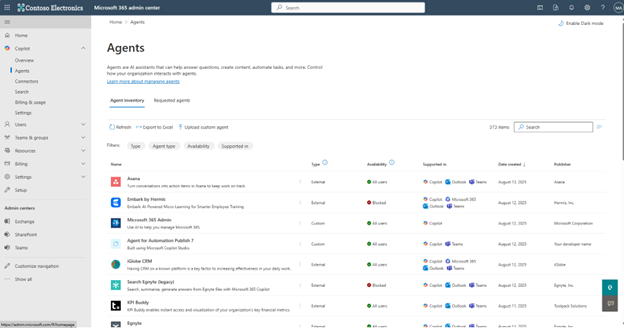
Listeden bir aracı seçin.
Bir aracının kuruluşunuzdaki kullanıcılara atanıp atanmayacağını veya bu kullanıcılara sağlanıp sağlanmayacağını saptamaya yardımcı olmak için önce aracının ayrıntılarını, güvenliğini ve uyumluluğunu gözden geçirin. a. Özellikler, Bilgi ve Eylemler'i gözden geçirmek için Veri & araçları sekmesini seçin. b. Aracının genel sertifikasını gözden geçirmek için Güvenlik & uyumluluk sekmesini seçin.
Aracıları atama
Kuruluşunuzdaki kullanıcılara ve gruplara tek tek aracılar atayabilir ve atamalarını kaldırabilirsiniz. Ancak, bir aracı atamadan önce, kullanılabilir kullanıcıların ve grupların kiracınızda kullanılabilir olması gerekir.
Kuruluşunuzun üyelerine aracı atamayı içeren iki farklı eylem vardır:
- Şunun için kullanılabilir: Kuruluşunuzun bir aracıyı bulup yükleyebilen üyelerini seçmenize olanak tanır.
- Dağıtılan: Kuruluşunuzun üyelerine veya yalnızca kendinize bir aracı dağıtmanıza olanak tanır.
Not
Kullanıcılara veya gruplara aracı atamadan önce aracının özelliklerini, bilgilerini ve eylemlerini gözden geçirin. Ayrıca aracının güvenliğini ve uyumluluğunu da göz önünde bulundurun. Daha fazla bilgi için bkz. Kullanılabilir aracıları gözden geçirme.
✅ Görev: Microsoft 365 yönetim merkezi'de kuruluşunuz için bireysel ve grup atamalarına göre aracı erişimini denetleyin. Aracı ayrıntılarına ve özelliklerine bağlı olarak, kuruluşunuzda fazla paylaşım olasılığını önlemek için gerekli olmayan aracı erişimini göz önünde bulundurun.
Tek bir aracıyla ilgili ayrıntıları görüntülemek için:
Copilot Denetim Sistemi'ni tarayıcınızda Microsoft 365 yönetim merkezi açın.
Aracılar>Tüm aracılar'ı seçin. Aracı envanteri sekmesinin seçili olduğunu görürsünüz.
Listeden bir aracı seçin.
Kullanıcılar sekmesini ve ardından Ata'yı seçin.
Aracıyı seçeneklerden birine göre atamak için öğesini seçin: a. Sadece ben b. Tüm kuruluş c. Belirli kullanıcılar/gruplar
Kuruluşunuzdaki kimlerin aracıyı yükleyebileceğini onaylamak için Kullanılabilir'i seçin.
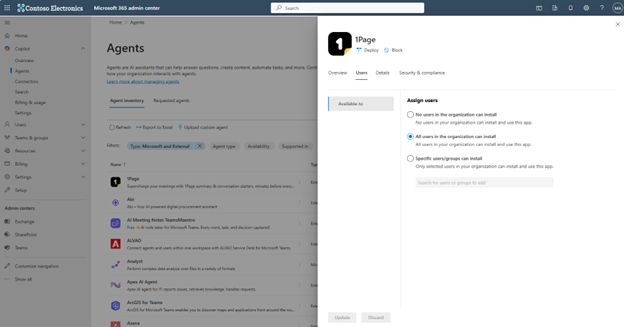
Güncelleştir'i seçin.
Atanan kullanıcılar aracıyı bulup yükleyebilir.
Aracıları dağıtma
Tek tek aracıları seçip kuruluşunuzun üyelerine dağıtabilirsiniz.
Aracı dağıtarak, aracıyı kullanıcı adına Microsoft Entra izinlerini kabul ederek etkili bir şekilde yüklersiniz. Bu eylem, aracıyı seçtiğiniz kullanıcılar veya gruplar için etkin ve kullanılabilir hale getirir.
✅ Görev: Aracıları, kullanıcıların kendi kendilerine yüklemeleri için kullanılabilir hale getirmek yerine kuruluşunuzun üyelerine dağıtın ve yükleyin.
Tek bir aracıyı dağıtmak için aşağıdaki adımları kullanın:
- Copilot Denetim Sistemi'ni tarayıcınızda Microsoft 365 yönetim merkezi açın.
- Aracılar>Tüm aracılar'ı seçin. Aracı envanteri sekmesinin seçili olduğunu görürsünüz.
- Listeden bir aracı seçin.
- Dağıt'ı seçin.
- Aracı Ana bilgisayar ürünlerini gözden geçirin ve İleri'yi seçin.
- Kullanıcıları atama
- Aracıyı seçeneklerden birine göre atamak için öğesini seçin: a. Sadece ben b. Tüm kuruluş c. Belirli kullanıcılar/gruplar Ardından İleri'yi seçin.
- Aracı izinlerini ve özelliklerini gözden geçirin ve İleri'yi seçin.
- Dağıtımı gözden geçirin ve ardından Dağıtımı bitir'i seçin.
- Dağıtım tamamlandığında Bitti'yi seçin.
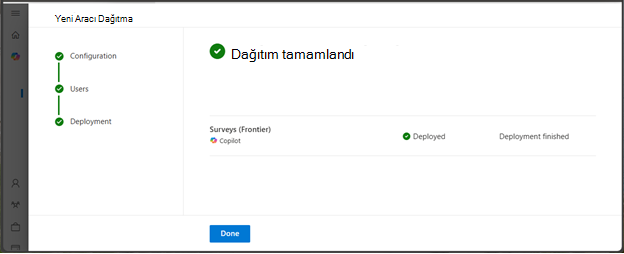
Aracıları kaldırma
Kuruluşunuzun envanterinden bir aracı kaldırabilirsiniz. Bu eylem yalnızca birinci taraf veya dış aracılar için geçerlidir. Aracı, mağazadan alınarak envanterinize okunabilir.
Bir aracıyı kaldırdığınızda, aracı artık Copilot'ta veya Teams veya Outlook gibi diğer konak ürünlerinde kullanılamaz. Daha fazla bilgi için bkz. Aracıları kaldırma.
Aracıları engelleme
Bir aracıyı engellemek, kiracıdaki kullanıcıların aracıya erişmesini engeller. Bu eylem, aracının kuruluştaki herhangi bir kişi tarafından kullanılamamasını sağlar. Daha fazla bilgi için bkz . Aracıları engelleme veya engellemesini kaldırma.
İstenen aracıları yönetme
Kuruluşunuz daha gelişmiş aracılar oluşturmak için Copilot Studio kullanabilir. Bu aracılar kuruluşunuzdaki Microsoft 365 Copilot ve Microsoft Teams gibi farklı kanallarda yayımlanabilir. Bir aracı Copilot Studio'dan yayımlandığında, aracı Microsoft 365 yönetim merkezi İstenen aracılar sekmesinde görüntülenir.
✅ Görev: kuruluşunuz tarafından oluşturulan istenen aracıları ve her aracı meta verilerini Microsoft 365 yönetim merkezi gözden geçirin.
Yönetici onayı için bir aracı gönderildiğinde, aracının tanımıyla ilgili tüm meta veriler Microsoft 365 yönetim merkezi'de sağlanır. Aracının kuruluşunuzda yayımlanmasına izin vermeden önce aracının özelliklerini, veri kaynaklarını ve özel eylemlerini daha iyi anlamak için aracının Ayrıntılar sekmesini seçin.
Bekleyen aracı isteklerini görüntülemek ve bu istekler üzerinde işlem yapmak için aşağıdaki adımları kullanın:
- Tarayıcınızdaki Microsoft 365 yönetim merkezi Copilot Denetim Sistemi'nde açın.
- Aracılar>Tüm Aracılar>İstekleri'ne tıklayın.
- İstenen aracıyı seçin ve aracının ayrıntılarını görüntüleyin. Aracının çağırabileceği özellikleri, veri kaynaklarını ve özel eylemleri onaylayın.
- Aracı adının yanındaki Aracıyı Yayımla veya Reddet eylemini seçin.
İstenen aracıları yayımlama hakkında daha fazla bilgi için bkz. Aracıları yayımlama.
Aracı güvenliğini, gizliliğini ve uyumluluğunu anlama
Microsoft, kurumsal güvenlik, gizlilik ve uyumluluk standartlarını temel alan Microsoft 365 Copilot her düzeyde güvenli hale getirmek için çok katmanlı, derinlemesine savunma stratejisi uygular. Bu temelin her yönü, yapay zeka özelliklerini ve araçlarını güvenle benimsemeniz için sizin ve kuruluşunuzun daha güvenli bir dijital ekosistemi oluşturur.
✅ Görev: Copilot aracı idaresine yönelik temel bileşenleri anlama.
Daha fazla bilgi için aşağıdaki kaynaklara bakın:
- Microsoft 365 Copilot Aracı Yönetimi Temel Bileşenleri
- Sıfır Güven
- Sorumlu Yapay Zeka Standardı
- Kuruluş verilerini koruma
- Aracı idareyi anlama