Not
Bu sayfaya erişim yetkilendirme gerektiriyor. Oturum açmayı veya dizinleri değiştirmeyi deneyebilirsiniz.
Bu sayfaya erişim yetkilendirme gerektiriyor. Dizinleri değiştirmeyi deneyebilirsiniz.
Power Apps tuval uygulamalarınızdan yerel mobil uygulamalar oluşturmak için Wrap'i kullanmadan önce, sisteminizin bu gereksinimleri karşıladığından emin olun.
Yazılım ve cihaz gereksinimleri
- iOS ile manuel kod imzalama için bir Mac cihazına ihtiyacınız var.
- Android ile manuel kod imzalama için bir Windows PC'ye ihtiyacınız var.
- Paketlenen mobil uygulamayı çalıştırmak için:
- Sürüm 10 veya üzeri yazılım yüklü olan Android cihaz
- Sürüm 14 veya üzeri yazılım yüklü olan iOS cihaz
Not
iOS için uygulama geliştirmek için bir Apple Geliştirici Programı hesabına ihtiyacınız var.
İzinler ve erişim gereksinimleri
Şunlara erişebilmeniz gerekir:
- Paketleme projesini oluşturmak için bir veya daha fazla tuval uygulaması.
- Hesap adı ve kapsayıcı adı dahil Azure blob depolama. Daha fazla bilgi: Azure depolama hesabı oluşturma.
- Uygulama kaydı oluşturmak ve Power Apps ile aynı ortamda olması gereken uygulamanızı kaydetmek için Azure portal.
Bir Azure yöneticisi, belirli bir sarmalama uygulamasını kullanmanız için size erişim izni vermelidir. Daha fazla bilgi: API izinleri.
Uygulamalarınız yönetilen veya yönetilmeyen bir çözümün parçası olmalıdır. Değilse, bunları mevcut veya yeni bir çözüme ekleyin. Daha fazla bilgi: Çözümden tuval uygulaması oluşturma.
Wrap sihirbazı aracılığıyla otomatik oturum açma işlemini gerçekleştirmek için bir Azure anahtar kasasına ihtiyacınız vardır. Daha fazla bilgi: Azure portalını kullanarak bir anahtar kasa oluşturma.
Uygulamanız için etkinleştirilen ilkeleri denetleyin. Daha fazla bilgi: Koşullu Erişim ilkesi şablonları
Çok faktörlü kimlik doğrulaması (MFA) etkinse, oturum açmak için kullanacağınız hesaplar için MFA'nın etkinleştirildiğinden emin olun veya koşullu erişim ilkelerini devre dışı bırakın.
Paketleme'de oturum açma seçenekleri
- Android ve iOS için manuel kod girişi: Bu seçenek çoğu senaryo için en iyisidir. Android için, başlamadan önce anahtarlar oluşturun ve imza karması oluşturun. Yönlendirme URI'sini ayarlamak için imza karmasına ihtiyacınız var. Daha fazla bilgi: Android için el ile kod oturumu açma.
- Paketleme sihirbazını kullanarak otomatik oturum açma: Bu seçenek bir Azure Key Vault gerektirir. Daha fazla bilgi: Azure portalını kullanarak anahtar kasası oluşturma.
Çözüme bir tuval uygulaması ekleme
Wrap, uygulamalarınızın bir çözümün parçası olmasını gerektirir. Tuval uygulamalarınız halihazırda bir çözümde değilse, bunları mevcut veya yeni bir çözüme ekleyin.
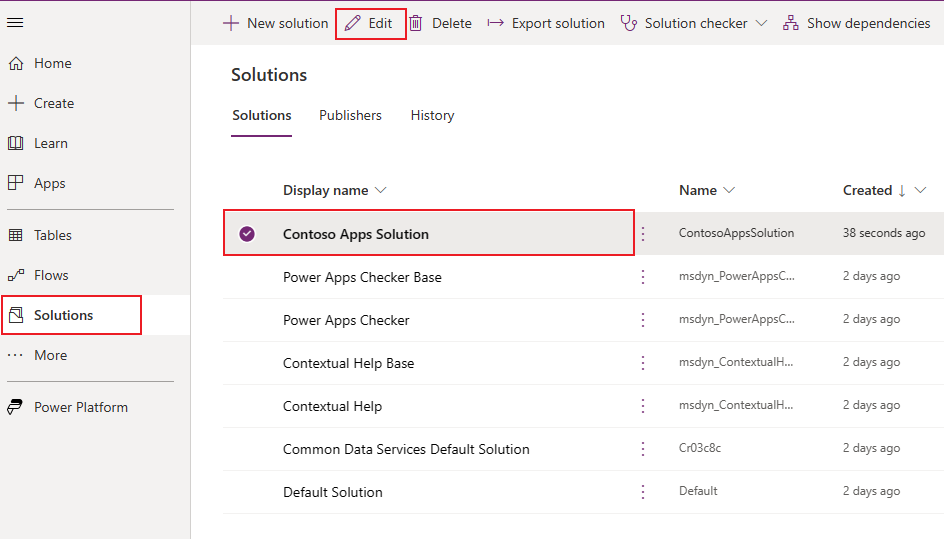
- Soldaki gezinti bölmesinde, Çözümler'i seçin. Öğe yan panel bölmesinde yoksa ...Diğer'i ve ardından istediğiniz öğeyi seçin.
- Bir çözüm ve ardından Düzenle'yi seçin.
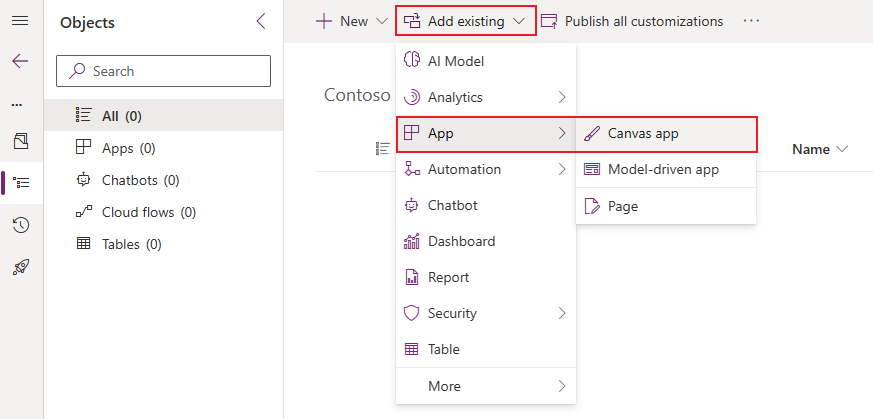
Üst menüden + Var olanı ekle'yi seçin ve ardından açılır menüden Uygulama > Tuval uygulaması'nı seçin.
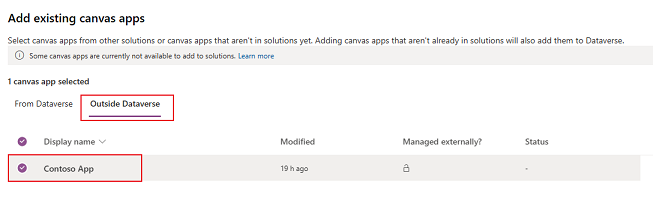
Dataverse Dışında sekmesini seçin, listeden uygulamanızı seçin ve ardından uygulamayı çözüme eklemek için Ekle'yi seçin.
Daha fazla bilgi: Bir çözüme uygulama ekleme
Sonraki adımlar
Mobil uygulamanızı oluşturmak için paketleme sihirbazını kullanma