Not
Bu sayfaya erişim yetkilendirme gerektiriyor. Oturum açmayı veya dizinleri değiştirmeyi deneyebilirsiniz.
Bu sayfaya erişim yetkilendirme gerektiriyor. Dizinleri değiştirmeyi deneyebilirsiniz.
Bu makale, Azure portalında Azure Arc tarafından etkinleştirilen SQL Server örneğinizin Managed Instance bağlantı geçişi için ortamınızı Azure SQL Yönetilen Örneği'a hazırlamanıza yardımcı olur.
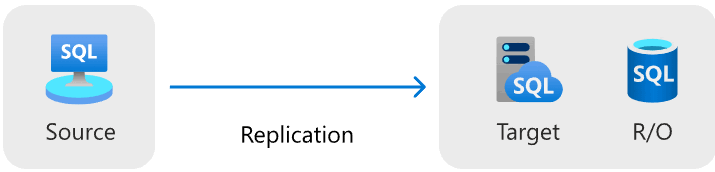
Bağlantıyla, gerçek zamanlı çoğaltma kullanarak dağıtılmış kullanılabilirlik grubu (çevrimiçi geçiş) aracılığıyla SQL Server veritabanlarınızı Azure SQL Yönetilen Örneği'a geçirebilirsiniz.
Uyarı
- Geçiş deneyiminiz hakkında doğrudan ürün grubuna geri bildirim sağlayabilirsiniz.
- SQL Server sürümü
1.1.3348.364için Azure Eklentisi ile aynı anda en fazla 10 veritabanı taşıyın.
Önkoşullar
SQL Server veritabanlarınızı Azure portalı aracılığıyla Azure SQL Yönetilen Örneği geçirmek için aşağıdaki önkoşullara ihtiyacınız vardır:
- Etkin bir Azure aboneliği. Hesabınız yoksa ücretsiz bir hesap oluşturun.
- Azure Arc tarafından etkinleştirilen ve SQL Server için en son Azure uzantısı sürümüne sahip desteklenen bir SQL Server örneği. Uzantınızı yükseltmek için bkz . Uzantıyı yükseltme.
Desteklenen SQL Server sürümleri
Azure SQL Yönetilen Örneği'ın Hem Genel Amaçlı hem de İşletme açısından Kritik hizmet katmanları Managed Instance bağlantısını destekler. Bağlantı özelliğiyle geçiş, Windows Server üzerinde SQL Server Enterprise, Developer ve Standard sürümleriyle çalışır.
Aşağıdaki tabloda bağlantı için desteklenen en düşük SQL Server sürümleri listelenmektedir:
| SQL Server sürümü | Gerekli en düşük hizmet güncelleştirmesi |
|---|---|
| SQL Server 2025 (17.x) | SQL Server 2025 RTM (17.0.1000.7) |
| SQL Server 2022 (16.x) | SQL Server 2022 RTM (16.0.1000.6) |
| SQL Server 2019 (15.x) | SQL Server 2019 CU20 (15.0.4312.2) |
| SQL Server 2017 (14.x) | SQL Server 2017 CU31 (14.0.3456.2) veya üzeri ve eşleşen SQL Server 2017 Azure Connect paketi (14.0.3490.10) derlemesi |
| SQL Server 2016 (13.x) | SQL Server 2016 SP3 (13.0.6300.2) ve eşleşen SQL Server 2016 Azure Connect paketi (13.0.7000.253) derlemesi |
| SQL Server 2014 (12.x) ve öncesi | SQL Server 2016 öncesi sürümler desteklenmez. |
Geri geçiş yalnızca SQL yönetilen örneklerden SQL Server 2025 ve SQL Server 2022'ye, ilgili update ilkesi ile desteklenir. Yerel yedekleme ve geri yükleme gibi diğer araçlar aracılığıyla geçişi el ile tersine çevirebilir veya SSMS'de bağlantıyı el ile yapılandırabilirsiniz.
Permissions
Bu bölümde, SQL Server örneğinizi Azure portalı aracılığıyla SQL Yönetilen Örneği geçirmek için gereken izinler açıklanmaktadır.
Kaynak SQL Server örneğinde aşağıdaki izinlere ihtiyacınız vardır:
- En az ayrıcalık etkinleştirirseniz, veritabanı geçiş işlemi sırasında sysadmin gibi gerekli izinler gerektiği gibi verilir.
- Asgari ayrıcalık ilkesini kullanamıyorsanız, geçiş devralma veya iptal işlemlerinin çalışması için hesabına
NT AUTHORITY\SYSTEMizinlerini el ile atayın.
Managed Instance bağlantısıyla geçiş yapmak için SQL Yönetilen Örneği hedefinde aşağıdaki izinlerden birine sahip olmanız gerekir:
- SQL Yönetilen Örnek Katılımcısı rolü
- Abonelik seviyesinde Katılımcı veya Sahip rolü
En düşük izinler için bkz. Özel izinler.
Uyarı
Azure'da SqlServerAvailabilityGroups_CreateManagedInstanceLink, SqlServerAvailabilityGroups_failoverMiLink ve SqlServerAvailabilityGroups_deleteMiLink izinlerine sahip kullanıcılar, uzantı tarafından kullanılan hesabın SQL Server izinlerini yükselten geçiş işlemi sırasında, Veritabanı Geçişi bölmesinde sysadmin rolü de dahil olmak üzere eylemler gerçekleştirebilir.
Çoğaltmalar arasındaki performans kapasitesini eşleştirme
Bağlantı özelliğini kullandığınızda, SQL Server ile SQL Yönetilen Örneği arasındaki performans kapasitesini eşleştirmek önemlidir. Bu eşleme, ikincil replikanın birincil replikadan gelen çoğaltmaya yetişememesi veya yük devretmeden sonra performans sorunlarını önlemenize yardımcı olur. Performans kapasitesi CPU çekirdeklerini (veya Azure sanal çekirdekleri), belleği ve G/Ç aktarım hızını içerir.
SQL Server örneğinizi hazırlama
SQL Server örneğinizi hazırlamak için aşağıdaki adımları tamamlayın:
- Desteklenen sürümde olduğunuzu doğrulayın.
-
Veritabanında bir veritabanı ana anahtarı
masteroluşturun. - Kullanılabilirlik grupları özelliğini etkinleştirin.
- Başlangıçta uygun izleme bayraklarını ekleyin.
- SQL Server'ı yeniden başlatın ve yapılandırmayı doğrulayın.
- Veritabanını tam kurtarma modeline ayarlayın.
- Azure güvenilir kök sertifika yetkilisi anahtarlarını SQL Server'a aktar.
- Hızlandırılmış veritabanı kurtarmasını etkinleştir SQL Server 2019 veya sonraki bir sürümdeyseniz ve bunu hedef SQL yönetilen örneğinde kullanmayı planlıyorsanız.
- Hedef SQL yönetilen örneğinde kullanmayı planlıyorsanız Hizmet Aracısı'nı etkinleştirin.
Bu değişikliklerin geçerli olması için SQL Server başlatmanız gerekir.
Hizmet güncelleştirmelerini yükleme
version desteklenebilirlik tablosunda listelendiği gibi SQL Server sürümünüzde uygun bakım güncelleştirmesinin yüklü olduğundan emin olun. Güncelleştirmeleri yüklemeniz gerekiyorsa, güncelleştirme sırasında SQL Server örneğinizi yeniden başlatmanız gerekir.
SQL Server sürümünüzü denetlemek için SQL Server'da aşağıdaki Transact-SQL (T-SQL) betiğini çalıştırın:
-- Run on SQL Server
-- Shows the version and CU of the SQL Server
USE master;
GO
SELECT @@VERSION as 'SQL Server version';
Ana veritabanında veritabanı ana anahtarı oluşturma
Bağlantı, kimlik doğrulamasını ve SQL Server ile SQL Yönetilen Örneği arasındaki iletişimi şifrelemek için sertifikaları kullanır. Veritabanı ana anahtarı, bağlantı tarafından kullanılan sertifikaları korur. Zaten bir veritabanı ana anahtarınız varsa bu adımı atlayabilirsiniz.
Veritabanı master'de bir veritabanı ana anahtarı oluşturun. Güçlü bir şifre ile değiştirin <password> ve gizli ve güvenli bir yerde saklayın. Bu T-SQL betiğini SQL Server çalıştırın:
-- Run on SQL Server
-- Create a master key
USE master;
GO
CREATE MASTER KEY ENCRYPTION BY PASSWORD = '<password>';
Veritabanı ana anahtarına sahip olduğunuzdan emin olmak için SQL Server üzerinde aşağıdaki T-SQL betiğini kullanın:
-- Run on SQL Server
USE master;
GO
SELECT * FROM sys.symmetric_keys WHERE name LIKE '%DatabaseMasterKey%';
SQL Server 2016 örneklerini hazırlama
SQL Server 2016 (13.x) için, bağlantı için Prepare SQL Server 2016 önkoşullarında belgelenen ek adımları tamamlamanız gerekir. Bu ek adımlar, bağlantı tarafından desteklenen SQL Server 2017 (14.x) ve sonraki sürümler için gerekli değildir.
Kullanılabilirlik gruplarını etkinleştirme
Bağlantı özelliği, varsayılan olarak devre dışı bırakılan Always On kullanılabilirlik grupları özelliğini kullanır. Daha fazla bilgi için bkz . AlwaysOn kullanılabilirlik grupları özelliğini etkinleştirme.
Kullanılabilirlik grupları özelliğinin etkinleştirildiğini onaylamak için SQL Server aşağıdaki T-SQL betiğini çalıştırın:
-- Run on SQL Server
-- Is the availability groups feature enabled on this SQL Server
DECLARE @IsHadrEnabled sql_variant = (select SERVERPROPERTY('IsHadrEnabled'))
SELECT
    @IsHadrEnabled as 'Is HADR enabled',
    CASE @IsHadrEnabled
        WHEN 0 THEN 'Availability groups DISABLED.'
        WHEN 1 THEN 'Availability groups ENABLED.'
        ELSE 'Unknown status.'
    END
    as 'HADR status'
Kullanılabilirlik grupları özelliği etkinleştirilmediyse etkinleştirmek için şu adımları izleyin:
Sol bölmeden SQL Server Services öğesini seçin.
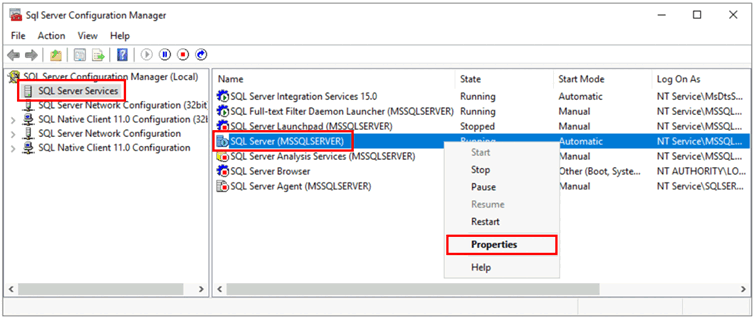
SQL Server hizmetine sağ tıklayın ve Properties öğesini seçin:
SQL Server Yapılandırma Yöneticisi'da hizmet için özellikleri açma seçimlerini gösteren ekran görüntüsü.
AlwaysOn Kullanılabilirlik Grupları sekmesine gidin.
Her Zaman Açık Kullanılabilirlik Gruplarını Etkinleştir onay kutusunu ve ardından Tamam'ı seçin.
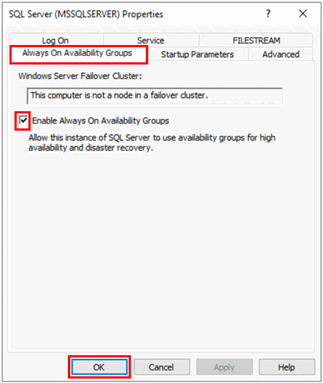
- SQL Server 2016 (13.x) kullanıyorsanız ve Enable Always On Kullanılabilirlik Grupları seçeneği
This computer is not a node in a failover clustermesajıyla devre dışı bırakıldıysa, SQL Server 2016 için önkoşulları hazırlayın bölümünde açıklanan adımları izleyin. Bu adımları tamamladıktan sonra bu adıma dönün ve yeniden deneyin.
- SQL Server 2016 (13.x) kullanıyorsanız ve Enable Always On Kullanılabilirlik Grupları seçeneği
İletişim kutusunda Tamam'ı seçin.
SQL Server hizmetini yeniden başlatın.
Başlangıç izleme bayraklarını etkinleştirme
Bağlantınızın performansını iyileştirmek için başlangıçta aşağıdaki izleme bayraklarını etkinleştirin:
-
-T1800: Bu izleme bayrağı, kullanılabilirlik grubundaki birincil ve ikincil çoğaltmaların günlük dosyaları 512 bayt ve 4 KB gibi farklı kesim boyutlarına sahip disklerde olduğunda performansı iyileştirir. Hem birincil hem de ikincil çoğaltmalar 4 KB'lık bir disk kesimi boyutu kullanıyorsa, bu izleme bayrağına ihtiyacınız yoktur. Daha fazla bilgi için bkz. KB3009974. -
-T9567: Bu izleme bayrağı, otomatik dağıtım sırasında kullanılabilirlik grupları için veri akışının sıkıştırılmasına olanak tanır. Sıkıştırma, işlemci üzerindeki yükü artırır, ancak tohumlama sırasında aktarım süresini önemli ölçüde azaltabilir.
Başlangıçta bu izleme bayraklarını etkinleştirmek için aşağıdaki adımları kullanın:
SQL Server Yapılandırma Yöneticisi açın.
Sol bölmeden SQL Server Services öğesini seçin.
SQL Server hizmetine sağ tıklayın ve Properties öğesini seçin.
Başlangıç Parametreleri sekmesine gidin. Başlangıç parametresi belirtin bölümüne girin
-T1800ve Ekle'yi seçerek başlangıç parametresini ekleyin. Ardından-T9567girin ve Ekle'yi seçip diğer izleme bayrağını ekleyin. Yaptığınız değişiklikleri kaydetmek için Apply'ı (Uygula) seçin.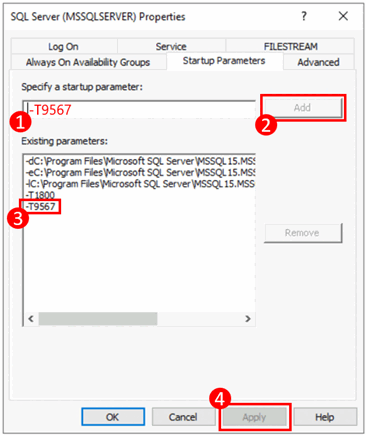
Özellikler penceresini kapatmak için Tamam'ı seçin.
Daha fazla bilgi için izleme bayraklarını etkinleştirmek için söz dizimine bakın.
SQL Server yeniden başlatın ve yapılandırmayı doğrulayın
SQL Server sürümünü yükseltmeniz, kullanılabilirlik grubu özelliğini etkinleştirmeniz veya başlangıç izleme bayrakları eklemeniz gerekmiyorsa, bu bölümü atlayabilirsiniz.
Desteklenen bir SQL Server sürümünde olduğunuzdan emin olduktan, Always On kullanılabilirlik grupları özelliğini etkinleştirdikten ve başlangıç izleme bayraklarınızı ekledikten sonra, tüm bu değişiklikleri uygulamak için SQL Server örneğinizi yeniden başlatın:
SQL Server Yapılandırma Yöneticisi açın.
Sol bölmeden SQL Server Services öğesini seçin.
SQL Server hizmetine sağ tıklayın ve Restart öğesini seçin.
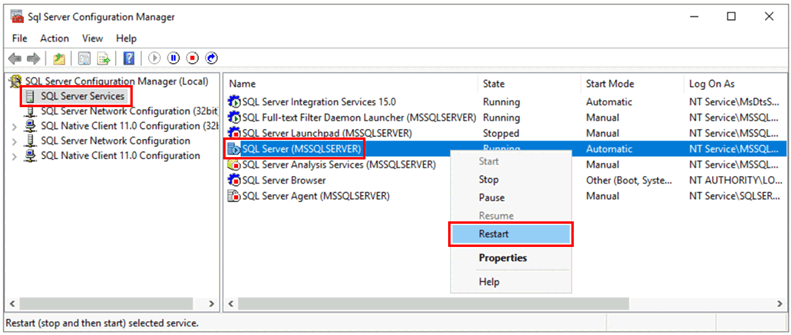
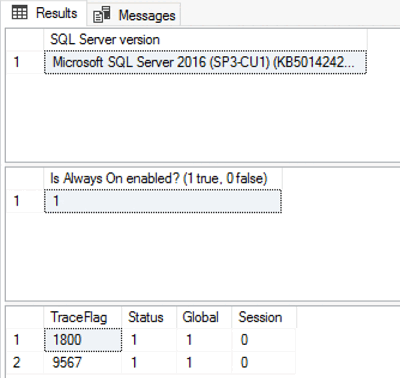
Yeniden başlatma işleminden sonra, SQL Server örneğinizin yapılandırmasını doğrulamak için SQL Server aşağıdaki T-SQL betiğini çalıştırın:
-- Run on SQL Server
-- Shows the version and CU of SQL Server
USE master;
GO
SELECT @@VERSION as 'SQL Server version';
GO
-- Shows if the Always On availability groups feature is enabled
SELECT SERVERPROPERTY ('IsHadrEnabled') as 'Is Always On enabled? (1 true, 0 false)';
GO
-- Lists all trace flags enabled on SQL Server
DBCC TRACESTATUS;
SQL Server sürümünüz, uygun hizmet güncelleştirmelerinin uygulandığı desteklenen sürümlerden biri olmalıdır. Always On kullanılabilirlik grupları özelliği etkinleştirilmelidir ve -T1800 ile -T9567 izleme bayrakları etkinleştirilmelidir. Aşağıdaki ekran görüntüsü, düzgün yapılandırılmış bir SQL Server örneği için beklenen sonucun bir örneğidir:
Veritabanını tam kurtarma modeline ayarlama
Bağlantı aracılığıyla geçirilen veritabanları tam kurtarma modelinde olmalı ve en az bir yedeklemeye sahip olmalıdır.
Geçirmek istediğiniz tüm veritabanları için SQL Server aşağıdaki kodu çalıştırın.
<DatabaseName> değerini gerçek veritabanı adınızla değiştirin.
-- Run on SQL Server
-- Set full recovery model for all databases you want to migrate.
ALTER DATABASE [<DatabaseName>] SET RECOVERY FULL
GO

-- Execute backup for all databases you want to migrate.
BACKUP DATABASE [<DatabaseName>] TO DISK = N'<DiskPath>'
GO
SQL Server'a Azure güvencesine sahip kök sertifika yetkilisi anahtarlarını içeri aktarma.
Azure'un yaydığı SQL Yönetilen Örneği ortak anahtar sertifikalarına güvenmek için, SQL Server'a Azure'un güvenilir kök sertifika otoritesi (CA) anahtarlarını içeri aktarmanız gerekir.
Kök CA anahtarlarını Azure Sertifika Yetkilisi ayrıntıları'ndan indirebilirsiniz. En azından DigiCert Genel Kök G2 ve Microsoft RSA Kök Sertifika Yetkilisi 2017 sertifikalarını indirin ve bunları SQL Server örneğine aktarın.
Uyarı
SQL Yönetilen Örneği genel anahtar sertifikasının sertifika yolundaki kök sertifika, Azure'un güvenilir kök Sertifika Yetkilisi (CA) tarafından verilir. Belirli bir kök CA, Azure güvenilen CA listesini güncelleştirdikçe zaman içinde değişebilir. Basitleştirilmiş bir kurulum için Azure Kök Sertifika Yetkilileri içinde listelenen tüm kök CA sertifikalarını yükleyin. Daha önce içeri aktarılan SQL Yönetilen Örneği ortak anahtarı vereni belirleyerek yalnızca gerekli CA anahtarını yükleyebilirsiniz.
Yerel sertifikaları örnek C:\certs\<name of certificate>.crt yolu gibi SQL Server örneğine kaydedin ve ardından aşağıdaki Transact-SQL betiğini kullanarak bu yoldan sertifikaları içeri aktarın.
<name of certificate> değerini gerçek sertifika adıyla değiştirin: DigiCert Global Root G2 ve Microsoft RSA Root Certificate Authority 2017, bu iki sertifika için gerekli adlardır.
-- Run on SQL Server-- Import <name of certificate> root-authority certificate (trusted by Azure), if not already present
CREATE CERTIFICATE [DigiCertPKI] FROM FILE = 'C:\certs\DigiCertGlobalRootG2.crt'
DECLARE @CERTID int
SELECT @CERTID = CERT_ID('DigiCertPKI')
EXEC sp_certificate_add_issuer @CERTID, N'*.database.windows.net';
GO
CREATE CERTIFICATE [MicrosoftPKI] FROM FILE = 'C:\certs\Microsoft RSA Root Certificate Authority 2017.crt'
DECLARE @CERTID int
SELECT @CERTID = CERT_ID('MicrosoftPKI')
EXEC sp_certificate_add_issuer @CERTID, N'*.database.windows.net';
GO
İpucu
SQL Server ortamınızda sp_certificate_add_issuer saklı yordamı eksikse, büyük olasılıkla SQL Server örneğinizde uygun bir hizmet güncellemesi yüklenmiş olmayabilir.
Son olarak, aşağıdaki dinamik yönetim görünümünü (DMV) kullanarak oluşturulan tüm sertifikaları doğrulayın:
-- Run on SQL Server
USE master
SELECT * FROM sys.certificates
Hızlandırılmış veritabanı kurtarmayı etkinleştirme
SQL Server 2019 ve sonraki sürümler için accelerated veritabanı kurtarma etkinleştirin ve kalıcı sürüm deposunun (PVS) PRIMARY olarak ayarlandığından emin olun. Kaynak SQL Server veritabanında hızlandırılmış veritabanı kurtarma etkinleştirilmediyse, veritabanı taşındıktan sonra hedef SQL yönetilen örnek üzerinde etkinleştiremezsiniz. Kalıcı sürüm deposu (PVS) olarak PRIMARYayarlı değilse, hedef SQL yönetilen örneğinde geri yükleme işlemleriyle ilgili sorunlarla karşılaşabilirsiniz.
SQL Server 2017 ve önceki sürümlerde hızlandırılmış veritabanı kurtarma desteklenmez, bu nedenle bu adım gerekli değildir.
Hızlandırılmış veritabanı kurtarmayı kaynak SQL Server veritabanında düzgün yapılandırmak için şu adımları izleyin:
SQL Server aşağıdaki Transact-SQL betiğini çalıştırarak hızlandırılmış veritabanı kurtarmayı etkinleştirin:
ALTER DATABASE [<database name>] SET ACCELERATED_DATABASE_RECOVERY = ON;Kalıcı sürüm deposu (PVS), varsayılan yapılandırma olan kaynak veritabanında olarak ayarlanmalıdır
PRIMARY. Bu daha önce değiştirildiyse, geçişi başlatmadan önce bunu BİRİnCİl olarak değiştirmeniz gerekir.
Service Broker'ı etkinleştir
Service Broker SQL Server tüm sürümleri için varsayılan olarak etkindir. Eğer Hizmet Aracısı devre dışıysa ve Hizmet Aracısı'nı SQL Yönetilen Örneği'da kullanmayı planlıyorsanız, SQL Yönetilen Örneği'a geçirmeden önce kaynak SQL Server veritabanında Hizmet Aracısı'nı etkinleştirin. Hizmet Aracısı kaynak SQL Server veritabanında etkinleştirilmediyse, hedef SQL yönetilen örneğinde kullanamazsınız.
Hizmet Aracısı'nın etkinleştirilip etkinleştirilmediğini denetlemek için SQL Server örnekte aşağıdaki Transact-SQL betiğini çalıştırın:
SELECT name AS [Database Name], is_broker_enabled AS [Service Broker Enabled]
FROM sys.databases
WHERE name = '<database name>';
Hizmet Aracısı devre dışı bırakıldıysa, kaynak SQL Server veritabanında aşağıdaki Transact-SQL betiğini çalıştırarak etkinleştirin:
USE master;
GO

ALTER DATABASE [<database name>]
    SET ENABLE_BROKER;
GO
Ağ bağlantısını yapılandırma
Bağlantının çalışması için SQL Server ile SQL Yönetilen Örneği arasında ağ bağlantınız olmalıdır. Seçtiğiniz ağ seçeneği, SQL Server örneğinizin Azure bir ağda olup olmamasına bağlıdır.
SQL Server Azure dışında
SQL Server örneğinizi Azure dışında barındırdıysanız, şu seçeneklerden birini kullanarak SQL Server ile SQL Yönetilen Örneği arasında bir VPN bağlantısı kurabilirsiniz:
- Siteden siteye VPN bağlantısı
- Azure ExpressRoute bağlantısı
İpucu
Verileri çoğaltırken en iyi ağ performansı için ExpressRoute'u kullanın. Kullanım örneğiniz için yeterli bant genişliğine sahip bir ağ geçidi sağlayın.
Azure Sanal Makineleri Üzerinde SQL Server
SQL Yönetilen Örneği barındıran aynı Azure sanal ağda Azure Sanal Makineler'de SQL Server dağıtmak en basit yöntemdir çünkü iki örnek arasında otomatik olarak ağ bağlantısı vardır. Daha fazla bilgi için bkz. Quickstart: Azure VM'yi Azure SQL Yönetilen Örneği'a bağlanacak şekilde yapılandırma.
Azure Sanal Makineler'de SQL Server örneğiniz SQL yönetilen örneğinizden farklı bir sanal ağdaysa iki sanal ağı bağlamanız gerekir. Bu senaryonun çalışması için sanal ağların aynı abonelikte olması gerekmez.
Sanal ağları bağlamak için iki seçeneğiniz vardır:
- Azure sanal ağ eşleştirme
- VNet-VNet VPN gateway (Azure portal, PowerShell, Azure CLI)
Peering tercih edilir çünkü Microsoft omurga ağını kullanır. Bu nedenle, bağlantı açısından bakıldığında, eşlenmiş bir sanal ağdaki ve aynı sanal ağdaki sanal makineler arasındaki gecikme süresinde belirgin bir fark yoktur. Sanal ağ eşlemesi aynı bölgedeki ağlar arasında desteklenir. Sanal ağ eşleştirmesi, 22 Eylül 2020'den sonra oluşturulan alt ağlarda barındırılan örnekler için desteklenir. Daha fazla bilgi için bkz . Sık sorulan sorular (SSS).
Ortamlar arasındaki ağ bağlantı noktaları
Bağlantı mekanizmasından bağımsız olarak, ortamlar arasında ağ trafiğinin akması için aşağıdaki gereksinimleri karşılamanız gerekir:
SQL Yönetilen Örneği barındıran alt ağdaki Ağ Güvenlik Grubu (NSG) kuralları aşağıdakilere izin vermelidir:
- Kaynak SQL Server IP adresinden gelen trafiği almak için port 5022 ve port aralığı 11000-11999.
- Hedef SQL Server IP adresine trafik göndermek için dışa yönelik bağlantı noktası 5022
5022 bağlantı noktası SQL Yönetilen Örneği değiştirilemez.
SQL Server'ı barındıran ağdaki tüm güvenlik duvarları ve konak işletim sistemi izin vermelidir:
- Gelen bağlantı noktası 5022, /24 MI alt ağdaki kaynak IP aralığından trafik almak için açıldı (örneğin, 10.0.0.0/24)
- Giden bağlantı noktaları 5022 ve 11000-11999 bağlantı noktası aralığı, MI alt ağdaki hedef IP aralığına trafik göndermek için açıldı (örnek 10.0.0.0/24)
5022 bağlantı noktası SQL Server tarafında özelleştirilebilir, ancak 11000-11999 numaralı bağlantı noktası aralığı olduğu gibi açılmalıdır.
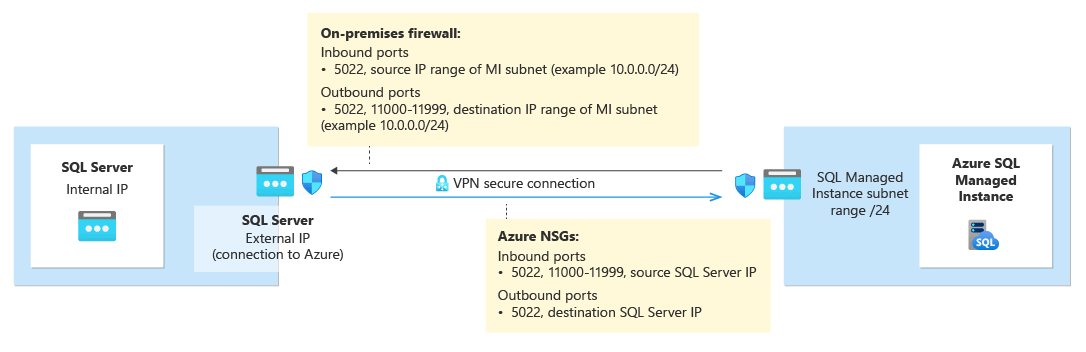
Aşağıdaki tabloda her ortam için bağlantı noktası eylemleri açıklanmaktadır:
| Çevre | Yapılması gerekenler |
|---|---|
| SQL Server (Azure dışında) | Ağ güvenlik duvarı için 5022 numaralı bağlantı noktasında hem gelen hem de giden trafiği SQL Yönetilen Örneği alt ağ IP aralığının tamamına açın. Gerekirse, SQL Server ana bilgisayar işletim sistemi Windows Güvenlik Duvarı'nda da aynısını yapın. |
| SQL Server (Azure içinde) | Ağ güvenlik duvarı için 5022 numaralı bağlantı noktasında hem gelen hem de giden trafiği SQL Yönetilen Örneği alt ağ IP aralığının tamamına açın. Gerekirse, SQL Server ana bilgisayar işletim sistemi Windows Güvenlik Duvarı'nda da aynısını yapın. Bağlantı noktası 5022'de iletişime izin vermek için, sanal makineyi (VM) barındıran sanal ağda bir ağ güvenlik grubu (NSG) kuralı oluşturun. |
| SQL Yönetilen Örneği | IP adresinden ve 5022 numaralı bağlantı noktasında ve 11000-11999 numaralı bağlantı noktası aralığında SQL Server barındıran ağdan gelen ve giden trafiğe izin vermek için Azure portalında NSG kuralı oluşturun. |
Windows Güvenlik Duvarı'nda bağlantı noktalarını açmak için, SQL Server örneğinin Windows ana bilgisayar işletim sisteminde aşağıdaki PowerShell betiğini kullanın:
New-NetFirewallRule -DisplayName "Allow TCP port 5022 inbound" -Direction inbound -Profile Any -Action Allow -LocalPort 5022 -Protocol TCP
New-NetFirewallRule -DisplayName "Allow TCP port 5022 outbound" -Direction outbound -Profile Any -Action Allow -LocalPort 5022 -Protocol TCP
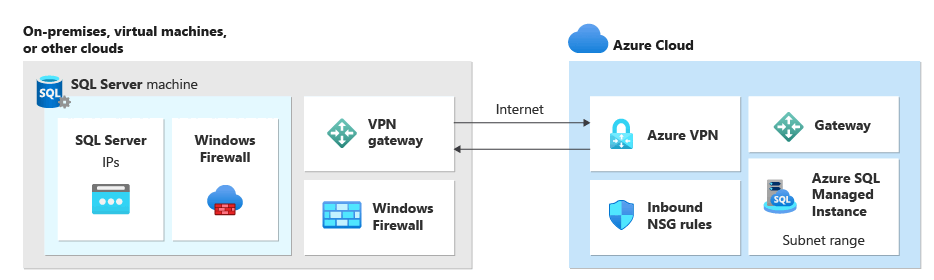
Aşağıdaki diyagramda, ortamdaki tüm güvenlik duvarlarının SQL Server örneğini barındıran işletim sistemi güvenlik duvarı ve tüm kurumsal güvenlik duvarları ve ağ geçitleri dahil olmak üzere açık bağlantı noktaları olması gerektiğini gösteren bir şirket içi ağ ortamı örneği gösterilmektedir:
Önemli
- Konak sunucusu ve ağdaki tüm kurumsal güvenlik duvarları veya ağ geçitleri dahil olmak üzere ağ ortamındaki her güvenlik duvarında bağlantı noktalarını açmanız gerekir. Şirket ortamlarında, şirket ağ katmanında ek bağlantı noktalarının açılmasına yardımcı olması için ağ yöneticinize bu bölümdeki bilgileri göstermeniz gerekebilir.
- uç noktayı SQL Server tarafında özelleştirmeyi seçebilirsiniz ancak SQL Yönetilen Örneği için bağlantı noktası numaralarını değiştiremez veya özelleştiremezsiniz.
- Yönetilen örnekleri barındıran alt ağların IP adresi aralıkları ve SQL Server çakışmamalıdır.
İzin verenler listesine URL ekleme
Ağ güvenlik ayarlarınıza bağlı olarak, SQL Yönetilen Örneği FQDN ve Azure tarafından kullanılan Bazı Kaynak Yönetimi uç noktaları için izin verme listenize URL'ler eklemeniz gerekebilir.
İzin verme listenize aşağıdaki kaynakları ekleyin:
- SQL Yöneticili Örnek'in tam nitelikli etki alanı adı (FQDN). Örneğin:
managedinstance.a1b2c3d4e5f6.database.windows.net. - Microsoft Entra Yetkilisi
- Microsoft Entra Uç Nokta Kaynak Kimliği
- Resource Manager Uç Noktası
- Hizmet Uç Noktası
SMS'yi kamu bulutları için yapılandırma bölümündeki adımları izleyerek SQL Server Management Studio(SSMS) içindeki Tools arabirimine erişin ve izin listenize eklemeniz gereken buluttaki kaynakların belirli URL'lerini belirleyin.
TDE korumalı veritabanının sertifikalarını geçirme (isteğe bağlı)
Saydam Veri Şifrelemesi (TDE) tarafından korunan bir SQL Server veritabanını SQL yönetilen örneğine bağlıyorsanız, bağlantıyı kullanmadan önce ilgili şifreleme sertifikasını şirket içinden veya Azure VM SQL Server örneğinden SQL yönetilen örneğine geçirmeniz gerekir. Ayrıntılı adımlar için bkz. TDE korumalı bir veritabanının sertifikasını Azure SQL Yönetilen Örneği'a taşıma.
Hizmet tarafından yönetilen TDE anahtarlarıyla şifrelenmiş SQL Yönetilen Örneği veritabanları SQL Server bağlanamaz. Şifrelenmiş veritabanını yalnızca müşteri tarafından yönetilen bir anahtarla şifrelediyseniz ve hedef sunucunun veritabanını şifrelemek için kullanılan anahtara erişimi varsa SQL Server bağlayabilirsiniz. Daha fazla bilgi için bkz. Azure Key Vault ile SQL Server TDE'yi ayarlama.
Uyarı
Azure Key Vault, Linux üzerinde SQL Server için SQL Server 2022 Cumulative Update 14 ile başlayarak desteklenir.
Ağ bağlantısını test etme
Geçişe başlamadan önce, SQL Server örneğin ve SQL Yönetilen Örneği arasındaki ağ bağlantısını test edin. Geçiş işleminin bir parçası olarak bağlantıyı doğrudan Azure portalından test edebilirsiniz. Ancak, Transact-SQL ve SQL Server Agent kullanarak bağlantıyı el ile de test edebilirsiniz. Daha fazla bilgi için bkz . Ağ bağlantısını test etme.
Azure portalı üzerinden bağlantıyı test etmek için şu adımları izleyin:
SQL Server örneğiniz için Veritabanı geçişi bölmesinde Verileri taşı seçeneğini belirleyin.
MI bağlantı seçeneğini belirleyin.
Geçirmek istediğiniz hedef veritabanlarını seçin ve sonraki sekmeye gitmek için İleri: Ayarlar'ı kullanın.
Ayarlar sekmesinde, bağlantının adını ve kaynak kullanılabilirlik grubunu belirtin. Ardından SQL Server ile SQL Yönetilen Örneği arasındaki ağ bağlantısını doğrulamak için Test connection kullanın:
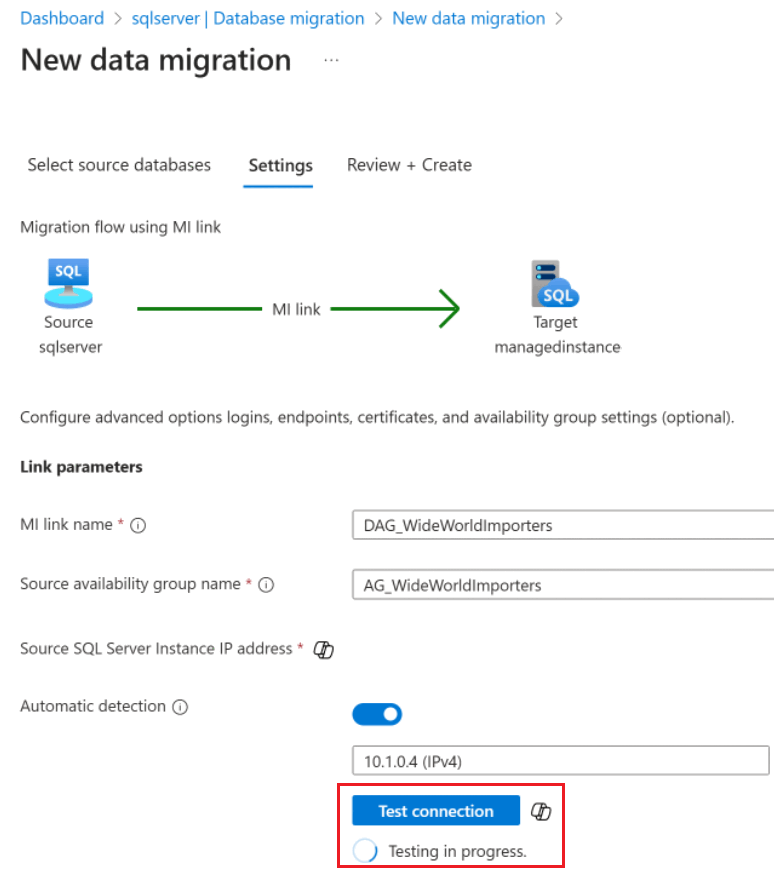
Aşağıdaki noktaları göz önünde bulundurun:
- Hatalı negatifleri önlemek için, ağ yolu boyunca bulunan tüm güvenlik duvarlarının İnternet Denetim İletisi Protokolü (ICMP) trafiğine izin vermesi gerekir.
- Hatalı pozitif sonuçları önlemek için, ağ yolu üzerindeki tüm güvenlik duvarlarının özel SQL Server UCS protokolünde trafiğe izin vermesi gerekir. Protokolün engellenmesi bağlantı testinin başarılı olmasına neden olabilir, ancak bağlantı oluşturulamıyor.
- Paket düzeyinde korumaları olan gelişmiş güvenlik duvarı kurulumlarının, SQL Server ile SQL Yönetilen Örneği arasında trafiğe izin verecek şekilde düzgün yapılandırılması gerekir.
Sınırlamalar
Aşağıdaki sınırlamaları göz önünde bulundurun:
- Managed Instance link sınırlamaları Azure portalı üzerinden geçişler için geçerlidir.
- SQL Server sürümü
1.1.3238.349ve öncesi için Azure Uzantısı, bağlantı aracılığıyla tek seferde yalnızca bir veritabanının geçirilmesini destekler. Aynı anda birden çok veritabanını geçirmek için, SQL Server sürüm1.1.3348.364veya üzeri için Azure Uzantısına yükseltin. - Geçişi iptal etmek için kaynak SQL Server örneğinde sysadmin izinleri gerekir. SQL Server örneğiniz en az ayrıcalık kullanmıyorsa, hesabına el ile
NT AUTHORITY\SYSTEMizinleri atayın. - geçiş amacıyla Azure portalı üzerinden bağlantı yapılandırmak, SQL Server Management Studio (SSMS) veya Transact-SQL (T-SQL) aracılığıyla el ile oluşturulan bağlantılarla uyumlu değildir. Daha fazla bilgi edinmek için bilinen sorunu gözden geçirin.
- Azure portalı üzerinden geçişin izlenmesi, yalnızca lisans gereksinimlerini karşılayan SQL Server örnekleri için kullanılabilir.
- SQL Server yük devretme kümesi örneğinden (FCI) geçiş şu anda desteklenmiyor.
Yaygın sorunları giderme
Azure SQL Yönetilen Örneği geçiş sırasında sık karşılaşılan sorunları gidermek için bkz. Geçiş sorunlarını giderme.
Sonraki adım
İlgili içerik
- Yönetilen Örnek bağlantısı için en iyi uygulamalar - Azure SQL Yönetilen Örneği
- Azure Arc Genel Bakış'ta SQL Server geçişi
LRS geçişi için ortamı hazırlama - Azure Arc'ta SQL Server geçişi - Azure Arc ile etkinleştirilen SQL Server
- Geçiş deneyimine ilişkin geri bildirim doğrudan ürün grubuna iletilsin