Not
Bu sayfaya erişim yetkilendirme gerektiriyor. Oturum açmayı veya dizinleri değiştirmeyi deneyebilirsiniz.
Bu sayfaya erişim yetkilendirme gerektiriyor. Dizinleri değiştirmeyi deneyebilirsiniz.
Bu makaledeki en iyi uygulamalar, çeşitli kişiler, cihazlar ve ortamlar için güvenilir Windows uygulamalar oluşturmanıza yardımcı olur. Bu makale aşağıdaki bölümlere ayrılmıştır:
- Kullanıcı deneyimi: Bu bölümdeki yönergeler, uygulamalarınızın görünümünü, görünümünü ve kullanılabilirliğini geliştirmenize yardımcı olur.
- Performans ve temel bilgiler: Bu bölümdeki yönergeler, uygulamanızın performansını ve kaynak kullanımını geliştirmenize yardımcı olur.
- İşletim sistemi /donanım iyileştirmesi: Bu bölümdeki yönergeler, çeşitli donanım yapılandırmaları için paketleme ve dağıtımınızı iyileştirmenize yardımcı olur.
- Uygulama bulma ve yönetimi: Bu bölümdeki yönergeler, kullanıcıların uygulamanızı bulmasını, yüklemesini, güncelleştirmesini ve kaldırmasını kolaylaştırır.
- Erişilebilirlik: Bu bölümdeki yönergeler erişilebilir ve kapsayıcı deneyimler oluşturmanıza yardımcı olur.
- Güvenlik ve gizlilik: Bu bölümdeki yönergeler, güvenlik risklerini azaltmanıza ve kullanıcılarınızın gizlilik gereksinimlerini karşılamanıza yardımcı olur.
Kullanıcı deneyimi (UX)
Windows 11, Windows görünümünü, hissini ve kullanılabilirliğini geliştiren Windows işletim sisteminin görsel bir evrimini sunar. Çalışmalar, kullanıcıların Windows uygulamalardan yüksek beklentileri olduğunu göstermektedir:
- Windows uygulamaların eksiksiz bir giriş aralığıyla çalışmasını beklerler.
- Mevcut ve gelecekteki cihazlarda yerli gibi görünen ve hissettiren tasarım ve etkileşim desenleri beklerler.
- Modern pencereleme iş akışları ve kabuk tümleştirme noktaları için destek beklerler.
Uygulamalar Windows stillerine ve standart Windows davranışlarına uyduğunda, kullanıcıların etkileşim desenlerini yeniden öğrenmesi gerekmez. Bu tutarlılık, kullanıcıların uygulamanızı kullanmasını çok daha kolay hale getirir. Harika görünen bir uygulama harika bir ilk izlenim oluşturabilir, ancak kullanımı da kolay olan ve kullanıcının hedeflerini gerçekleştirmesine yardımcı olan bir uygulama harika bir kalıcı izlenim oluşturur.
Windows 11 Windows 11 tasarım ilkeleri üzerine kurulmuştur. Uygulamalarınızı oluştururken bu yönergelerin takip etmek, müşterilerinizin harika bir uygulama deneyimi beklentilerini karşılamanıza yardımcı olur. En son ve önerilen Windows uygulama kullanıcı arabirimi/UX desenlerini Windows uygulamalarınıza dahil etmeyi düşünürken şu beş alana odaklanın:
- Düzen
- Kullanıcı arabirimi etkileşimi
- Görsel stil
- Pencere davranışı
- Shell entegrasyon noktaları
WinUI , ortak denetimleri aracılığıyla bu deneyimlerin ve stillerin birçoğu için yerleşik destek sağlar. WinUI'yi kullanamıyorsanız tasarım araç setlerimizde ve WinUI 3 Galerisi'nde belirtilen stilleri taklit edebilirsiniz.
Düzen
Windows uygulamalar, kullanıcıların ihtiyaçlarına uyan çeşitli yapılandırmalarda çalışır. Uygulamanızın bölmelerini ve sayfalarını çeşitli boyutlarda, cihazlarda, pencere boyutlarında, DPI ayarlarında ve ölçek ayarlarında test edin. Uygulamanız küçük boyutlara kadar yeniden boyutlandırıldığında bile beklendiği gibi çalışmalıdır.
DPI farkındalığı
WinUI uygulamaları, üzerinde çalıştıkları her ekran için otomatik olarak ölçeklendirilir. Diğer Windows programlama teknolojileri (Win32, WinForms, WPF vb.), monitör başına DPI ölçeklendirmeyi otomatik olarak işlemez. Bu teknolojiler için monitör başına DPI ölçeklendirmeyi desteklemeye yönelik ek çalışma olmadan, uygulamalar bulanık veya yanlış boyutlandırılmış görünebilir. Daha fazla bilgi için bkz. Windows üzerinde DPI Masaüstü Uygulaması Geliştirme.
Duyarlı düzen
Uygulama sayfalarınızı farklı pencere boyutlarına göre iyileştirmek için duyarlı tasarım tekniklerini kullanın. Panning veya kaydırma yönergelerini izleyerek kullanıcıların uygulama penceresi ne kadar küçülse de içeriğinize her zaman erişebileceğinden emin olun.
Kullanıcı arabirimi etkileşimi
Windows kullanıcılar uygulamanızla etkileşime geçmek için çok çeşitli giriş cihazları arasından seçim yapabilir ve Windows kullanıcıların kullanmaya alışkın olduğu belirli sistem deneyimleri vardır. Uygulamanız bu deneyimlere uyduğunda kullanıcılarınız uygulamanızı güvenilir bir şekilde kullanabilir. Uygulamanız bu kurallara uymadığında, kullanıcılar bunu kafa karıştırıcı veya sinir bozucu bulabilir.
Nesne Üzerinde Komut Verme
bağlam menüleri gibi nesne komut kullanın çekme komutları ve klavye kısayollarını. Windows 11 sağ tıklama bağlam menüsünün davranışını geliştirir, dolayısıyla uygulamanız bağlam menüleri oluşturursa en son context menüsü tümleştirme kılavuzuna bakın. WinUI metin denetimleri kesme, kopyalama ve yapıştırma komutlarını otomatik olarak kullanıma sunar, ancak diğer denetimlerin bu komutları desteklemek için ek çalışma yapması gerekebilir.
Metin etkileşimi
Bir uygulamada her metin olduğunda, kullanıcılar bunu seçip kopyalayabileceklerini bekler. Metin düzenlenebilirse, kesebileceklerini ve yapıştırabileceklerini de beklerler. Kullanıcılara tutarlı kısayollar sağlayarak görevlerini daha verimli bir şekilde tamamlamalarına izin verirsiniz. Kullanıcıların klavye, fare veya izleme paneli, dokunma ve kalem kullanarak bu eylemleri gerçekleştirdiğinden emin olun.
Panlama ve kaydırma
Uygulamanın kullanıcı arabiriminin tamamen kaydırması gerekmeyen tek bir sayfaya sığması sık karşılaşılan bir durum değildir. Yalnızca birkaç kullanıcı arabirimi öğesi olsa bile, kullanıcılar uygulama penceresini serbestçe yeniden boyutlandırabilir ve bazı kullanıcı arabirimi öğelerinin gizlenmasına neden olabilir. Uygulamanızın kullanıcı arabiriminin, kullanıcıların görünür pencere alanından dışarı taşınabilecek kullanıcı arabirimi öğelerini access sağlamak için kaydırmayı ve kaydırmayı (klavye, fare veya izleme yüzeyi, dokunma ve kalem kullanarak) düzgün bir şekilde desteklediğinden emin olun.
Görsel stil
Windows 11 Windows 11 tasarım ilkeleri: Zahmetsiz, Sakin, Kişisel, Tanıdık ve Eksiksiz + Uyumlu üzerine kurulmuştur. Bu ilkelere uyan deneyimler, Windows üzerinde harika kullanıcı deneyimleri getirir.
Malzemeler: Akrilik ve Mika
Akrilik ve Mica, etkileşimli kullanıcı arabirimi denetimlerine ayrı bir "gizli" görsel stil sağlayan görsel malzemeleri.
- Akrilik'i kullanarak, bağlam menüleri, açılır menüler ve kullanıcıların kolayca kapatabileceği diğer öğeler gibi geçici yüzeylere yarı saydam bir stil uygulayın.
- Uzun ömürlü ui yüzeylerine ince uyarlamalı bir renk tonu eklemek için Mica kullanın.
Mica, uygulamanın etkin veya etkin olmayan durumunu iletmek için TitleBar gibi uzun ömürlü ui yüzeylerinde kullanılması amaçlanır çok performanslı bir malzemedir. Mica, pil ömrü tasarrufu sağlarken görsel zevk oluşturan bir dokudur.

- Mica, uygulamanın etkin durumunu iletmek için uygulamanın kullanıcı arabiriminin temel katmanında kullanılır; uygulamanın odağı olmadığında düz bir renge geri döner. Bu nedenle, TitleBar'ın arka planında Mica kullanılmasını öneririz.
- NavigationView gibi bazı denetimler zaten varsayılan davranışla oluşturulmuş olarak gelir.
- Mica kullanan bir uygulama Windows 10 veya alt düzeyde çalıştığında, düzgün bir şekilde düşer (Mica düz bir renge geri dönüşecektir).
- Mika, geçici yüzeylerde kullanılacak akrilikten farklı olarak uzun ömürlü yüzeylerde kullanılır.
- Eğer Akrilik malzeme kullanıyorsanız, renkleri daha canlı olacak şekilde güncelleştirdiğimiz için mevcut Akrilik rehberini takip edin.
Mica kılavuzu, Akrilik kılavuzu
Koyu ve Açık temalar
Koyu ve Açık temalar, kullanıcılara uygulamanızı görsel tercihlerine uyarlamak için bir yol sağlar. Windows 11, renkleri çok daha keyifli hale getiren saf beyaz ve siyahtan kaçınarak renk tonlarını gözlerde daha yumuşak olacak şekilde güncelleştirir.
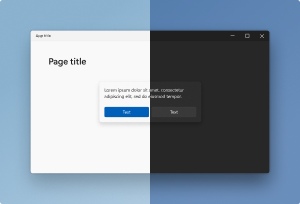
WinUI, varsayılan olarak Koyu ve Açık temaları arasında geçiş yapmanızı destekler (bkz. XAML tema kaynakları). Win32 uygulamaları için bkz. Win32 uygulamalarında Koyu ve Açık temaları destekleme. (Win32 uygulamalarındaki başlık çubuğu, Koyu temaya otomatik olarak uyum sağlamaz. Makaledeki başlık çubuğu yönergelerini izlediğinden emin olun).
Yenilenen kullanıcı arabirimi öğeleri
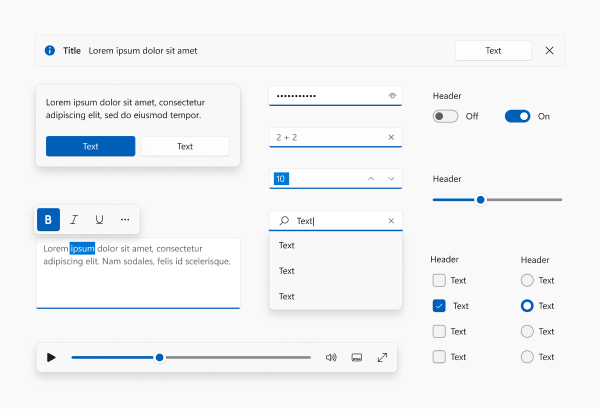
Windows 11, uygulamalarınızda yararlanabileceğiniz Windows işletim sistemine güzel kullanıcı arabirimi yenilikleri getirir. Windows 11 geometry modern uygulama deneyimlerini destekler. Aşamalı olarak yuvarlatılmış köşeler, iç içe geçmiş öğeler ve tutarlı boşluklar, amaç birliği ve kullanım kolaylığını vurgulayan yumuşak, sakin ve ulaşılabilir bir etki oluşturmak için bir araya gelir.
Görsel ve davranış değişiklikleri WinUI'de yerleşik olarak bulunur. Windows geliştirme ekibinin zaten yaptığı çalışmalardan yararlanmak için WinUI'yi kullanın. WinUI'yi kullanamıyorsanız, tasarım araç setleri ve WinUI 3 Galerisi'nde gösterilen stilleri uygulayabilirsiniz.
Yaygın denetimler geçerli Windows stilleri, giriş davranışı ve yerleşik erişilebilirlik desteği sağlar. Senaryonuz platform denetimlerinin sağlamadığı bir davranış gerektirmediği sürece bunları özel denetimlere tercih edin.
Bağlam menüsü uzantıları ve Paylaşım hedefleri
Bağlam menüsü, kullanıcının sağ tıklama veya basılı tutma eylemiyle çağırıp kullanıcının etkileşimde olduğu denetimin bağlamıyla ilgili komutların menüsünü ortaya çıkaran bir kısayol menüsüdür. Kullanıcılar bağlam menülerinin görünümünün ve davranışının Windows tutarlı olmasını bekler. Mümkün olduğunda platform tarafından sağlanan bağlam menülerini kullanarak bunları sistemin geri kalanıyla tutarlı tutun.
Windows 11, Dosya Gezgini'nin ve Paylaş iletişim kutusunun sağ tıklama bağlam menüsünde bağlamsal dosya işlemlerinin davranışını iyileştirmektedir. Uygulamanız bağlam menüleri oluşturuyorsa veya paylaşım hedeflerini tanımlıyorsa, bunların Windows 11 iyi çalıştığından emin olmak için bazı değişiklikler yapmanız gerekebilir.
Bağlam menüleri
Windows 11 için, Dosya Gezgini'ndeki bağlam menüsünün davranışını çeşitli yollarla geliştirdik:
- Kes, KopyalaKopyala, Yapıştır ve Silgibi yaygın komutlar menünün en üstüne taşındı.
- Aç ve ile Aç artık birlikte gruplandırılır.
- Uygulama uzantıları, Kabuk fiillerinin altında birlikte gruplandırılır. Birden fazla fiili olan uygulamalar, uygulama atfı içeren bir açılır öğe olarak gruplandırılır.
- Bulut dosyaları sağlayıcısı uygulamaları, dosyaları nemlendirmek veya sularını silmek için Kabuk komutlarının yanına yerleştirilir.
- Windows 10 eski bağlam menüsü (eski bağlam menüsünden daha az kullanılan komutlarla birlikte) hala menünün altındaki Daha fazla seçenek göster öğesi aracılığıyla kullanılabilir. Shift + F10 veya klavye menü tuşu da Windows 10 bağlam menüsünü yükler.
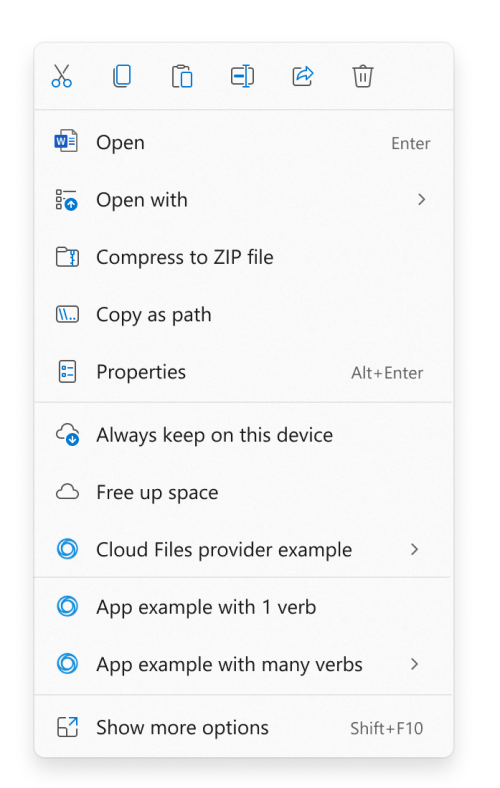
Uygulamanız bir bağlam menüsü uzantısı tanımlıyorsa, uzantının yeni Windows 11 bağlam menüsünde görünmesi için aşağıdaki gereksinimlerin karşılanması gerekir. Aksi takdirde uygulamanızın bağlam menüsü uzantısı, Öğe daha fazla seçenek göster seçeneği aracılığıyla sağlanan eski bağlam menüsünde görünür.
- Bağlam menüsü uzantınız IExplorerCommand arabirimi kullanılarak uygulanmalıdır. Bunun yerine IContextMenu uygulayan bağlam menüsü uzantıları eski bağlam menüsünde görünür.
- Uygulamanızın çalışma zamanında paket kimliğine sahip olması için paketlenmiş bir uygulama olması gerekir. Uygulamanızı paketlemeye yönelik bazı seçenekler için bkz. Paket kimliği gerektiren özellikler.
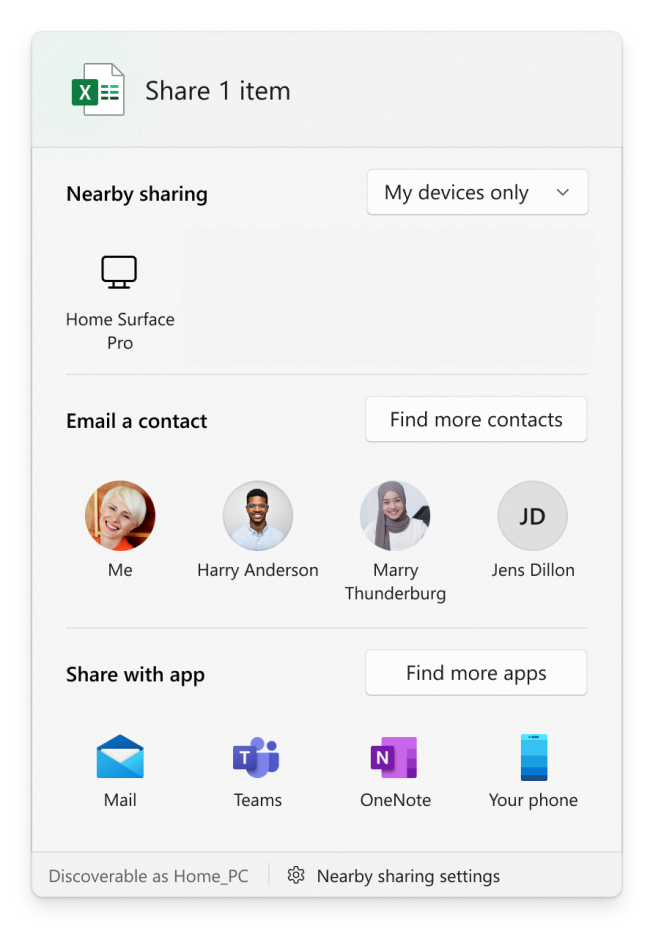
Windows Paylaş Sayfası
Windows Paylaşım Sayfası, uygulamaların diğer uygulamalara içerik göndermesine ve paylaşılan içeriği almak için kaydolmasına olanak tanır. Ayrıca, öneriler satırı için uygulama tarafından sağlanan önerileri de destekler. Paketleme, kimlik ve kayıt gereksinimleri, uygulamanızın öneri gönderip göndermediğine, alıp almadığına veya öneride bulunup bulunmadığına ve paketlenmiş, paketlenmemiş veya PWA olup olmadığına bağlıdır. Her uygulama için bir kayıt modelinin çalıştığını varsayma yerine göreve özgü yönergeleri izleyin.
simgeografi ve tipografi
Windows 11, güncellenmiş simgeler ("Segoe Fluent Icons"), animasyonlu simgeler için geliştirilmiş destek ve yeni arayüz yazı tipi ("Segoe UI Variable") sunar. Windows 11 tutarlı olmak için mümkün olduğunda bu yeni simgeleri ve yazı tipini kullanın. Yeni yazı tipi çok daha yumuşak geometriler getirir ve metni çok daha okunaklı hale getirir.
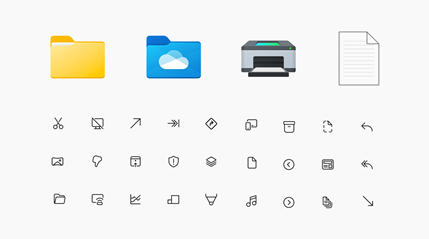
- Monoline simgeler için "Segoe Fluent Icons" adlı yeni simgeler tanıtıldı. Geçerli WinUI denetimleri en son Windows simgelerini ve tipografiyi otomatik olarak kullanır.
- Dosya türü simgeleri güncelleştirilir. Uygulamanız
imageres.dllveyashell32.dllsimge kullanıyorsa simgeler otomatik olarak güncelleştirilir. Aksi takdirde, el ile stil güncellemesi gerekebilir. - Uygulama simgeleri - Başlangıç ve Görev Çubuğu'ndaki başlatıcılar gibi yerlerde kullanılan Windows uygulamalarındaki simgeler için en son yönergeleri izleyin.
- Animasyonlu simgeler - WinUI uygulamalarında anlamlı simge animasyonu eklemek için AnimatedIcon kullanın.
- Kodda
Segoe UIbelirten XAML'de yazılmış özel deneyimler bunun yerineSegoe UI Variablebelirtmelidir.
Uyarı
Yeni yazı tipini kullanan bir uygulama Windows 10 veya daha eski bir sürümde çalıştığında, eski yazı tipine geri döner ve sorunsuz bir şekilde çalışmaya devam eder.
Pencere davranışı ve stili
Uygulamalar, Windows tarafından sunulan bir çerçevede çalışır. Kullanıcılar yerleşik Windows görünümünün ve davranışlarının uygulama windows tutarlı olmasını bekler. Uygulamanızın Windows 11 kullanıcıların beklediği gibi göründüğünden ve çalıştığından emin olmak için burada listelenen özellikleri desteklemeyi göz önünde bulundurun.
Başlık çubuğu ve resim yazısı düğmeleri
Kullanıcılar uygulama pencerelerini yeniden boyutlandırmak, taşımak ve kapatmak için başlık çubuğu ve pencere düğmelerini (simge durumuna küçült, büyüt, kapat) kullanır. Tutarlı bir deneyim, kullanıcıların uygulamanızı sorunsuz bir şekilde kullanmalarını sağlar. Windows başlık çubuğu ve resim yazısı düğmesi tasarımı hakkında bilgi edinmek için bkz. Windows uygulama başlık çubuğu.
WinUI, .NET, WinForms ve WPF uygulamalarında uygulama içeriğini başlık çubuğuyla entegre etmek için Windows Uygulama SDK'sı API'lerini kullanabilirsiniz.
Yaslama Düzeni
Windows yapıştırma, Windows 11'de büyük ölçüde geliştirildi ve Ekran Düzeni menüsü, kullanıcıların pencere yapıştırma gücünü keşfetmesine ve kullanmasına yardımcı olan yeni bir özelliktir. Uygulamanızı farklı Tutturma Düzenlerinde test etmek ve uygulamanızın 1/2, 1/3 ve 1/4 ekran gibi farklı tutturma boyutlarını desteklediğinden emin olmak için Tutturma Düzeni menüsünü kullanın.
Snap düzenlerine, fareyi pencerenin büyütme düğmesinin üzerine getirerek veya Win + Z tuşlarına basarak kolayca erişilebilir. Kullanıcılar, kullanılabilir düzenleri gösteren menüyü çağırdıktan sonra, düzendeki bir bölgeye tıklayarak belirli bir bölgeye pencere tutturabilir ve ardından tüm pencere düzenini tamamlamak için Snap Yardımı'nı kullanabilir. Snap düzenleri, geniş yatay ekranlarda yan yana üç pencere ve dikey ekranlarda üst/alt istiflenmiş pencereler için destek de dahil olmak üzere mevcut ekran boyutuna ve yönüne göre uyarlanmıştır.
Çoğu uygulama, tutturma düzenleri içeren menüyü otomatik olarak destekler, ancak bazı durumlarda bunları elde etmek için biraz uğraşmanız gerekebilir.
- Sistemin kenarlık ve gölge çizmesine izin verin.
- Kendi kenarlık ve gölgenizi çizmeniz gerekiyorsa:
- Platformun resim yazısı düğmelerini çizmesi ve uygulaması için API'lerimizi kullanın. Ayrıntılar için Windows 11'de masaüstü uygulamalar için desteklenen snap düzenlerini inceleyin.
Windows Uygulama SDK'sı pencerelemeyi şunlar için kullanırsanız, bu özellikleri otomatik olarak alırsınız:
- Önceden tanımlanmış şablonları kullanarak pencerenizin stilini yapılandırın.
- Pencerelerinizin başlık çubuğunu özelleştirin.
Yuvarlak köşeler
Windows 11'de pencere kenarlıklarının köşelerini yuvarlattık. Kullanıcı araştırma ekibimiz yuvarlatılmış geometrinin psikolojik olarak bir güvenlik hissi sağladığını ve uygulamanın kullanıcı arabirimini taramayı çok daha kolay hale getirdiğini buldu. Bu, kullanıcıların daha az korkmasını ve uygulamanın daha ilgi çekici hissetmesini sağlar. Yuvarlama miktarı da dikkatle seçilmiştir. Şirket ve kullanıcı araştırması genelinde profesyonel hissetme ve daha yumuşak ve daha davetkar olma arasında denge sağlamak için çalıştık.
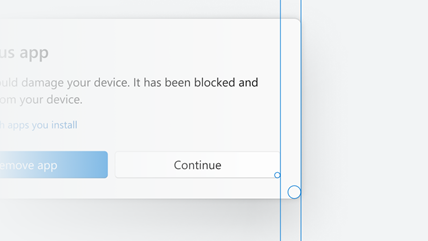
Çoğu durumda uygulamanızın penceresi, Windows 11'da varsayılan olarak köşeleri yuvarlatmıştır. Uygulama pencerenizi özelleştirip yuvarlatılmış köşeler kullanmadıysanız, yapabileceklerinize dair daha fazla bilgi için Windows 11 için masaüstü uygulamalarında yuvarlatılmış köşeler uygulama'yı inceleyin. Ayrıca, sistemin pencere köşelerini yuvarlamasını engelleyebilecek pencere kenarlıklarını ve gölgelerini özelleştirmekten kaçınmanız gerekir.
Shell entegrasyon noktaları
Windows kabuk tümleştirmesi, kullanıcıların ön planda çalışmadığında veya ekranda görünmediğinde bile uygulamanızdan yararlanmasını sağlar. Uygulamanız Windows ile iyi tümleştirildiğinde, diğer uygulamalarla kullanıcının iş akışının bir parçası olur ve sorunsuz bir deneyim oluşturmaya yardımcı olur.
Uygulama bildirimleri
Uygulama bildirimleri açılır pencere olarak ve Bildirim Merkezi'nde görünür.
- Bildirimleri kişiselleştirin, eyleme dönüştürülebilir hale getirin ve bildirimlerin kullanıcılarınız için yararlı olduğundan emin olun. Kullanıcılarınıza onların istediklerini verin, sizin onlara öğretmek istediklerinizi değil.
- Gürültülü bildirimlerden kaçının. Uygulamanızda çok fazla kesinti olması, kullanıcıların uygulamanız için bu kritik iletişim kanalını kapatmasına neden olur.
- Kullanıcının amacına yanıt verin. Bildirim seçildiğinde, uygulamanızın bildirimin bağlamında başlatılması gerekir. Bu yönergenin tek istisnası, kullanıcının bildiriminizde arka plan görevine eklenmiş bir düğmeyi (örneğin, hızlı yanıt) seçmesidir.
- Tutarlı bir Bildirim Merkezi deneyimi sağlayın. Eski bildirimleri temizleyerek Bildirim Merkezi'ni düzenli tutun.
Toast bildirimleri hakkında daha fazla bilgi için bkz. Bildirimler tasarımının temelleri.
Performans ve temel bilgiler
Windows kullanıcılar Windows uygulamaların harika performans ve temel bilgiler sergilemesini bekler. Uygulamanızı tasarlayıp oluştururken bellek kullanımı, güç tüketimi, yanıt hızı, güvenilirlik ve uzun süreli sürdürülebilirlik üzerindeki etkiyi iyileştirmeyi unutmayın. Uygulamanızın temellerini ve performansını test etmek ve ölçmek için zaman ayırmanız, kullanıcılarınızın birinci sınıf bir deneyime sahip olmasını sağlar.
Bu bölümdeki en iyi yöntemlerin izlenmesi, müşterilerinizin bu ölçütler genelindeki beklentilerini karşılamanıza yardımcı olur.
Uygulama belleği kullanımını en aza indirme:
- Ön plan bellek kullanımını azaltın.
- Arka plan çalışmasını en aza indirin.
- Arka plandayken kaynakları serbest bırakın.
- Uygulamanızın bellek sızıntısı olmadığından emin olun.
disk ayak izini verimli bir şekilde kullanın:
- İsteğe bağlı işlevsellik için "oynamak için ödeme" özelliğini etkinleştirin.
- Tüm önbelleklerin verimli bir şekilde boyutlandırıldığından emin olun.
- Yeni deneyimleri disk verimli bir şekilde uygulayın.
- Mümkün olduğunda tek tek ikili boyutları iyileştirin.
arka plan çalışmasını en aza indirerek güç tüketimini ve pil ömrünü iyileştirme:
- Arka planda CPU'ları uyandırmayın veya sistem kaynaklarını kullanmayın.
Uygulamanızın başlatma ve önemli etkileşimlerinin yanıt hızını geliştirin:
- Önemli etkileşim senaryolarınızı tanımlayın ve ölçmek için ETW olayları ekleyin.
- Kullanıcı beklentileriyle ilişkili etkileşim sınıfına göre hedefler belirleyin.
- Soğuk ve sıcak fırlatmayı, kritik etkileşimleri ve temsili alt uç ve Arm64 donanımındaki regresyonları ölçün.
- Windows Performans Kaydedicisi ile izlemeleri kaydedin ve iyileştirmeden önce Windows Performans Analizi ile analiz edin.
Daha fazla bilgi için bkz. Performansa ve temel bilgilere genel bakış. Bu makale, "Uygulama performansı nedir ve neden önemlidir?" ve "Windows uygulama performansını ölçmek için hangi araçları kullanabilirim?" gibi soruları yanıtlar. Ayrıca örnek olay incelemelerine, ilgili bloglara, destek topluluklarına ve performans mühendisliğinin gezegenimizdeki etkisini azaltarak sürdürülebilirlik ile nasıl kesiştiğine ilişkin bilgilere de bağlantı sağlar.
İşletim sistemi ve donanım iyileştirme
Windows uygulamaları birçok yolla derleyebilir, paketleyebilir ve sunabilirsiniz. Bu bölümdeki en iyi yöntemler, donanım yapılandırmalarında uygulamanızın bu yönlerini iyileştirmenize yardımcı olur.
İnsanlar Windows'u geleneksel cihazların yanı sıra giderek daha çeşitli ve modern bir cihaz yelpazesinde çalıştırır. Günümüzde cihazlar yalnızca x86/x64 tabanlı değil Arm tabanlı mimarilerle de gelir; yalnızca fare ve klavye ile değil, dokunmatik ekranlar, dokunmatik yüzey ve kalemlerle de; kameralar, GPS ve jiroskoplar gibi algılayıcılarla; ve yalnızca şaşırtıcı görsellere değil, aynı zamanda donanım hızlandırmalı yapay zekaya (AI) olanak tanıyan grafikler ve sinir işleme yonga kümeleri ile. Müşteriler, uygulamaların (ödeme yaptıkları) donanımdan yararlanmasını ve cihazın form faktörünü dikkate alarak uygun şekilde iyileştirilmiş bir deneyim sunmasını bekler.
- Çeşitli giriş ve etkileşimleri destekleme - Giriş ve etkileşimlere genel bakış
- Kullanıma hazır, Windows yönetilen yapay zeka özellikleri için Windows yapay zeka API'lerini kullanın. Her API'nin donanım, işletim sistemi ve paket kimliği gereksinimlerini denetleyin.
- Desteklenen dil ve konuşma modellerini yerel olarak bulmak, indirmek ve çalıştırmak için Foundry Local'ı kullanın.
- Kullanılabilir CPU, GPU ve NPU donanımı için yürütme sağlayıcılarıyla özel ONNX modelleri çalıştırmak için Windows ML kullanın.
- Yapay zeka destekli deneyimleri tasarlarken, değerlendirirken ve gönderirken sorumlu yapay zeka uygulamalarını uygulayın.
App Attach ve Azure Sanal Masaüstü
Azure Sanal Masaüstü ortamında uygulamaları dinamik olarak sunmak için App Attach'i değerlendirin.
Uygulama Ekleme , uygulamaları oturum-konak görüntüsüne yüklemeden desteklenen uygulama paketlerini kullanıcı oturumlarına dinamik olarak ekler. Azure Sanal Masaüstü için tasarlanmıştır.
Arm'de Windows
Arm cihazlarında Windows, bir NPU aracılığıyla uzun pil ömrü ve desteklenen cihazlarda cihaz içi yapay zeka hızlandırması sağlayabilir. Windows 11, birçok mevcut x86 ve x64 uygulamasını çalıştırmak için Prism öykünme katmanını kullanır.
En iyi performans için yerel ARM64 ikili dosyaları oluşturun. .NET uygulamalar kod değişikliği olmadan hedefleyebilirwin-arm64. Büyük C/C++ kod tabanları için Arm64EC , performans açısından kritik modülleri artımlı olarak yerel ARM64'e yeniden derlemenize olanak tanırken, kalan x64 kodu öykünme altında çalışır ve hepsi tek bir ikili dosya içinde çalışır.
| Strategy | Ne zaman kullanılır? |
|---|---|
| Tam ARM64 derlemesi | .NET uygulamaları, küçük-orta ölçekli C++ projeleri, yeni geliştirme |
| Arm64EC | Büyük C/C++ kod tabanları, yalnızca x64 destekleyen üçüncü taraf eklentilere sahip uygulamalar |
| x64 emülasyonu (yeniden derleme gerektirmez) | Yeniden oluşturulamayan eski uygulamalar; hafif iş yükleri için kabul edilebilir |
Daha fazla bilgi için bkz. Arm üzerinde Windows, Arm64EC ve Dağıtım için mimariyle ilgili hususlar.
Anında iletme bildirimleri
Sush bildirimleri bulut hizmetinizden uygulamanıza performans açısından iyileştirilmiş bir şekilde bilgi göndermenize olanak sağlar. Anlık bildirimler, bulut hizmetinizden gönderilen ham bildirimleri, rozet bildirimlerini ve toast bildirimlerini içerir.
- Kullanıcının cihazında performansı iyileştirmek için uygulamayı veya istemciyi her zaman çalışır durumda tutmak yerine anında iletme bildirimlerini kullanın. Windows Uygulama SDK'sı yönergeleri için Anında iletme bildirimlerine genel bakış bölümüne bakın.
- Reklam göndermek için bildirim kanallarını kullanmayın.
- Başlıkları
retry-afterdikkate alın – Bu uygulama hizmeti korur ve bildirim tesliminin başarılı olmasını sağlar. - Süresi dolan veya iptal edilen kanalları sistemden kaldırın. Windows Anında İletme Bildirimi Hizmetleri (WNS), süresi dolmuş veya iptal edilmiş kanallar için istekleri işlemez.
- WNS'ye yönelik ani ve büyük istek artışlarından kaçının. Bu desen, yanıtların kısıtlanmasına yol açabilir.
-
MS-CVüst bilgisini kullanma. Bu üst bilgi, uçtan uca izlenebilirlik ve tanılama işlemlerine yardımcı olur. - Bildirimler çalışmadığında için bir yedekleme mekanizmasına sahip olun.
- Azure Notification Hubs (ANH) kullanın. ANH, hedef kitleleri hedefleme, bildirimleri zamanlama ve bildirimleri yayınlama gibi etkileşim özelliklerine access sağlar. Bugün yalnızca Windows geliştiriciyseniz ANH kullanmak, bildirim altyapınızı gelecekte diğer platformlara geçmenizi kolaylaştırır.
Uygulama bulma ve yönetim
Güvenilir yükleme, güncelleştirme ve kaldırma deneyimleri tutarlı ve yüksek kaliteli bir kullanıcı deneyiminin önemli parçalarıdır. Aşağıdaki en iyi yöntemler, kullanıcılar uygulamayı keşfedip yönettiğinde uygulamanızın iyi bir izlenim bırakmasını sağlamaya yardımcı olur:
Uygulama bulma
- Uygulamanızı Microsoft Store'da listelemek, uygulamanızı kullanıcılar için daha bulunabilir hale getirir.
- Uygulamanızı birden çok kanalda barındırıyorsanız (örneğin, bir web sitesinde ve Microsoft Store), tüm kanallarda tutarlı bir uygulama kimliği ve güncelleştirme mekanizması kullanın.
- Uyunu kullanıcılar için daha bulunabilir hale getirmek için Microsoft Store aracılığıyla dağıtın. Windows kullanıcıların mağaza uygulamalarına Windows Paket Yöneticisi WinGet üzerinden erişdiğini unutmayın. Microsoft Store yayımlamazsanız uygulamanızı WinGet deposu aracılığıyla WinGet'te kolayca bulunabilir hale getirebilirsiniz.
Paketlenmemiş uygulama dağıtımı
Uygulamanız için tam MSIX paketleme bir seçenek değilse, harici konumla paketlenmiş (ikili dosyaları paketin dışında barındırırken paket kimliğini koruyan) seçeneğini veya tamamen paketlenmemiş bir uygulama olarak dağıtmayı değerlendirin. Paketlenmemiş dağıtım için şu en iyi yöntemleri aklınızda bulundurun:
- Proje dosyanızda
WindowsPackageTypedeğeriniNoneolarak ayarlayın. Kurulum adımları ve sınırlamaları için bkz. Paketlenmemiş WinUI 3 uygulamasını dağıtma . - Çerçeveye bağımlı ve bağımsız dağıtım arasında seçim yapın. Çerçeveye bağımlı uygulama boyutunuzu azaltır ancak kullanıcının makinesinde Windows Uygulama SDK'sı çalışma zamanını gerektirir. Kendi içinde bulunanlar çalışma zamanını paketlese de disk ayak izini artırır. Windows uygulama SDK'sı dağıtımına genel bakışbakın.
- Çerçeveye bağımlı paketlenmemiş uygulamalar için
WindowsPackageTypeayarı,NoneWindows Uygulama SDK'sı çalışma zamanının otomatik olarak başlatılmasını sağlar. Başlatma üzerinde açık denetim gerektiren gelişmiş senaryolar için önyükleyici API'sini doğrudan çağırabilirsiniz. Paketlenmemiş uygulamalar için dağıtım kılavuzuna bakın. - Tüm yürütülebilir dosyaları ve DLL'leri dijital olarak imzalayın. MSIX olmadan güven oluşturmak için paket imzası yoktur, bu nedenle tek tek ikili imzalar Akıllı Uygulama Denetimi ve kurumsal dağıtım için gereklidir.
- Temiz kaldırma için Ayarlar'da Uygulamalar > Yüklü Uygulamalar üzerinden kaydedin. MSIX bunu otomatik olarak işler; paketlenmemiş uygulamaların kendi kayıt defteri girdilerini ve dosya temizlemelerini yönetmesi gerekir.
Yükleme ve kaldırma
- Kullanıcı başına yüklemeyi destekleyin. Bu destek, kullanıcıların daha kolay yüklenmesini ve UAC istemlerinden kaçınmasını sağlar.
- Uygulamanızın yükleme işleminin hatasız, şeffaf ve dosya yönetimi konusunda düşünceli olduğundan emin olun. Uygulamanızın yüklemesi hiçbir geçici dosyayı geride bırakmamalıdır.
- Yükleme için yükseltilmiş izinler gerektirmekten ve mümkün olduğunda işletim sisteminin yeniden başlatılmasını zorunlu yapmaktan kaçının.
- Sessiz yüklemeyi destekler. Bu destek, kurumsal ortamlarda uygulama yönetilebilirliği için önemlidir.
- Uygulamanızın Uygulamalar ->Yüklü Uygulamalar listesinde listelendiğinden emin olun.
- Kullanıcıların sorunsuz bir yükleme, güncelleştirme ve kaldırma deneyimi yaşamasını sağlamak için MSIX kullanmayı göz önünde bulundurun. MSIX, uygulama ikili dosyalarını ve verilerini otomatik olarak kaldırır. Paketlenmiş uygulamaların dosyaları ve kayıt defteri girdilerini nasıl işlediği hakkında bilgi için bkz. Paketlenmiş masaüstü uygulamalarının Windows üzerinde nasıl çalıştığını anlama.
- Paketlenmemiş uygulamalar için, kullanıcıların Ayarlar'daki Uygulamalar ->Yüklü Uygulamalar listesi aracılığıyla uygulamanızı kolayca kaldıradığından emin olun. Kullanıcılar uygulamanızı kaldırdığında Başlat menüsü girdilerinin, dosyaların, dizinlerin, kayıt defteri girdilerinin ve geçici dosyaların da kaldırıldığından emin olun. Kullanıcılarınıza uygulamanızı kaldırdığında verilerini koruma seçeneği vermeyi göz önünde bulundurun.
- Kaldırma sırasında uygulamanızın tüm ikili dosyaları ve uygulama verilerini kaldırdığından emin olun. Kullanıcı tarafından oluşturulan içerik, uygulama kaldırıldıktan sonra bile kullanıcıların tutabileceği gibi
Documentskonumlarda depolanmalıdır. - Yeniden başlatma gerektirebilecek sistem ikili dosyalarını yüklemekten veya güncelleştirmekten kaçının.
- İşletim sistemi güncelleştirmeleri arasında durumu kaydetmek ve geri yüklemek için RestartManager ile tümleştirin.
Güncelleştirme
- Uygulamanızın kullanıcı için uygun olduğunda yeniden başlatılmasını sağlayan bir güncelleştirme mekanizmasını destekleyin. WinUI uygulamalarının uygulama davranışını yönetmek için Windows Uygulama SDK'sı Yeniden Başlatma API'lerini kullanmayı göz önünde bulundurun.
- Güncelleştirme mekanizmanızın yalnızca güncelleştirilmesi gereken temel değiştirilen bileşenleri indirdiğinden emin olun. Bu yaklaşım, gerekli ağ bant genişliğini en aza indirir.
- Uygulamanızı güncelleştirmek ve onarmak için bir yol sağlayın. Güncelleştirme onarımını otomatik olarak işleyen MSIX'i göz önünde bulundurun. Daha fazla bilgi için bkz. uygulamaları otomatik güncelleştirme ve onarma.
- Anında iletme bildirimi tabanlı güncelleştirmeleri veya uygulama başlangıcında veya yeniden başlatma sırasında kullanılabilir güncelleştirmeleri denetlemeyi göz önünde bulundurun.
Ek kaynaklar
Erişilebilirlik
Erişilebilir Windows uygulamaları, mümkün olduğunca çok kişi için zengin ve kapsayıcı deneyimleri destekler. Uygulamanızın erişilebilir ve kapsayıcı olduğundan emin olmak için aşağıdakilerle ilgili olarak geliştirilmiş işlevselliğin ve kullanılabilirliğin ne anlama geldiğini göz önünde bulundurun:
- Engelli kişiler (hem geçici hem de kalıcı).
- Kişisel tercihler.
- Belirli iş stilleri.
- Durum kısıtlamaları (örneğin, paylaşılan çalışma alanları, sürüş, yemek pişirme, parlama vb.).
Erişilebilirliği birleştirme
Tasarım, uygulama ve yayın ölçütleri için erişilebilirlik oluşturun:
- Platform denetimlerini tercih edin ve doğru erişilebilir adları, rolleri, durumları ve değerleri UI Otomasyonu aracılığıyla sunun.
- Her etkileşimi klavyeden kullanılabilir hale getirin ve görünür bir klavye odak göstergesi sağlayın.
- Tek başına renk aracılığıyla anlam ifade etmeyin. Her kritik iş akışını karşıtlık temalarıyla test edin.
- 200% metin ölçeklendirme düzeni de dahil olmak üzere metinleri test edin ve ölçeklendirmeyi görüntüleyin.
- Ses ve video içeriği için açıklamalı alt yazılar veya transkriptler sağlayın.
- Windows için Ekran Okuyucusu ve Erişilebilirlik İçgörüleri ile kritik iş akışlarını test edin.
Erişilebilir Windows uygulamaları oluşturma hakkında ayrıntılı yönergeler için bkz. Accessibility overview.
Erişilebilirlik testi
Accessibility Insights, geliştiricilerin uygulamalarının ve hizmetlerinin erişilebilirliğini test etmelerine yönelik güçlü bir araç paketidir. Erişilebilirliği test etmek için aşağıdaki araçları kullanın:
- Windows için Erişilebilirlik İçgörüleri'nde Denetle. Etiketlerdeki ipuçları, yanlış roller ve diğer sorunlar gibi düşük asılı meyveleri bulmak için erişilebilirlik ağacını inceleyin.
- Windows için Erişilebilirlik İçgörüleri'nde olay izleme · Erişilebilirlik İçgörüleri. Olay izleme hakkında daha fazla bilgi almak için Supporting UI Otomasyonu Control Types sayfasına bakın.
- PR'lerinizde veya CI/CD'nizde Erişilebilirlik İçgörüleri otomatik denetimlerini çalıştırın. Daha fazla bilgi için bkz. axe-pipelines-samples.
- Kritik erişilebilirlik regresyonlarını yayın engelleme sorunları olarak değerlendirin. Her istisnayı sorumlusu ve planlanan çözümüyle birlikte izleyin.
Güvenlik ve gizlilik
Güvenli olmayan bir uygulama, saldırganın kötü amaçlı etkinlikler gerçekleştirmesine olanak tanıyan bir giriş noktası olabilir. Uygulamanızda güvenlik hataları olmasa bile kötü aktörler, kimlik avı ve güvenlik ve gizlilik sınırlarını ihlal eden diğer sosyal mühendislik biçimleri aracılığıyla saldırılarını başlatmak için uygulamanızı kullanabilir. Bu bölümdeki en iyi yöntemler, güvenlik ve kullanıcı gizliliğiyle ilgili riskleri azaltmanıza yardımcı olur.
Windows'da gelişmiş güvenlik özellikleri
Windows, güvenlik ve gizliliğin temeli üzerine kurulmuştur ve Windows 11, Windows en güvenli sürümü olacak şekilde tasarlanmıştır ve Windows'daki en son güvenlik özelliklerinden yararlanan güvenli uygulamalar oluşturmanıza yardımcı olmaya kararlıyız.
- Windows Hello genel bakış Windows Hello biyometrik oturum açma ile Windows uygulamalarınızı ve arka uç hizmetlerinizi koruyun.
- Çevrimiçi, kurumsal ve kamu uygulamalarında ve ödemeler için geçiş anahtarıyla oturum açma işlemlerini uygulayın - geçiş anahtarlarına giriş.
- Smart Uygulama Denetimi uygulamanızın bütünlüğünü doğrulayabilmesini sağlamak için uygulamalarınızı dijital bir sertifikayla imzalayın- > Kod imzalamaya giriş ve Microsoft Güvenilen Kök Program gereksinimleri.
Güvenlik yönergeleri
- Tüm geliştirmeler için Güvenlik Geliştirme Yaşam Döngüsü izleyin.
- Tehdit modellemesi, güvenlik açıklarından kaçınmanıza yardımcı olabilir.
- Güvenli kitaplıkların, dillerin ve araçların kullanılması uygulama açıklarını en aza indirir.
- Güvenli varsayılanlar, kullanıcı hatasının neden olduğu güvenlik sorunlarını engelleyebilir.
- Uygulamanızı yüklemek için yönetici ayrıcalıkları gerekmez.
- İdeal olan uygulamanızın hem yönetim yüklemelerini hem de kullanıcı başına yüklemeleri desteklemesi gerekir.
- MSIX paketlemesini kullanmak bu hedefe ulaşmanın bir yoludur.
-
Uygulamanızı çalıştırmak yönetici ayrıcalıkları gerektirmez.
- Belirli özelliklerin yönetici ayrıcalıklarına ihtiyacı varsa, bunları kendi süreçlerine ayırmayı düşünün ve böylece saldırı yüzeyini azaltın.
- Özellikle güvenilmeyen verileri ayrıştırma gibi riskli kod yolları için C#, JavaScript veya Rust gibi garantili bellek güvenliğine sahip dilleri kullanın.
- Derleyiciniz ve araç takımınız tarafından sağlanan tüm güvenlik önlemlerini kullanın (Microsoft Visual C++ için Microsoft Visual C++'da Güvenlik Özellikleri'ne bakın).
- Şifreleme ve diğer güvenlik açısından hassas kodlar için her zaman seçtiğiniz dili veya çerçevenin standart kitaplıklarını kullanın. Kendi başına yapmaya çalışma.
- Yalnızca yükleyiciyi değil kaldırıcıyı da (varsa) uygulamanızın tüm bileşenlerini dijital olarak imzalayın. Ayrıca, uygulamanızı oluşturan tüm EXE, DLL ve diğer yürütülebilir dosyaları da imzalayın.
- Dijital imzalar, kullanıcının uygulamanızın orijinalliğini doğrulamasını ve kurumsal yöneticilerin İş için Uygulama Denetimi'ni kullanarak cihazlarının güvenliğini sağlamasına olanak tanır.
- MSIX paketlemesini kullanmak bu hedefe ulaşmanın bir yoludur.
- Üçüncü taraf paketleri ve SDK'ları güncel tutun, bilinen güvenlik açıklarını izleyin ve artık kullanmadığınız bağımlılıkları kaldırın.
- Kimlik bilgilerini ve gizli anahtarları platform veya hizmet kimlik bilgileri depolarında saklayın. Bunları kaynak koduna, yapılandırma dosyalarına, günlüklere veya istemci ikili dosyalarına eklemeyin.
- Tüm ağ iletişimlerinin TLS gibi güvenli bir aktarım üzerinden olduğundan emin olun.
- Kullanıcıların, saldırganlar tarafından zorlandığında bile, yanlışlıkla zararlı eylemler gerçekleştirmelerini önlemeye yardımcı olabilecek korumalar veya diğer risk azaltıcı önlemler sunulması.
- "X'i yapmak istediğinizden emin misiniz?" Evet / Hayır" iletişim kutuları genellikle etkin değildir, çünkü kullanıcılar "Evet"e tıklamaya koşullandırılır.
Çoğu modern uygulama çeşitli nedenlerle kişisel veriler dahil olmak üzere büyük miktarda veri toplar ve kullanır. Telemetri, ürün geliştirme ve para kazanma, verileri kullanmanın üç yaygın nedenidir, ancak hem kullanıcılar hem de düzenleyiciler bu uygulamaların gizlilik etkilerine karşı daha hassas hale gelmektedir. Uygulamalar tarafından toplanan ve kullanılan veriler üzerinde saydamlık ve denetim bekler. Kullanıcılarınızın gizlilik gereksinimlerini karşılamaya yardımcı olması için aşağıdaki ipuçlarını kullanın.
Gizlilik yönergeleri
Gizlilik İlkesi
Kolayca keşfedilebilir ve anlaşılır bir gizlilik bildirimi, uygulamanıza kullanıcı güvenini ve güvenini artırır. Uygulamanızın doğru bir Gizlilik İlkesi sağladığınızdan emin olun. İdeal olarak, hem sıradan bir hedef kitle (kullanıcılarınız) için yazılmış bir özet belge hem de uzun biçimli bir yasal politika (avukatlarınız için yazılmış) sağlayın.
Gizlilik politikanız şunları içermelidir:
- Ürününüz tarafından erişilen, toplanan veya iletilen kişisel bilgiler hakkında kullanıcıları bilgilendirin.
- Bu bilgilerin nasıl kullanıldığı, depolandığı ve güvenliği sağlandığı.
- Bu bilgilerin ifşa edildiği taraf türlerini belirtin.
- Kullanıcıların bilgilerini kullanma ve paylaşma konusunda sahip oldukları denetimleri ve bilgilerine nasıl erişebileceklerini açıklayın.
- Geçerli yasa ve düzenlemelere uyun. Uygulamanızın kullanılabildiği pazarlarda gizlilik düzenlemeleri hakkında bilgi sahibi olun. Uygulamanızın açıklama, kullanım hakları, silme istekleri ve diğer gizlilik endişelerine yönelik gereksinimleri karşıladığından veya aştığından emin olun.
- Ürününüz için yeni özellikler ve işlevler eklerken up-togüncel tutulmalıdır.
Veri toplama
- Uygulamanızın deneyimlerini tamamlamak için gereken en az miktarda kişisel veri toplayın.
- "Her ihtimale karşı" veri toplamayın. Müşterinin deneyimini geliştirmek veya para kazanmayı kolaylaştırmak gibi tüm verileri toplamak için geçerli bir nedeniniz vardır.
- Kişisel verileri toplamadan ve depolamadan önce her zaman kullanıcının onayını alın. Kullanıcıya gelecekte kararını geri döndürmek için kolay bir yol sağlayın. Onay iletişim kutusundaki "Evet" düğmesini "Hayır" düğmesinden daha büyük veya daha belirgin hale getirmek gibi "koyu desenler" kullanmaktan kaçının.
- Belirtilen veri türleri için hangi özel açıklamaların ve onayın gerekli olduğunu belirlemek için geçerli düzenlemelere başvurun. Örneğin, bazı bölgeler kullanıcıların bu bölgeler hakkında depoladığınız verileri görüntülemesine, değiştirmesine veya silmesine izin verebilir.
- Ağ üzerinden veri iletmeniz gerekiyorsa, her zaman TLS üzerinden bağlantılar gibi güvenli bağlantıları kullanın.
- Kişisel verileri web sitesi gibi merkezi bir konumda depolamaktan kaçının. Kişisel verileri depolamanız gerekiyorsa, depoladığınız veri miktarını en aza indirin, yalnızca kesinlikle gerekli olduğu sürece saklayın ve güvenli bir şekilde şifrelendiğinden emin olun.
- Kullandığınız tüm üçüncü taraf kitaplıklarının veya SDK'ların da iyi gizlilik uygulamalarına sahip olduğunu doğrulayın. Bu sorun yalnızca REKLAM SDK'ları ile sınırlı değildir; İnternet'e bağlanan tüm kitaplıklar uygulamanızın kullanıcılarının gizliliğini etkileyebilir.
İlgili makaleler
GitHub'da bizimle işbirliği yapın
Bu içeriğin kaynağı GitHub'da bulunabilir; burada ayrıca sorunları ve çekme isteklerini oluşturup gözden geçirebilirsiniz. Daha fazla bilgi için katkıda bulunan kılavuzumuzu inceleyin.

Windows developer