Нотатка
Доступ до цієї сторінки потребує авторизації. Можна спробувати ввійти або змінити каталоги.
Доступ до цієї сторінки потребує авторизації. Можна спробувати змінити каталоги.
У цій статті розглядається, як зустрічі, контакти та завдання синхронізуються між Dynamics 365 та Exchange. Електронна пошта синхронізується окремо.
За замовчуванням зустрічі, контакти та завдання синхронізуються в обидва боки між Dynamics 365 і Exchange. Синхронізація на сервері, також відома як синхронізація Exchange, є кращим методом. Синхронізація відбувається по-різному залежно від елемента, який синхронізується, і напрямку синхронізації.
Вимоги до конфігурації синхронізації
Перш ніж ви зможете синхронізувати зустрічі, контакти та завдання, відповідний запис поштової скриньки в Dynamics 365 повинен відповідати наступним вимогам. Зверніть увагу, що поштові скриньки черги не підтримують синхронізацію зустрічей, контактів або завдань.
- Адресу електронної пошти користувача затверджено.
- Поштову скриньку протестовано та ввімкнуто.
- Зустрічі, контакти та завдання налаштовані на синхронізацію на сервері.
Детальніше див. Connect to Exchange Online та Server-side synchronization.
Синхронізація з Dynamics 365 до Exchange
Після синхронізації елемента з Exchange встановлюється зв’язок. Синхронізація завжди двонаправлена. Будь-яка зміна з одного боку відбивається на іншій.
Про фільтри синхронізації
Фільтри синхронізації визначають записи, які синхронізуються з Dynamics 365 з Exchange за допомогою серверної синхронізації. Фільтри синхронізації чутливі до привілеїв безпеки користувача для кожного типу записів.
Коли Dynamics 365 запис вперше відповідає критеріям фільтра синхронізації користувача, запис синхронізується як дія Create з поштою цільового користувача Exchange. Наступні оновлення запису в Dynamics 365 синхронізуються з відповідним елементом Exchange як дію Update. Коли запис Dynamics 365, який раніше був синхронізований з Exchange, більше не відповідає критеріям фільтра синхронізації користувача, запис Dynamics 365 синхронізується як дія Delete з Exchange. Це може траплятися як для записів Dynamics 365, які фізично видалені, так і для тих, що логічно видалені. Логічно видалений запис — це будь-який запис, який досі існує в Dynamics 365, але більше не повертається фільтром синхронізації користувача. Дізнайтеся більше про фізичне та логічне видалення в статті Ігнорувати логічно видалені елементи під час синхронізації , щоб отримати більше інформації про фізичне та логічне видалення.
Щоб проілюструвати ці різні дії синхронізації, розгляньте такий сценарій:
Пол Кеннон і Лора Норман налаштовані на використання готового фільтра синхронізації «Мої активні контакти », який за замовчуванням синхронізує контакти, що належать користувачу. Контакт Лінди Мітчелл спочатку належить Полу і синхронізується з поштовою скринькою Пола в Exchange як створення під час першого циклу синхронізації Пола. Пізніше Пол передає рядок контактів у Dynamics 365 Лаурі. Під час наступного циклу синхронізації контакт синхронізується як «Видалити до поштової скриньки Пола», оскільки рядок контактів більше не відповідає критеріям фільтра синхронізації Пола. Крім того, контакт синхронізується з поштовою скринькою Лаури як «Створити » під час наступного циклу синхронізації Лаури, оскільки запис тепер відповідає критеріям фільтра синхронізації Лаури. Оновлення контакту в Dynamics 365 продовжують синхронізуватися з поштою Laura's Exchange як Update доки запис Dynamics 365 відповідатиме критеріям фільтра синхронізації Лаури.
Щоб отримати додаткові відомості, перейдіть до розділу Вибір записів для синхронізації між програмами залучення клієнтів і Exchange.
Нотатка
Create, Update та Delete дії в Dynamics 365 та їхня синхронізація з Exchange відрізняються залежно від типу запису. Дивіться наступні розділи для кожного типу запису, щоб зрозуміти, як ці дії впливають на синхронізацію між Dynamics та Exchange.
Синхронізація з Exchange на Dynamics 365
Зустрічі, контакти та завдання синхронізуються з Exchange у Dynamics 365 лише тоді, коли виконані такі вимоги:
- Елемент був створений у додатку Dynamics 365 for Outlook.
- Елемент відстежується до Dynamics 365 у Dynamics 365 для Outlook.
- Категорія Відстежена до Dynamics 365 застосовується в Outlook або іншому поштовому клієнті, а не Dynamics 365 для Outlook.
Нотатка
Синхронізація на стороні сервера синхронізує зустрічі з категорією Tracked у категорію Dynamics 365, якщо зустріч знаходиться у головній папці Календаря або її підпапках. Елементи в інших папках календаря не синхронізуються.
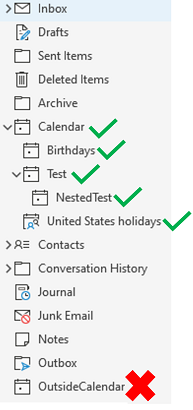
Коли ці вимоги виконані, серверна синхронізація створює елемент у Dynamics 365 і встановлює посилання. Синхронізація завжди двонаправлена. Будь-яка зміна на одній стороні відбиватиметься на іншій.
Докладні відомості:
- Як зв’язати електронний лист або зустріч із певним рядком у додатку та відстежувати їх
- Відстеження електронної пошти або зустрічі, не пов’язуючи їх із певним рядком
- Використовуйте Outlook категорію для відстеження зустрічей і електронних листів
Синхронізація зустрічей
Як синхронізуються зустрічі між Dynamics 365 і Exchange, залежить від напрямку синхронізації та властивостей зустрічі.
Організатор зустрічі
Організатор зустрічі – ключове поле для синхронізації зустрічей. Воно керує різними режимами синхронізації. Наприклад, лише органайзер зустрічей Dynamics 365 може синхронізувати та розподіляти зустрічі з Dynamics 365 учасникам Exchange. Коли ви створюєте зустрічі за допомогою налаштовань, таких як Power Automate або власного коду, переконайтеся, що органайзер вказаний правильно. За замовчуванням поле організатора не включено у форму зустрічі. За потреби його можна додати до форм, подань або запитів розширеного пошуку, щоб підтвердити наявність і правильність значення.
Якщо органайзер призначення змінюється в Dynamics 365 після його синхронізації з Exchange, це може призвести до того, що оригінальний організатор видасть скасування. Це може статися через те, що зустріч більше не відповідає умовам фільтрів синхронізації користувача. Крім того, новий організатор може синхронізувати зустріч як нову зустріч у Exchange. Поведінку надсилання скасування від попереднього організатора можна змінити за допомогою OrgDBOrgSetting з іменем DistinctPhysicalAndLogicalDeletesForExchangeSync.
Нотатка
Призначення, створене в Dynamics 365, виглядає як створене SYSTEM, якщо такі умови виконані:
- Користувач, який відстежує зустріч, не є організатором.
- Для параметра OrgDBOrgSetting з назвою DisableImplicitSharingOfCommunicationActivities установлено стандартне значення або False.
Якщо організатором зустрічі Outlook є користувач Dynamics 365, то власником є організатор. Якщо органайзер не є користувачем Dynamics 365, власник — це користувач, який його відстежував.
Синхронізація призначень з Dynamics 365 до Exchange
Mapping: Зустрічі в Dynamics 365 синхронізуються з Exchange як зустрічі.
Статус прийому: Якщо статус призначення у Dynamics 365 Завершено, Скасовано або Free (Відкрито), статус призначення синхронізується з Exchange як Free. Якщо статус зустрічі в Dynamics 365 Зайнятий (Запланований), запис синхронізується з Exchange як Зайнятий.
Нагадування:Нагадування не встановлюється, якщо зустріч минула більше семи днів або статус зустрічі Безкоштовно (Відкрито).
Запрошення:Запрошення не надсилається, якщо:
- Зустріч у минулому.
- Учасників не запрошено.
- Користувач, який синхронізує зустріч, не є організатором.
- Жодна з наступних властивостей не змінилася: Subject, Body, Location, IsAllDayEvent, ScheduledStart, ScheduledEnd, RequiredAttendees, OptionalAttendees, Organizer, AppointmentStatus, PriorityCode, RecurrencePattern.
Нотатка
Система не перевіряє конфлікти розкладу в Exchange перед синхронізацією призначень із Dynamics 365. Ви можете використовувати Scheduleing tools in Dynamics 365 для централізованого керування бронюванням зустрічей і запобігання конфліктам.
Синхронізація скасованих і видалених зустрічей з Dynamics 365 до Exchange
Exchange надсилає учасникам повідомлення про скасування зустрічі, коли зустріч видаляється з поштової скриньки організатора.
Якщо призначення видалено у Dynamics 365, скасування не надсилається, якщо:
- Зустріч у минулому.
- Користувач, який синхронізує зустріч, не є її організатором.
- Немає учасників для зустрічі.
За замовчуванням зустрічі, скасовані в Dynamics 365, не синхронізуються з Exchange як Скасовано. Щоб змінити цю поведінку, ввімкніть SSSPropagateAppointmentCancellationsToExchange у OrgDbOrgSettings. Коли це налаштування увімкнено, скасування зустрічі в Dynamics 365 скасовує зустріч у Exchange, що передає скасування учасникам.
Коли зустріч видаляється в Dynamics 365 і синхронізується з Exchange, призначення видаляється в Exchange лише за умови виконання всіх наступних умов:
- Зустріч пов’язана.
- Користувач, який виконує синхронізацію, не є організатором.
- Зустріч у майбутньому.
- Зустріч не було логічно видалено.
Якщо всі ці умови не дотримано, зустріч, як і раніше, існує в Exchange, але відв’язана.
Під час відстеження повторюваної зустрічі Dynamics 365 не надсилає нові запрошення учасникам, якщо:
- Усі події серії досі існують у Outlook та Exchange.
- Учасників не було додано або видалено.
Якщо організатор видалив попередні екземпляри серії, то Dynamics 365 вважає їх відсутніми в Exchange. Він відтворює їх і надсилає учасникам нове запрошення.
Синхронізація призначень між Exchange і Dynamics 365
Mapping: Зустрічі в Exchange синхронізуються з Dynamics 365 як зустрічі. Повторювані зустрічі синхронізуються з Dynamics 365 як повторюваний первинний запис і його інстансами. Якщо окремі випадки повторюваних зустрічей змінюються в Exchange, вони синхронізуються з Dynamics 365 як записи виняткових записів.
статус призначення та вільний/зайнятий стан: Якщо стан призначення в Exchange Вільний, стан призначення синхронізується з Dynamics 365 як Вільний. Якщо штат Завершений або Скасований у Dynamics 365 році, статус призначення в Dynamics 365 встановлюється як Завершено. Якщо штат Відкритий у Dynamics 365 році, статус призначення встановлюється як Free. Якщо статус призначення на Exchange Вільний/Зайнятий встановлений на Працюючи в іншому місці, Dynamics 365 призначення встановлюється у стані Відкритий і статус — Вільний. Якщо статус зустрічі в обміні — Зайнятий, Dynamics 365 призначення встановлюється на Зайнятий (Запланований).
Зустрічі зі станом завершено або скасовано у Dynamics 365: Якщо стан, призначений у Dynamics 365, Завершений або Скасований, будь-які зміни у зустрічі в Exchange не синхронізуються з Dynamics 365.
Бронювання зустрічей і управління конфліктами: Коли зустріч відстежується до Dynamics 365, серверна синхронізація використовує API бронювання, щоб переконатися, що учасники доступні у визначений час. Наприклад, якщо в календарі організатора в Dynamics 365 є інша зустріч одночасно, бронювання не відбувається, і зустріч не синхронізується. Користувач може усунути конфлікт планування, проігнорувати його та все одно дозволити синхронізацію зустрічі. Бронювання з Dynamics 365 в Outlook автоматично пригнічує конфлікт у розкладі. Для детальнішої інформації див. Виявлено конфлікт у розкладі при збереженні зустрічі [тема зустрічі] з Exchange до Microsoft Dynamics 365.
Синхронізація скасованих і видалених зустрічей з Exchange до Dynamics 365
Коли відстежена або виняткова зустріч видаляється в Exchange, вона не видаляється в Dynamics 365 під час синхронізації, якщо:
- Стан Завершено або Скасовано.
- Зустріч у минулому.
- Користувач, який синхронізує зустріч, не є її організатором.
(Зустріч-виняток – це певний екземпляр повторюваної зустрічі, який було індивідуально змінено.)
Синхронізація зустрічей для надання послуг
Mapping: Сервісні призначення Dynamics 365 синхронізуються з Exchange як зустрічі.
Запрошення та скасування: Запрошення та скасування ніколи не надсилаються для зустрічей з обслуговуванням.
Копії: Під час синхронізації користувачі отримують власну копію зустрічі служби у свої поштові скриньки. Немає центрального організатора зустрічей для надання послуг.
Синхронізація контактних осіб
Mapping: Контакти в Dynamics 365 синхронізуються з Exchange як контакти.
Синхронізація адрес: Дивіться Синхронізація адрес для контактів.
Видалені контакти:
- Видалені контакти в Dynamics 365 видаляються в Exchange лише якщо синхронізований користувач не є власником контакту.
- Контакти, видалені в Exchange, видаляються в Dynamics 365 лише якщо користувач, що синхронізується, є власником цього контакту.
Синхронізація завдань
Те, як завдання синхронізуються між Dynamics 365 і Exchange, залежить від напрямку синхронізації та властивостей завдання.
Синхронізація завдань з Dynamics 365 до Exchange
Mapping: Факси, листи, телефонні дзвінки та завдання Dynamics 365 синхронізуються з Exchange як завдання.
Нагадування: Якщо термін виконання завдання більше одного дня тому, а стан завдання в Dynamics 365 — Open або Scheduled, нагадування встановлюється під час синхронізації.
Термін виконання: Дата завершення завдання, запланована в Dynamics 365, синхронізується з Exchange як дата виконання завдання.
Статус завдання: Якщо не вказано відсоток виконання:
- Завдання Відкрито синхронізується з Exchange як Не розпочато.
- Завдання зі станом Виконано або Скасовано синхронізується з Exchange як Виконано.
Дата завершення: фактична дата завершення завдання синхронізується з Exchange як дата виконання завдання.
Видалені завдання: Завдання, видалені в Dynamics 365, видаляються в Exchange лише якщо їхній статус у Exchange не є Виконано.
Автозаповнення завдання: Завдання, позначені як Complete у Dynamics 365, мають значення у полі actualEnd. Якщо поле actualEnd завдання заповнено й дата в минулому, завдання синхронізується з Exchange як Завершено автоматично. Якщо ви використовуєте налаштування для повторної активації завдання, обов’язково видаліть дату actualEnd, щоб уникнути автоматичного завершення синхронізації на сервері.
Синхронізація завдань з Exchange до Dynamics 365
Mapping: Завдання в Exchange синхронізуються з Dynamics 365 як завдання.
статус завдання: Завдання, які не запускалися в Exchange, синхронізуються Dynamics 365 як Не запущено.
Task actual start: Коли завдання, створене в Exchange, синхронізується з Dynamics 365, його поле actualStart встановлюється на поточну часову мітку.
Видалені завдання: За замовчуванням факси, листи, телефонні дзвінки та завдання, видалені в Exchange, також видаляються у Dynamics 365. Цю поведінку можна змінити, перемкнувши параметр OrgDbOrgSetting SSSTaskDeletionSyncBehaviorFromExchange.
% виконано: Завдання, встановлені як 100% завершення, синхронізуються з Dynamics 365 як Виконано.
Розширені параметри синхронізації
Пропускати логічно видалені елементи під час синхронізації
Якщо певний елемент не відповідає фільтрам синхронізації, зазвичай це відбувається за однією з двох причин.
- Його запис більше не існує в Dynamics 365, оскільки його фізично видалили.
- Його запис досі існує в Dynamics 365, але до нього більше неможливо отримати доступ. Або користувач, пов’язаний з поштовою скринькою, втратив доступ до елемента або властивості елемента змінилися, і він більше не відповідає фільтрам синхронізації. Ця умова називається логічним видаленням.
За замовчуванням синхронізація на сервері надсилає операцію видалення в Exchange в обох випадках. Щоб змінити цю поведінку та пропускати логічні видалення, увімкніть DistinctPhysicalAndLogicalDeletesForExchangeSync в OrgDbOrgSettings.
Для отримання додаткових відомостей про фільтри синхронізації див.
- Виберіть записи для синхронізації між програмами Customer Engagement та Exchange
- Настроювання фільтрів синхронізації за замовчуванням для кількох користувачів для зустрічей, контактів або завдань
Дозволити копіювання елементів
Коли будь-який пов’язаний елемент копіюється в Exchange, синхронізація на сервері за замовчуванням пропускає копіювання. Ця поведінка запобігає створенню дублювання інформації в Dynamics 365. Щоб змінити цю поведінку та імпортувати повторювані елементи з Exchange, вимкніть параметр IgnoreCopiedItemsInSSSForMailbox в OrgDbOrgSettings.
Синхронізація вкладень до зустрічей, контактних адрес і завдань у Outlook
Наступні розділи стосуються синхронізації, що здійснюється через Dynamics 365 для Outlook або серверної синхронізації. Додаткову інформацію див. в розділі Інтеграція системи електронної пошти.
Синхронізація вкладень зустрічей
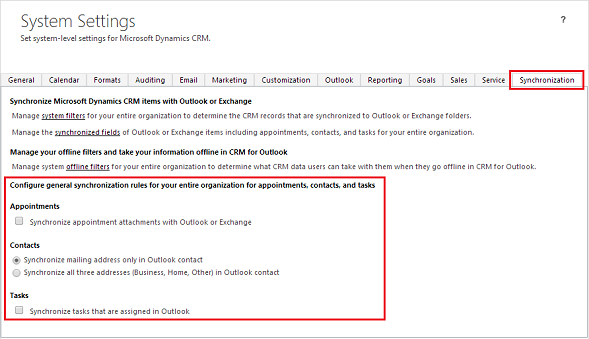
Користувачі можуть прикріплювати документи, фотографії, записи та інші файли до записів, які вони створюють у Dynamics 365 або в додатку Dynamics 365 for Outlook. За замовчуванням вкладення не додаються під час синхронізації зустрічей. Для їх ввімкнення виконайте наведені нижче дії.
- У Dynamics 365 для Outlook перейдіть за Settings>Administration>System Settings.
- На вкладці Синхронізація виберіть Синхронізувати вкладення зустрічі з Outlook або Exchange.
Рекомендації щодо синхронізації вкладень
- Якщо вимкнути синхронізацію прикріплень, вкладення не з'являються на прийомах у Dynamics 365. Вони досі з'являються у записах у Dynamics 365 для Outlook.
- Неможливо синхронізувати вкладення в повторюваних зустрічах або зустрічах для надання послуг.
- Вкладення можуть збільшити час синхронізації. Ви можете економно використовувати вкладення, якщо використовуєте мережу з низькою пропускною здатністю.
Синхронізація адрес контактних осіб
У вкладці Synchronization у Dynamics 365 для Outlook виберіть одну з наступних опцій для синхронізації контактних адрес:
Синхронізувати поштову адресу лише в Outlook контакті: Одна поштова адреса синхронізована між Dynamics 365 та Outlook. Цього достатньо для більшості організацій і є стандартним параметром.
Синхронізувати всі три адреси (Бізнес, Домашня, Інша) у Outlook контакті: Усі три Outlook поштові адреси (Бізнес, Домашня та Інші) синхронізуються між Dynamics 365 та Outlook.
Попередження
Якщо у вас є дані, установлення параметра "Синхронізувати всі три адреси" може призвести до втрати даних. Атрибути існуючих відстежуваних контактних осіб повторно зіставляються, коли цей параметр увімкнено. Рекомендуємо перевірити цей параметр перед розгортанням, щоб проаналізувати, як повторне зіставлення впливає на ваше середовище й дані. У більшості випадків повні дані мають бути з одного боку (зазвичай Dynamics 365) і синхронізуватися з іншою стороною (зазвичай Outlook або Exchange).
Для детальнішої інформації див. Які поля можна синхронізувати між Dynamics 365 додатками та Outlook??
Синхронізація завдань, призначених в Outlook
За замовчуванням завдання, створені в Dynamics 365 for Outlook, не синхронізуються з Dynamics 365. Щоб синхронізувати їх, на вкладці Synchronization у Dynamics 365 для Outlook виберіть Synchronize завдання, призначені в Outlook.
Рекомендації щодо синхронізації завдань
- Повторювані завдання не можна синхронізувати.
- Користувач, який призначає завдання, і користувач, якому призначено завдання, мають належати до однієї організації.
- Неможливо синхронізувати завдання на кількох адресах ел. пошти.
Див. також
- Синхронізація на стороні сервера
- Підключитися до Exchange Online
- Виберіть записи для синхронізації між програмами Customer Engagement та Exchange
- Як зв’язати електронний лист або зустріч із певним рядком у додатку та відстежувати їх
- Відстеження електронної пошти або зустрічі, не пов’язуючи їх із певним рядком
- Використовуйте Outlook категорію для відстеження зустрічей і електронних листів
- OrgDbOrgSettings
При збереженні зустрічі [тема зустрічі] з Exchange у Microsoft Dynamics 365 - Синхронізація адрес для контактів
- Інтегруйте свою систему електронної пошти
- Які поля можна синхронізувати між Dynamics 365 додатками та Outlook?