Lưu ý
Cần có ủy quyền mới truy nhập được vào trang này. Bạn có thể thử đăng nhập hoặc thay đổi thư mục.
Cần có ủy quyền mới truy nhập được vào trang này. Bạn có thể thử thay đổi thư mục.
[Bài viết này là tài liệu trước khi phát hành và có thể thay đổi.]
Cột nhắc nhở là kiểu dữ liệu được hỗ trợ bởi AI trong Microsoft Dataverse cho phép bạn xác định các nhắc nhở bằng ngôn ngữ tự nhiên gắn với các cột khác trong bảng của bạn. Mô hình AI xử lý những lời nhắc này để tạo ra phản hồi phù hợp dựa trên các cột đầu vào được chỉ định. Kết quả được lưu trữ ngay lập tức trong cột nhắc, sẵn sàng để sử dụng trong ứng dụng, quy trình làm việc hoặc báo cáo.
Chức năng chính là cột nhắc nhở chứa các kết quả AI tạo ra được lưu trữ liên tục trong bảng. Đây là cách dữ liệu khách hàng được làm giàu bằng AI tạo ra và mang lại giá trị cho dữ liệu của họ.
Quan trọng
- Đây là một tính năng xem trước.
- Các tính năng xem trước không được dùng cho sản xuất và có thể có chức năng bị hạn chế. Các tính năng này tuân theo các điều khoản sử dụng bổ sung và có sẵn trước khi phát hành chính thức để khách hàng có thể truy cập sớm và cung cấp phản hồi.
Trường hợp sử dụng mẫu:
- Hỗ trợ khách hàng: Tự động trả lời các câu hỏi thường gặp bằng cách sử dụng lời nhắc AI để tạo ra các câu trả lời chính xác và kịp thời dựa trên các yêu cầu của khách hàng được lưu trữ Dataverse.
- Tạo nội dung: Sử dụng lời nhắc để hỗ trợ viết bài viết, báo cáo hoặc tài liệu tiếp thị bằng cách tạo văn bản phù hợp với thông tin đầu vào được cung cấp.
- Phân tích dữ liệu: Sử dụng lời nhắc AI để phân tích các tập dữ liệu phức tạp và tạo ra thông tin chi tiết, cảm xúc, trích xuất và phân loại nội dung hoặc tóm tắt giúp đưa ra quyết định sáng suốt.
- Tự động hóa quy trình làm việc: Tích hợp lời nhắc AI vào quy trình làm việc kinh doanh để tự động thực hiện các tác vụ như lập lịch, báo cáo và nhập dữ liệu.
Điều kiện tiên quyết
- Các cột nhắc nhở sử dụng cùng mô hình cấp phép như các cột nhắc nhở của trình xây dựng AI. Thông tin thêm: Tổng quan về lời nhắc
- Tính năng Copilot và AI Prompts được bật trong khu vực Tính năng cho cài đặt môi trường. Thông tin thêm: Quản lý cài đặt tính năng
Tạo một cột nhắc nhở
- Đi tới Power Apps. Chọn Bảng trên ngăn điều hướng bên trái.
- Tạo bảng mới hoặc mở bảng hiện có. Thông tin thêm: Tạo bảng
- Trên trang Bảng , chọn Cột>mới.
- Trên trang thuộc tính cột, nhập Tên hiển thị và Mô tả cho cột của bạn.
- Trong danh sách thả xuống Kiểu dữ liệu , hãy chọn Nhắc nhở.
- Bỏ chọn hộp kiểm Cho phép hỗ trợ điền biểu mẫu .
- Chọn +Thêm lời nhắc mới. Bạn có thể tạo tối đa năm cột nhắc nhở cho mỗi bảng.
- Trên trang cột nhắc nhở, hãy tạo một lời nhắc. Thông tin thêm: Cách viết lời nhắc AI cho một cột lời nhắc
- Chọn Lưu trên trang nhắc nhở.
- Chọn Lưu trên trang thuộc tính cột để lưu cột của bạn.
Cách viết lời nhắc AI cho một cột lời nhắc
Việc tạo ra các lời nhắc AI hiệu quả là rất quan trọng để có được phản hồi chính xác và phù hợp từ mô hình AI. Bạn có thể sử dụng lời nhắc có sẵn hoặc tự viết lời nhắc tùy chỉnh.
Để xóa lời nhắc đã điền sẵn, hãy đánh dấu và xóa lời nhắc đó hoặc chọn ba dấu chấm ở bên trái của Mô hình, sau đó chọn Xóa lời nhắc.
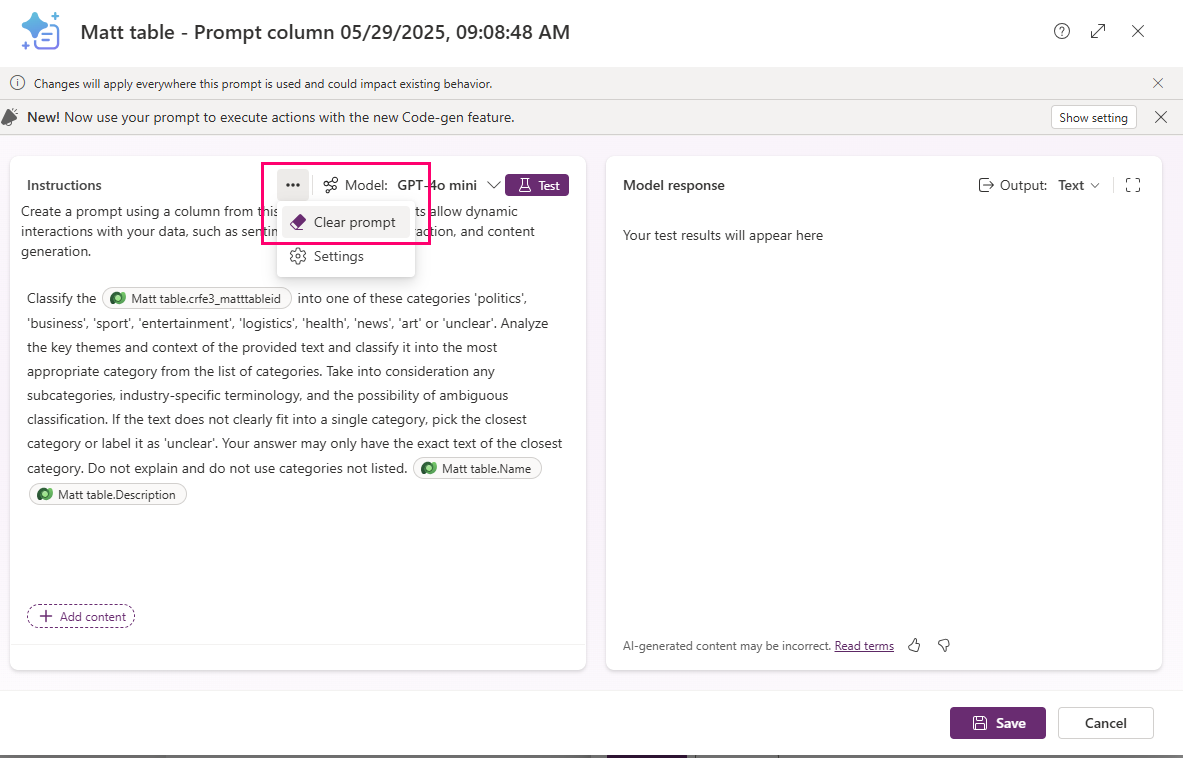
Viết lời nhắc hiệu quả
Sau đây là một số cách thực hành tốt nhất để viết lời nhắc:
- Viết hướng dẫn rõ ràng. Đảm bảo rằng lời nhắc của bạn rõ ràng và cụ thể. Tránh sự mơ hồ bằng cách nêu rõ ràng những gì bạn muốn AI thực hiện. Ví dụ, thay vì viết Hãy cho tôi biết về thời tiết, hãy viết Tóm tắt về thời tiết hôm nay ở Paris.
- Sử dụng ngôn ngữ có cấu trúc. Ngôn ngữ có cấu trúc giúp mô hình AI hiểu rõ hơn bối cảnh và mục đích của lời nhắc. Ví dụ, Tạo danh sách 10 chiến lược tiếp thị hàng đầu cho năm 2025 sẽ hiệu quả hơn Các chiến lược tiếp thị hàng đầu.
- Bao gồm thông tin theo ngữ cảnh. Cung cấp bối cảnh cần thiết trong lời nhắc để giúp mô hình AI tạo ra phản hồi chính xác hơn. Ví dụ, Dựa trên dữ liệu bán hàng từ Q1, hãy đề xuất các cách cải thiện chiến dịch tiếp thị của chúng tôi. Thêm một cột đầu vào vào mỗi lời nhắc.
Thêm cột đầu vào
Thay thế văn bản đầu vào mặc định bằng cách chọn văn bản đó rồi chọn Xóa.
Chọn +Thêm nội dung, sau đó chọn bảng.
Danh sách thả xuống theo cột sẽ xuất hiện. Chọn cột đầu vào từ danh sách các cột trong bảng của bạn, sau đó chọn Thêm. Trong ví dụ này, cột Phản hồi của khách hàng được chọn.
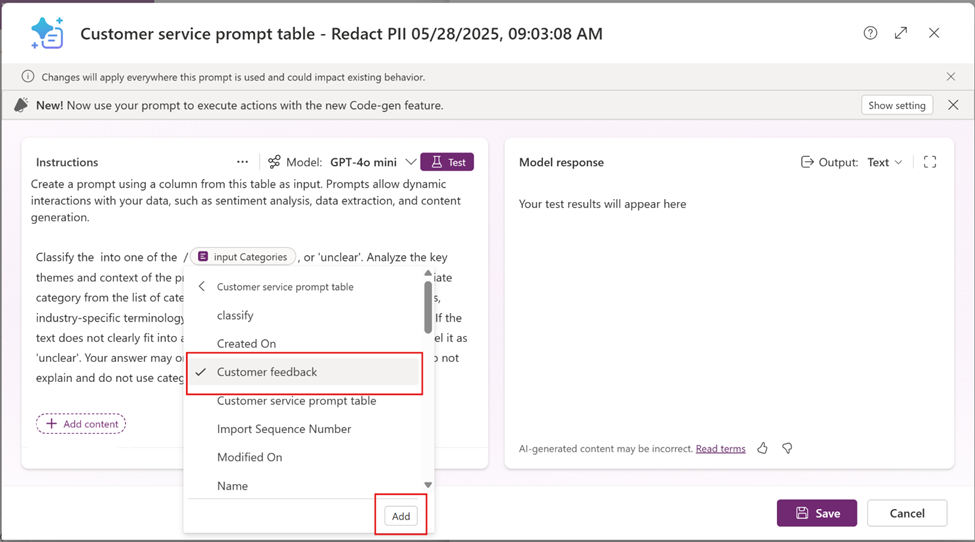
- Bạn có thể sử dụng nhiều hơn một cột đầu vào trong mỗi lời nhắc.
- Cột đầu vào không thể là cột công thức, cột tệp, kiểu dữ liệu hình ảnh hoặc cột nhắc khác. Nếu bạn chọn các kiểu dữ liệu này, giá trị đầu vào của chúng sẽ bị bỏ qua.
Chọn Lưu.
Kiểm tra và tinh chỉnh lời nhắc
Kiểm tra lời nhắc AI của bạn. Tạo bản ghi thử nghiệm với các giá trị phù hợp trong tất cả các cột đầu vào để thử nghiệm. Ví dụ: tạo một cột Tên trong bảng và nhập một số giá trị được sử dụng để xác định bản ghi thử nghiệm, chẳng hạn như lời nhắc thử nghiệm.
- Tạo hoặc chọn một cột nhắc nhở.
- Khi chỉnh sửa lời nhắc trong cột lời nhắc, hãy chọn cột đầu vào để mở màn hình bật lên Lọc kiến thức .
- Chọn tùy chọn Thuộc tính bộ lọc .
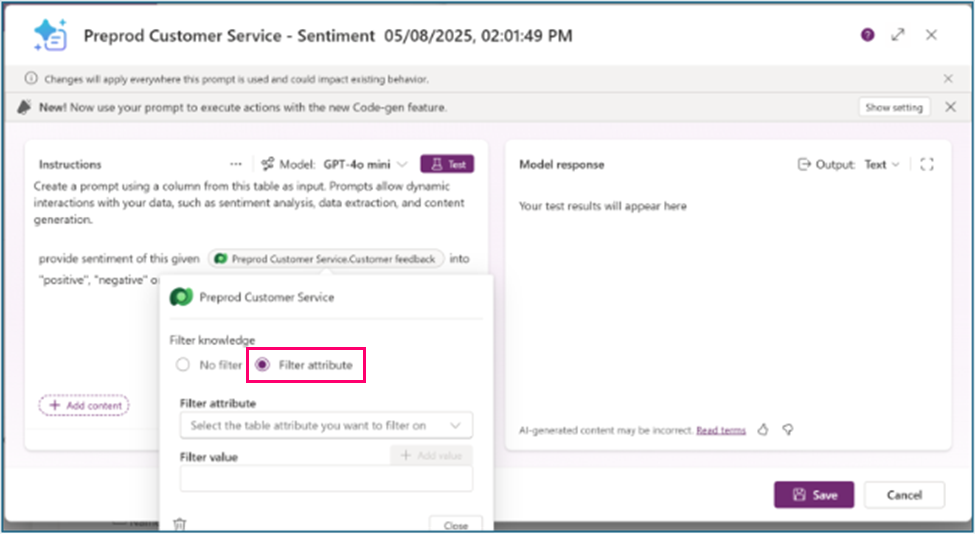
- Chọn danh sách thả xuống Thuộc tính bộ lọc và chọn một bộ lọc, chẳng hạn như Tên.
- Nhập giá trị của bản ghi thử nghiệm của bạn Tên, chẳng hạn như lời nhắc thử nghiệm.
- Chọn Đóng.
- Chọn Kiểm tra và xem lại Phản hồi của mô hình.
- Chọn tab Kiến thức đã sử dụng để xác nhận rằng thông tin đầu vào đến từ hồ sơ kiểm tra của bạn.
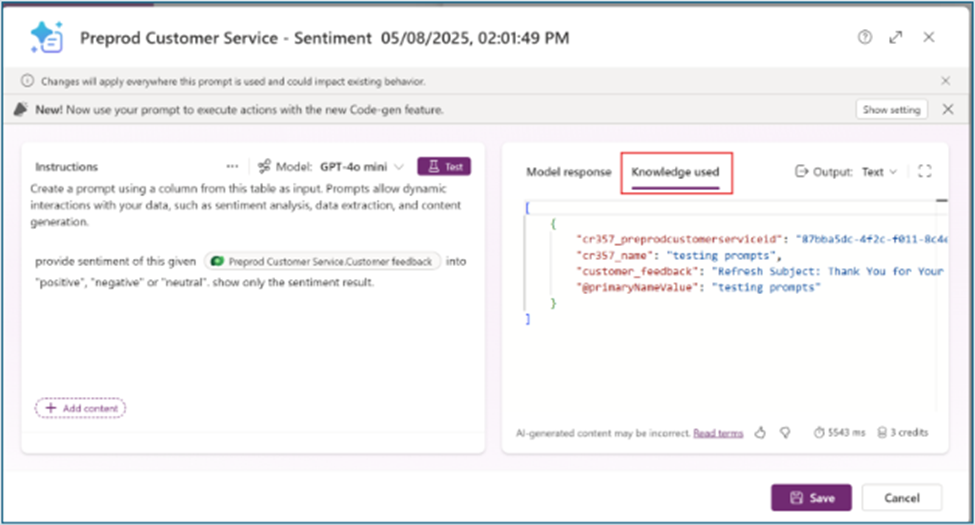
- Sửa đổi lời nhắc cho đến khi bạn nhận được kết quả mong muốn.
- Quay lại cửa sổ bật lên Bộ lọc kiến thức và chọn Không có bộ lọc khi các thay đổi nhắc nhở của bạn hoàn tất.
- Chọn Lưu để cập nhật cột nhắc nhở của bạn.
Xem kết quả cột nhắc nhở
Tạo ứng dụng dựa trên mô hình để xem và xác thực kết quả cột nhắc nhở của bạn.
- Đi tới Power Apps, sau đó mở ứng dụng để chỉnh sửa hoặc tạo ứng dụng mới. Thông tin thêm: Tạo ứng dụng dựa trên mô hình
- Trong trình thiết kế ứng dụng, chọn Chỉnh sửa biểu mẫu để chỉnh sửa biểu mẫu bảng cho bảng có các cột nhắc.
- Công cụ thiết kế biểu mẫu sẽ mở ra. Chọn tất cả các cột nhập và nhắc nhở mà bạn muốn thêm vào biểu mẫu.
- Chọn Lưu và xuất bản.
- Đi đến vùng Bảng trong Power Apps và chọn Lượt xem.
- Quan sát các giá trị trong các bản ghi bao gồm các bản ghi mới có chứa giá trị cột nhắc.
Cải tiến tính năng cột nhắc nhở
Ghi
Tính năng này đang trong quá trình triển khai và có thể chưa khả dụng ở khu vực của bạn.
Các cột nhắc tận dụng tính toán không đồng bộ để xử lý do AI điều khiển được tách rời khỏi các giao dịch thời gian thực. Điều này duy trì khả năng đáp ứng của hệ thống, bảo vệ quy trình làm việc quan trọng của doanh nghiệp và cho phép các tổ chức áp dụng các khả năng AI trên quy mô lớn mà không ảnh hưởng đến độ tin cậy hoạt động.
Làm thế nào để biết khi nào giá trị lời nhắc trong cột lời nhắc không đồng bộ
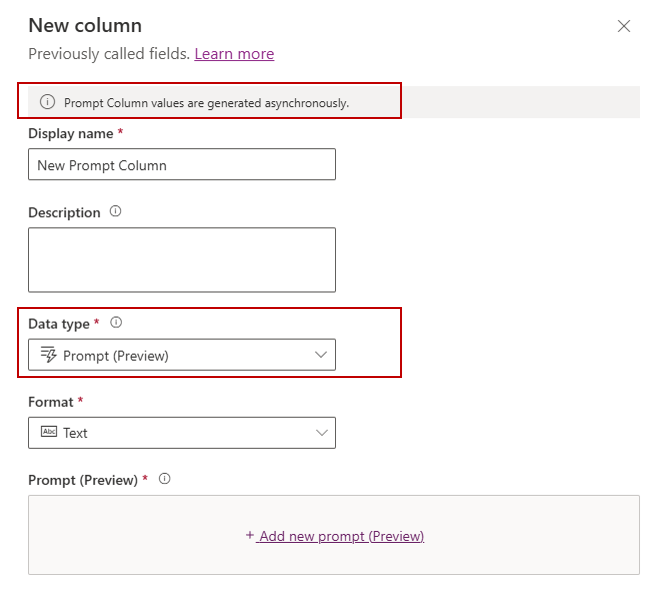
Khi một cột nhắc được thêm vào bảng, một thông báo biểu ngữ sẽ xuất hiện ở đầu trang cho biết rằng giá trị được tạo không đồng bộ.
Ghi
Nếu môi trường của bạn không được cập nhật lên phiên bản mới nhất, thông báo biểu ngữ có thể không hiển thị. Các cột nhắc được tạo trong các phiên bản trước đó sẽ tiếp tục hoạt động mà không thay đổi cho đến khi quá trình nâng cấp xảy ra. Là một phần của quá trình nâng cấp, các định nghĩa lời nhắc hiện có được cập nhật để hỗ trợ thực thi không đồng bộ.
Biến nhập văn bản
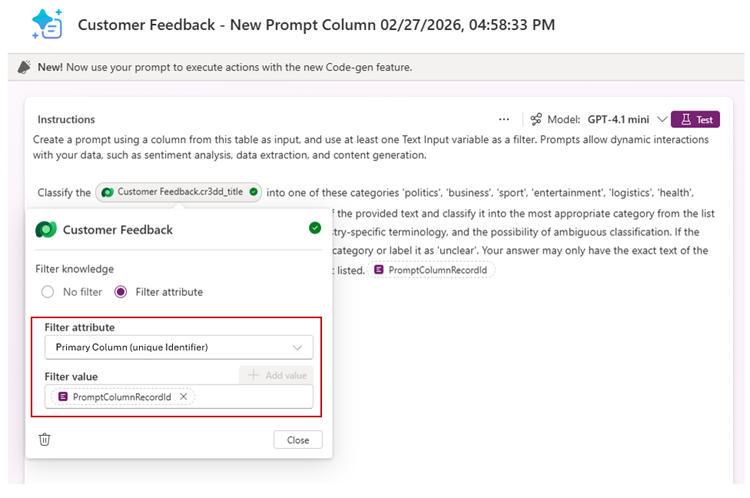
Biến nhập văn bản mặc định được tự động thêm vào định nghĩa lời nhắc. Biến này được sử dụng làm bộ lọc trên cột chính của nguồn dữ liệu và được yêu cầu để lưu định nghĩa lời nhắc.
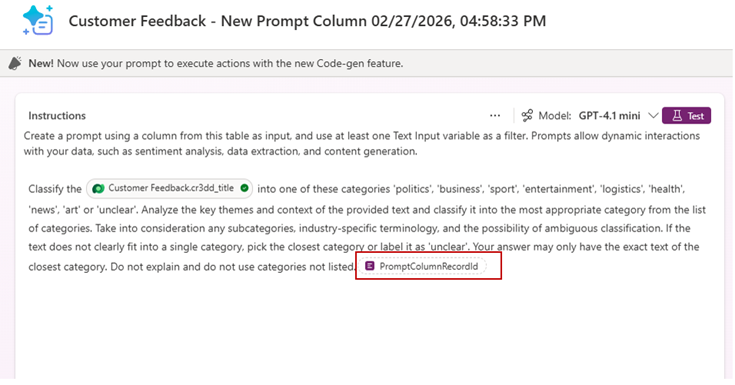
Biến này được sử dụng làm bộ lọc trên cột chính của nguồn dữ liệu và được yêu cầu để lưu định nghĩa lời nhắc.
Nền tảng yêu cầu một biến nhập văn bản duy nhất. Biến này được tự động thêm và áp dụng làm bộ lọc trên cột chính của nguồn dữ liệu. Người dùng có thể chỉnh sửa định nghĩa lời nhắc hoặc thêm các cột bổ sung, miễn là biến nhập văn bản bắt buộc vẫn được bao gồm trong định nghĩa lời nhắc. Khi cột được lưu, nền tảng sẽ xác thực yêu cầu này và hiển thị lỗi nếu biến nhập văn bản bị thiếu hoặc không được áp dụng làm bộ lọc trên cột chính.
Cột nhắc với điều kiện bộ lọc
Điều kiện bộ lọc đảm bảo lời nhắc chỉ chạy khi chúng tăng thêm giá trị.
Với thực thi dựa trên bộ lọc, lời nhắc chỉ chạy khi đáp ứng các điều kiện cụ thể. Trong quá trình tạo hoặc cập nhật bản ghi, cột lời nhắc đánh giá bộ lọc trước và sau đó thực hiện lời nhắc cho các bản ghi đủ điều kiện. Cách tiếp cận này làm giảm các khớp lệnh không cần thiết và giúp tối ưu hóa mức tiêu thụ tín dụng Copilot.
Thêm bộ lọc vào cột nhắc nhở
Đi tới Power Apps và chọn Giải pháp trên ngăn điều hướng bên trái.
Mở giải pháp có bảng bạn muốn, chọn Bảng, mở bảng có cột nhắc bạn muốn chỉnh sửa hoặc tạo cột mới, sau đó chọn Cột.
- Nếu tạo cột mới, hãy chọnCộtmới>. Trên trang thuộc tính bên phải, nhập Tên hiển thị và Mô tả cho cột của bạn, đối với Loại dữ liệu, chọn Lời nhắc.
- Nếu chỉnh sửa lời nhắc hiện có, hãy chuyển sang bước 5 để áp dụng bộ lọc.
Bỏ chọn hộp kiểm Cho phép hỗ trợ điền biểu mẫu .
Chọn +Thêm lời nhắc mới. Bạn có thể tạo tối đa năm cột nhắc nhở cho mỗi bảng. Nếu chỉnh sửa cột hiện có, hãy chọn Chỉnh sửa bên cạnh hộp nhắc .
Mở một biến bảng, chẳng hạn như
PromptTest.cr3dd_nametrong ví dụ này, sau đó chọn Áp dụng bộ lọc.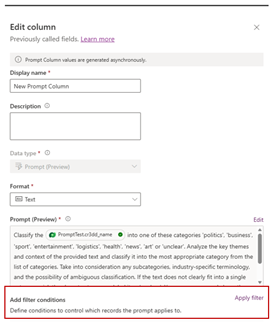
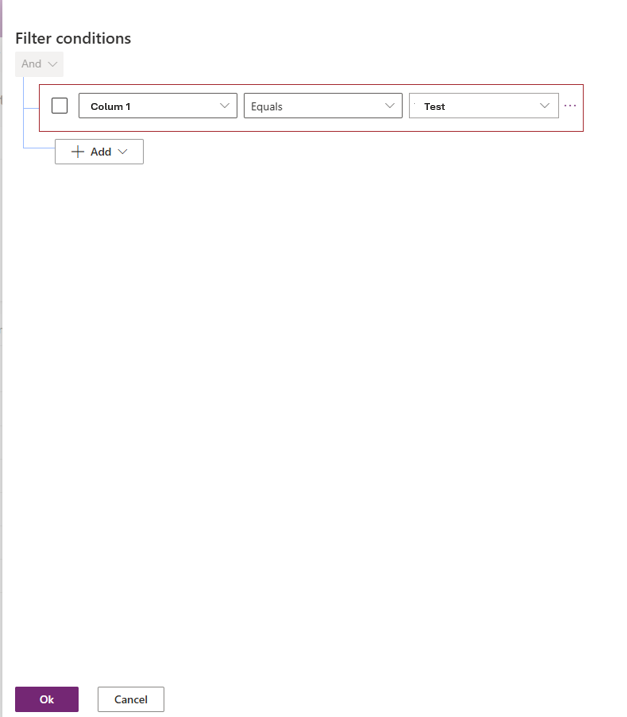
Trên ngăn Điều kiện bộ lọc, chọn Thêm bộ lọc, sau đó chọn OK.
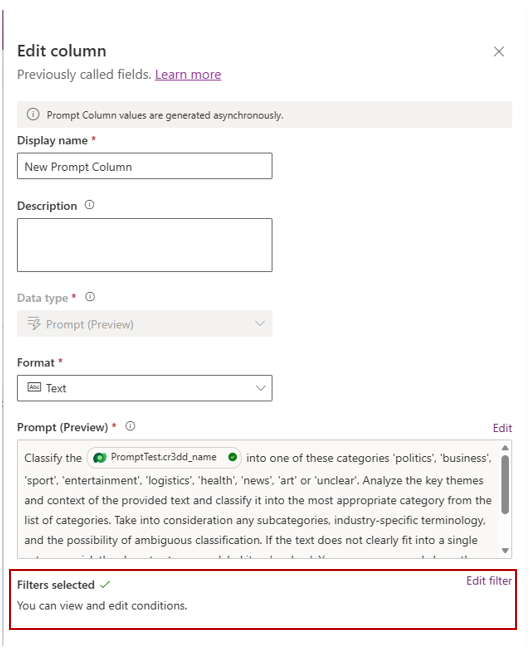
Trên ngăn Chỉnh sửa cột , lưu ý Bộ lọc đã chọn được áp dụng. Chọn Lưu.
Xem trạng thái cột nhắc nhở
Khi một cột nhắc được tạo, bảng sẽ tự động bao gồm hai cột tương ứng, Trạng thái và Chi tiết, cho cột nhắc đó.
- Chuyển đến Power Apps, sau đó chọn Bảng trên ngăn điều hướng bên trái.
- Mở bảng có cột nhắc mà bạn muốn xem trạng thái.
- Trên trang Bảng , trong danh sách cột và dữ liệu, hãy chọn tiêu đề +n thêm để thêm các cột bổ sung.
- Trong chọn Hiển thị danh sách cột hiện có , hãy tìm kiếm tên cột lời nhắc.
- Tìm kiếm và chọn các cột có tên:
(columnName) _PromptColumnStatus(columnName)_PromptColumnDetails
- Chọn Lưu.
- Chọn Chỉnh sửa ở bên phải danh sách để mở danh sách cột có bản ghi trong dạng xem riêng.
Khi bắt đầu thực thi lời nhắc, các cột này được điền để ghi lại trạng thái thực thi và mọi chi tiết lỗi.
Ví dụ này minh họa một cột nhắc có tên testSummary và các cột Trạng thái và Chi tiết tương ứng.

Mã trạng thái cột nhắc nhở:
| Trạng thái | Tên | Sự miêu tả |
|---|---|---|
| 0 | Không Bắt đầu | Bản ghi đã tạo. Phân tích AI vẫn chưa bắt đầu. |
| 1 | InProgress | Phân tích AI nhanh chóng hiện đang được tiến hành. Cột Chi tiết hiển thị Ngày và Giờ bắt đầu. |
| 2 | Đã hoàn thành | Quá trình thực thi nhanh chóng đã hoàn thành thành công. Cột chi tiết hiển thị Ngày và Giờ thành công gần đây nhất. |
| 3 | Trượt | Việc tạo AI nhanh chóng không thành công. Cột chi tiết hiển thị chi tiết lỗi trong lần thực thi cuối cùng. |
Tắt tính năng tạo AI cho cột nhắc nhở
- Đi tới Power Apps. Chọn Bảng trên ngăn điều hướng bên trái.
- Mở bảng, chọn Cột, sau đó mở cột thuộc loại dữ liệu Lời nhắc nơi bạn muốn tắt tính năng tạo AI.
- Trên ngăn Chỉnh sửa cột , bỏ chọn hộp kiểm Cho phép thực thi cột lời nhắc , sau đó chọn Lưu.
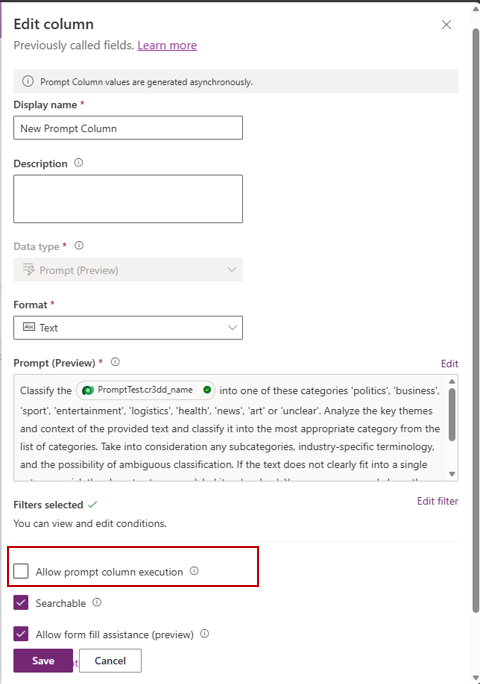
Theo mặc định, cài đặt Cho phép thực thi cột nhắc được bật. Khi bị tắt, phân tích AI không được thực hiện cho cột lời nhắc.
Ghi
Để thực hiện lời nhắc, cần bật cả cài đặt cấp đối tượng thuê và cấp cột.
Khi cột Prompt không tạo được Phân tích AI
Khi phân tích AI không tạo được, người dùng sẽ thấy thông báo tạo trường AI không thành công.
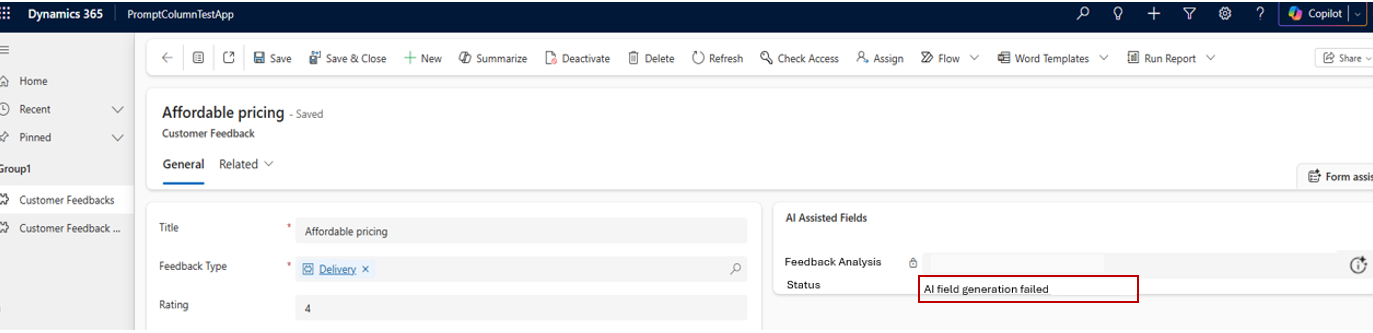
Lỗi thực thi cột nhắc nhở có thể xảy ra do nhiều điều kiện khác nhau. Các tình huống được liệt kê dưới đây đại diện cho các nguyên nhân phổ biến nhưng không bao gồm tất cả các trường hợp có thể xảy ra.
- Người dùng không có đủ quyền đối với một hoặc nhiều cột đầu vào được tham chiếu trong định nghĩa cột lời nhắc.
- Thiếu quyền lợi và tín dụng trong Copilot.
Kiểm tra cột Chi tiết và Trạng thái trong bảng. Thông tin thêm: Xem trạng thái cột nhắc nhở
Câu hỏi thường gặp
Chèn lấp có được hỗ trợ không?
Cột lời nhắc tạo kết quả AI khi bản ghi mới được tạo hoặc khi một hoặc nhiều cột được chỉ định trong định nghĩa cột lời nhắc được cập nhật.
Các bản ghi hiện có không được xử lý theo mặc định. Tuy nhiên, việc cập nhật một cột được xác định trong định nghĩa cột lời nhắc sẽ kích hoạt phân tích AI.
Cột nhắc có được kiểm tra không?
Cột lời nhắc không được kiểm tra.
Tôi có thể thực hiện phân tích AI theo yêu cầu mà không cần cập nhật bản ghi không?
Các cột nhắc được kích hoạt tự động khi cập nhật bản ghi; tuy nhiên, khớp lệnh theo yêu cầu hiện không được hỗ trợ. Do đó, việc cập nhật định nghĩa lời nhắc không tính toán lại các giá trị lời nhắc hiện có cho đến khi cập nhật tiếp theo xảy ra trên một hoặc nhiều cột được xác định trong lời nhắc.
Tại sao cột nhắc không thực thi?
Các tình huống phổ biến trong đó lời nhắc không thực thi, không có lỗi nào xuất hiện và quá trình thực thi bị bỏ qua
- Tính năng AI Prompt bị tắt. Thông tin thêm: Điều kiện tiên quyết
- Thực thi cột nhắc bị tắt. Thông tin thêm: Tắt tính năng tạo AI cho cột nhắc nhở
- Các điều kiện bộ lọc không được đáp ứng. Thông tin thêm: Thêm bộ lọc vào cột nhắc nhở
Kiểm tra cột Chi tiết và Trạng thái trong bảng để biết thêm thông tin.
Tôi có cần tắt 'Chặn tùy chỉnh không được quản lý' để tạo hoặc chỉnh sửa cột lời nhắc không?
Để tạo hoặc chỉnh sửa Cột lời nhắc, cài đặt môi trường 'Chặn tùy chỉnh không được quản lý' phải được tắt. Nếu cài đặt này được bật, người dùng có thể gặp phải lỗi sau khi cố gắng tạo hoặc sửa đổi cột nhắc:
"Môi trường phân cụm này không cho phép các tùy chỉnh không được quản lý trên thành phần 'msdyn_AIConfiguration'. Đây là lựa chọn của quản trị viên và một số hành động nhất định sẽ không khả dụng hoặc sẽ chỉ xem." Để biết thêm thông tin về cài đặt môi trường này, hãy truy cập Chặn tùy chỉnh không được quản lý
Bài viết liên quan
Để biết thông tin về cách AI được sử dụng với tính năng này, hãy truy cập Câu hỏi thường gặp để biết các lời nhắc và khả năng tạo văn bản