Teams 管理中心包括用于管理代理和应用的专用页面和 UI 体验。 可以从“管理应用”页面查看和管理 Teams 中为组织提供的所有代理和 应用 。
Microsoft可以从 Teams 管理中心和Microsoft 365 管理中心管理 365 个代理和应用。
在 “管理应用 ”页中,可以在允许代理和应用之前查看代理和应用,访问支持信息,并控制其在组织中的可用性(每个用户或应用)。 从 2025 年 4 月开始,租户会自动迁移到 以应用为中心的管理。

Teams 管理中心现在包括 应用,以考虑在 “管理应用”页上允许磁贴。 此磁贴显示 Microsoft 365 个认证 和 发布者证明 的代理和应用的计数,帮助管理员快速识别受信任的代理和应用。 选择一个计数以筛选列表并简化管理。
每个应用详细信息页上的新 “安全性和符合性 ”选项卡显示其认证状态、发布者证明和关键安全属性等。有关详细信息,请参阅 针对安全性、数据处理和隐私的应用合规性计划。
若要使用 Teams 管理中心,必须具有 Teams 管理员角色。 某些具有较高特权角色的管理员可以完成代理和应用治理任务,但我们建议尽可能使用较低特权角色。 有关详细信息,请参阅 Teams 管理员角色 和 Microsoft 365管理员角色。
注意
只能查看和管理在租户所在的同一发布通道中部署的代理和应用。 例如,如果租户处于常规版本,则无法管理在专用或公共预览频道中部署的代理和应用。 对于发布到常规发布通道的代理和应用来说,这不是问题。
代理和应用管理用例以及可用的接口
管理中心支持的管理任务按如下表显示。
| 管理用例 | 添加到接口 | 文档 |
|---|---|---|
| 通过允许和阻止用户来控制组织中用户可以使用的代理和应用。 还可以上传和批准自定义代理和应用。 在此页上管理代理和应用后,可以使用应用权限和设置策略来配置哪些代理和应用可用于组织代理和应用商店中的特定用户。 | 在 Teams 管理中心管理应用 | 当前文章 |
| 所选的特定用户和组可以访问代理或应用。 支持的组类型包括安全组、Microsoft 365 个组、动态用户成员身份组、嵌套组和通讯组列表。 来宾用户无法访问代理或应用,即使他们已分配到代理或应用。 | TAC-Dashboard | 访问控制 for Apps |
| 可以使用组织的徽标、自定义背景或颜色自定义 Teams 代理和应用商店。 | 自定义存储 | 自定义组织的应用商店 |
| Teams 代理和应用使用情况报告提供有关正在使用哪些代理和应用、活动用户和其他使用情况信息的信息。 | 使用率报告 | Teams 应用使用情况报告 |
| 用户在主持会议或与来宾聊天时可以添加代理和应用。 他们还可以使用来宾在加入外部托管的会议或聊天时共享的代理和应用。 将应用托管用户组织的数据策略以及该用户组织共享的任何第三方代理和应用的数据共享做法。 | 外部访问 | 应用行为,具体取决于用户类型 |
| 通过来宾访问,你可以向组织外部的人员提供对应用程序和其他 Teams 功能的访问权限,同时保持对公司数据的控制。 | 来宾访问 | Teams 中的来宾访问 |
| Teams 更新策略用于管理可在 Teams 应用中查看预发行版或预览功能的 Teams 和 Office 预览版用户。 | Teams 更新策略 | Teams 公共预览版 |
代理和应用治理
管理组织范围的应用设置
使用组织范围的代理和应用设置来控制拥有 F 许可证 的用户是否获得定制的一线代理和应用体验。 检查用户是否可以安装第三方代理和应用,或在组织中上传自定义代理和应用。 如果没有管理员配置的代理或应用设置,则默认为组织范围的设置。
在 “管理应用” 页上的“ 作” 菜单下,选择“ 组织范围的应用设置”。 然后,可以在窗格中配置设置。

在“定制应用”下,关闭或打开“显示定制应用”。 启用此设置后,具有 F 许可证 的用户将获得定制的一线代理和应用体验。 此体验为一线员工固定 Teams 中最相关的代理和应用。 若要了解详细信息,请参阅 为一线员工定制 Teams 应用。 此功能适用于 F 许可证。
在 “Microsoft应用”下,默认情况下,单个控件会自动使用户能够安装和使用任何可用的代理和应用。
在第 三方应用下,单个控件管理新的和现有的第三方代理和应用的批量可用性。
在 “自定义应用”下,关闭或打开 “允许用户默认安装和使用可用应用 ”选项。 此设置控制用户是否可以安装和使用你提供给他们的自定义代理和应用。 若要详细了解自定义代理和应用,请参阅 如何管理自定义应用。
选择“保存”。 这些设置在几个小时后生效。

管理员中心设置可能允许用户与其他组织中的用户协作。 若要了解代理和应用如何在会议中与外部用户协作,请参阅 适用于外部与会者的 Teams 应用。
安装或允许用户安装和卸载
IT 管理员可以为其组织中的部分或所有用户安装 Teams 代理和应用。 开发人员可能会创建一些 Teams 代理或应用以在 Outlook 上工作,Microsoft 365 应用版 (以前 office.com) 。 可以在所有受支持的主机上轻松预安装它们。 或者,可以让用户自行安装代理和应用。 如果用户在 Teams 外部使用它,也可以自动安装一些受支持的代理和应用。 有关详细信息,请参阅如何预安装应用。
管理 Microsoft 365 政府版的组织范围的应用设置
在 Teams Microsoft 365 政府版 -GCC、GCCH 和 DoD 部署中,默认阻止所有第三方代理和应用。 在 GCC 中,可以在 Microsoft Teams 管理中心的应用权限策略页上看到以下有关管理第三方代理和应用的注释。

在世纪互联和空隙云环境中管理应用
在由世纪互联运营的 Microsoft 365和空隙云环境中,可以在 Teams 应用管理应用页上获取应用的>概述。
若要查看代理或应用的更多详细信息,请选择代理或应用的名称以访问应用详细信息页。 可以允许用户允许或阻止代理或应用。
允许或阻止
作为管理员,可以控制对组织中使用的所有类型的代理和应用的访问权限。 了解可以访问的不同类型的应用。 Teams 提供精细控制来配置每个代理和应用以及每个用户的访问权限。 若要允许代理或应用,必须执行以下所有设置。 若要阻止代理或应用,请使用以下任一设置:
| 方法 | 范围 | 用例 |
|---|---|---|
| 组织范围的应用设置 | 组织级别 | 使用此设置可允许在组织中使用相关应用。 |
| 以应用为中心的管理人 | 用户级别 | 允许所有用户或允许特定用户使用应用。 |
可以在 “管理 应用”页或“应用详细信息”页中允许或阻止特定代理和应用。 如果你的组织未迁移到统一应用管理,请在 Teams 管理中心和 Microsoft 365 管理中心的“集成应用”页下允许或阻止代理或应用。 如果组织已迁移到统一应用管理,请在 Teams 管理中心或 Microsoft 365 管理中心 的“集成应用”页下允许或阻止代理或应用。 请参阅 统一代理和应用管理,了解如何跨两个管理中心统一代理和应用可用性。
“ 管理应用 ”页显示所有可用的代理和应用以及当前组织级应用状态。 若要在 TAC 中允许或阻止代理或应用,请执行以下步骤:
登录到 Teams 管理中心并访问 Teams 应用>管理应用。
在“管理应用”页上选择 应用 ,然后选择 “允许 ”或“ 阻止 ”选项。

或者,单击代理或应用名称以打开其详细信息页。 在 “允许” 和 “已阻止”之间更改状态。


通过以应用 为中心的管理使用代理和应用分配来定义代理和应用的用户访问权限。 以前的 应用权限 策略已弃用。
当开发人员将代理或应用发布到 Teams 应用商店时,某些开发人员可能需要管理员对其进行配置。 在管理员允许代理或应用之前,它会在管理中心显示为“被发布者阻止”。 在允许用户使用之前,请按照发布者的指南对其进行配置。
若要阻止所有第三方代理和应用,请在“管理应用”页面上打开组织范围的应用设置,并禁止使用第三方应用。 使用以应用为中心的分配,还可以阻止 Microsoft创建的应用。
注意
在 Teams 客户端中,用户可以请求你允许他们无法使用的代理和应用。 你会收到通知,并且可以允许它。 有关详细信息,请参阅 查看和管理用户请求。 如果组织迁移到统一应用管理,则可以在 Teams 管理中心或 Microsoft 365 管理中心 的“集成应用”页下允许代理和应用。 有关详细信息,请参阅 统一代理和应用管理。 在租户迁移到统一应用管理之前,请确保两个管理中心中的设置(例如阻止的应用或组织范围的应用设置)保持同步。 此度量值可防止代理和应用功能出现意外中断或问题。
将代理和应用目录导出为 CSV
作为管理员,你可以从 Teams 管理中心导出组织的整个代理和应用目录。 它可以帮助你与管理员和安全团队协调,以评估代理和应用、验证可用性、验证状态等。


代理和应用的支持信息
你可能对管理员设置或配置、用户流、代理和应用功能、故障排除等进行查询。 可以从以下两个不同的源接收有关代理和应用的支持信息:
我们不为 Teams 代理和应用提供直接客户支持,但我们为应用提供以下安全措施、运行状况检查和认证方法:
我们会主动检查 Teams 代理和应用出现问题,并通知开发人员更新其代理或应用。 涵盖的方案与代理或应用运行状况、用户向Microsoft报告的功能问题、安全问题等相关。 有关详细信息,请参阅 已发布应用的Microsoft强制作。
对于 Publisher 证明和 Microsoft 365 认证代理和应用,Microsoft提供 安全性和合规性信息。 如果应用开发人员同意,Microsoft为管理员提供下载开发人员在代理或应用的认证审核期间 提交的详细证据 的选项。
我们将测试所有代理和应用作为其 应用验证计划的 一部分,以确保所有代理和应用都按播发的一样工作。 如果他们无法按应用商店一览中的建议工作,我们将联系应用开发人员,请求对代理或应用进行更新。 如果应用开发人员在一些提醒后未进行请求的更新,我们会主动从 Teams 中删除代理或应用。
使用 Microsoft 365 应用合规性计划的 代理或应用认证可确保代理和应用符合行业标准框架。
开发人员提供的代理和应用信息、支持和文档
应用开发人员通过管理中心应用页面提供客户支持、发布更新和修补程序,并共享安全性、合规性和服务协议详细信息。 有关代理或应用更新的直接支持请求和查询,请通过以下两个位置提供的网站地址联系应用开发人员:
- Teams 管理中心的“管理应用”页中应用的应用详细信息页。
- 代理或应用的 AppSource 页的“详细信息 + 支持”选项卡。
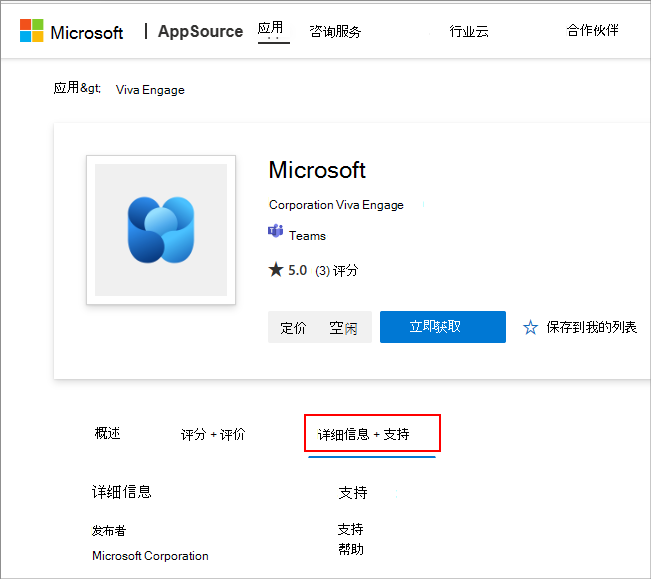
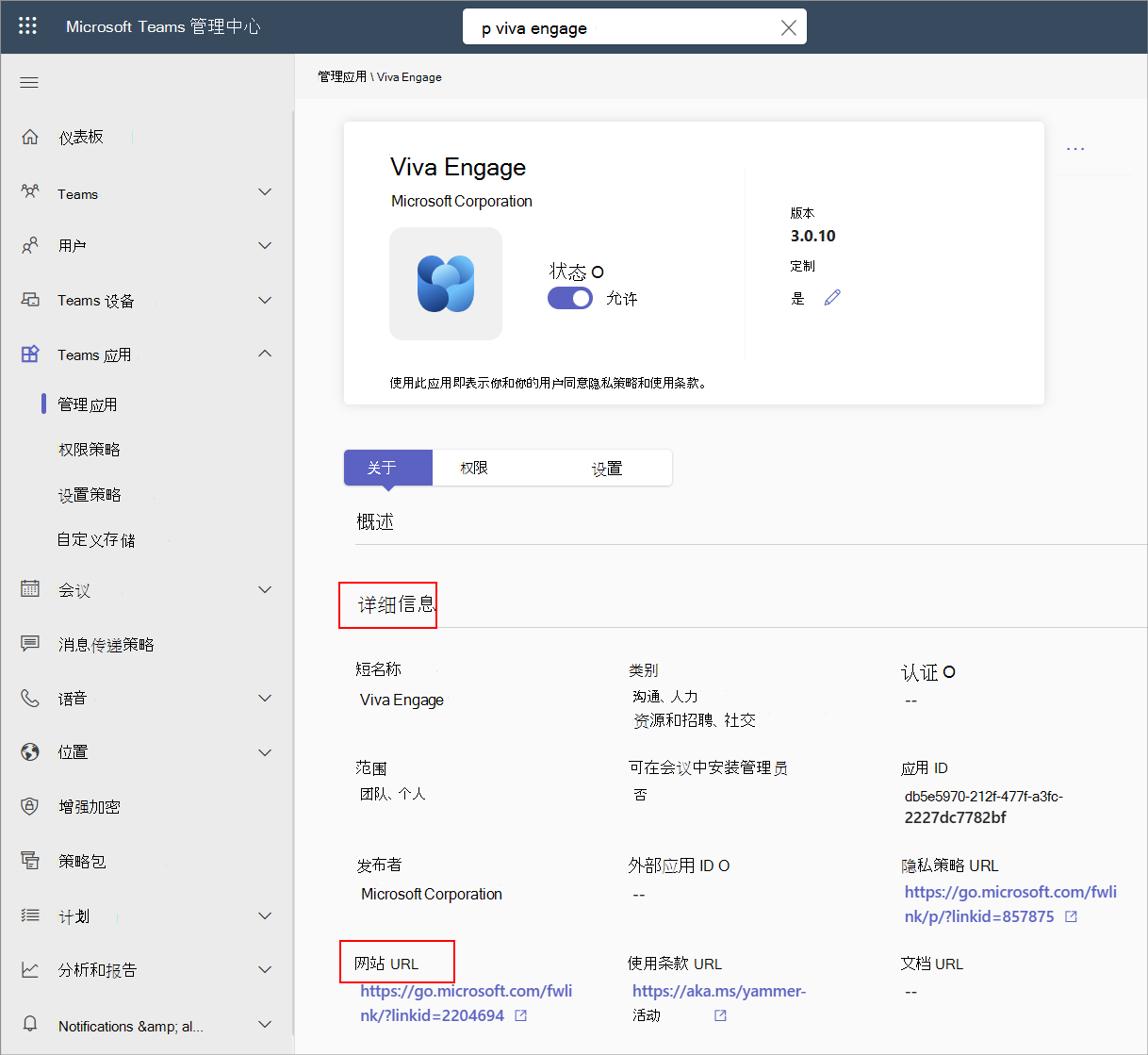
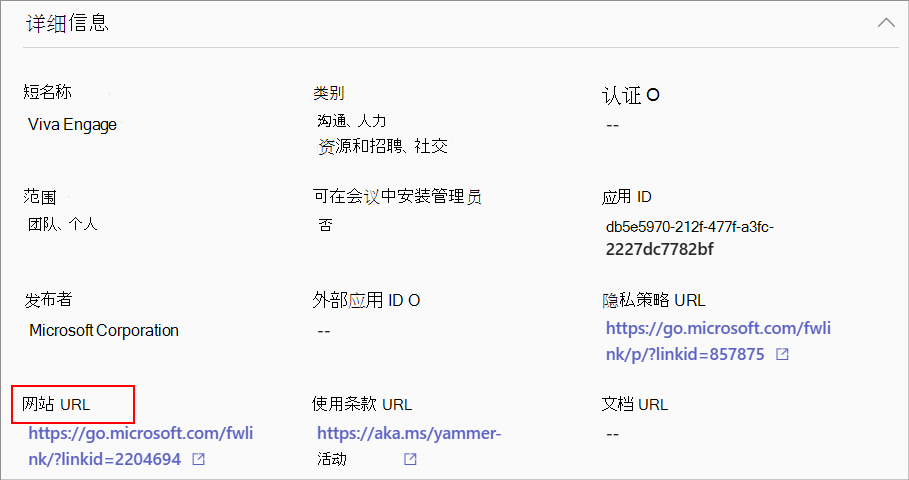
隐私和数据访问注意事项:在任何代理或应用的使用条款和隐私策略中,应用开发人员会披露其代理或应用使用的数据以及处理数据的方式。 此信息在应用开发人员的网站上提供,你可以访问 Teams 管理中心的应用详细信息页中的 URL。 许多应用开发人员选择接受 Microsoft 365 应用合规性计划。 该计划针对派生自领先行业标准框架的控制来检查和审核代理或应用。 有关每个此类代理或应用的详细信息,请参阅 Teams 应用安全性和合规性。
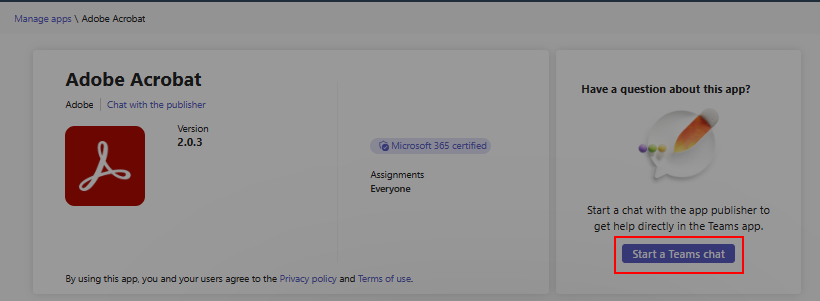
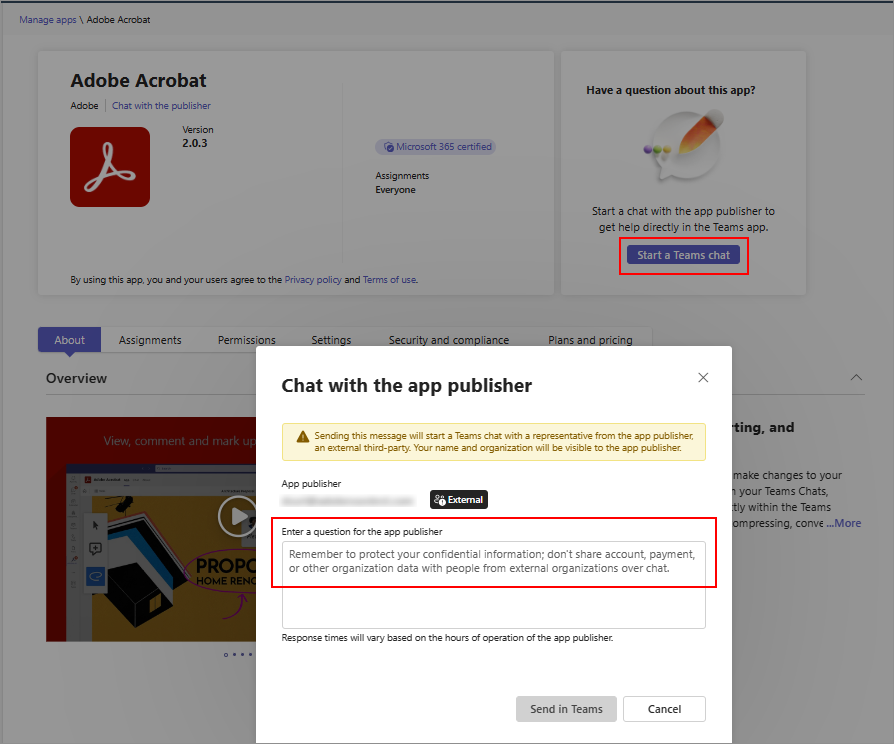
应用开发人员可以提供其联系信息,你可以使用这些信息与他们聊天。 它可以帮助你在采用和推出代理或应用之前快速评估代理或应用,并从应用开发人员那里获取所需的信息。示例包括合规性信息、认证、数据处理做法、付费应用的定价详细信息和设置说明。 你可以通过选择“ 开始 Teams 聊天 ”来开始与应用开发人员聊天,但前提是应用开发人员提供了他们的联系信息。 建议不要在聊天中共享个人和敏感信息