你当前正在访问 Microsoft Azure Global Edition 技术文档网站。 如果需要访问由世纪互联运营的 Microsoft Azure 中国技术文档网站,请访问 https://docs.azure.cn。
在本快速入门中,你将了解如何与Microsoft行星计算机专业资源管理器进行交互。 Explorer 是行星计算机专业版用户可视化和与其数据交互的最简单方法。
先决条件
- 具有活动订阅的 Azure 帐户; 免费创建帐户。
- Azure Microsoft Planetary Computer Pro GeoCatalog
- 一个集合,其中包含:
- 集合 JSON 中定义的项资产。 了解如何 创建集合。
- 引入的 SpatioTemporal 访问目录 (STAC) 项。 了解如何引入 STAC 项。
- 根据使用 Microsoft Planetary Computer Pro Web 界面配置集合中提供的指南为可视化定义的集合配置
打开Microsoft行星计算机专业版 Web 界面
按照“使用 Microsoft 行星计算机专业版 Web 界面创建集合”中的说明,打开 Microsoft 行星计算机专业版 Web 界面。
启动 Planetary Computer Pro 资源管理器
可以通过两种方式打开资源管理器:
选择导航栏中的 “资源管理器” 选项卡,或
从“ 集合 ”选项卡选择要浏览的有效集合。
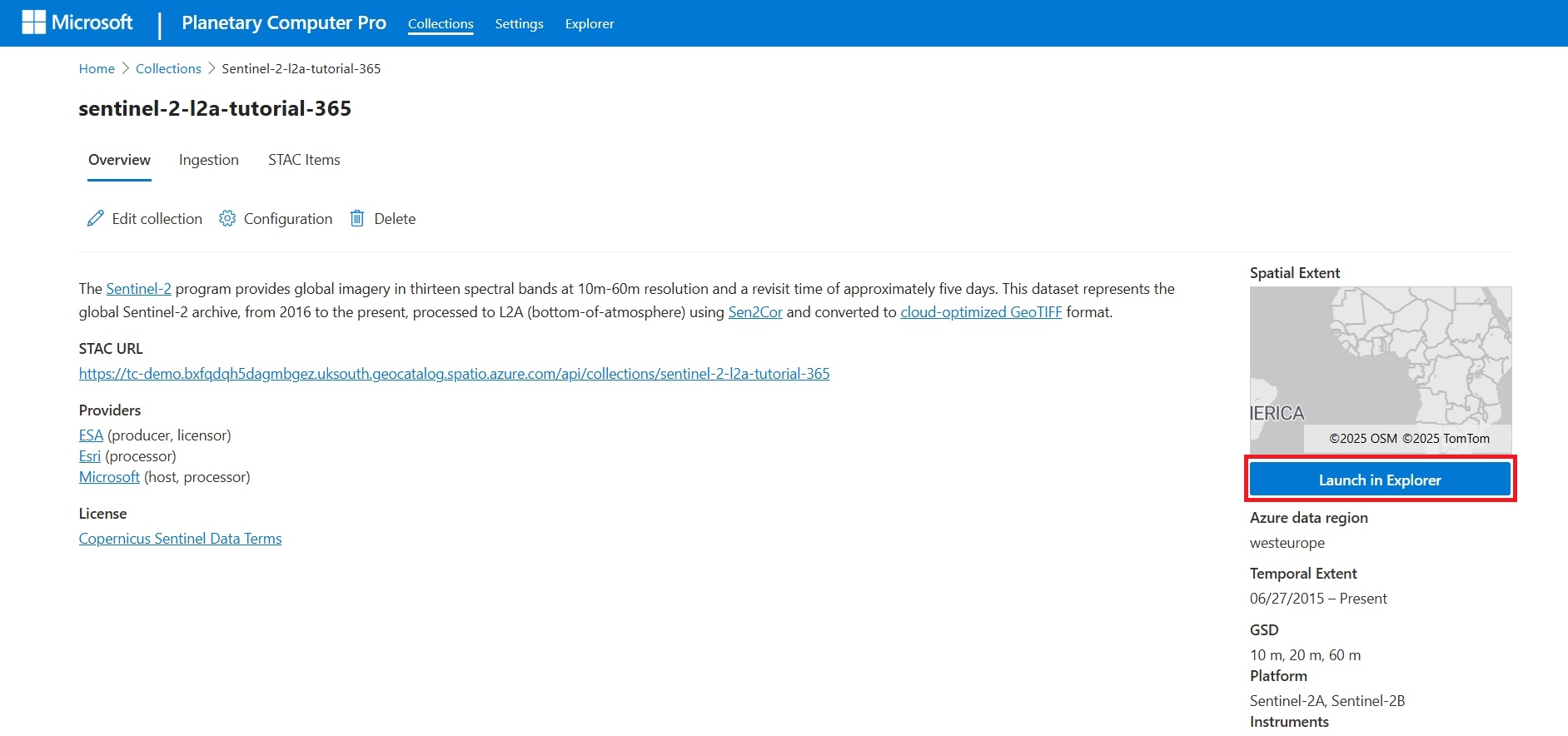
在集合的“概述”选项卡中,选择空间区范围地图下方右侧的“在资源管理器中启动”。 它将在浏览器中加载集合。
注释
如果“在资源管理器中启动”按钮为灰色,则必须首先 创建呈现配置。
选择要浏览的数据集
如果使用顶部导航栏打开了 “资源管理器 ”选项卡,请选择要可视化的数据集。
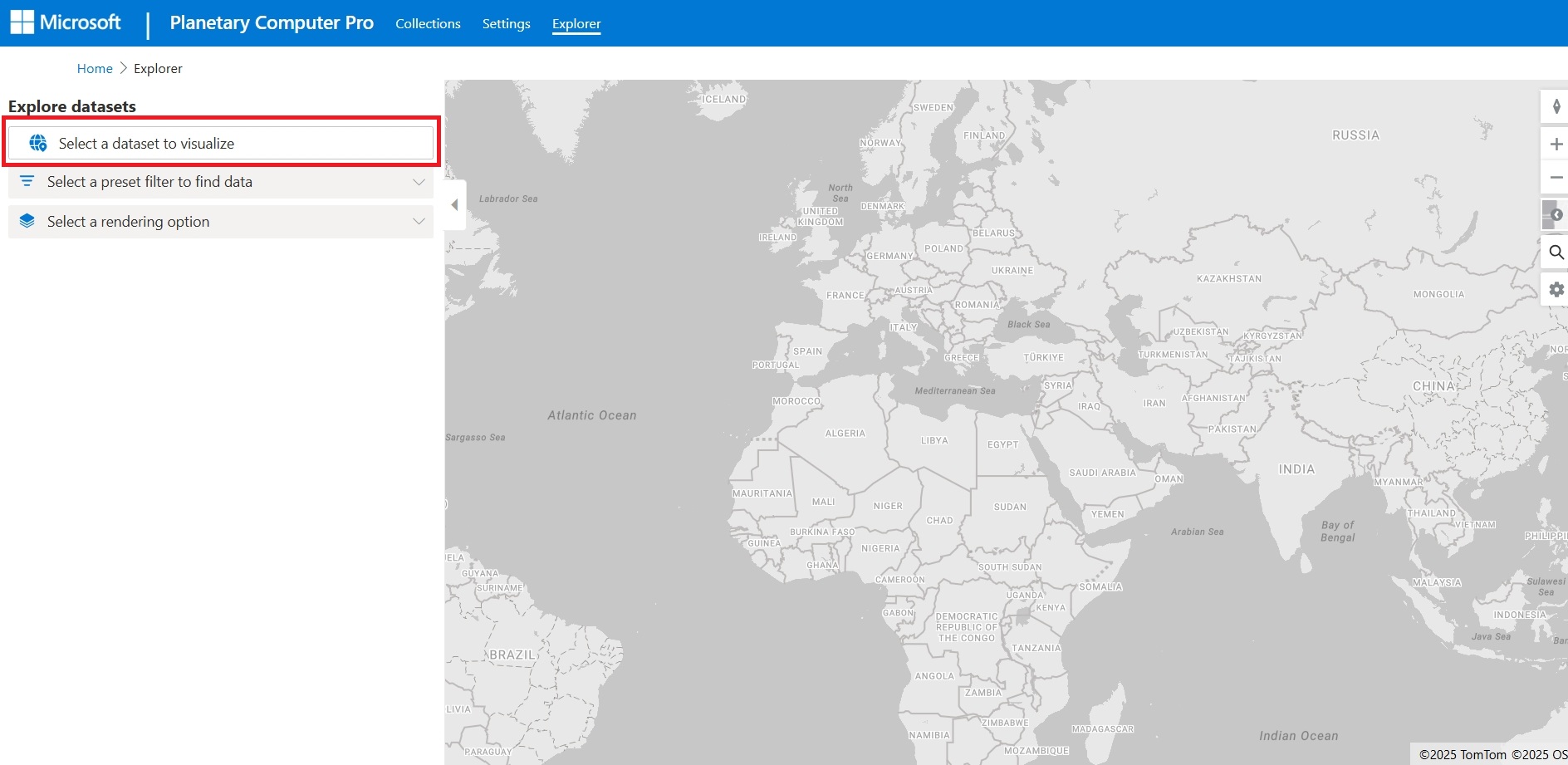
浏览您可用的集合并选择一个集合。
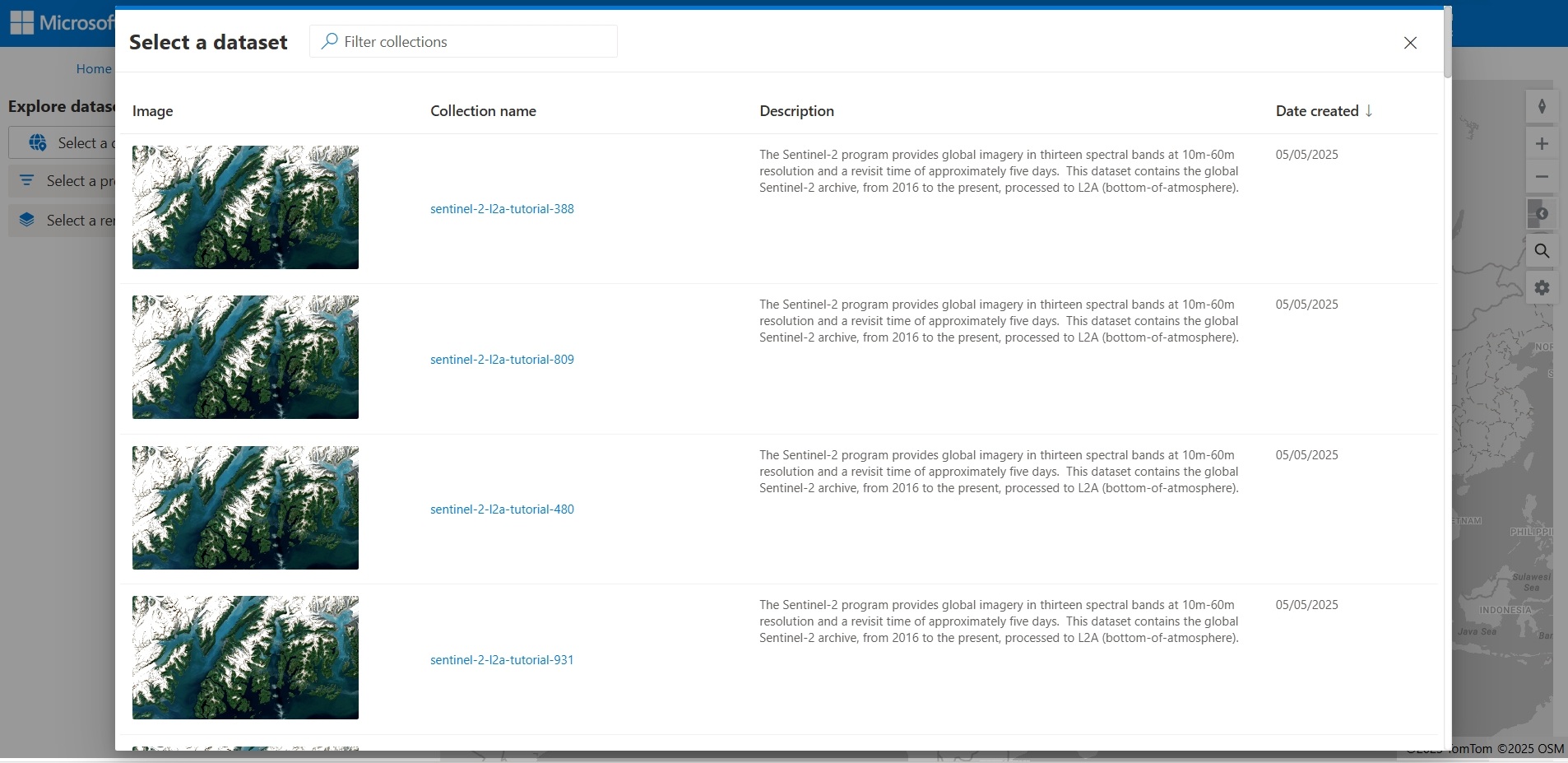
如果从集合的“概述”选项卡中选择了“在资源管理器中启动”,则会自动选择数据集。
筛选数据集
浏览器根据地图位置、马赛克定义、呈现配置和可查询的参数动态筛选集合项目,并在结果面板和地图上显示这些项。
按位置筛选
可以根据位置筛选生成的项。
- 若要查找常规地理区域中的项目,请在地图上平移和放大或缩小。 项目根据地图的地理范围显示在结果窗格中。
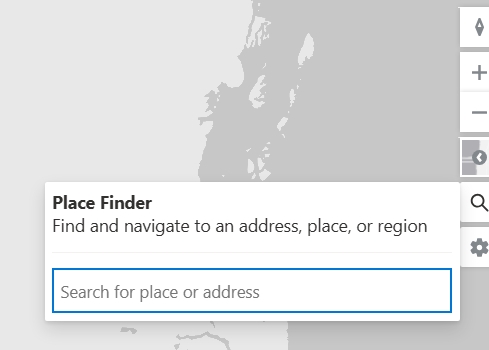
- 若要查找特定位置或地址附近的项目,请选择地图右侧的放大镜图标以显示 “位置查找器 ”搜索工具。
应用马赛克定义
在资源管理器中应用马赛克定义会根据马赛克的查询自动筛选集合的项。 例如,马赛克可以筛选 2022 年收集的所有项目。
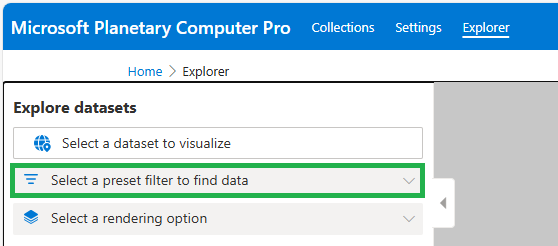
- 选择筛选器框以显示可用马赛克定义的下拉列表。
- 选择马赛克定义以显示马赛克查询结果中的项。
选择其他呈现配置
为了在资源管理器中可视化集合中的项目,至少需要一个渲染配置。 如果有多个,可以更改地图上呈现项层的方式。 例如,呈现配置可以将数据呈现为自然颜色、彩色红外或短波红外。
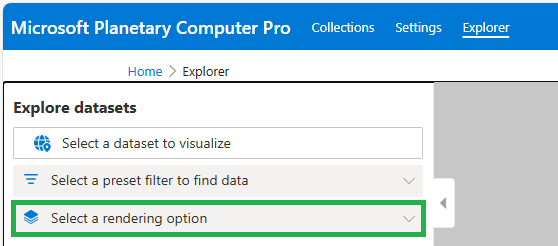
- 选择“呈现配置”下拉列表以显示可用呈现配置的列表。
- 选择呈现配置以在地图上呈现该项的图层。
使用高级筛选
高级筛选允许公开为集合定义的可查询项,并生成筛选集合项的自定义查询。
- 选择“高级”。
- 选择筛选器以公开可用的可查询对象列表。 选中复选框以向筛选器添加可查询项。
- 选择您希望添加到筛选器中的每个可查询项的值或范围。
例如,此屏幕截图显示“已获取”可查询项设置为一个日期范围。

操作地图
使用地图控件
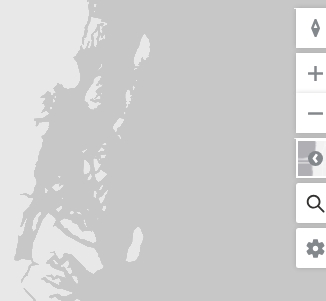
资源管理器支持地图右上方的原生地图控件,用于旋转、放大和缩小、更改底图样式、搜索位置以及更新地图设置。
将项层固定到地图
可以通过将层固定到地图来一次性可视化多个查询结果。
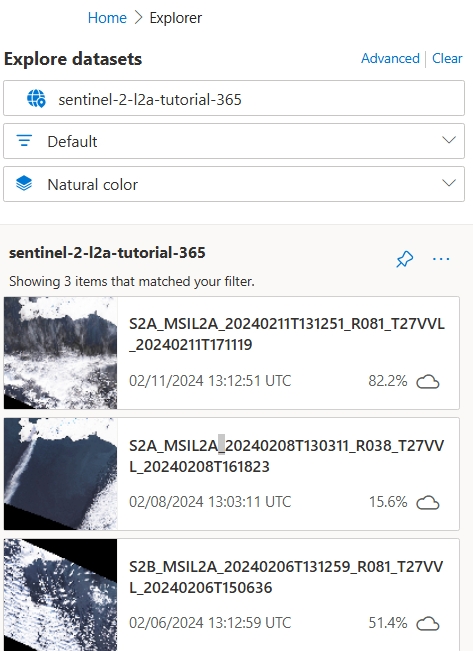
- 在查询集合项并将其筛选为所需结果后,在 “浏览数据集 ”侧面板中选择数据集名称右侧的固定图标。
- 固定后,此层将添加到地图层列表,显示在地图右下角,并清除查询结果。
操作地图层
您可以操作当前或锁定的地图层。
- 若要开始,请选择地图右下角的图层图标。
- 若要显示或隐藏层,请选择眼睛图标。
- 若要更改层的不透明度,请选择圆形图标并使用层不透明度滑块。
- 若要更改层的顺序,请选择三个点图标,然后选择 “上移层 ”或“ 下移层”。
- 若要编辑图层和筛选选项,请选择三个点图标,然后选择“编辑层和筛选”选项。
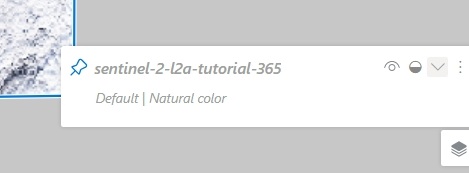
注释
渲染配置中定义的最小缩放级别决定了渲染选项开始生效的地图缩放级别。 如果在地图上看不到项目资产,则可能需要进一步放大。
选择某个项目的代码示例
资源管理器为目录中的每一项提供 Python 代码示例,使用户能够从所选的 Python 环境中检索该项,例如 Python Notebook。
- 在项结果面板中,选择感兴趣的项。
- 选择括号图标以公开代码示例。
- 选择 “复制” 以复制代码示例以粘贴到 Python 环境中。
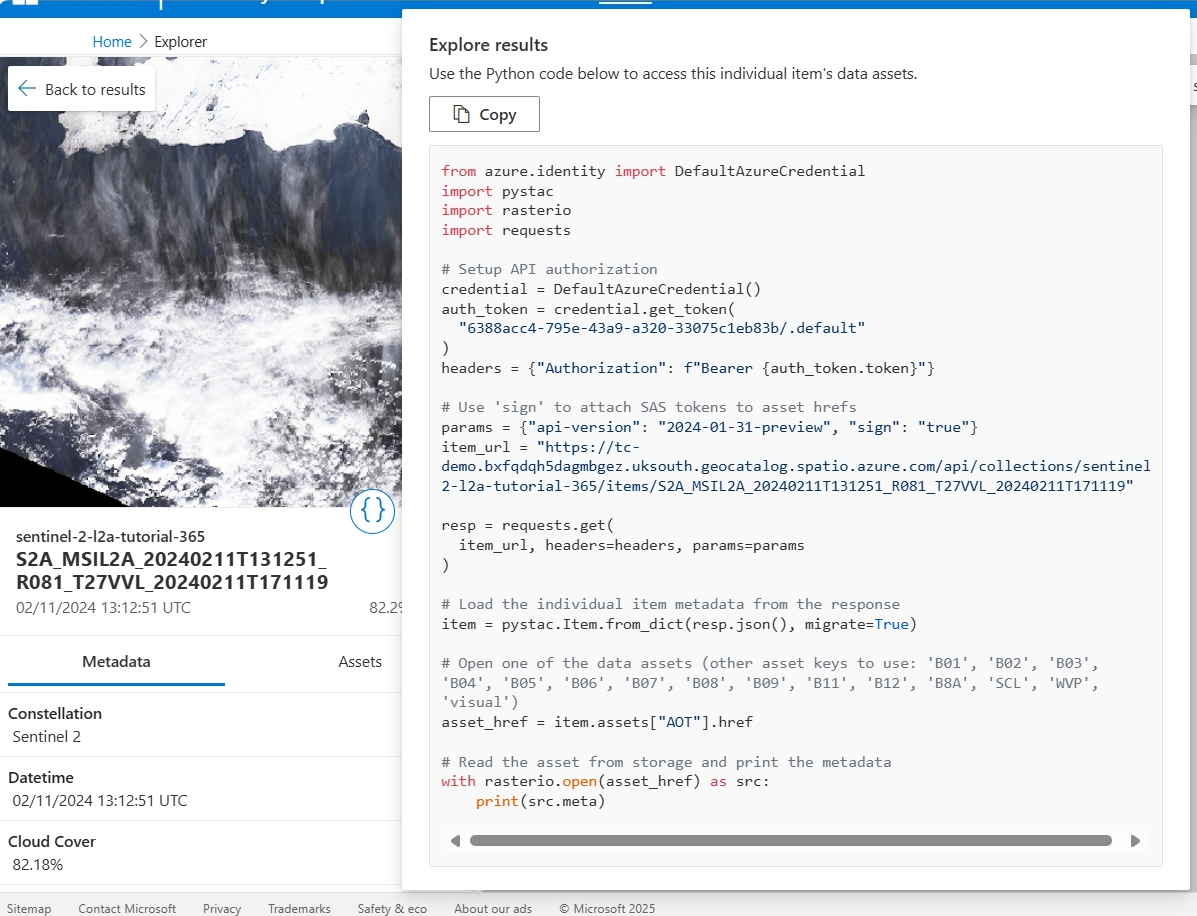
添加集合缩略图
可以为集合设置缩略图,该图像表示集合概述页中的该集合。
在资源管理器中,选择要显示的集合。
选择想要在地图上显示的项目资产。
放大所需区域。
在“浏览的数据集”侧面板中选择数据集名称右侧的三个点图标,然后选择“ 生成快照图像”。
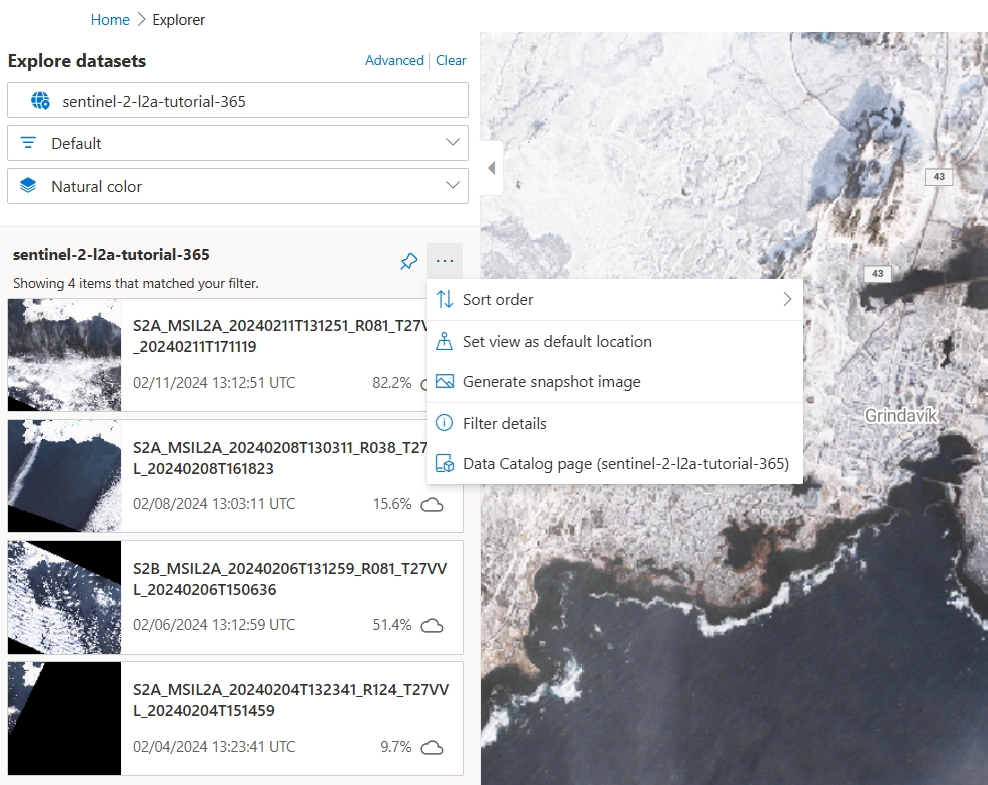
选择 “绘制导出区域 ”并在地图上绘制矩形区域。
选择图像大小。
选择“ 生成映像”。
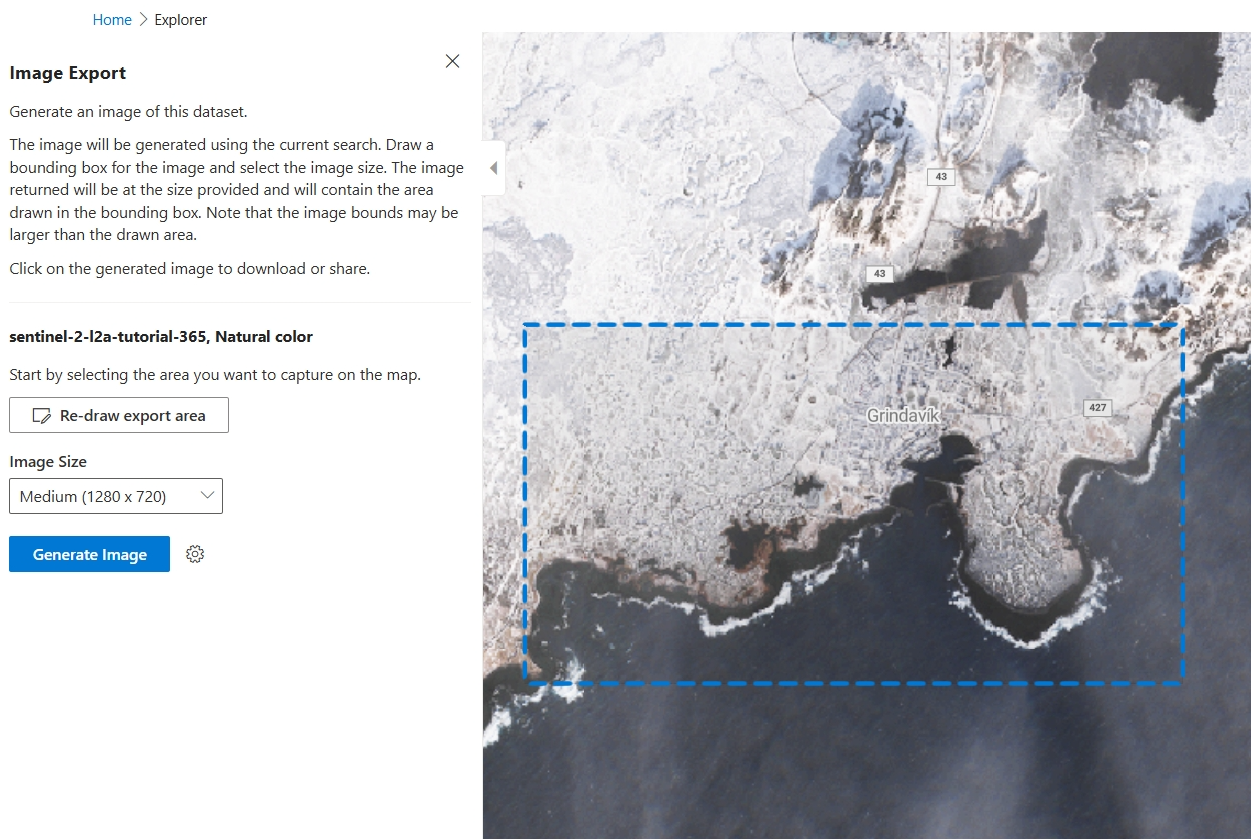
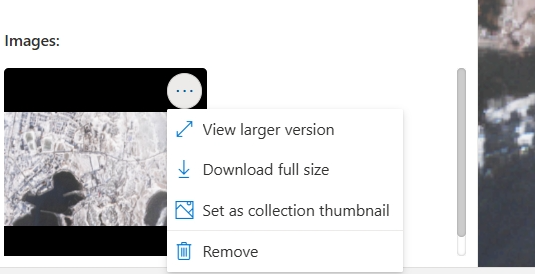
准备好图像后,选择图像上的三个点图标,然后选择“ 设置为集合缩略图”。
后续步骤
准备好在资源管理器之外生成自定义应用程序吗? 下面是一些建议的路径: