你当前正在访问 Microsoft Azure Global Edition 技术文档网站。 如果需要访问由世纪互联运营的 Microsoft Azure 中国技术文档网站,请访问 https://docs.azure.cn。
本指南介绍如何配置开源 QGIS 桌面 GIS 软件,以使用 Microsoft Entra ID 身份验证从 Microsoft 行星计算机 Pro GeoCatalog 访问地理空间数据集。
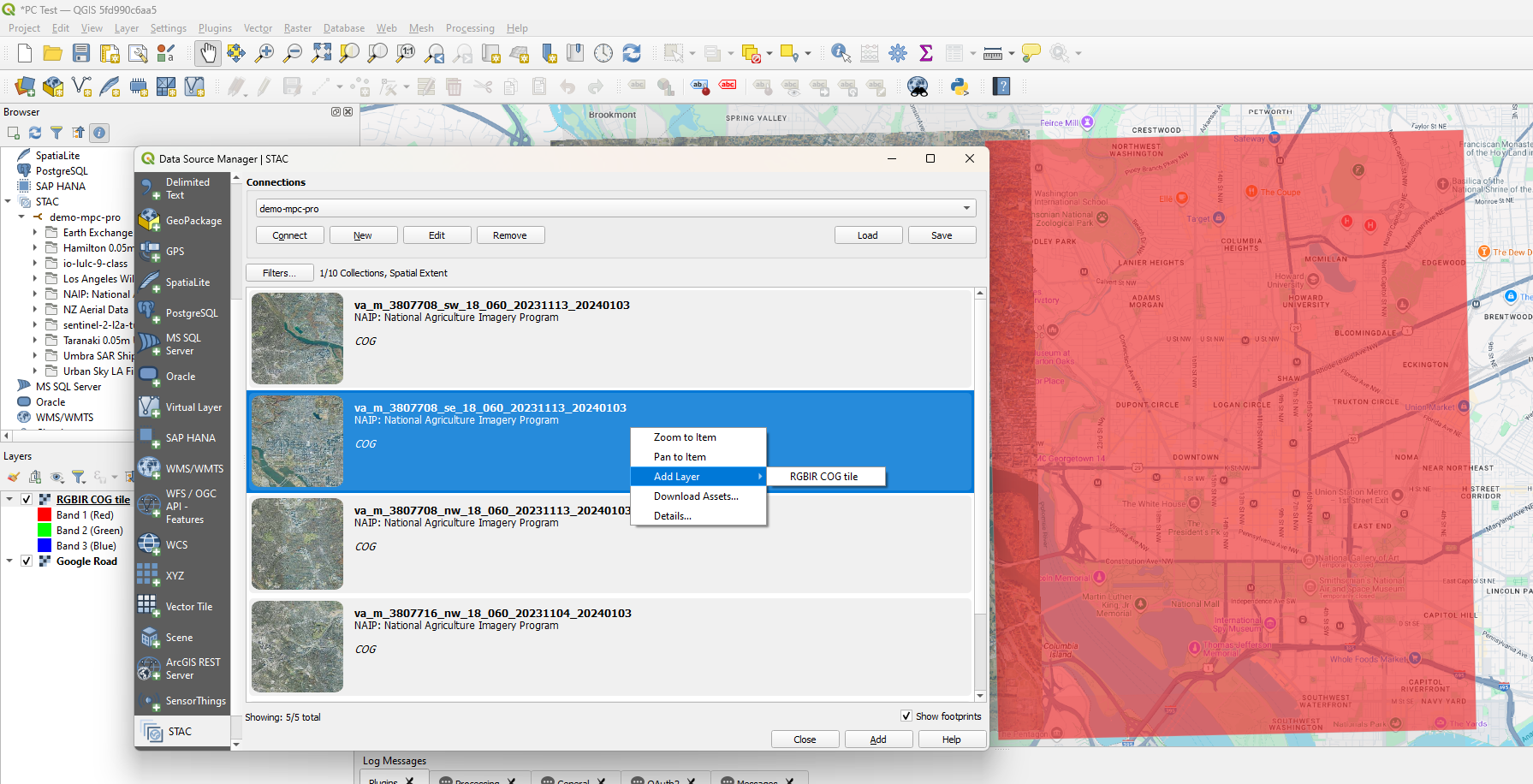
QGIS 支持在 Microsoft 行星计算机专业版中与 STAC 集合直接交互。 借助 QGIS,可以实时可视化、分析和设置数据样式,并将其与 Azure 中的本地层集成。
所有 GeoCatalog 资产都可以下载到桌面。 以云优化 GeoTIFF (COG) 或云优化点云 (COPC) 格式存储的资产可直接进行流式传输。
配置由两部分组成:
注册 Microsoft Entra 应用程序是租户的一次性任务。 注册后,用户在 QGIS 中输入应用程序(客户端)ID 和目录(租户)ID 以设置 STAC 连接。
先决条件
Microsoft Entra 应用注册
- 访问 Microsoft Entra ID 租户
- 在 Azure 订阅中,您的身份具有以下角色之一:应用程序开发人员、云应用程序管理员或应用程序管理员。
QGIS STAC 连接
- 在桌面计算机上下载并安装 QGIS 开发人员 (
qgis-dev)
注释
此功能仅在 QGIS 夜间版本中可用,直到 QGIS 4.0 发布
- GeoCatalog 读取者或 GeoCatalog 管理员的 基于角色的访问控制。
- Microsoft Planetary Computer Pro GeoCatalog 部署,其中至少包含一个数据集。
为 QGIS 注册 Microsoft Entra 应用程序
小窍门
查看 在 Microsoft Entra ID 中注册应用程序 ,以获取有关应用注册的背景信息。
在 Microsoft Entra ID 中将 QGIS 注册为应用程序,并向其授予委派权限,以便它可以代表已登录用户执行作。
在 Azure 门户中,转到Microsoft Entra ID > 应用注册 > 新注册:
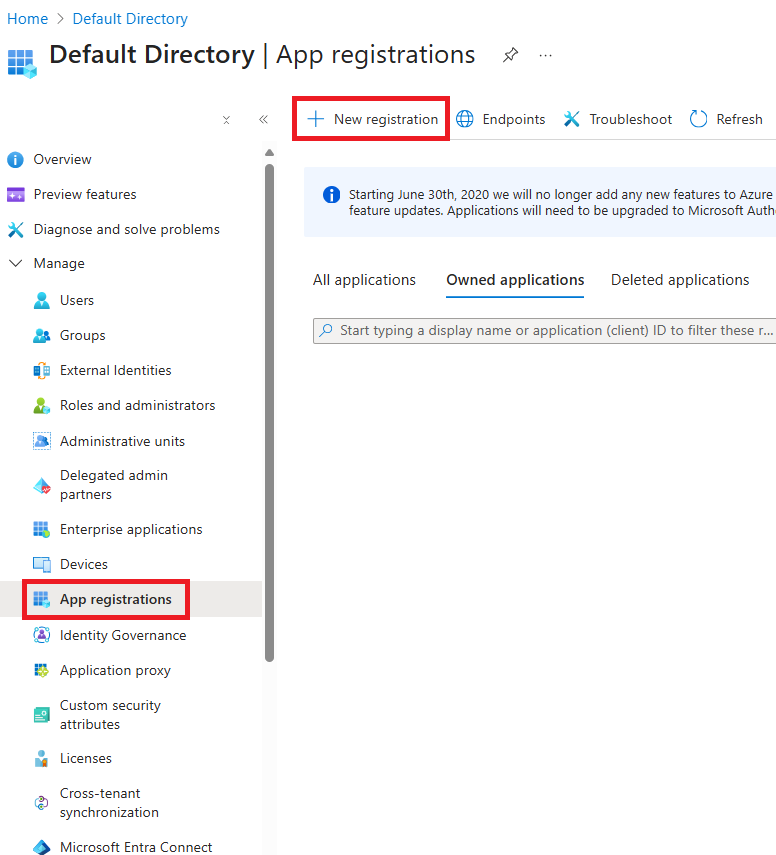
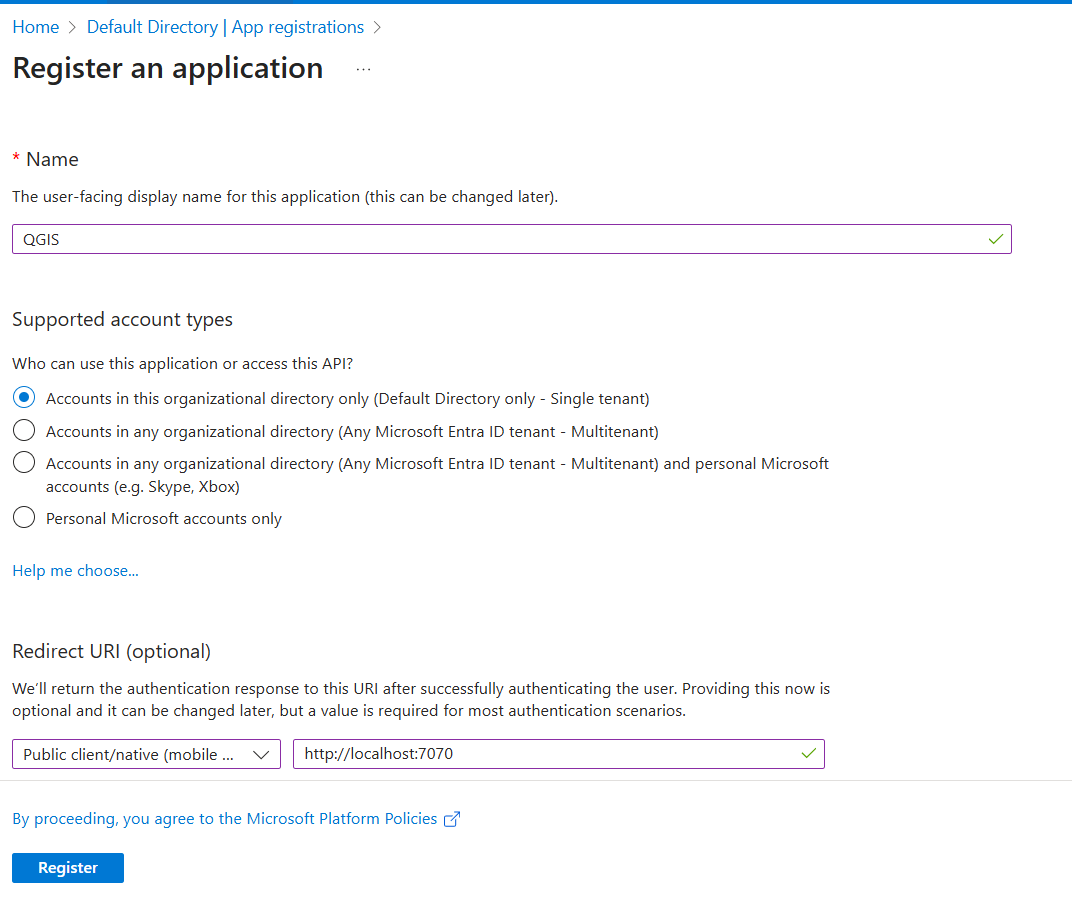
注册应用程序
- 输入应用程序的描述性名称。
- 对于支持的帐户类型,请选择组织使用的租户选项(仅限单租户或多租户)。
- 在“重定向 URI”下,选择“公共客户端/本机(移动和桌面)”并将 URI 设置为
http://localhost:7070。 - 选择“注册”。
配置 API 权限
配置委托的 API 权限:
在应用注册中,选择 “API 权限>添加权限”。
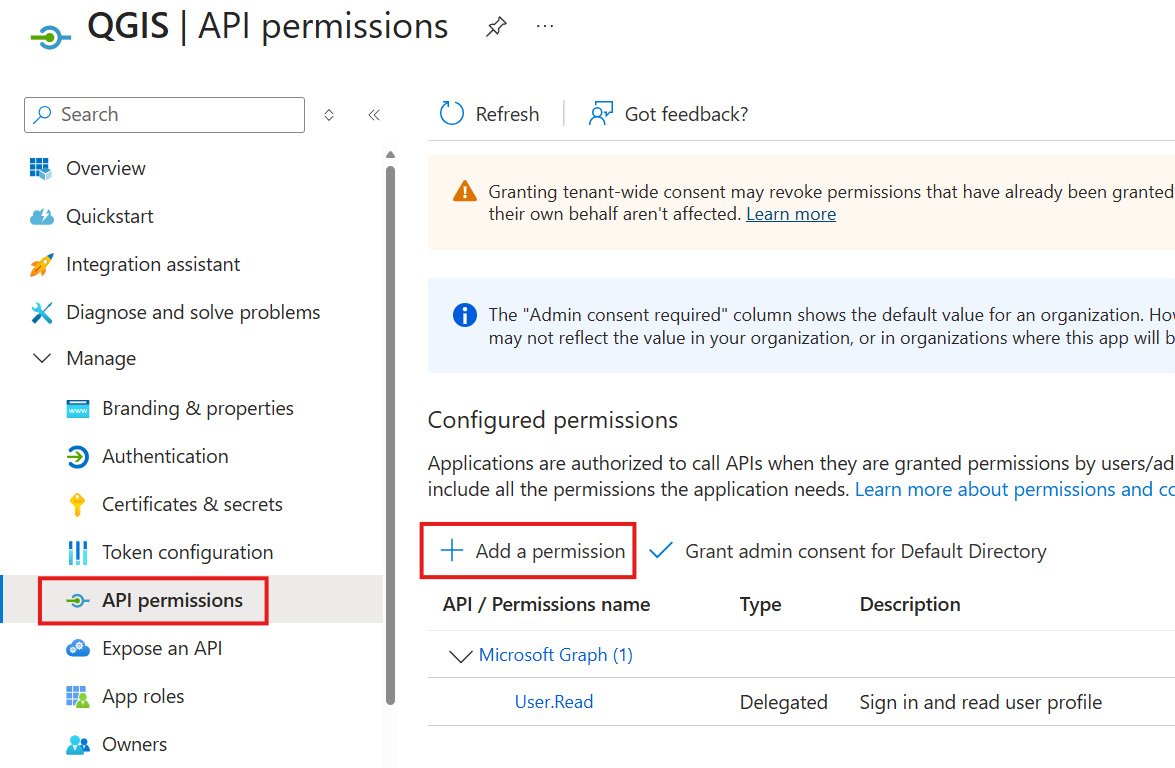
选择 组织使用的 API、搜索
Azure Orbital Spatio并选择服务以打开权限对话框。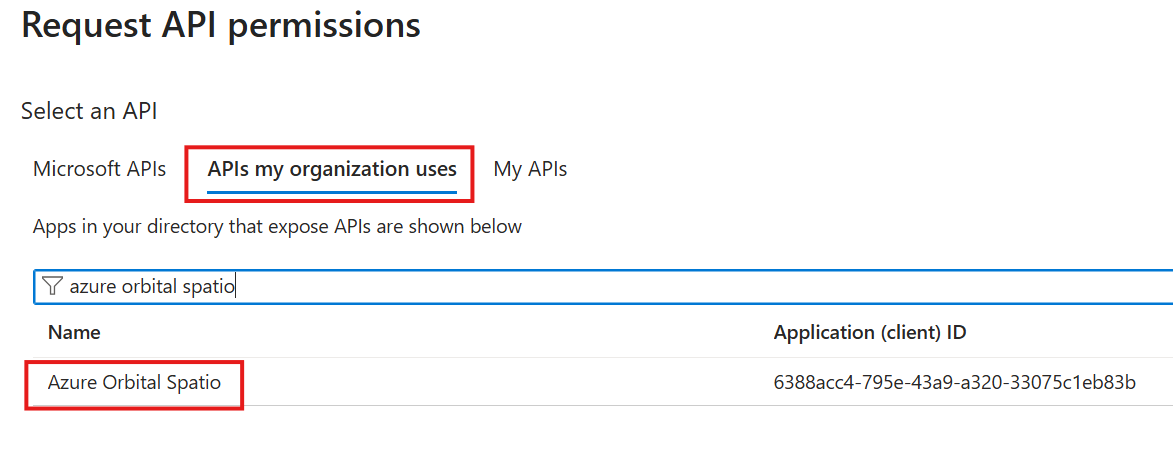
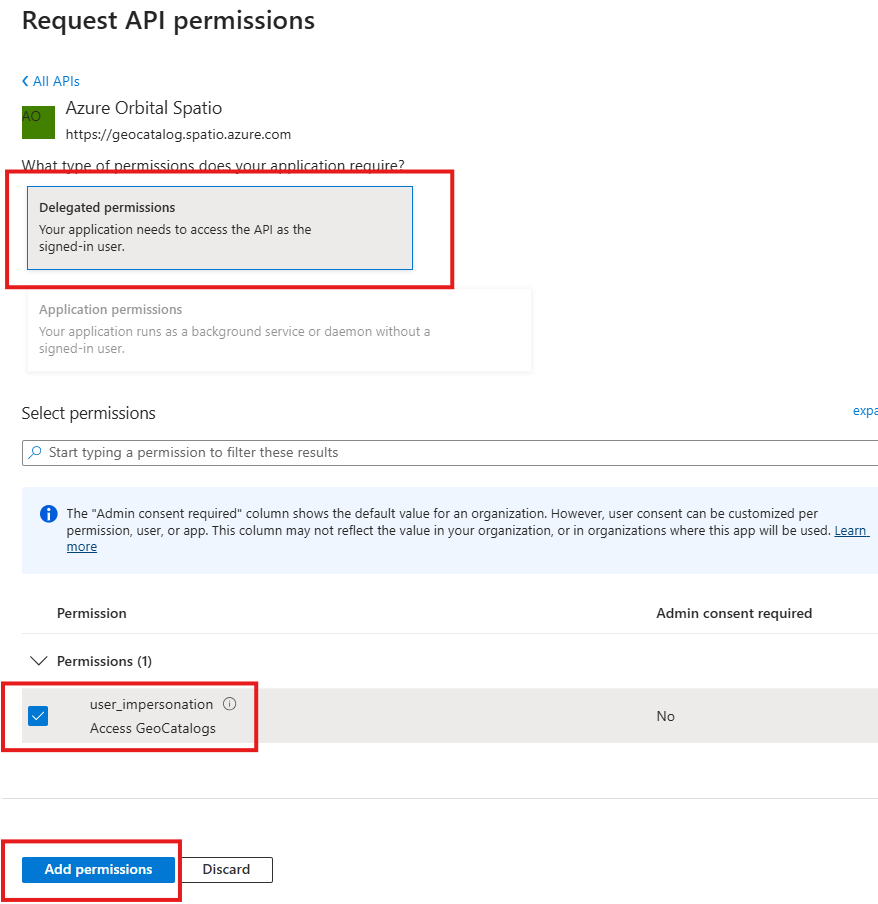
在 “请求 API 权限”中,选择 “委派权限”,检查 user_impersonation,然后选择“ 添加权限 ”以授予范围。
查看应用程序和目录标识符
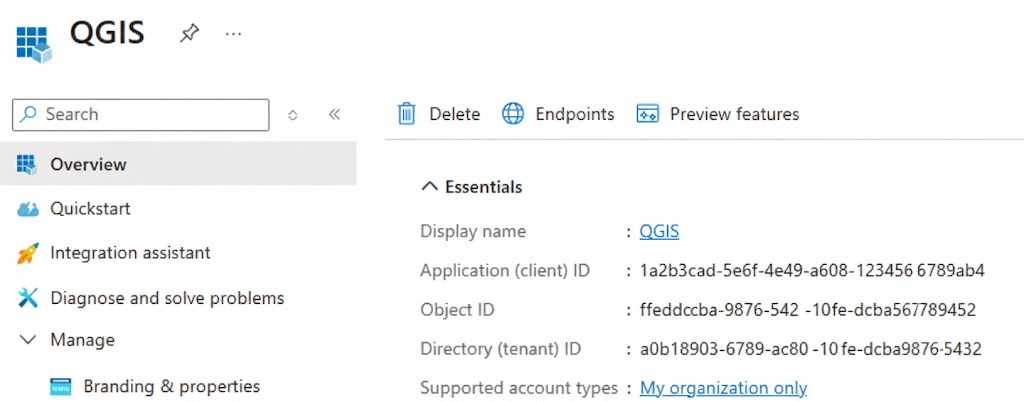
返回到 概述 并记录 应用程序(客户端)ID 和 目录(租户)ID。 稍后需要在 QGIS 中输入它们来配置 STAC 连接。
配置 QGIS 以访问 GeoCatalog
QGIS 中的 STAC 目录是可浏览的数据源。 它公开分层 STAC 元数据(目录→集合→项→资产),而不是单个静态文件。 展开节点时,QGIS 向 GeoCatalog STAC 终结点发出实时 API 请求,以便始终在 GeoCatalog 中看到最新的集合和项。
创建 STAC 连接
按照以下步骤在 QGIS 中创建 STAC 连接:
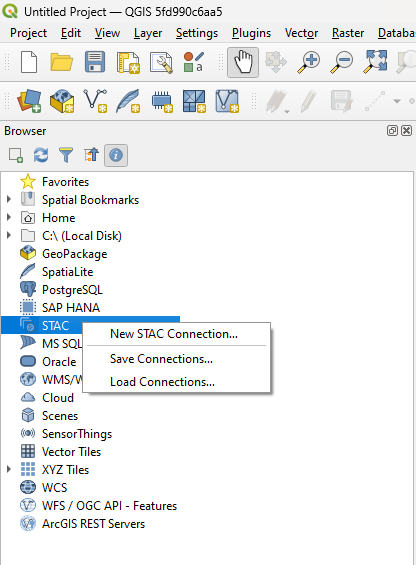
- 在 “浏览器 ”面板中,展开 STAC 以查看连接菜单。
- 右键单击 STAC 并选择“ 新建 STAC 连接 ”以打开配置对话框。
配置 STAC 连接身份验证
- 在“名称”字段中,将此连接命名。
- 输入 GeoCatalog 的 URL,并通过追加
/stac到 URL 来添加 STAC API 路径。 - 选择 加号(+) 按钮以配置身份验证。
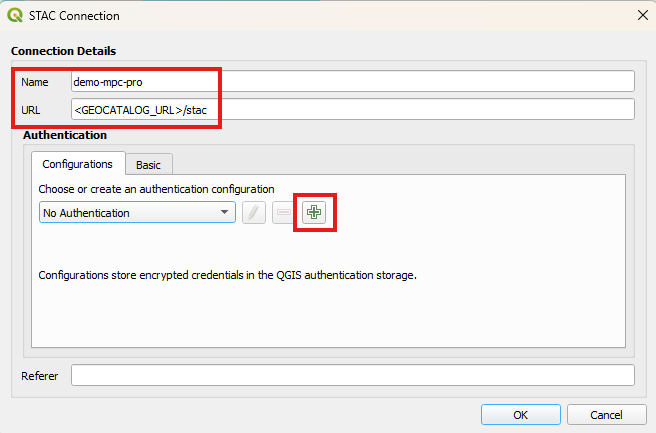
STAC 连接身份验证配置
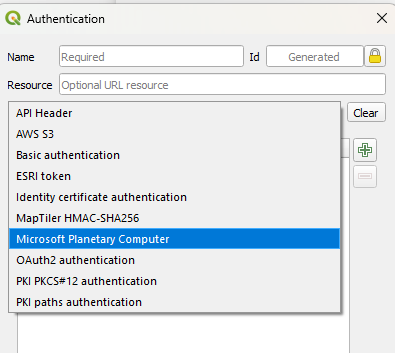
在身份验证中,选择 Microsoft行星计算机。
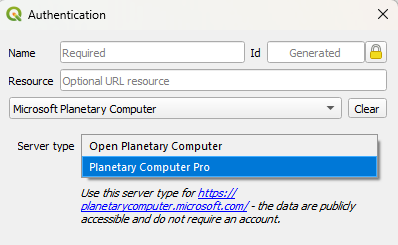
从“服务器类型”下拉列表中选择 行星计算机专业人员 。
在文本框中输入以下信息:
- 身份验证设置的名称
- GeoCatalog URL
- 应用程序和目录 ID
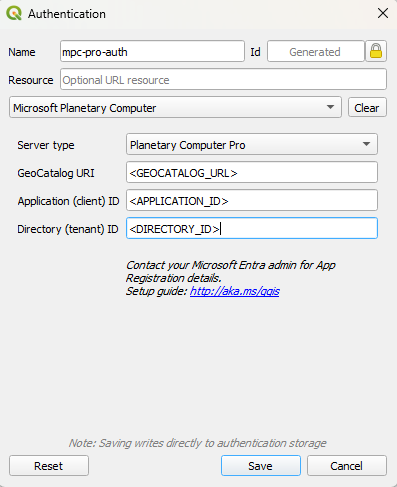
完成这些设置后,GeoCatalog 将配置为通过 QGIS STAC 连接进行访问。
使用 QGIS STAC 连接
若要浏览集合,请在数据层浏览器中选择 GeoCatalog,然后展开它。
展开后,QGIS 会将你重定向到 Web 浏览器,以便使用 Microsoft Entra 进行身份验证。 完成组织的身份验证过程以继续。
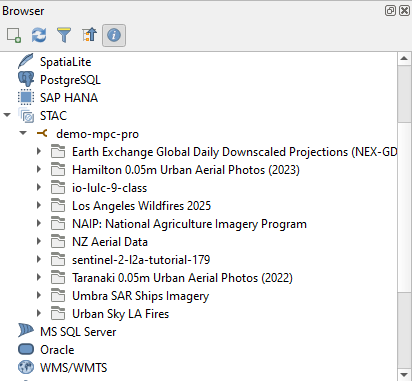
小窍门
如果 GeoCatalog 的 STAC 集合为零,则会看到错误 Host requires authentication 。 若要解决此错误,请创建 STAC 集合。
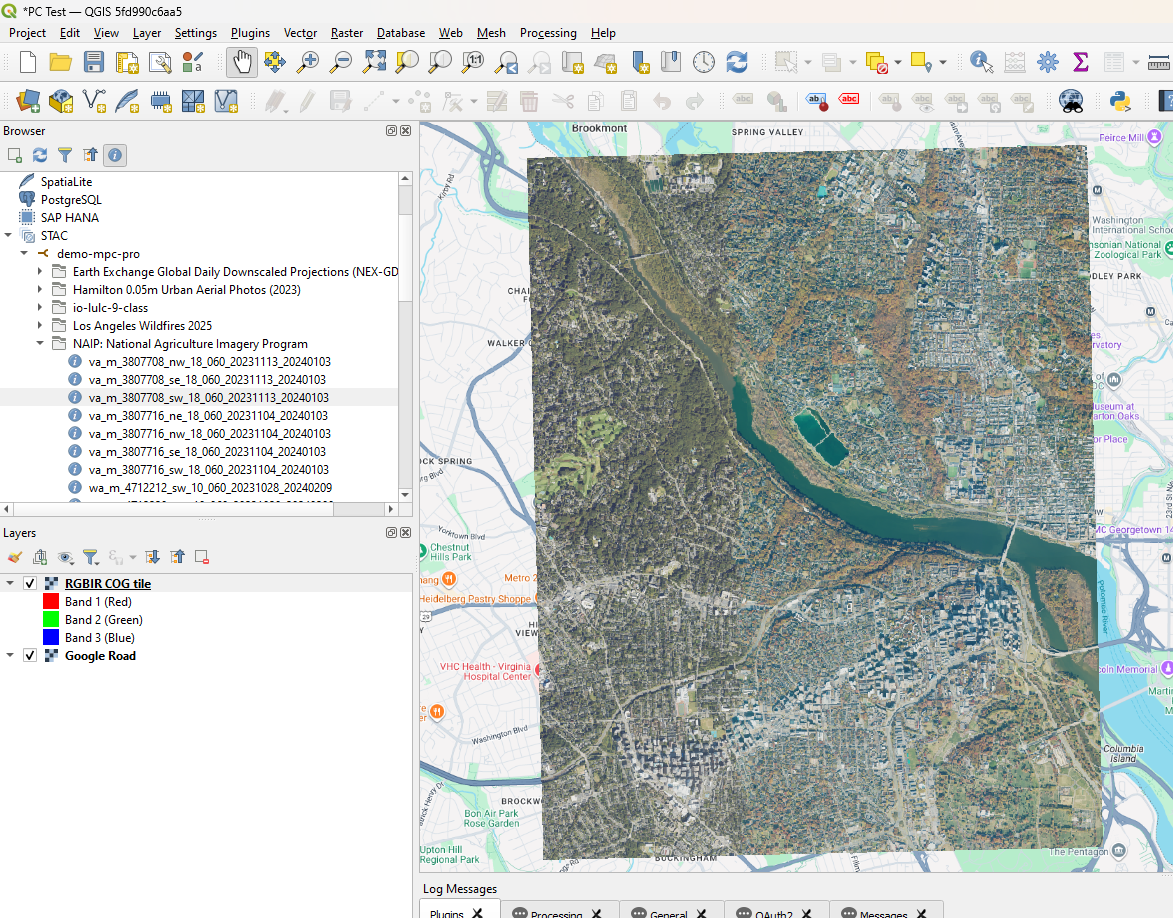
继续展开集合体,直到找到 STAC 项。 若要可视化此项,请选择该项并将其拖动到地图视图。 如果数据是云优化GeoTIFF(COG)或云优化点云(COPC),它会自动导入并投影到地图上。
STAC 搜索和筛选
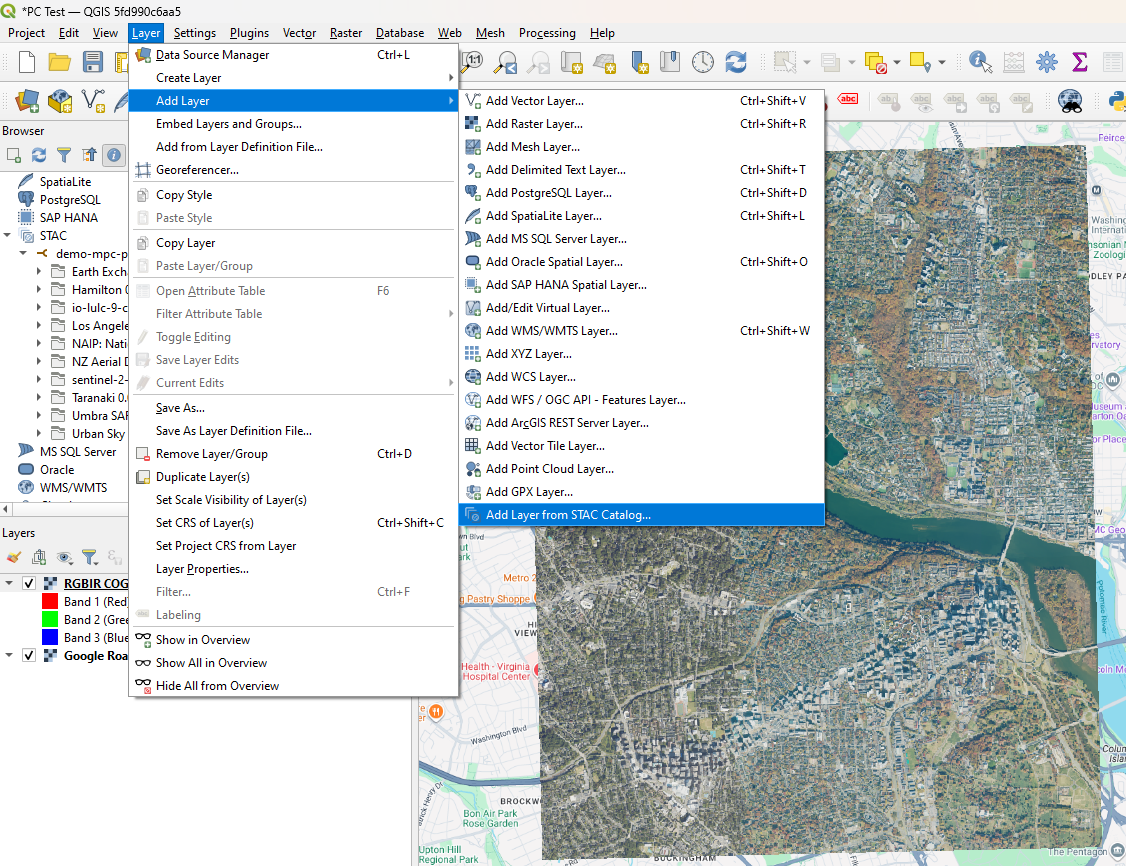
如果要搜索数据或在目录中运行 STAC 筛选器,STAC API 将通过层管理器公开。
在“层”菜单上,选择“添加层”>“从 STAC 目录中添加层”。
选择与 GeoCatalog 的 STAC 连接,然后选择“ 连接”。
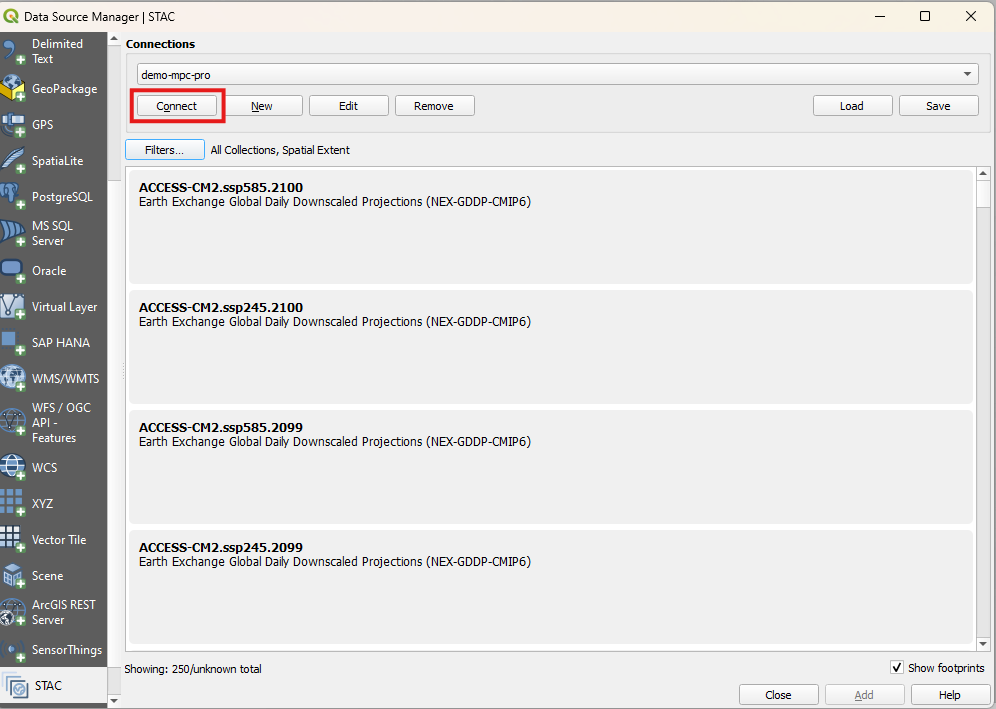
选择要筛选的索引。 基于空间、时间或集合范围进行过滤。
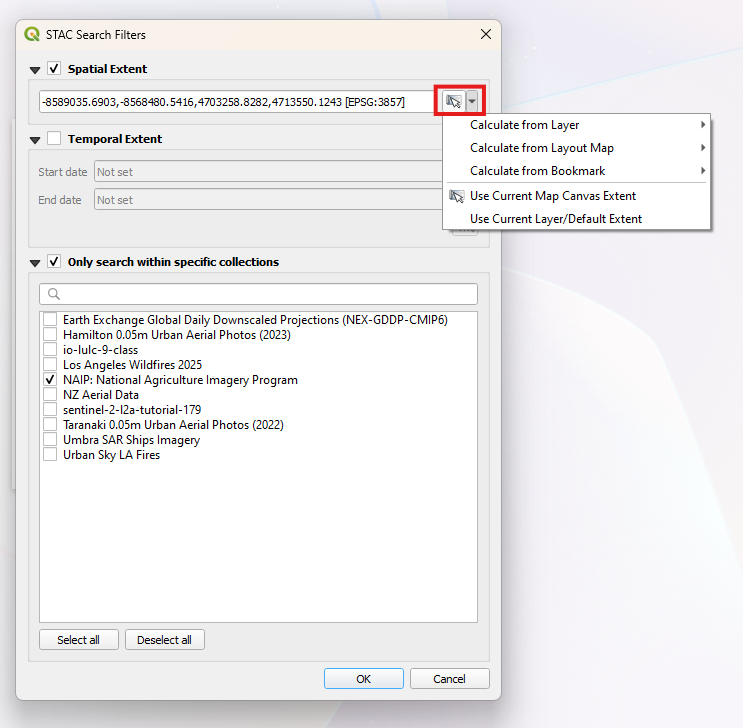
选择要将其添加到地图区的项目,或将资产直接下载到本地计算机。 如果将鼠标悬停在物品上,地图画布上的空间范围将以红色显示。