注意
以下步骤仅适用于非Microsoft 365 E5客户和 E7 客户。
如果你是Microsoft 365 E5和 E7 包含的客户,并且已收到通知你有资格使用Security Copilot则这些步骤不适用于你。
Microsoft将自动预配和加入你,以便你可以立即开始使用Security Copilot。 有关详细信息,请参阅了解如何为Microsoft 365 E5和 E7 客户自动预配Security Copilot。
如果许可证中不包含Security Copilot,则需要预配 SCU。
你可以从以下选项中进行选择以预配容量:
注意
无论选择哪种方法,都需要购买至少 1 个预配的 SCU。 最多可以购买 100 个 SCU。 建议对Security Copilot进行介绍性勘探的单位数是 3 个单位,超额设置为无限超额。 可以使用使用情况监视仪表板来跟踪使用情况并根据工作负荷调整容量。 有关详细信息,请参阅 管理使用情况。
最低要求
- Azure订阅:购买 SCU 需要。 创建免费Azure帐户。
- 支持的角色:具有受支持的Microsoft Entra或Microsoft Purview 角色的任何人都可以完成载入步骤。 有关详细信息,请参阅Security Copilot角色。
Microsoft Entra和Microsoft Purview 角色
以下Microsoft Entra和Microsoft Purview 角色自动继承 Copilot 所有者访问权限,确保Security Copilot始终至少有两个所有者。
Microsoft Entra角色:
- 帐务管理员
- Entra合规性管理员
- 全局管理员
- Intune管理员
- 安全管理员
有关Microsoft Entra连续性的详细信息,请参阅管理紧急访问帐户。
Microsoft Purview 角色:
- Purview 合规性管理员
- Purview 数据治理管理员
- Purview 组织管理
作为包含在 Microsoft 365 E5 和 E7 许可证中的Security Copilot的一部分,会自动添加合规性包。
对于容量预配
- Azure订阅/资源组的“参与者”或“所有者”角色
- Security Copilot加入的租户中的安全管理员或更高版本。
需要这些角色才能将 SCU 容量的预配附加到Security Copilot工作区。
注意
设置默认环境 (包括该人员持有) 的任何其他所有者角色的人将被指定为默认所有者。 例如,如果设置Security Copilot的人员具有Microsoft Entra合规性管理员角色和 Purview 组织管理角色,则这两个角色默认添加为所有者。
选项 1 (建议) :通过Security Copilot预配容量
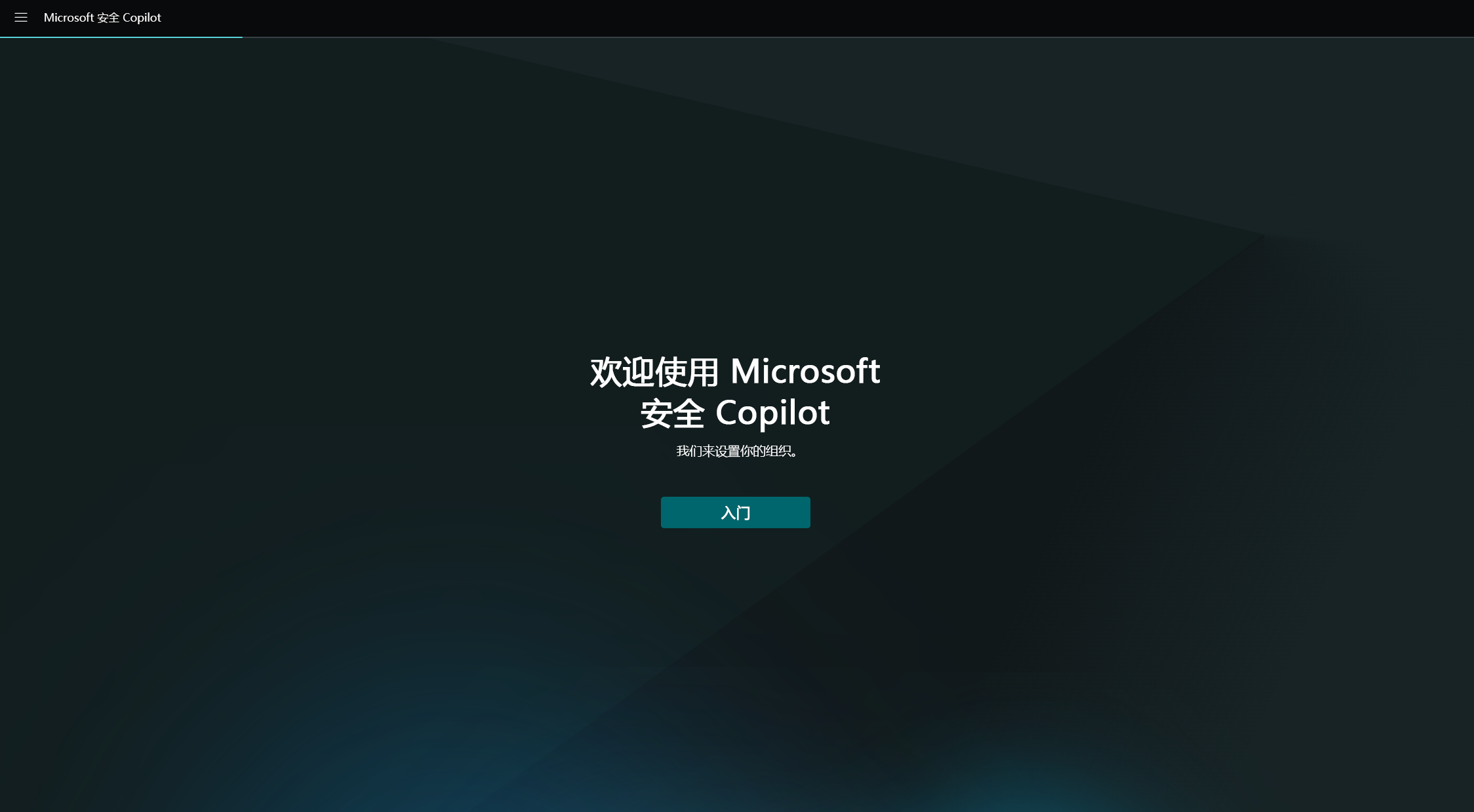
首次打开Security Copilot (https://securitycopilot.microsoft.com) 时,系统会指导你完成为组织设置容量的步骤。
登录到 Security Copilot (https://securitycopilot.microsoft.com) 。
选择“让我们开始吧”。
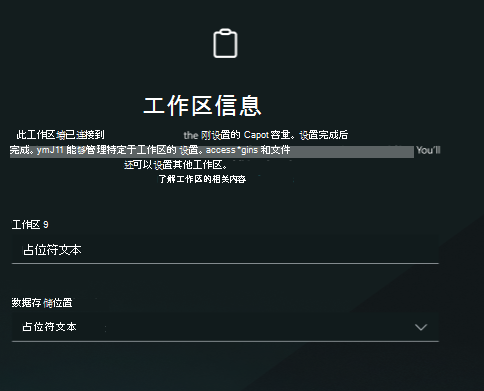
设置工作区。 工作区是用户、自动化和代理在其中运行的范围受限的租户环境。 按照工作区命名约定输入工作区名称,然后选择“ 继续”。 有关详细信息,请参阅Azure资源的命名规则和限制。
设置安全容量:
选择Azure订阅,将容量关联到资源组,向容量添加名称,选择提示评估位置,并指定) (SCU 的安全计算单元数。 还可以指定超额单位数。 在使用高峰期间,当最初预配的 SCU 耗尽时,这些单元可以灵活地提供额外的安全计算单元。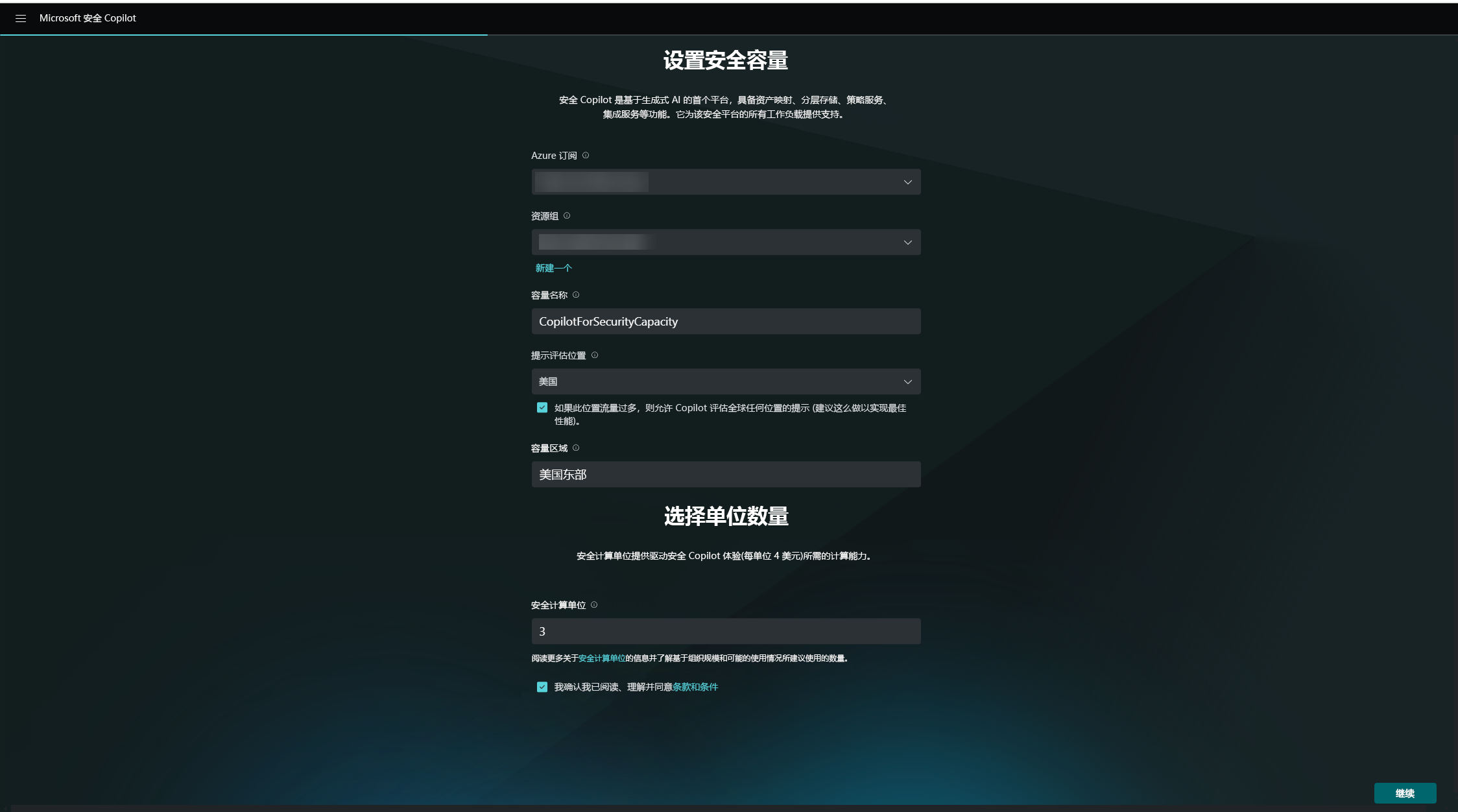
注意
每小时预配的 SCU 数,并显示估计的每月成本。
如果所选地理位置太忙,还可以评估世界上任何位置的提示。 这可以通过在容量创建屏幕中选择适当的选项来完成。
在数据共享选项中进行选择。 选择 继续。 有关数据共享的详细信息,请参阅 隐私和数据安全。
确认你知晓并同意条款和条件,然后选择“继续”。
创建容量后,在后端部署Azure资源需要几分钟时间。

选择是否希望Security Copilot捕获和存储管理员操作、用户操作和系统响应。 选择 继续。 有关详细信息,请参阅 从 Microsoft 365 服务访问数据。
注意
Microsoft Purview 会将客户数据存储在存储Microsoft 365 数据的区域。 有关详细信息,请参阅 隐私和数据安全。
查看可以访问Security Copilot的角色。 可以选择其他建议的所有者角色或添加参与者。 选择 继续。

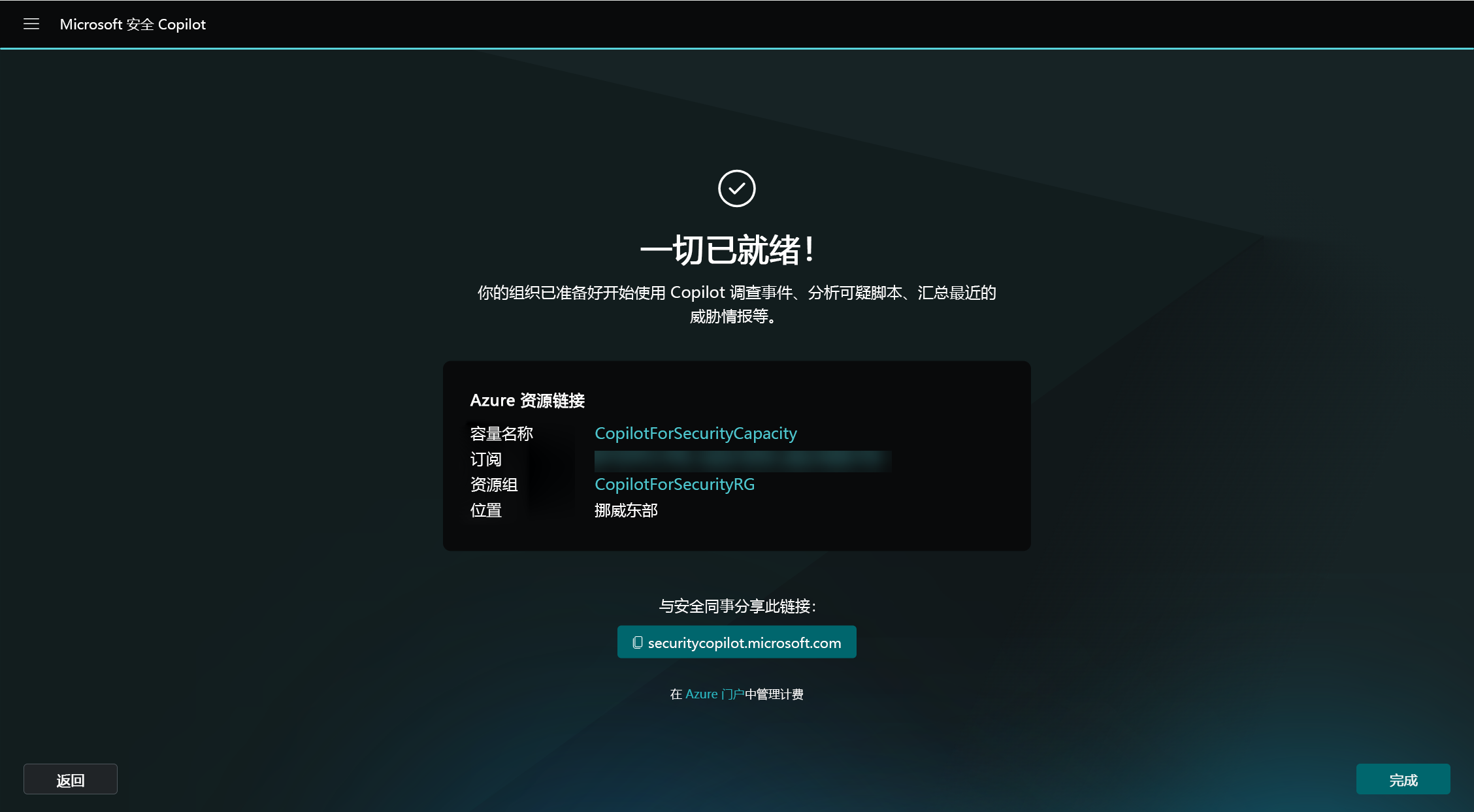
将显示确认页。 选择“完成”。


选项 2: 在 Azure 中预配容量
此方法中的初始设置从 Azure 门户开始。 然后,需要在 Security Copilot 门户中完成设置。
注意
创建容量后,无论 SCU 是否附加到环境,都会立即开始计费。
登录 Azure 门户。
在服务列表中搜索“安全计算”,然后选择“ Microsoft安全计算容量”。
选择资源组。
在“计划”下,选择“智能 智能 Microsoft Security Copilot 副驾驶® 副驾驶®”。 然后选择“创建”。
选择订阅和资源组,向容量添加名称,选择提示评估位置,然后选择安全计算单位 (SCU) 的数量。 还可以指定超额单位数。 在使用高峰期间,当最初预配的 SCU 耗尽时,这些单元可以灵活地提供额外的安全计算单元。 数据始终存储在家庭租户地理位置。
注意
每小时预配的 SCU 数,并显示估计的每月成本。
如果所选地理位置太忙,还可以评估世界上任何位置的提示。 这可以通过在容量创建屏幕中选择适当的选项来完成。
确认你知晓并同意条款和条件,然后选择“查看 + 创建”。
验证信息是否正确,然后选择创建。 将显示确认页。
在Security Copilot门户中选择“完成设置”。